

Sfocare le immagini in Canva è un metodo semplice ma estremamente efficace. Questa tecnica contribuisce a rendere i tuoi progetti più accattivanti e di impatto visivo. Scopri i passaggi per sfocare le immagini in Canva nell'articolo qui sotto.
 |
| Come sfocare le immagini usando Canvas |
Usare Canva per modificare e sfocare le immagini è un metodo semplice che chiunque può utilizzare. Con soli quattro rapidi passaggi, puoi nascondere i dettagli indesiderati e creare effetti di sfumatura. Provalo!
Passaggio 1: Per sfocare un'immagine in Canva, seleziona prima l'immagine che desideri sfocare. Vai al tuo progetto, fai clic e apri l'immagine, quindi pensa a delle idee per l'opera d'arte con aree chiare e scure alternate.
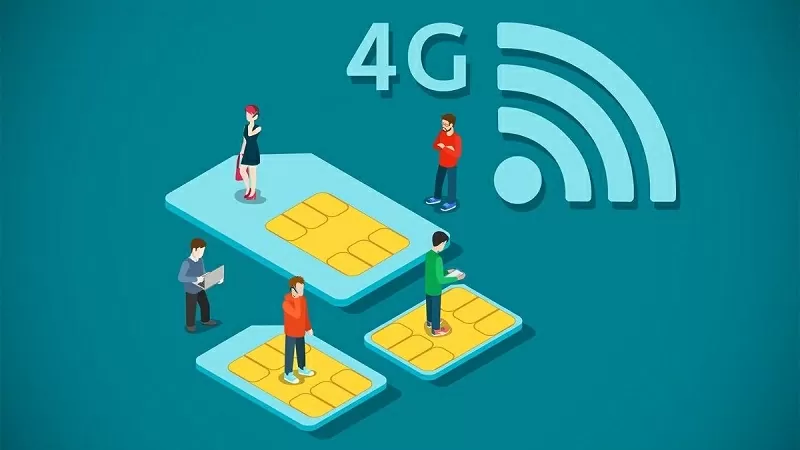 |
| Seleziona l'immagine che desideri sfocare. |
Passaggio 2: Questo è un passaggio cruciale per sfocare le immagini in Canva. Segui questi passaggi in ordine:
Fai clic sull'immagine che desideri sfocare e seleziona Modifica.

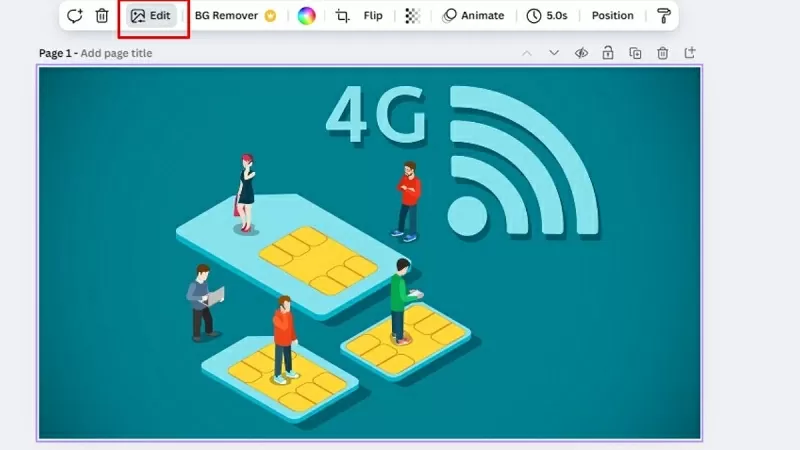 |
| Fai clic sull'immagine e seleziona Modifica. |
Nella barra degli strumenti Sfondo, scorri verso il basso fino alla sezione Effetti e seleziona l'effetto Sfocatura.
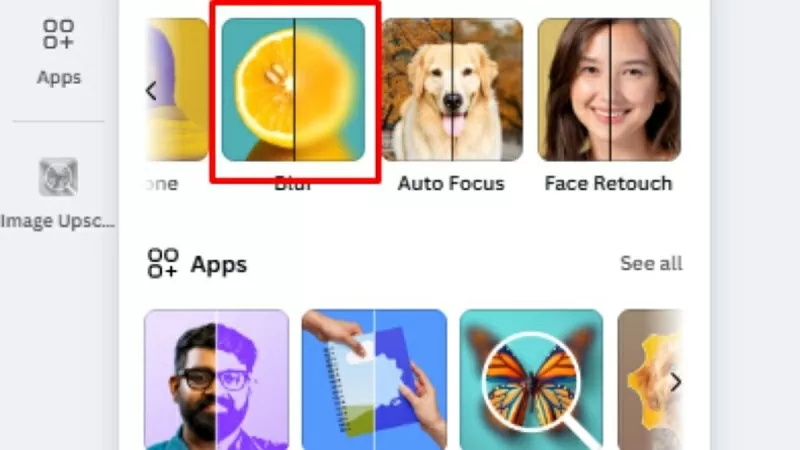 |
| Seleziona l'effetto Sfocatura. |
Sposta il cursore del mouse sull'area che desideri sfocare, quindi rilascia il pulsante del mouse per consentire al sistema di sfocare automaticamente l'area.
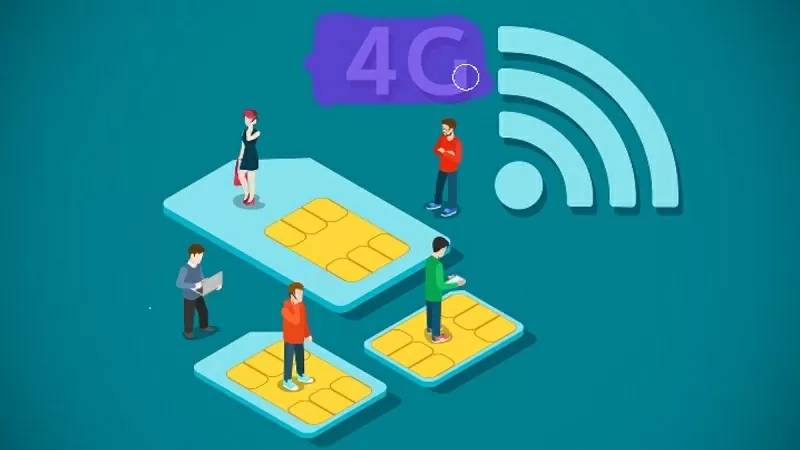 |
| Sposta il cursore del mouse sull'area che desideri sfocare. |
Passaggio 3: Nel passaggio precedente hai sfocato l'immagine, ma puoi anche regolare l'intensità della sfocatura a tuo piacimento. Regola il cursore Dimensione pennello per modificare lo strumento di sfocatura; maggiore è il numero, più grande sarà la punta del pennello e più facile sarà selezionare l'area da sfocare. Inoltre, puoi regolare il cursore Intensità per aumentare o diminuire l'intensità della sfocatura, da leggera a scura, a seconda delle necessità.
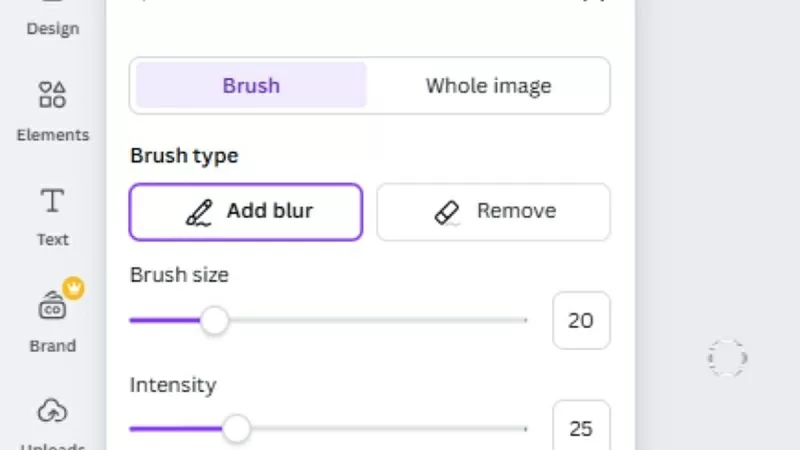 |
| Regola l'opacità dell'immagine secondo necessità. |

Passaggio 4: Dopo aver completato le fasi di modifica e aver ottenuto un'immagine soddisfacente, salva l'immagine sul tuo computer. Fai clic sul pulsante Condividi e seleziona Scarica; puoi scaricare ogni immagine singolarmente o scaricare più immagini contemporaneamente.
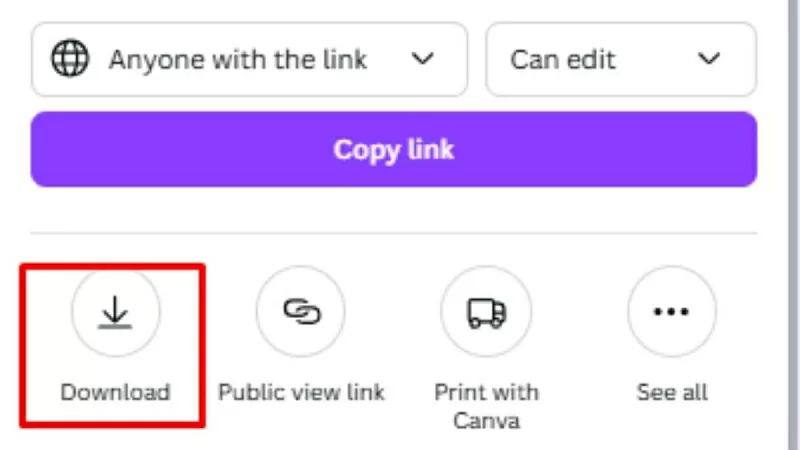 |
| Salva l'immagine sul tuo computer. |
Qui sopra trovate una guida dettagliata su come sfocare facilmente le immagini in Canva. Mettetela in pratica ora per creare design di grande effetto.
Fonte



















































![[Video] Tramonto a Lap An Lagoon – Dove il sole tramonta sulle reti da pesca](https://vphoto.vietnam.vn/thumb/1200x675/vietnam/resource/IMAGE/2026/05/31/1780192137701_beach-landscape-sea-water-nature-grass-745871-pxhere-com.jpeg)

































Commento (0)