

 |
Per colorare una cella vuota in Fogli Google, segui questi passaggi:
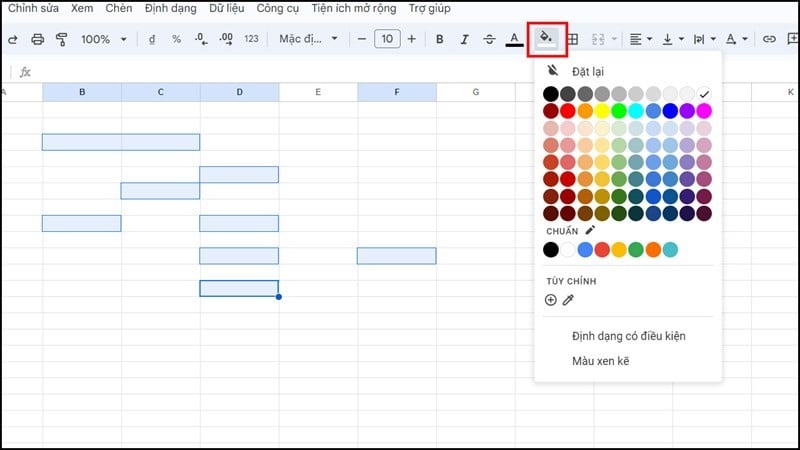
Passaggio 1: Per prima cosa, seleziona i dati che desideri colorare. Puoi farlo tenendo premuto il tasto Ctrl per selezionare più celle. Quindi, fai clic sull'icona del secchiello di vernice.
 |
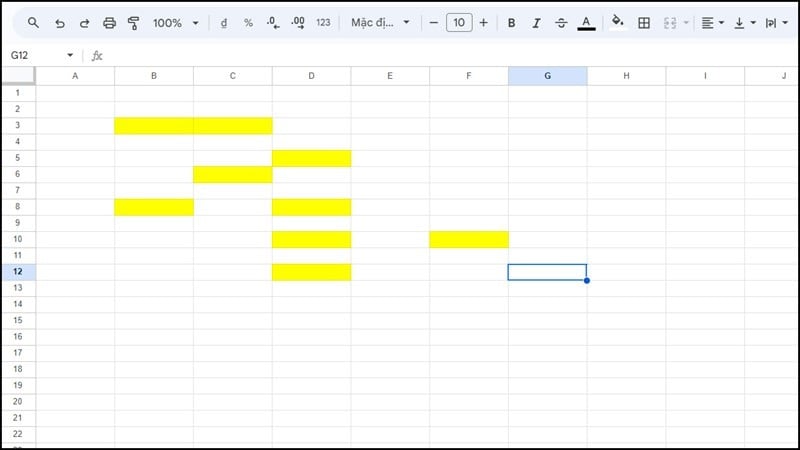
Passaggio 2: Ora verrà visualizzata l'interfaccia della tavolozza dei colori. Fai clic sul colore che desideri utilizzare per colorare l'area dati selezionata. Il risultato sarà che le celle verranno ricolorate.
 |
Inoltre, è possibile modificare automaticamente il colore preformattando le celle come segue (questo metodo sarà efficace quando il valore della cella corrisponde alla condizione impostata):
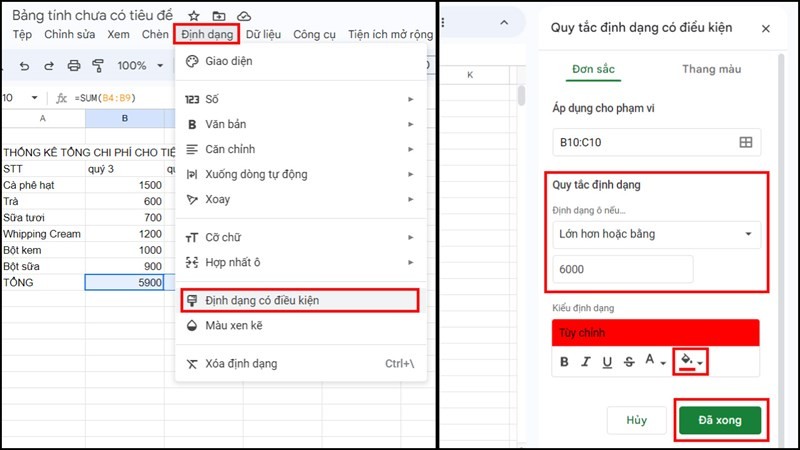
Passaggio 1: Per prima cosa, fai clic sull'area che desideri colorare. Vai alla sezione Formato e seleziona Formattazione condizionale. Quindi, scegli Regole di formattazione e l'icona del secchiello per selezionare un colore. Una volta terminato, fai clic su Fine.
 |
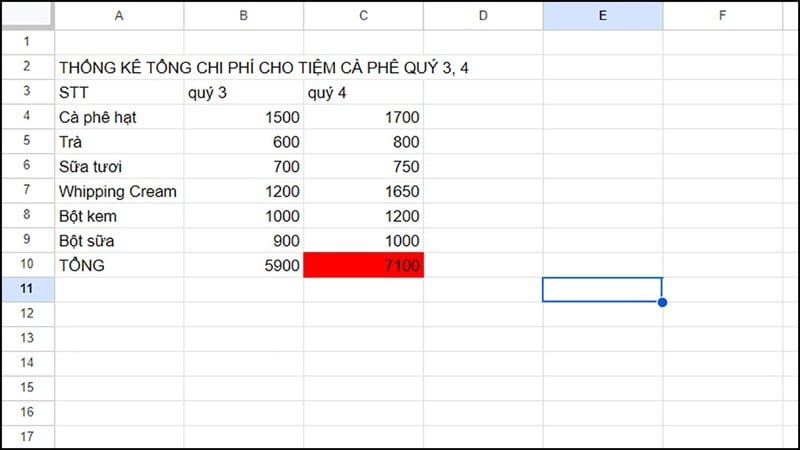
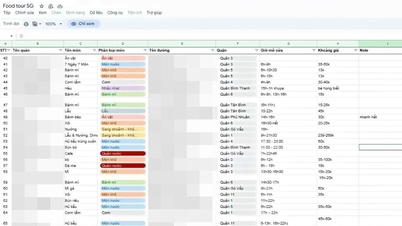
Passaggio 2: Otterrete una tabella di dati simile all'illustrazione sottostante, con i colori visualizzati correttamente in base ai valori di formato.
 |
Questa era una semplice guida su come colorare le celle vuote in Fogli Google. Puoi applicare questo metodo per rendere i tuoi documenti più vivaci e facili da comprendere. Speriamo che questo articolo ti abbia insegnato un'altra utile funzionalità di Fogli Google.
Fonte
![[Foto] Il Segretario Generale, il Presidente e sua moglie iniziano la loro visita di Stato nelle Filippine.](https://vphoto.vietnam.vn/thumb/1200x675/vietnam/resource/IMAGE/2026/05/31/1780230559452_anh-man-hinh-2026-05-31-luc-19-28-11.png)

![[Foto] Solenne cerimonia del bagno e processione del Buddha a Hue](https://vphoto.vietnam.vn/thumb/1200x675/vietnam/resource/IMAGE/2026/05/31/1780228263543_1-jpg.webp)

![[Foto] Ammirate il "capolavoro" di corallo immerso nel patrimonio millenario della provincia di Dak Lak.](https://vphoto.vietnam.vn/thumb/1200x675/vietnam/resource/IMAGE/2026/05/31/1780221235105_anh-man-hinh-2026-05-31-luc-16-53-27.png)




















![[Video] Tramonto a Lap An Lagoon – Dove il sole tramonta sulle reti da pesca](https://vphoto.vietnam.vn/thumb/340x192/vietnam/resource/IMAGE/2026/05/31/1780192137701_beach-landscape-sea-water-nature-grass-745871-pxhere-com.jpeg)











































![[Foto] Ammirate il "capolavoro" di corallo immerso nel patrimonio millenario della provincia di Dak Lak.](https://vphoto.vietnam.vn/thumb/402x226/vietnam/resource/IMAGE/2026/05/31/1780221235105_anh-man-hinh-2026-05-31-luc-16-53-27.png)






























Commento (0)