

Stai cercando un modo per cambiare il colore della barra delle applicazioni trasparente di Windows 10 per adattarla al tuo stile personale ed esplorare altre opzioni? Continua a leggere!
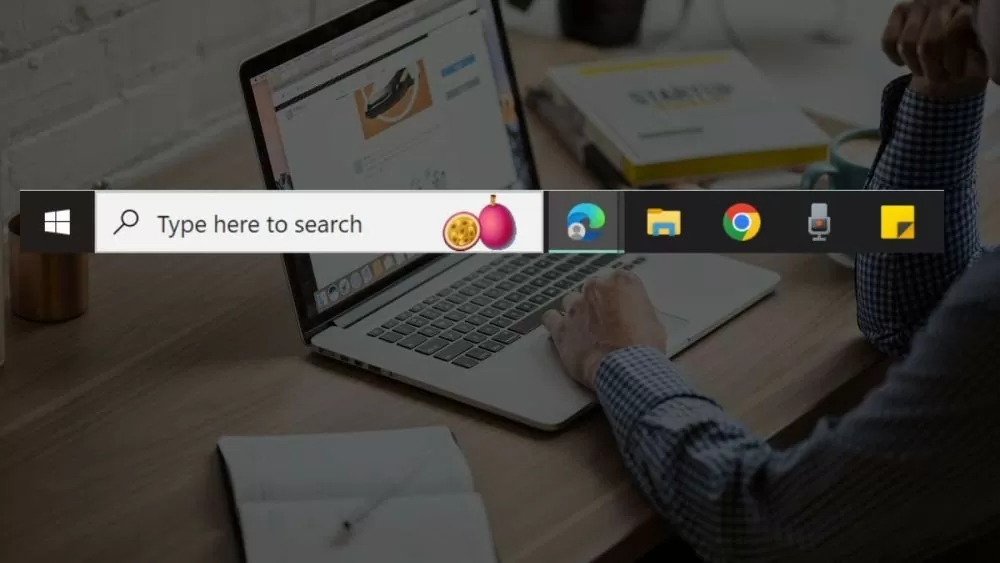 |
| Ecco 3 modi semplicissimi per rendere trasparente la barra delle applicazioni di Windows 10. |
Esistono molti modi per rendere trasparente la barra delle applicazioni in Windows 10, da metodi semplici a procedure più complesse con diversi passaggi, offrendoti così più opzioni. Le istruzioni seguenti soddisfano quasi tutte le esigenze degli utenti, quindi consultale e applicale subito.
Istruzioni su come rendere trasparente la barra delle applicazioni di Windows 10 senza installare un'app.
Gli utenti possono rendere trasparente la barra delle applicazioni di Windows 10 senza installare alcun software aggiuntivo, utilizzando solo le impostazioni integrate del sistema operativo.
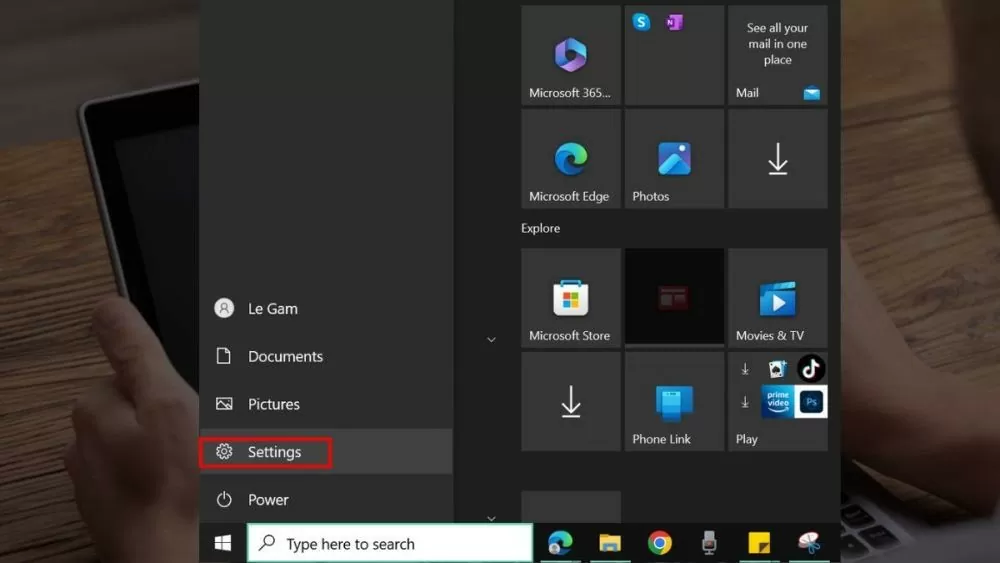
Passaggio 1: Fai clic sull'icona di Windows nel menu Start oppure, per risparmiare tempo, premi il tasto Windows sulla tastiera. Quindi, individua l'icona Impostazioni e fai clic su di essa per aprire la finestra successiva.
 |
| Ecco 3 modi semplicissimi per rendere trasparente la barra delle applicazioni di Windows 10. |
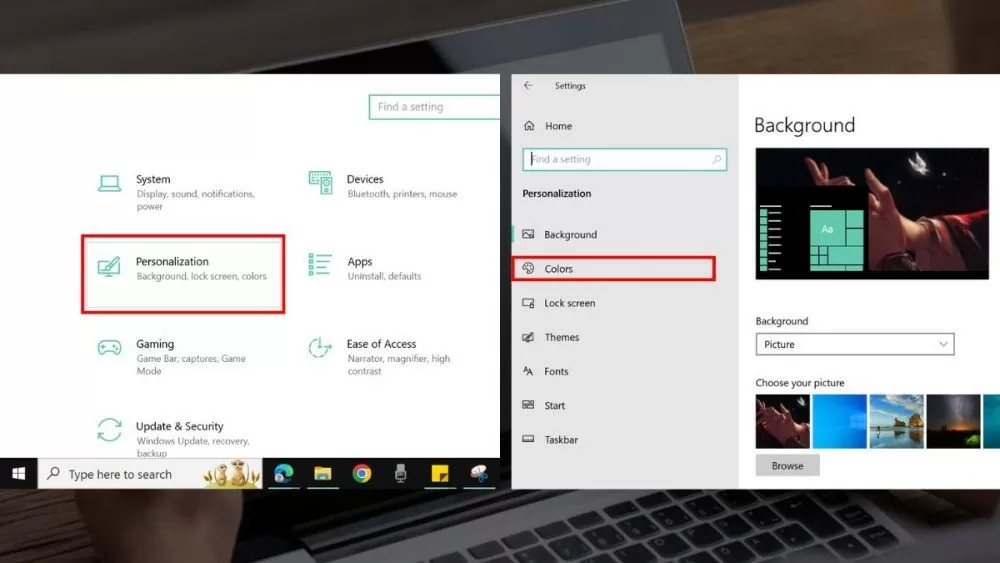
Passaggio 2: Nella finestra Impostazioni, tra le numerose opzioni, seleziona "Personalizzazione" per personalizzare gli elementi sullo schermo, inclusa la barra delle applicazioni.
 |
| Ecco 3 modi semplicissimi per rendere trasparente la barra delle applicazioni di Windows 10. |
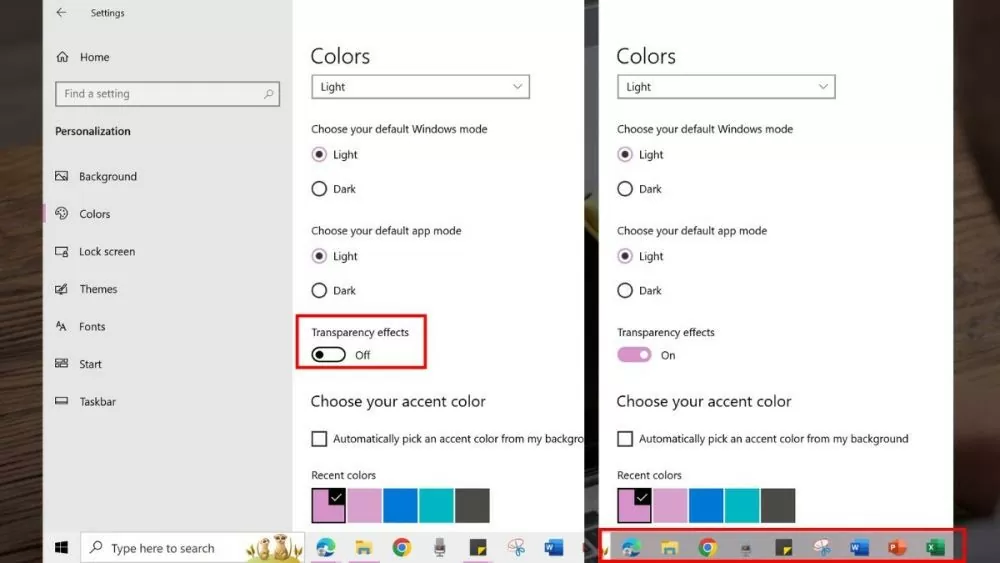
Passaggio 3: Successivamente, fai clic su "Colori". Nelle opzioni a destra, trova "Effetti di trasparenza" e attivalo. Vedrai subito la modifica sulla barra delle applicazioni. Se lo desideri, puoi regolare i colori per rendere la trasparenza più evidente.
 |
| Ecco 3 modi semplicissimi per rendere trasparente la barra delle applicazioni di Windows 10. |
Istruzioni su come utilizzare il software StartIsBack
Inoltre, gli utenti possono utilizzare software per rendere trasparente la barra delle applicazioni di Windows 10 con diverse opzioni. Un software molto diffuso è StartIsBack, che si attiva con i seguenti semplici passaggi.
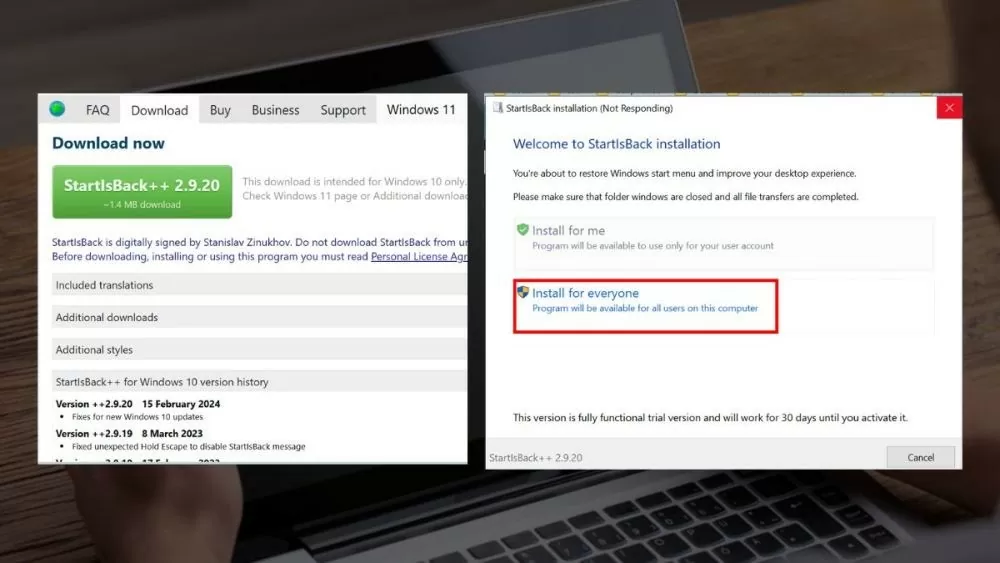
Passaggio 1: Per installare StartIsBack sul tuo PC, visita il sito web ufficiale di StartIsBack e scarica l'ultima versione. Dopo il download, apri il file di installazione e segui le istruzioni per completare il processo di installazione.
 |
| Ecco 3 modi semplicissimi per rendere trasparente la barra delle applicazioni di Windows 10. |
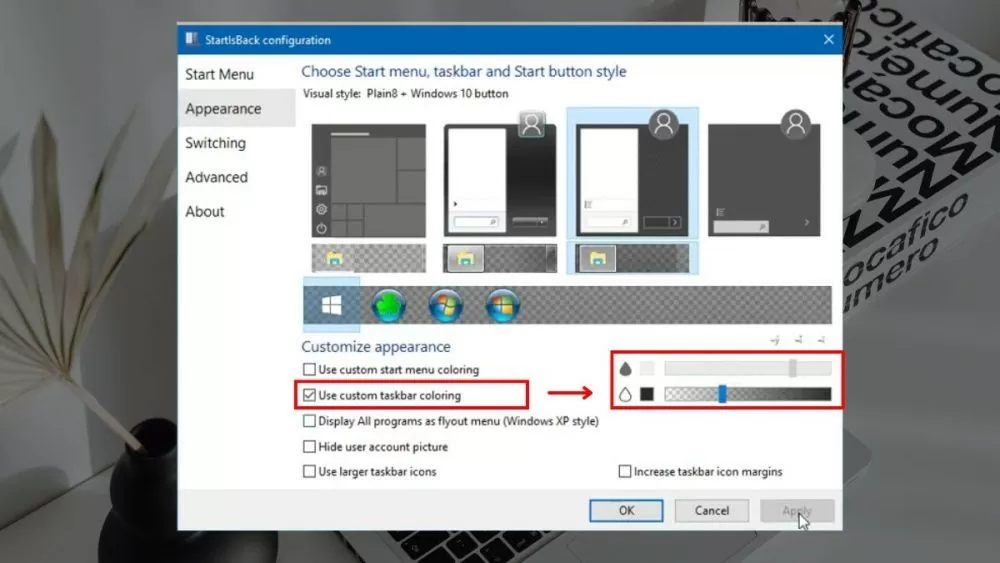
Passaggio 2: Una volta completata l'installazione, StartIsBack si avvierà automaticamente. In caso contrario, è possibile trovare e aprire StartIsBack dal menu Start. Nell'interfaccia principale di StartIsBack, fare clic sulla scheda "Aspetto" per aprire le opzioni dell'interfaccia.
 |
| Ecco 3 modi semplicissimi per rendere trasparente la barra delle applicazioni di Windows 10. |
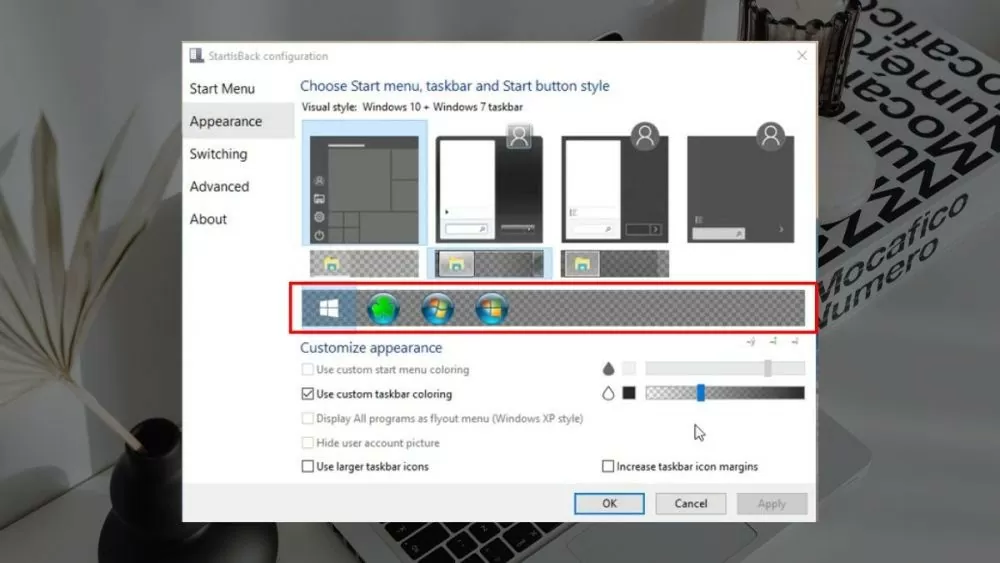
Nella scheda "Aspetto", troverai la sezione "Barra delle applicazioni". Qui, seleziona l'opzione "Trasparenza della barra delle applicazioni". Attiva questa opzione e regola il livello di trasparenza a tuo piacimento trascinando il cursore.
Passaggio 3 : Dopo aver regolato il livello di trasparenza a tuo piacimento, fai clic sul pulsante "Applica" per confermare le modifiche. Controlla nuovamente la barra delle applicazioni per assicurarti che ora sia trasparente come desiderato.
 |
| Ecco 3 modi semplicissimi per rendere trasparente la barra delle applicazioni di Windows 10. |
Inoltre, StartIsBack offre molte altre funzionalità personalizzabili per la barra delle applicazioni e l'interfaccia del menu Start. Puoi esplorarle e regolarle per ottenere la migliore esperienza utente.
Istruzioni su come utilizzare l'app TranslucentTB.
Oltre a StartIsBack, puoi utilizzare TranslucentTB come alternativa. Con questa applicazione puoi rendere trasparente la barra delle applicazioni di Windows 10 seguendo queste istruzioni:
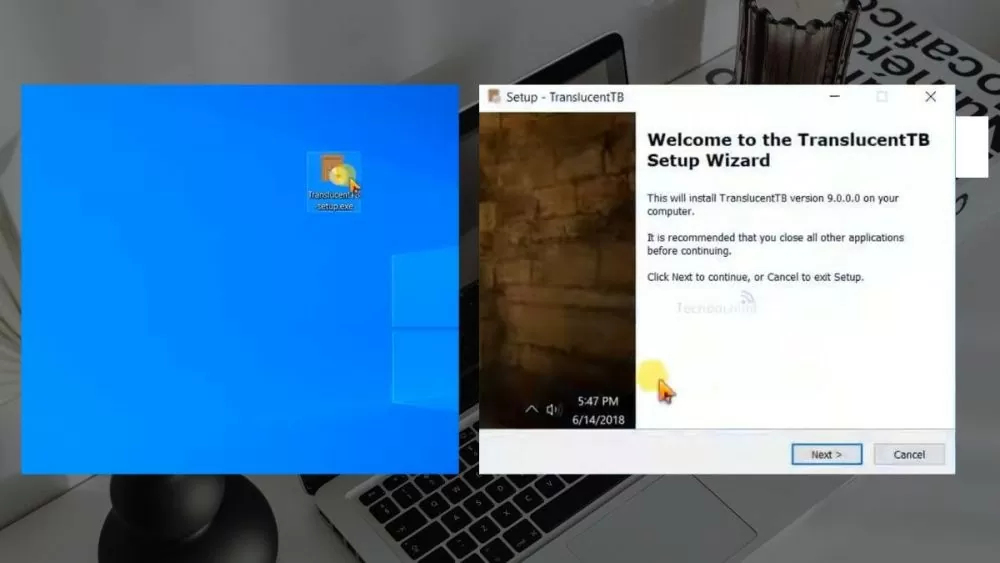
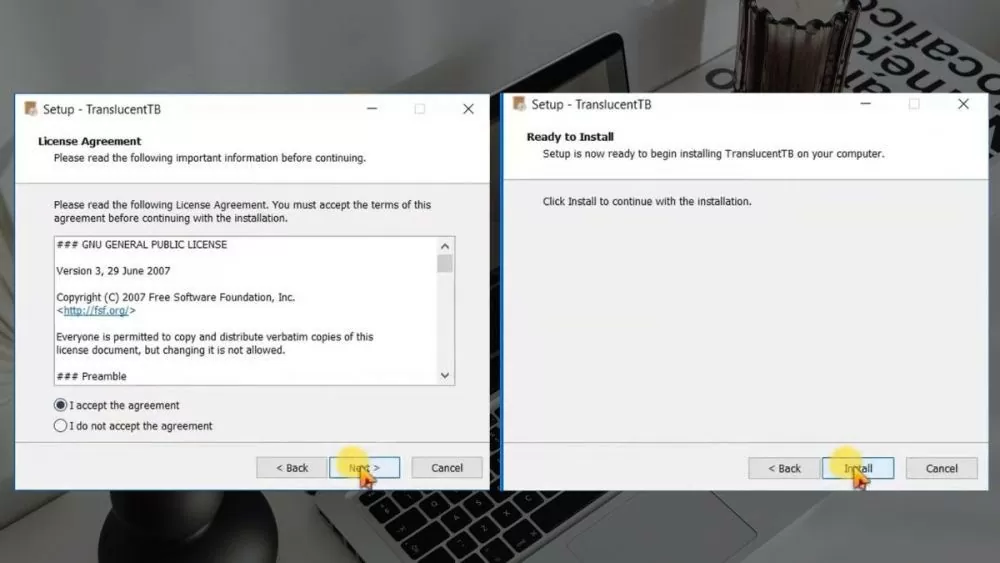
Passaggio 1: Apri il Microsoft Store e cerca l'app TranslucentTB. Dopo averla scaricata, tocca "Avanti" nella prima scheda.
 |
| Ecco 3 modi semplicissimi per rendere trasparente la barra delle applicazioni di Windows 10. |
Passaggio 2: tocca "Accetto il contratto" nella scheda delle autorizzazioni dell'app, quindi tocca semplicemente "Installa" e attendi qualche istante.
 |
| Ecco 3 modi semplicissimi per rendere trasparente la barra delle applicazioni di Windows 10. |
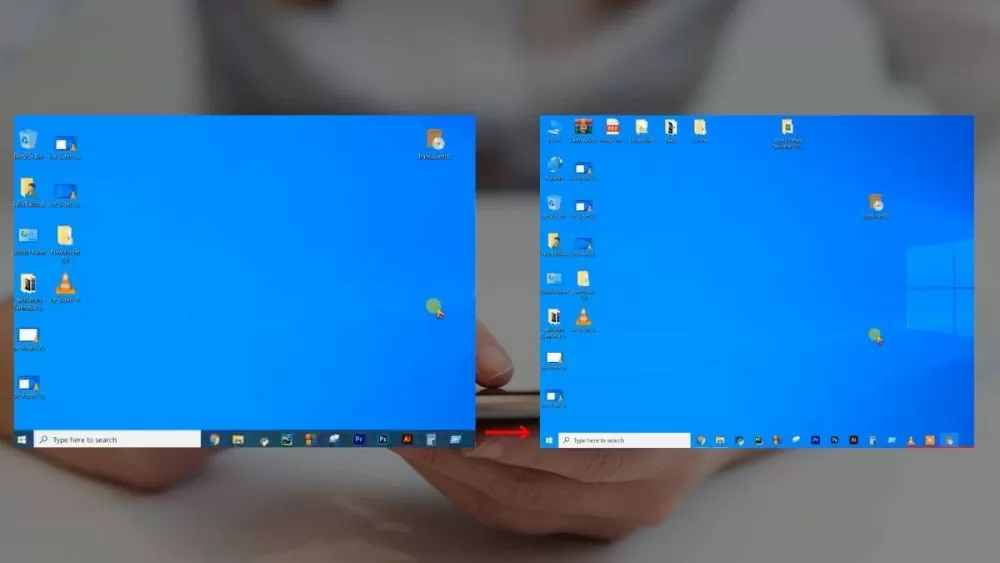
Passaggio 3: Non appena l'installazione dell'applicazione sarà completata, la barra delle applicazioni tornerà alle impostazioni predefinite dell'applicazione. Quindi, se desideri personalizzarla a tuo piacimento, riapri l'applicazione.
 |
| Ecco 3 modi semplicissimi per rendere trasparente la barra delle applicazioni di Windows 10. |
Ora conoscete alcuni software popolari che rendono trasparente la barra delle applicazioni su Windows 10, e sono facili da usare. Sfruttateli per cambiare il colore della barra delle applicazioni e ottenere lo stile trasparente che preferite.
Fonte: https://baoquocte.vn/mach-ban-3-cach-lam-trong-suot-thanh-taskbar-windows-10-sieu-de-278945.html

![[Foto] Il caldo torrido sul luogo dello spettacolo pirotecnico durante la serata di apertura del Festival Internazionale dei Fuochi d'Artificio di Da Nang 2026.](https://vphoto.vietnam.vn/thumb/1200x675/vietnam/resource/IMAGE/2026/05/27/1779889741485_ndo_br_z7872039145157-fecaba5112f39e8352544099d7ef4738-5140-jpg.webp)



![[Foto] Il coraggio delle nuove reclute della Brigata 144 sul campo di addestramento.](https://vphoto.vietnam.vn/thumb/1200x675/vietnam/resource/IMAGE/2026/05/27/1779881651341_anh-man-hinh-2026-05-27-luc-18-32-52.png)




























































![[Foto] Il coraggio delle nuove reclute della Brigata 144 sul campo di addestramento.](https://vphoto.vietnam.vn/thumb/402x226/vietnam/resource/IMAGE/2026/05/27/1779881651341_anh-man-hinh-2026-05-27-luc-18-32-52.png)





































Commento (0)