

Per verificare con precisione il livello attuale della batteria su un computer Windows 11, gli utenti potevano solo posizionare il puntatore del mouse sull'icona della batteria o utilizzare un'applicazione di terze parti come Battery Flyout. Microsoft ha infine scoperto questa limitazione dopo un certo periodo di tempo e sta lavorando per migliorarla.
Windows 11 si sta avvicinando alla visualizzazione della percentuale della batteria sulla barra delle applicazioni.
Nell'ultima build di sviluppo di Windows 11, gli utenti hanno scoperto diverse nuove funzionalità aggiunte dall'azienda, tra cui un indicatore della batteria aggiornato. Nello specifico, Microsoft consentirà al sistema operativo di visualizzare la percentuale della batteria direttamente accanto all'icona della batteria nella barra delle applicazioni.
Ancora più importante, per soddisfare le esigenze degli utenti, Microsoft offre anche la possibilità di attivare o disattivare la visualizzazione della percentuale di batteria, consentendo così di personalizzare l'interfaccia in base alle proprie preferenze. Al momento, questo aggiornamento non è stato ancora annunciato ufficialmente da Microsoft, tuttavia, gli ingegneri software dell'azienda stanno lavorando attivamente per perfezionare lo strumento.
Uno strumento che consente di accedere in anteprima all'indicatore percentuale della batteria di Windows 11.
Per gli utenti che non vedono l'ora di provare questa nuova funzionalità, è possibile attivare l'indicatore percentuale della batteria tramite l'app ViVeTool. Per farlo, gli utenti devono assicurarsi di utilizzare la build 26120.2992. Gli utenti possono verificare la propria build in Impostazioni > Sistema > Informazioni > Build del sistema operativo .
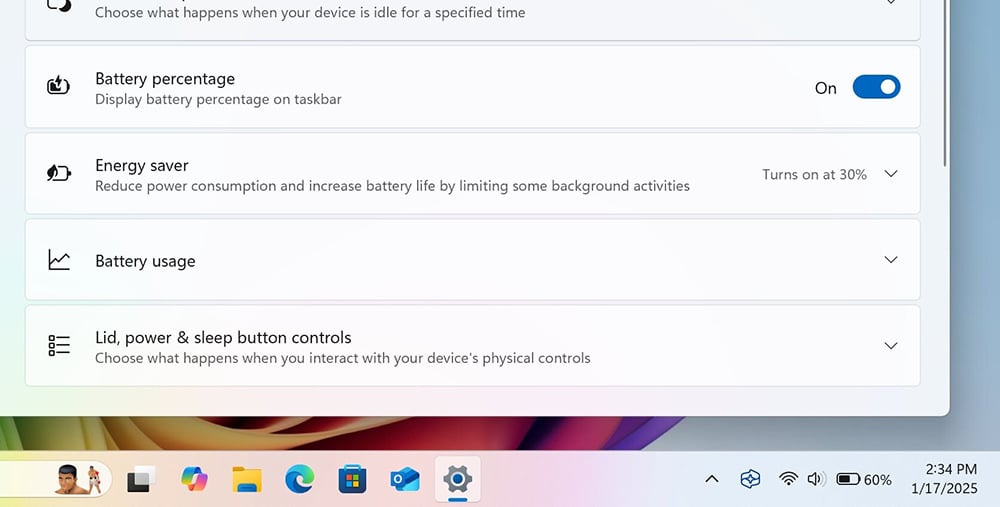
ViVeTool consente agli utenti di visualizzare facilmente la percentuale della batteria sulla barra delle applicazioni di Windows 11.
- Scarica ViveTool da GitHub ed estrai i file in una posizione comoda per effettuare le dichiarazioni nei passaggi successivi.
- Apri il prompt dei comandi con privilegi di amministratore. Qui, naviga fino alla cartella contenente i file di ViVeTool utilizzando il comando 'CD'. Ad esempio, se ViVeTool si trova in C:\Vive , digita ' CD C:\Vive '.
- Digita il comando ' livetool /enable /id:48822452,48433719 ' e premi Invio.
- Riavvia il computer. Dopo il riavvio, puoi andare su Impostazioni > Alimentazione e attivare l'indicatore percentuale della batteria.
Fonte: https://thanhnien.vn/thanh-tac-vu-windows-11-cuoi-cung-co-the-hien-thi-phan-tram-pin-185250118120304402.htm


![[Foto] Il Segretario Generale, il Presidente e sua moglie depongono dei fiori al Monumento a Ho Chi Minh a Manila.](https://vphoto.vietnam.vn/thumb/1200x675/vietnam/resource/IMAGE/2026/05/31/1780219759477_anh-man-hinh-2026-05-31-luc-16-29-07.png)

























![[Video] Tramonto a Lap An Lagoon – Dove il sole tramonta sulle reti da pesca](https://vphoto.vietnam.vn/thumb/340x192/vietnam/resource/IMAGE/2026/05/31/1780192137701_beach-landscape-sea-water-nature-grass-745871-pxhere-com.jpeg)











































































Commento (0)