

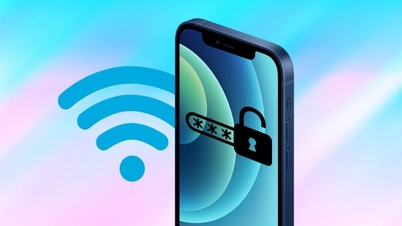
AndroidやiPhoneからWi-Fiを共有する機能は、インターネットアクセスへの需要が高まる中で特に便利な機能です。以下の記事で手順をご確認ください!
 |
現在、多くの人がAndroidやiPhoneのWi-Fiを手軽に共有することに関心を持っています。しかし、その方法がまだよくわからないという人も少なくありません。この記事では、その疑問に答えるべく、詳細な手順を解説します。
iPhoneから簡単にWi-Fiホットスポットを作成する方法。
もしあなたがiPhoneユーザーで、家族や友人とインターネット接続を共有したいと考えているなら、ご安心ください。以下の手順に従って、iPhoneからWi-Fiホットスポットを作成する方法を試してみてください。
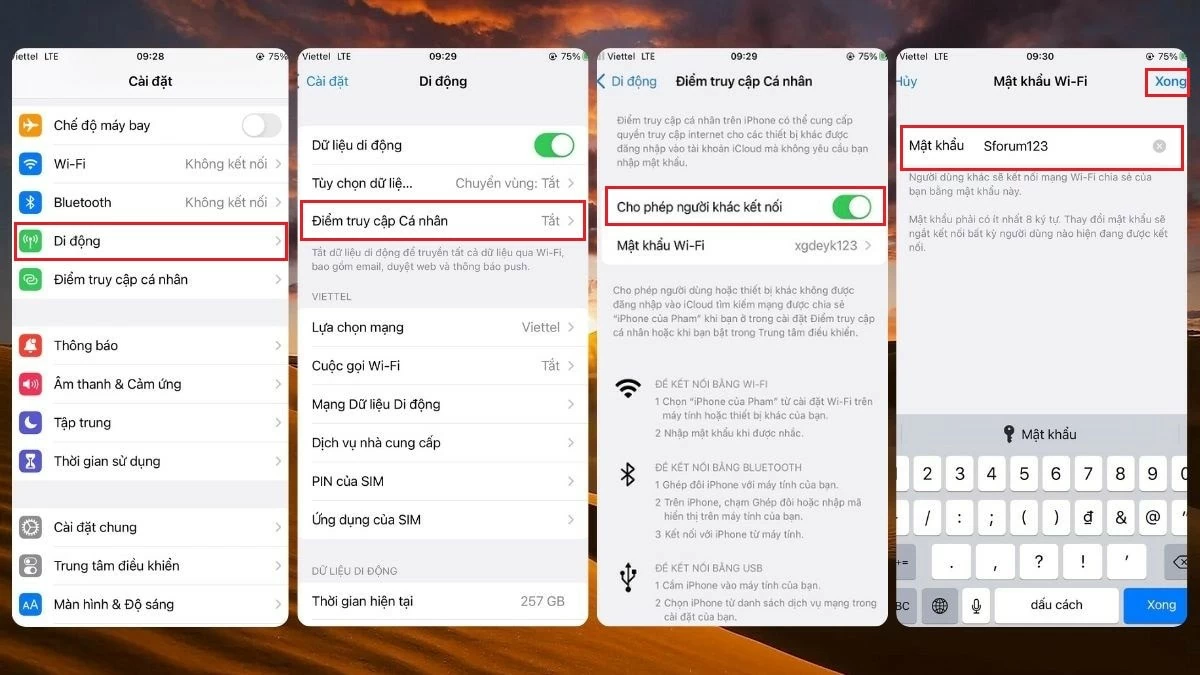
ステップ 1: iPhone でインターネット接続を共有するには、設定アプリを開いて、 [モバイル通信]を選択します。
ステップ2:ここで、「パーソナルホットスポット」オプションをクリックし、スライダーを右にドラッグして「他のユーザーの接続を許可する」機能を有効にします。
ステップ3:覚えやすいパスワードに変更するには、 「WiFiパスワード」をタップし、新しいパスワードを入力して、 「完了」をタップしてプロセスを完了します。
 |
Androidスマートフォンから簡単にWi-Fiホットスポットを作成する方法を説明します。
iPhoneだけでなく、多くのAndroidスマートフォンでも簡単にWi-Fiホットスポットを作成できます。お使いの端末に応じて、以下の手順を参考にAndroidスマートフォンからWi-Fiホットスポットを作成してください。
Xiaomi製スマートフォンからWi-Fiホットスポットを正しく作成する方法についての説明。
Xiaomiはユーザーフレンドリーな機能で知られるブランドであり、Xiaomi製スマートフォンでWi-Fiホットスポットを作成するのも例外ではありません。以下に、その方法を簡単に説明します。
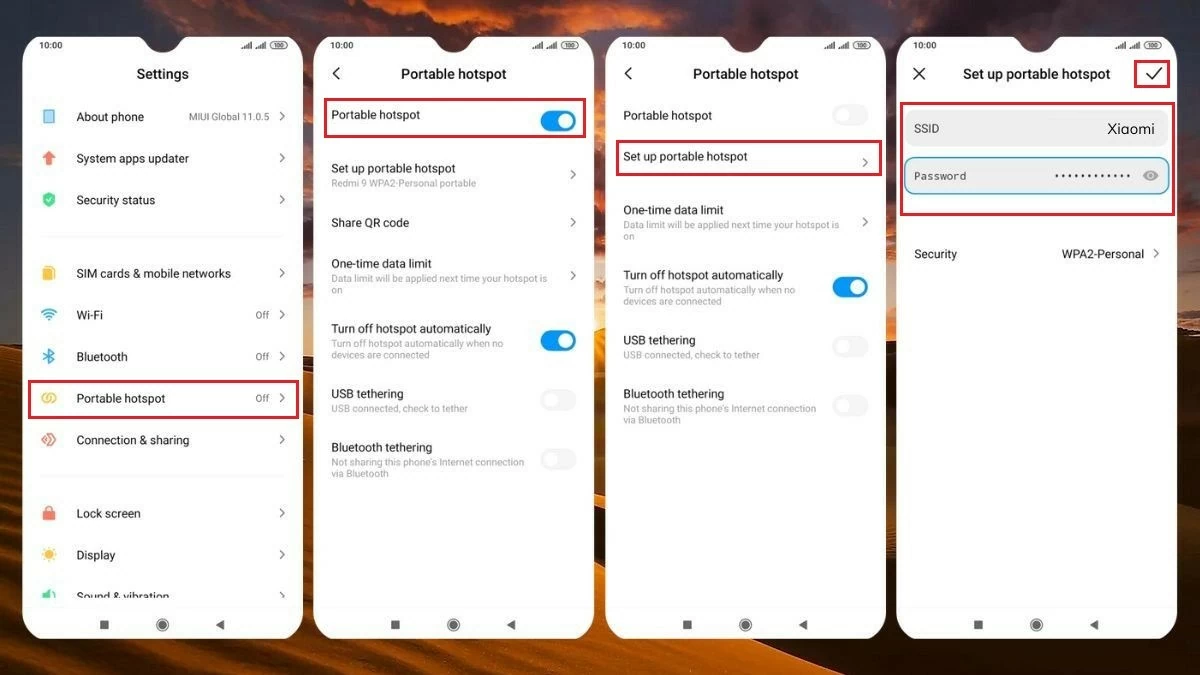
ステップ1 :Xiaomiスマートフォンで設定を開き、 「ポータブルホットスポット」を選択します。
ステップ2 :ポータブルホットスポットのセクションで、スイッチを右に切り替えてモバイルWiFiホットスポットを有効にします。
ステップ 3:モバイル ネットワーク名とパスワードが複雑な場合は、 [ポータブル ホットスポットの設定] を選択します。
ステップ4:次に、名前とパスワードを変更し、右上隅のチェックマークをクリックして設定を保存します。
 |
Realme製スマートフォンからWi-Fiホットスポットを作成する方法についての手順。
Realme製AndroidスマートフォンでWi-Fiを共有するのはそれほど難しくありません。しかし、Realmeスマートフォンでこの機能を有効にする方法を知っている人は多くありません。RealmeスマートフォンでWi-Fiネットワークを共有するには、以下の手順に従ってください。
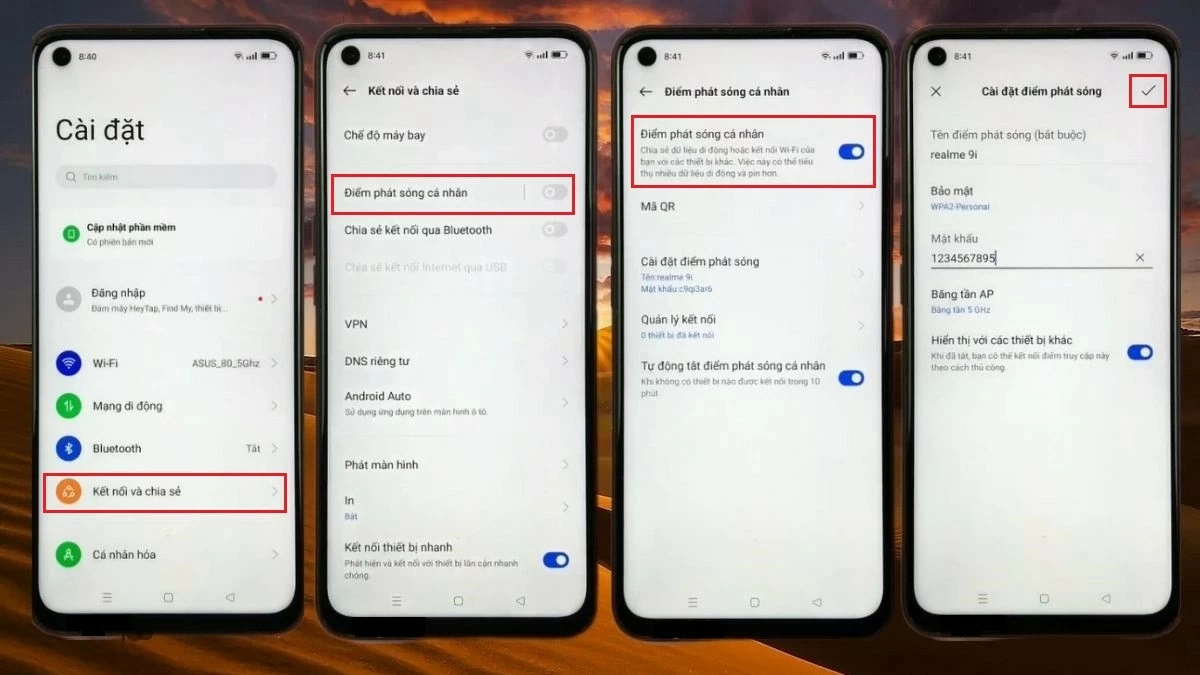
ステップ 1: Realme スマートフォンで、設定アプリを開き、「接続と共有」に進みます。
ステップ2:ポータブルホットスポットをタップしてモバイルWiFiネットワークを有効にし、ポータブルホットスポットのスイッチを右に切り替えます。
ステップ3:ここでは、Wi-Fi名(SSIDフィールド)とパスワード(パスワードフィールド)を編集して、覚えやすくすることができます。
ステップ4:最後に、画面右上隅のチェックマークをタップして設定を保存すれば、友達とWi-Fiを共有できるようになります。
 |
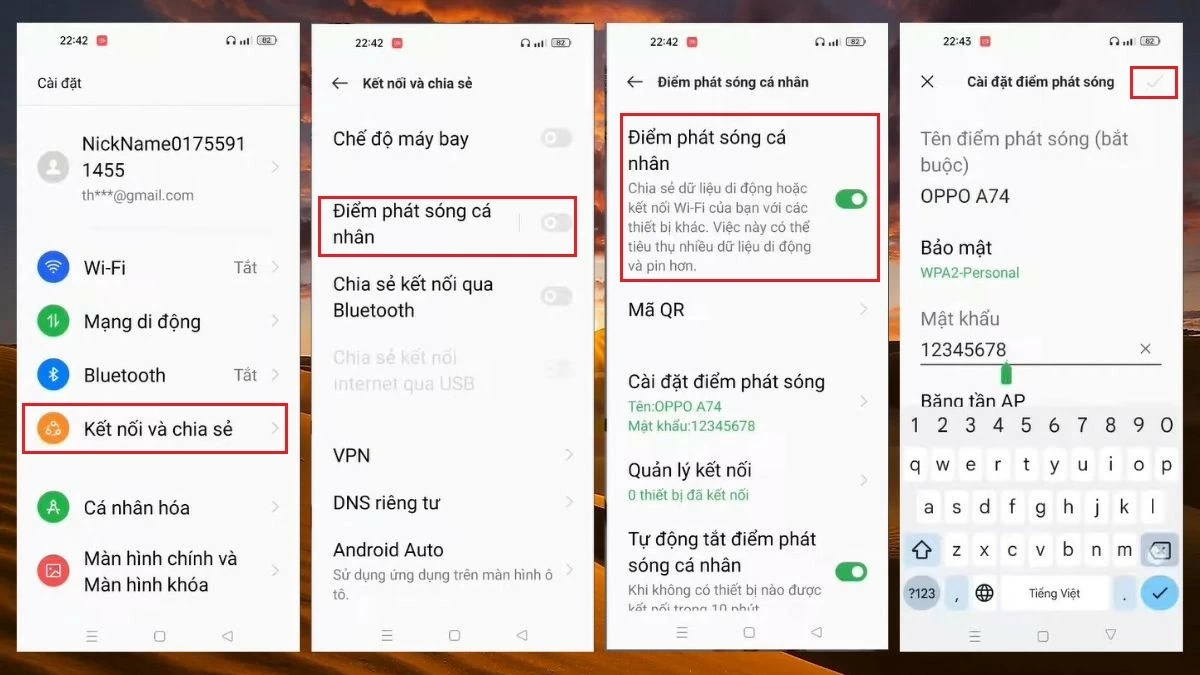
OPPOスマートフォンから効果的にWi-Fiホットスポットを作成する方法についてのガイド。
OPPO製スマートフォンをお使いで、Wi-Fiを共有したい場合は、接続をブロードキャストする方法を知っておくことが重要です。OPPO製スマートフォンからブロードキャストを行うには、以下の基本的な手順を参照してください。
ステップ1: OPPOスマートフォンの設定アプリを開き、「接続と共有」オプションを選択します。
ステップ2:パーソナルホットスポットオプションを選択し、パーソナルホットスポットオプションのスイッチを右に切り替えて、Wi-Fiブロードキャスト機能を有効にします。
ステップ3 :Wi-Fiの名前とパスワードを変更するには、名前とパスワードの設定に移動して変更を行います。
ステップ4 :名前の変更が完了したら、チェックマークをクリックして設定を保存します。
 |
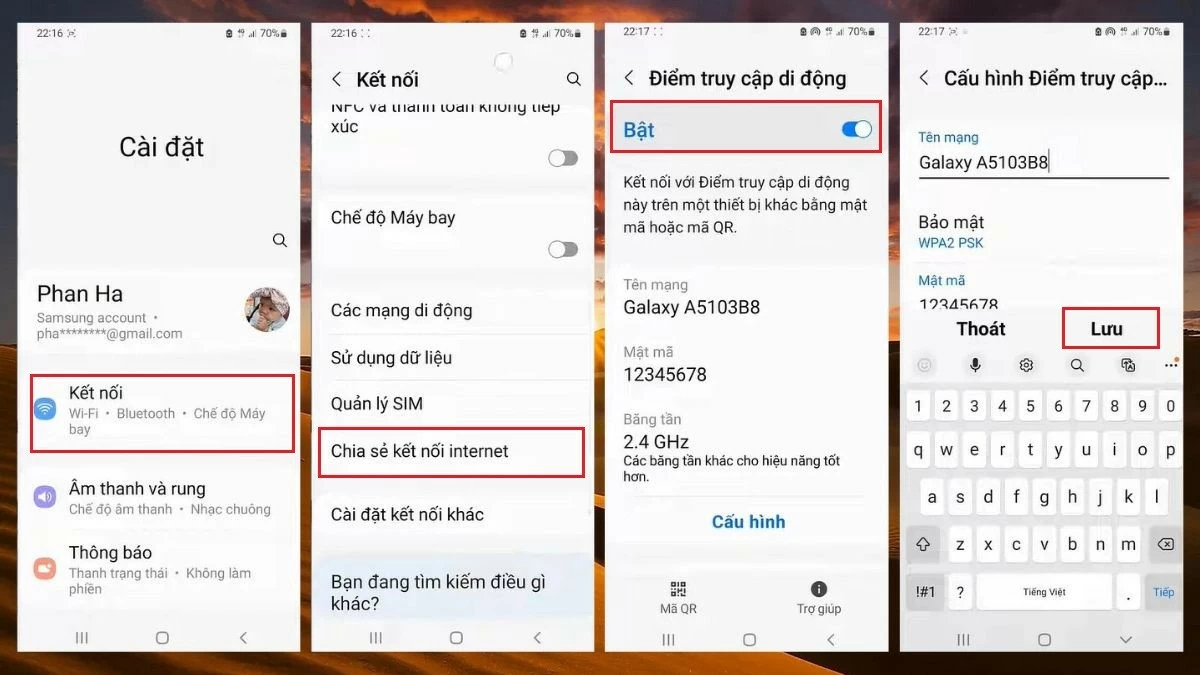
Samsung製スマートフォンからWi-Fiホットスポットを素早く作成する方法についてのガイド。
一般的に、Samsung製スマートフォンでWi-Fiを共有する方法は機種によって異なります。ただし、ほとんどの場合、Samsung製スマートフォンでWi-Fiを共有する手順は以下のとおりです。
ステップ1 :Samsungスマートフォンで、設定アプリを開きます。
ステップ 2 : このセクションで、 [接続] カテゴリを選択し、[モバイル データ] をオンにします。
ステップ 3:モバイルデータをオンにした後、 「インターネット接続の共有」を選択し、 「モバイルホットスポット」のスイッチを切り替えます。
ステップ4:このセクションでは、スマートフォンから発信されるWi-Fiネットワークの名前とパスワードを変更できます。覚えやすいネットワーク名とパスワードを設定し、 「保存」を押して完了です。
 |
スマートフォンからパソコンにWi-Fiを共有する方法を説明します。
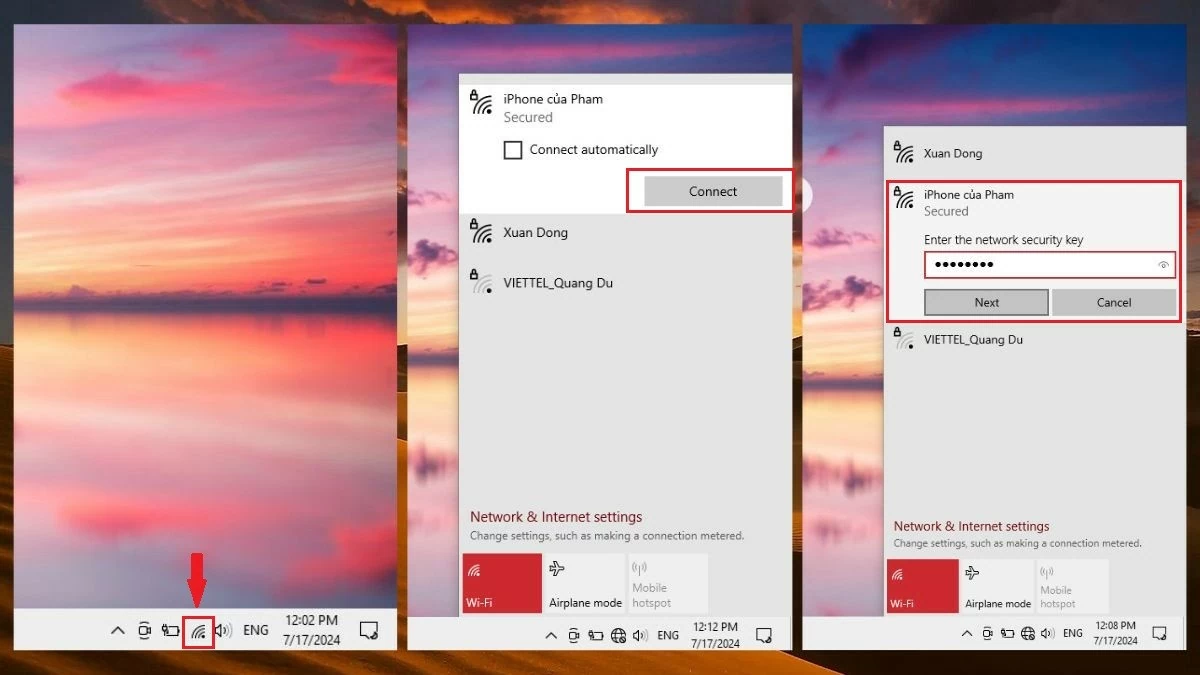
パソコンでインターネット接続が必要なのにWi-Fiが利用できない場合は、スマートフォンのWi-Fiをパソコンに共有できます。まず、上記の手順に従ってモバイルデータ通信をオンにし、スマートフォンのWi-Fiを共有します。次に、パソコンを開き、以下の手順に従ってスマートフォンのWi-Fiに接続します。
ステップ1:コンピューター画面の右上隅にあるWiFiアイコンをクリックします。
ステップ2:次に、お使いのスマートフォンから発信されているWiFiネットワークの名前を見つけて選択し、 「接続」をタップします。
ステップ3 : [次へ]をクリックして、コンピューターを共有WiFiネットワークに接続します。
 |
注: AndroidまたはiOS端末でWi-Fiを共有すると、消費電力が増加し、バッテリーの消耗が早くなります。この機能が不要な場合は、オフにしてバッテリー寿命を延ばしてください。
以前、Androidスマートフォン、iPhone、そしてスマートフォンからパソコンへのWi-Fi共有の簡単な方法をまとめました。この記事が、お使いのデバイスでの各手順を理解するのに役立ったことを願っています。さらに役立つ技術情報をお探しの場合は、定期的に更新情報をご確認ください。
出典: https://baoquocte.vn/cap-nhat-ngay-cach-phat-wifi-tu-dien-thoai-iphone-android-moi-nhat-280823.html


































































































コメント (0)