

 |
| 使用していないときにコンピューターの画面が消えないようにする方法(詳細な手順)。 |
作業中にコンピューターの画面を常にオンにしておきたい場合は、「設定」>「システム」>「電源とバッテリー」に進み、「画面」の設定を「常にオン」にしてください。これにより、プレゼンテーション、オンライン会議、または作業プロセス中の中断を防ぐことができます。ただし、長時間使用するとバッテリーの消耗が早くなり、画面の寿命にも影響するため、使用は控えるようにしてください。以下に、Windowsでこの設定を行うための詳細な手順と重要な注意事項を示します。
使用していないときに、パソコンの画面を素早く点灯させておく方法。
作業中やプレゼンテーション中にコンピューターの画面が自動的にオフにならないようにするには、Windows のシステム設定を調整できます。これにより、デバイスは常に画面表示状態を維持し、学習、作業、プレゼンテーション中の中断を最小限に抑えることができます。手順は以下のとおりです。
ステップ 1: Windows キーと Iキーを同時に押して設定を開き、システムを選択します。
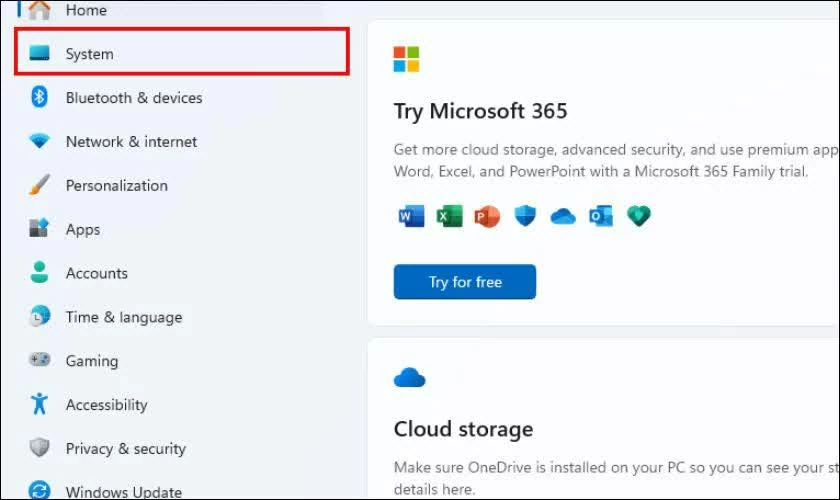 |
| WindowsキーとIキーを同時に押して設定を開きます。 |
ステップ2:システムインターフェースで、 「電源とバッテリー」を選択して、電源管理セクションにアクセスします。
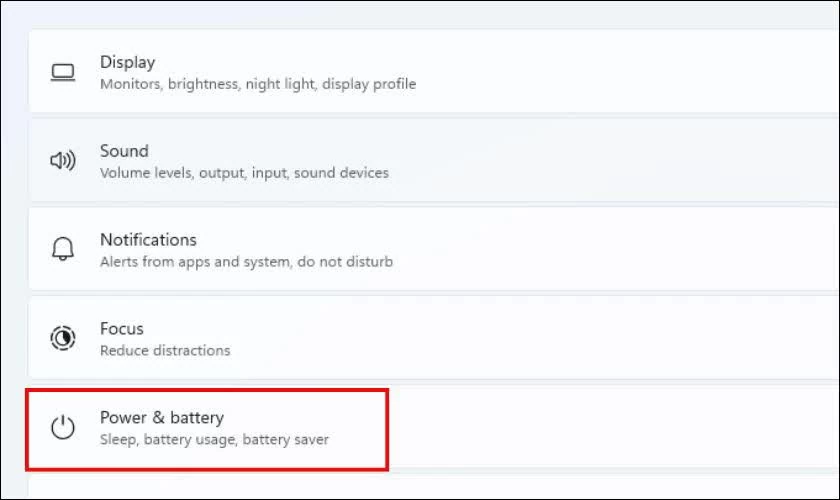 |
| 電源管理セクションにアクセスするには、「電源とバッテリー」を選択してください。 |
ステップ3: [画面とスリープ]セクションを見つけ、関連するすべてのオプションを[なし]に設定して、画面が自動的にオフにならないようにします。
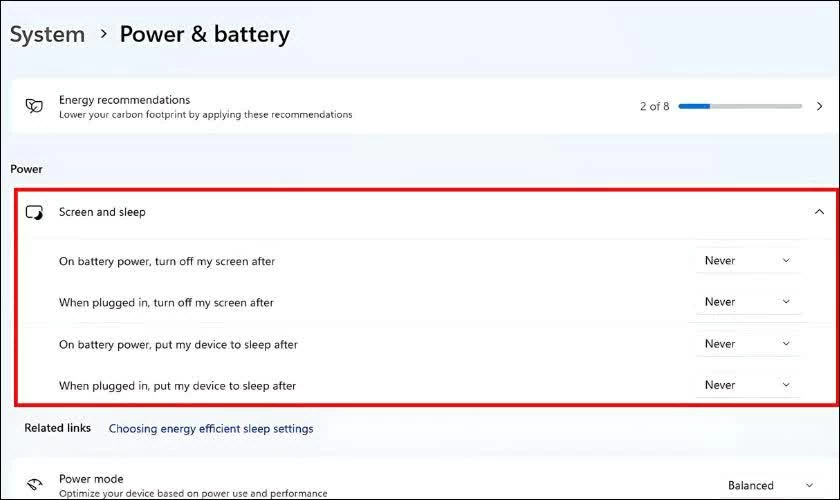 |
| 関連するすべてのオプションを「なし」に設定してください。 |
設定が完了したら、デバイスを数分間放置して、画面が設定どおりに正しく動作しているかどうかを再度確認してください。
このように、設定でいくつかの簡単な手順を踏むだけで、必要に応じてコンピューターの画面の明るさを調整できます。ただし、エネルギーを節約し、長期使用におけるデバイスの寿命をより長く保つためにも、必要のないときは適切に調整することを検討してください。
出典: https://baoquocte.vn/giu-man-hinh-may-tinh-khong-tat-khi-khong-dung-395789.html





































































































コメント (0)