

ពេលខ្លះ Photoshop ជួបប្រទះកំហុសដែលរារាំងការរក្សាទុករូបភាព ដែលអាចធ្វើឱ្យអ្នកខកចិត្ត។ អត្ថបទនេះនឹងជួយអ្នកឱ្យយល់ពីមូលហេតុ និងវិធីជួសជុលវា ដូច្នេះអ្នកអាចបន្តបង្កើតបានយ៉ាងរលូន!
 |
Photoshop គឺជាឧបករណ៍កែសម្រួលរូបភាពដ៏មានឥទ្ធិពលមួយ ប៉ុន្តែពេលខ្លះអ្នកអាចនឹងជួបប្រទះកំហុសដែលរារាំងអ្នកពីការរក្សាទុករូបភាពរបស់អ្នក ដែលខ្ជះខ្ជាយពេលវេលា និងការខំប្រឹងប្រែង។ ដូច្នេះហេតុអ្វីបានជារឿងនេះកើតឡើង ហើយតើអ្នកអាចជួសជុលវាដោយរបៀបណា? អត្ថបទនេះនឹងជួយអ្នកឱ្យយល់ពីមូលហេតុ និងដំណោះស្រាយ ដូច្នេះអ្នកអាចបន្តបង្កើតដោយគ្មានការរំខាន!
ការណែនាំសាមញ្ញមួយដើម្បីដោះលែង RAM របស់អ្នក
ការបង្កើន RAM គឺមានសារៈសំខាន់ណាស់ក្នុងការដោះស្រាយបញ្ហារូបភាពមិនរក្សាទុកក្នុង Photoshop។ នៅពេលធ្វើការជាមួយឯកសាររូបភាពធំៗ ឬធ្វើការកែសម្រួលស្មុគស្មាញ Photoshop ត្រូវការ RAM ច្រើនដើម្បីដំណើរការទិន្នន័យប្រកបដោយប្រសិទ្ធភាព។
នៅពេលដែល RAM មិនគ្រប់គ្រាន់ Photoshop អាចនឹងពិបាកក្នុងការរក្សាទុកការផ្លាស់ប្តូរជាបណ្ដោះអាសន្ន ដែលបណ្តាលឱ្យមានកំហុសក្នុងការរារាំងការរក្សាទុករូបភាព។ ការបង្កើន RAM នឹងបង្កើតទំហំទំនេរបន្ថែមសម្រាប់ Photoshop ដែលអនុញ្ញាតឱ្យមានការរក្សាទុកឯកសារកាន់តែរលូន និងកាត់បន្ថយកំហុស។
 |
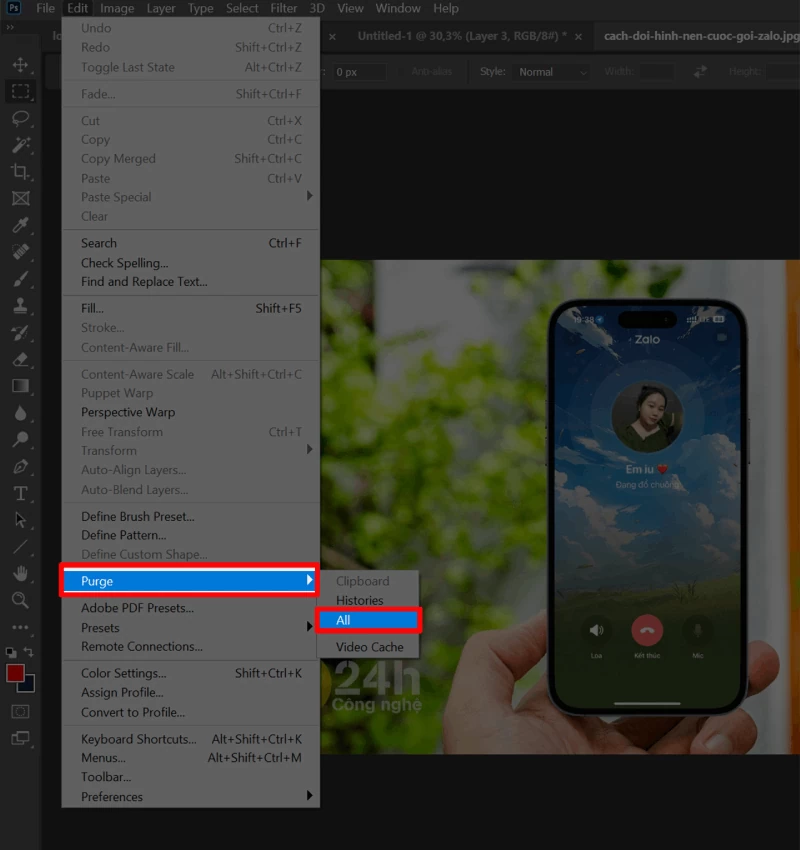
នៅពេលធ្វើការជាមួយឯកសារធំៗនៅក្នុង Photoshop កំហុសក្នុងការរក្សាទុកច្រើនតែបណ្តាលមកពី RAM មិនគ្រប់គ្រាន់។ ដើម្បីជួសជុលបញ្ហានេះ អ្នកត្រូវបង្កើន RAM ដោយ សម្អាតឃ្លាំងសម្ងាត់ក្ដារតម្បៀតខ្ទាស់ ប្រវត្តិ វីដេអូ ឬទាំងអស់ក្នុងពេលតែមួយ។ បើក Photoshop ចូលទៅកាន់ Edit > ជ្រើសរើស Purge > បន្ទាប់មក ចុច All ។ បន្ទាប់ពីនោះ សាកល្បងរក្សាទុកឯកសារម្តងទៀត ដើម្បីមើលថាតើកំហុសត្រូវបានដោះស្រាយឬអត់!
 |
ការណែនាំអំពីការបង្កើន RAM សម្រាប់ Photoshop
ការបង្កើន RAM នៅក្នុង Photoshop គឺជាវិធីដ៏មានប្រសិទ្ធភាពមួយដើម្បីជួសជុលកំហុសក្នុងការរក្សាទុករូបភាព។ នៅពេលធ្វើការជាមួយឯកសាររូបភាពធំៗ ឬអនុវត្តកិច្ចការច្រើន Photoshop ត្រូវការ RAM បន្ថែមដើម្បីដំណើរការទិន្នន័យ។ ប្រសិនបើមិនមាន RAM គ្រប់គ្រាន់ទេ កម្មវិធីនឹងពិបាកក្នុងការរក្សាទុកព័ត៌មានជាបណ្ដោះអាសន្ន ដែលនាំឱ្យមានកំហុសក្នុងការរារាំងការរក្សាទុករូបភាព។
ការបង្កើន RAM ផ្តល់ឱ្យ Photoshop នូវកន្លែងធ្វើការកាន់តែច្រើន ដែលធ្វើឱ្យកម្មវិធីដំណើរការកាន់តែរលូន និងកាត់បន្ថយលទ្ធភាពនៃកំហុសនៅពេលរក្សាទុករូបភាព។ ប្រសិនបើអ្នកបានសាកល្បងដំណោះស្រាយខាងលើហើយនៅតែជួបប្រទះកំហុស សូមអនុវត្តតាមជំហានខាងក្រោមដើម្បីបង្កើនបរិមាណ RAM ដែលមានសម្រាប់ Photoshop។
 |
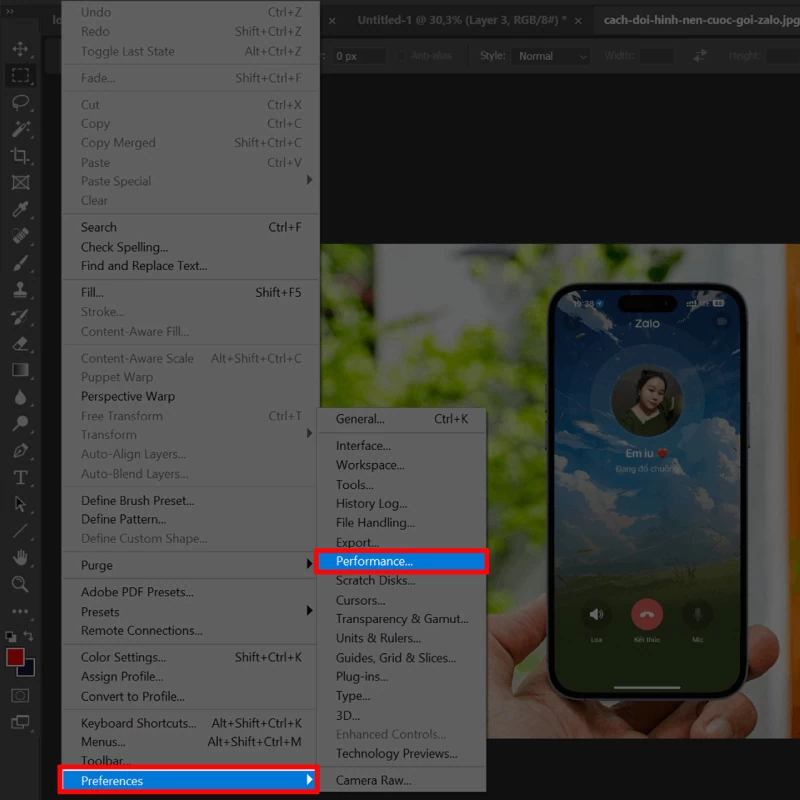
ជំហានទី 1: បើក Photoshop > ចូលទៅកាន់ Edit > Select Preferences > បន្ទាប់មកជ្រើសរើស Performance។
 |
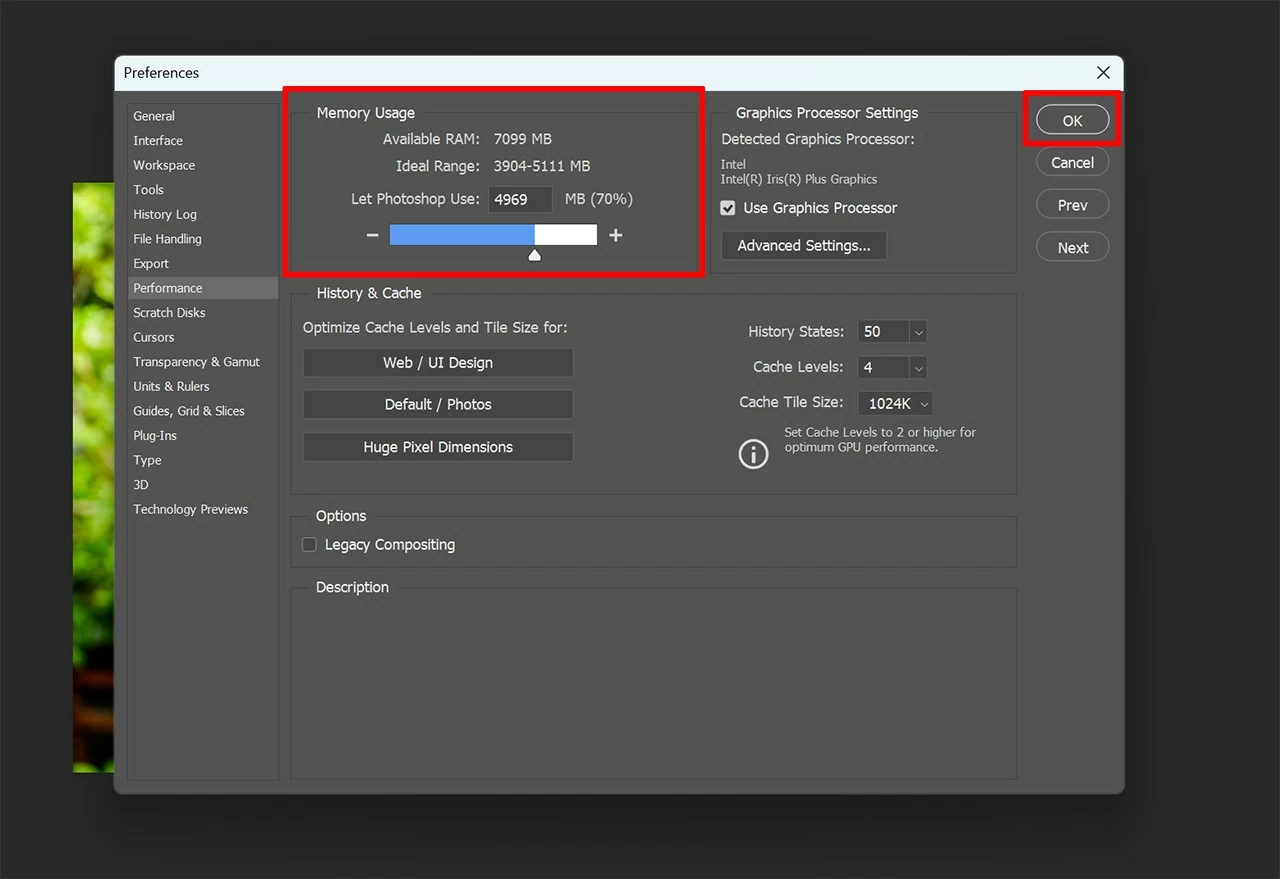
ជំហានទី 2: រំកិលគ្រាប់រំកិលទៅកម្រិតដែលចង់បាន ប៉ុន្តែល្អបំផុតកុំលើសពី 80% ដើម្បីធានាថាកុំព្យូទ័រនៅតែមានស្ថេរភាព។ ចុច OK ដើម្បីរក្សាទុកការផ្លាស់ប្តូរ។ បន្ទាប់មក សាកល្បងរក្សាទុកឯកសាររចនារបស់អ្នកដើម្បីសាកល្បងវា។
 |
ការណែនាំអំពីរបៀបបើកភាពឆបគ្នាជាមួយឯកសារធំៗ។
ការបើកដំណើរការមុខងារ Large Document Format (LDF) នៅក្នុង Photoshop ជួយដោះស្រាយឯកសារដែលលើសពីដែនកំណត់ 2GB។ នៅពេលធ្វើការជាមួយគម្រោងស្មុគស្មាញ ស្រទាប់ច្រើន ឬរូបភាពដែលមានគុណភាពបង្ហាញខ្ពស់ ទំហំឯកសារអាចលើសពីដែនកំណត់នេះ។ បើគ្មានការបើកដំណើរការ LDF ទេ Photoshop អាចនឹងពិបាកក្នុងការគ្រប់គ្រងអង្គចងចាំ និងបង្កកំហុសនៅពេលរក្សាទុកឯកសារ។
 |
ការបើកដំណើរការមុខងារទ្រង់ទ្រាយឯកសារធំនៅក្នុង Photoshop ជួយឱ្យកម្មវិធីដោះស្រាយគម្រោងធំៗ ដោយធានាថាអ្នកអាចរក្សាទុកការងាររបស់អ្នកដោយគ្មានកំហុស។ ប្រសិនបើឯកសាររបស់អ្នកលើសពី 2GB ឬ 4GB ហើយមុខងារនេះមិនត្រូវបានបើកដំណើរការទេ មានឱកាសខ្ពស់ដែលអ្នកនឹងមិនអាចរក្សាទុកឯកសារបានទេ។
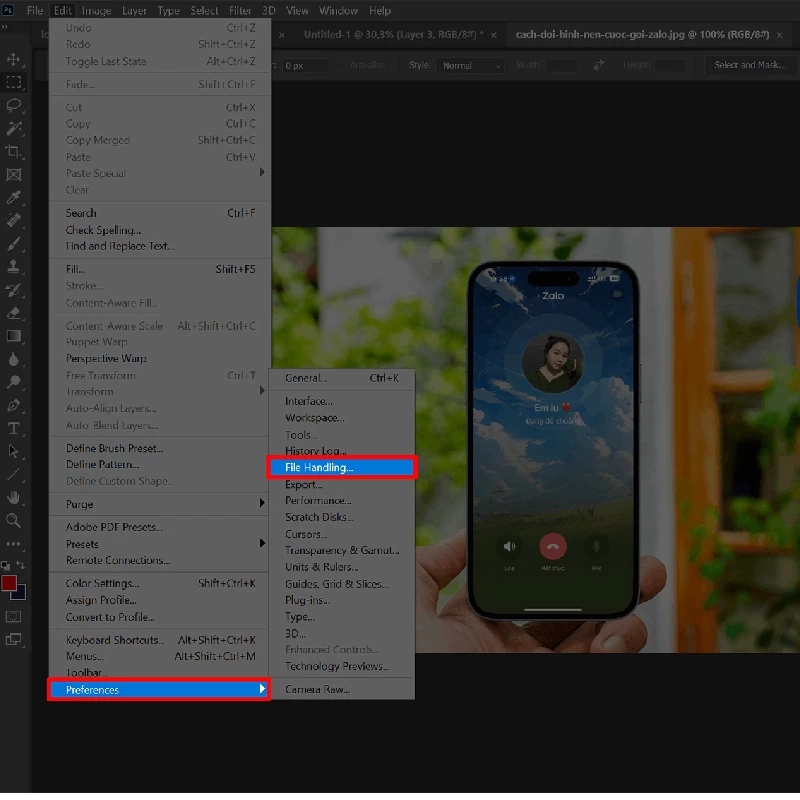
ជំហានទី 1: ដើម្បីបើកមុខងារនេះ ដំបូងសូមបើក Photoshop > ចូលទៅកាន់ Edit > Select Preferences > បន្ទាប់មកចុចលើ File Handling។
 |
ជំហានទី 2 : នៅក្នុងផ្នែក File Compatibility សូមធីកប្រអប់ "Maximize PSD and PSB File Compatibility" បន្ទាប់មកជ្រើសរើស "Ask" ហើយចុច "Ok" ដើម្បីបញ្ចប់។
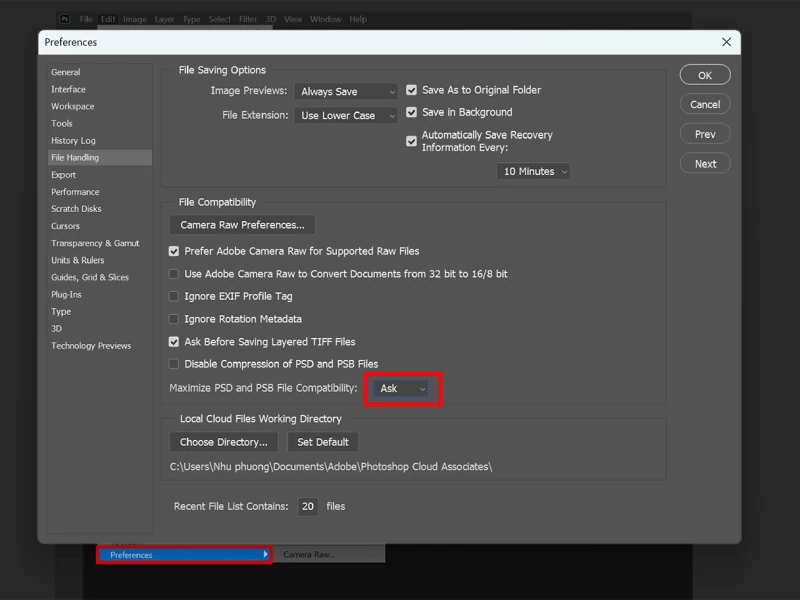 |
ខាងលើនេះគឺជាកំហុស និងដំណោះស្រាយមួយចំនួនដែលខ្ញុំបានជួបប្រទះ។ សង្ឃឹមថាអ្នកនឹងអាចដោះស្រាយបញ្ហាមិនអាចរក្សាទុករូបភាពនៅក្នុង Photoshop បានយ៉ាងឆាប់រហ័ស។ ប្រសិនបើអត្ថបទនេះមានប្រយោជន៍ សូមជួយចុច Like និង Share ផង។ សូមអរគុណសម្រាប់ការអាន!
[ការផ្សាយពាណិជ្ជកម្ម_២]
ប្រភព៖ https://baoquocte.vn/3-cach-khac-phuc-loi-khong-luu-duoc-anh-trong-photoshop-don-gian-284255.html

























































































Kommentar (0)