

ការចម្លងស្រទាប់នៅក្នុង Photoshop គឺជាជំនាញមូលដ្ឋាន ប៉ុន្តែមានប្រយោជន៍មិនគួរឱ្យជឿ ដែលធ្វើឱ្យដំណើរការកែសម្រួលរូបភាពមានភាពសាមញ្ញ។ អរគុណចំពោះសមត្ថភាពរបស់វាក្នុងការចម្លង និងគ្រប់គ្រងស្រទាប់ដោយភាពបត់បែន អ្នកអាចផ្លាស់ទី និងកែសម្រួលធាតុនៅក្នុងរូបភាពបានយ៉ាងងាយស្រួលដោយមិនប៉ះពាល់ដល់រូបភាពដើម។
 |
ការចម្លង ឬការចម្លងស្រទាប់មួយគឺជាជំនាញមូលដ្ឋានមួយនៅក្នុង Photoshop។ មុខងារនេះអនុញ្ញាតឱ្យអ្នកបង្កើតច្បាប់ចម្លងនៃស្រទាប់ដែលមានស្រាប់ ដូច្នេះអ្នកអាចកែសម្រួលច្បាប់ចម្លងដោយមិនប៉ះពាល់ដល់ស្រទាប់ដើម។ អត្ថបទនេះនឹងណែនាំអ្នកយ៉ាងលម្អិតអំពីរបៀបចម្លងស្រទាប់នៅក្នុង Photoshop។
ចម្លងស្រទាប់នៅក្នុង Photoshop រួមជាមួយឯកសាររូបភាព។
មានវិធីបីយ៉ាងដើម្បីចម្លងស្រទាប់នៅក្នុង Photoshop ក្នុងឯកសាររូបភាពតែមួយ៖
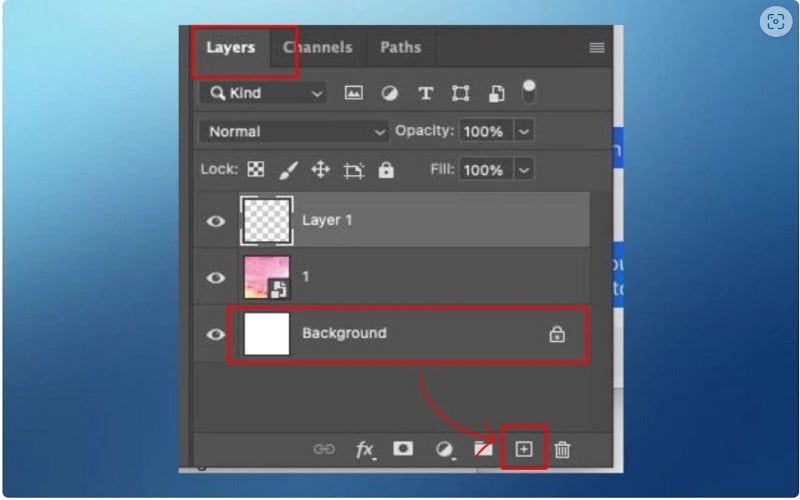
វិធីទី 1: អូស និងទម្លាក់ស្រទាប់ដែលអ្នកចង់ចម្លងទៅក្នុងជម្រើស "បង្កើតស្រទាប់ថ្មី" ដែលមានទីតាំងនៅជ្រុងខាងស្តាំខាងក្រោមនៃបន្ទះស្រទាប់។
 |
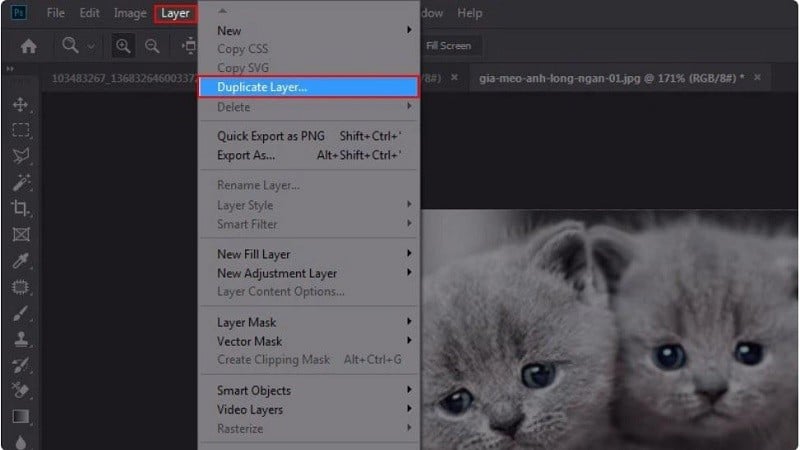
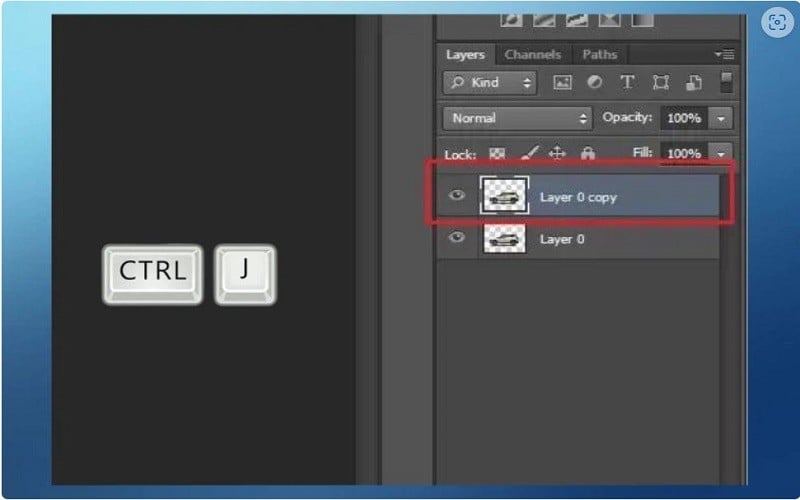
វិធីទី 2: ជ្រើសរើសស្រទាប់ដែលអ្នកចង់ចម្លង ហើយជ្រើសរើស Duplicate Layer ពីម៉ឺនុយ Layer នៅលើរបារឧបករណ៍ ឬប្រើផ្លូវកាត់ក្តារចុច Ctrl + J។ (អ្នកអាចដាក់ឈ្មោះ និងជ្រើសរើសទីតាំងសម្រាប់ស្រទាប់ថ្មីមុនពេលចម្លង)។
 |
 |
វិធីទី 3: ចុចឱ្យជាប់ Alt បន្ទាប់មកអូសស្រទាប់ដែលបានជ្រើសរើសដែលអ្នកចង់ចម្លងទៅទីតាំងថ្មីដើម្បីបង្កើតច្បាប់ចម្លង។
 |
ចម្លងស្រទាប់នេះទៅឯកសារ Photoshop ថ្មី។
ដើម្បីចម្លងស្រទាប់ពីឯកសារ Photoshop មួយទៅឯកសារ Photoshop មួយទៀត សូមអនុវត្តតាមជំហានសាមញ្ញពីរនេះ៖
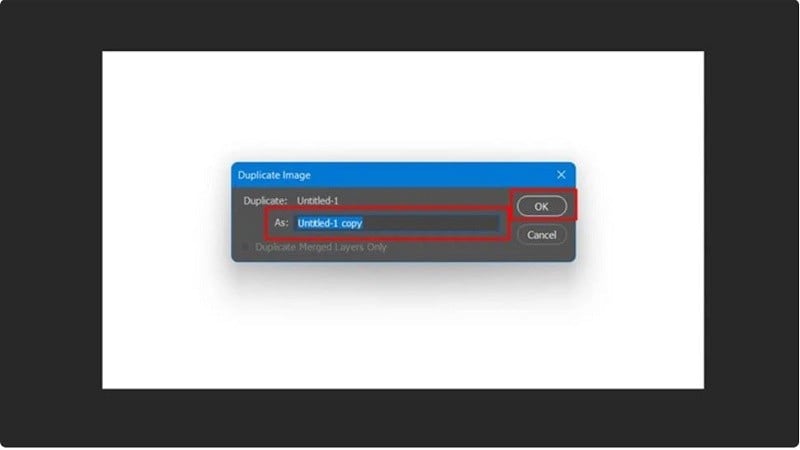
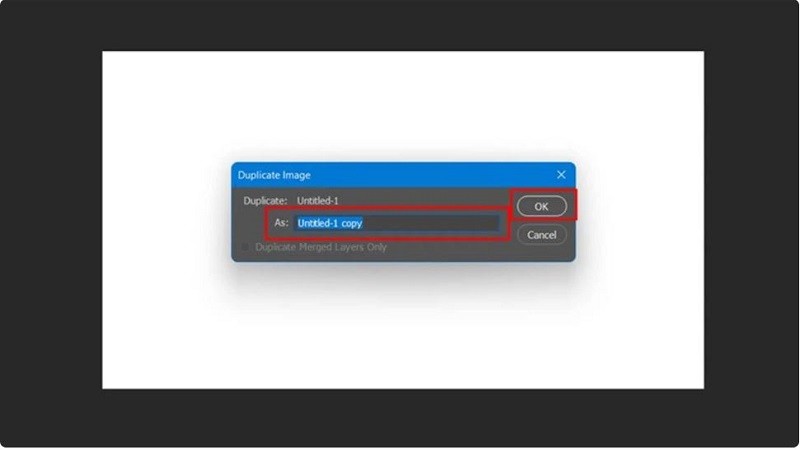
ជំហានទី 1: ជ្រើសរើសស្រទាប់ដែលអ្នកចង់ចម្លង បន្ទាប់មកចុច ចម្លង ពីម៉ឺនុយរូបភាពនៅលើរបារឧបករណ៍។
ជំហានទី 2: នៅក្នុងផ្នែក As សូមបញ្ចូលឈ្មោះសម្រាប់ស្រទាប់ថ្មី ហើយចុចប៊ូតុង OK។ ស្រទាប់ថ្មីនឹងត្រូវបានបង្កើតនៅក្នុងឯកសារ Photoshop ថ្មីមួយ។
 |
ចម្លងស្រទាប់រវាងឯកសារ PSD ។
ការដឹងពីរបៀបចម្លងស្រទាប់នៅក្នុង Photoshop រវាងឯកសារ PSD ធ្វើឱ្យវាងាយស្រួលក្នុងការផ្លាស់ទី និងប្រើប្រាស់ធាតុរូបភាពពីឯកសារ PSD ផ្សេងៗគ្នា។
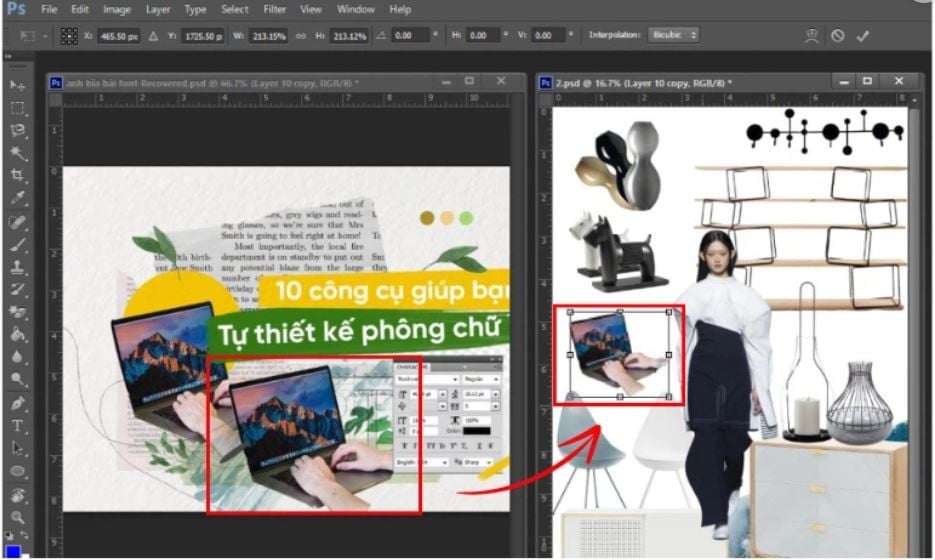
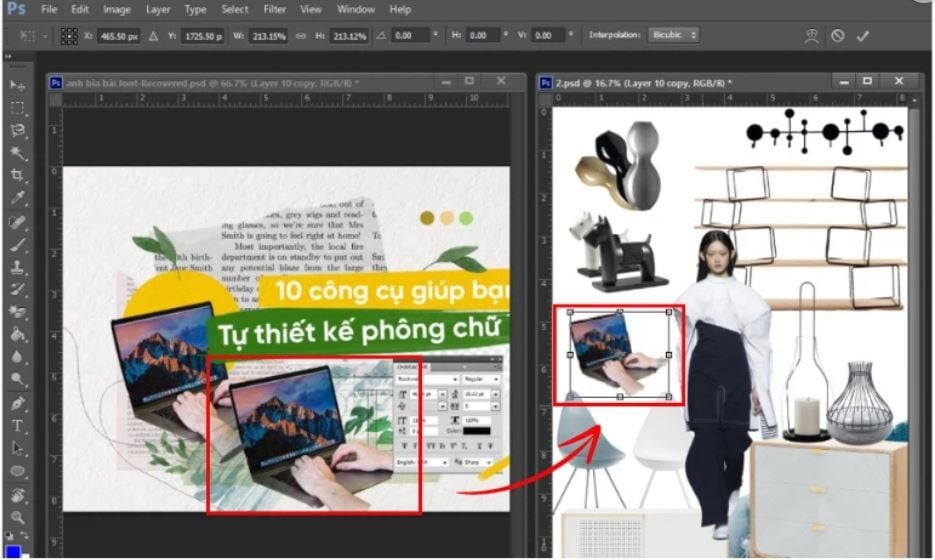
ជំហានទី 1: ដំបូង សូមបើកឯកសារ PSD ទាំងពីរដែលមានស្រទាប់ដែលអ្នកចង់ចម្លង ហើយដាក់ទីតាំងបង្អួច PSD ទាំងពីរនៅក្បែរគ្នា ដើម្បីងាយស្រួលរៀបចំ។
 |
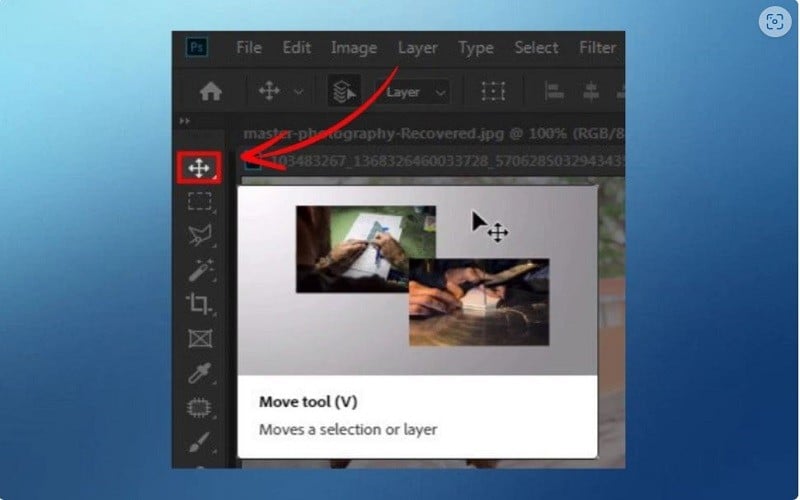
ជំហានទី 2: បន្ទាប់មក ជ្រើសរើសស្រទាប់ដែលអ្នកចង់ចម្លង ហើយធ្វើឱ្យឧបករណ៍ផ្លាស់ទីសកម្ម។
 |
ជំហានទី 3: បន្ទាប់មក ចុចឱ្យជាប់ប៊ូតុងកណ្ដុរខាងឆ្វេង ហើយអូសស្រទាប់ដែលអ្នកចង់ចម្លងទៅឯកសារ PSD ដែលនៅជាប់គ្នា បន្ទាប់មកលែងប៊ូតុងកណ្ដុរដើម្បីបញ្ចប់ដំណើរការចម្លង។
 |
ការដឹងពីរបៀបចម្លងស្រទាប់នៅក្នុង Photoshop ជួយសន្សំសំចៃពេលវេលារបស់អ្នក បង្កើនប្រសិទ្ធភាពការងារ និងបង្កើនភាពច្នៃប្រឌិតរបស់អ្នក។ ជាមួយនឹងការណែនាំលម្អិតខាងលើ សង្ឃឹមថាអ្នកបានយល់ពីអាថ៌កំបាំងនៃការចម្លងស្រទាប់ ហើយអាចធ្វើជាម្ចាស់លើ Photoshop បានយ៉ាងងាយស្រួល។
[ការផ្សាយពាណិជ្ជកម្ម_២]
ប្រភព៖ https://baoquocte.vn/huong-dan-copy-layer-trong-photoshop-voi-vai-thao-tac-don-gian-276601.html
![[រូបភាព] ការិយាល័យកណ្តាលបក្សសង្ខេបការងារនៅឆ្នាំ ២០២៥](/_next/image?url=https%3A%2F%2Fvphoto.vietnam.vn%2Fthumb%2F1200x675%2Fvietnam%2Fresource%2FIMAGE%2F2025%2F12%2F18%2F1766065572073_vptw-hoi-nghi-tong-ket-89-1204-jpg.webp&w=3840&q=75)


































































































Kommentar (0)