

អ្នកប្រើប្រាស់អាចទាញយករូបភាពពីឯកសារ PDF ដោយប្រើ Adobe Acrobat Reader ដែលជាកម្មវិធីឥតគិតថ្លៃដែលគាំទ្រ Windows និង macOS។ ដំបូងអ្នកត្រូវទាញយកកម្មវិធី Adobe Acrobat Reader ពីគេហទំព័រផ្លូវការរបស់ Adobe ហើយដំឡើងវាតាមការណែនាំ។ បន្ទាប់ពីដំឡើងរួច សូមបើកឯកសារ PDF ដោយជ្រើសរើស File > Open ឬអូសនិងទម្លាក់វាដោយផ្ទាល់ទៅក្នុងកម្មវិធី។
បន្ទាប់មក ចុចឧបករណ៍ Select (រូបតំណាងទស្សន៍ទ្រនិចកណ្ដុរ) នៅក្នុងរបារឧបករណ៍នៅផ្នែកខាងលើ ប្រសិនបើវាមិនទាន់ត្រូវបានជ្រើសរើសតាមលំនាំដើម។ កំណត់រូបភាពដែលអ្នកចង់ស្រង់ចេញ បន្ទាប់មកចុចលើរូបភាព ហើយជ្រើសរើស Copy នៅក្នុងរបារឧបករណ៍ ឬចុចកណ្ដុរខាងស្ដាំ ហើយជ្រើសរើស Copy Image។ បន្ទាប់មក រូបភាពនឹងត្រូវបានចម្លងទៅ clipboard របស់ប្រព័ន្ធ។
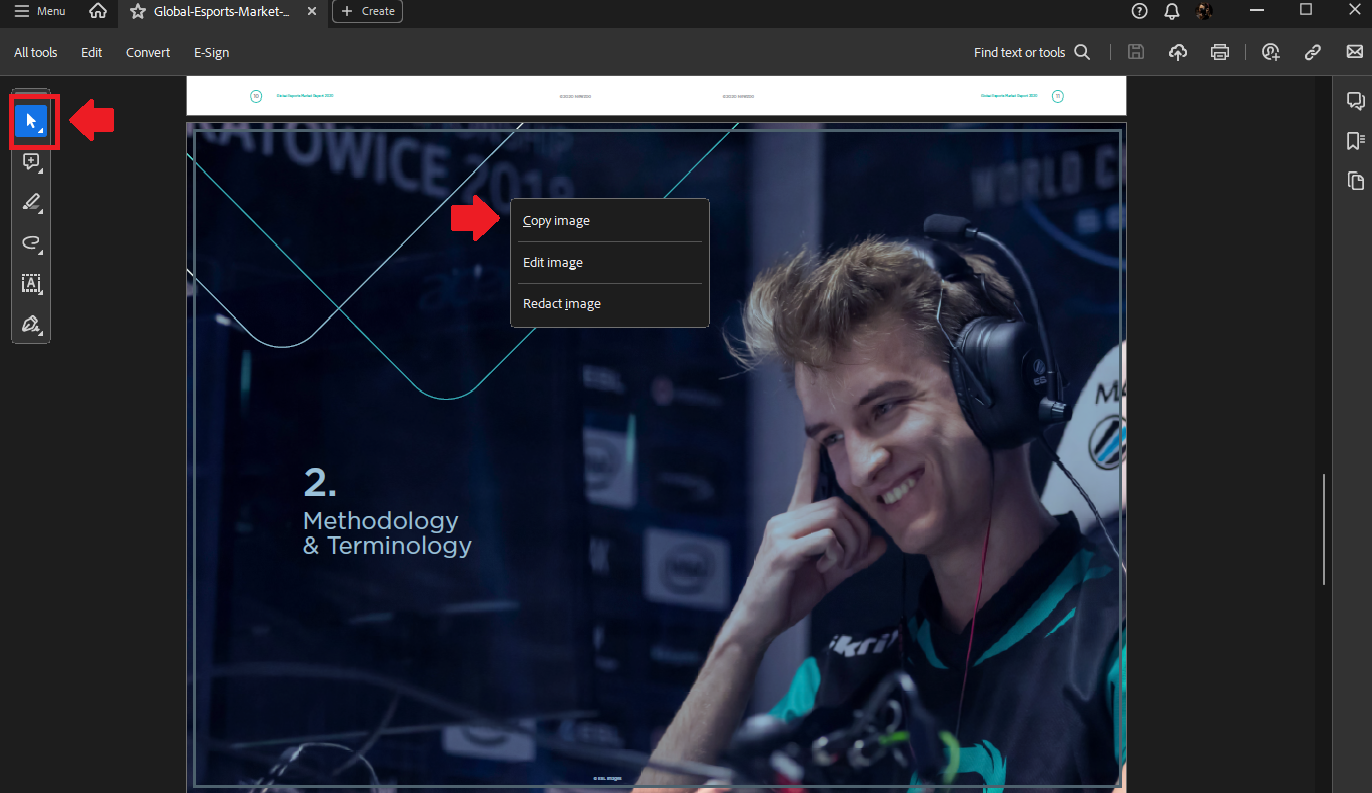
ប្រើឧបករណ៍ជ្រើសរើស និងចម្លង ដើម្បីរក្សាទុករូបភាពទៅក្នុងឃ្លាំងសម្ងាត់ Windows/MacOS។
ប្រសិនបើអ្នកចង់រក្សាទុករូបភាពជាឯកសារនៅលើ Windows អ្នកអាចបើកកម្មវិធី Paint ពី Start Menu ចុច Ctrl+V ដើម្បីបិទភ្ជាប់រូបភាព ឬចូលទៅកាន់ Edit > Paste។ បន្ទាប់ពីបិទភ្ជាប់រួច សូមជ្រើសរើសឧបករណ៍ Crop ដើម្បីកាត់ផ្ទៃដែលចង់បាននៃរូបភាព (ឬប្រើផ្លូវកាត់ Ctrl+Shift+X) បន្ទាប់មករក្សាទុករូបភាពដោយប្រើ File > Save As ក្នុងទម្រង់ដែលអ្នកចង់បានដូចជា JPG ឬ PNG។
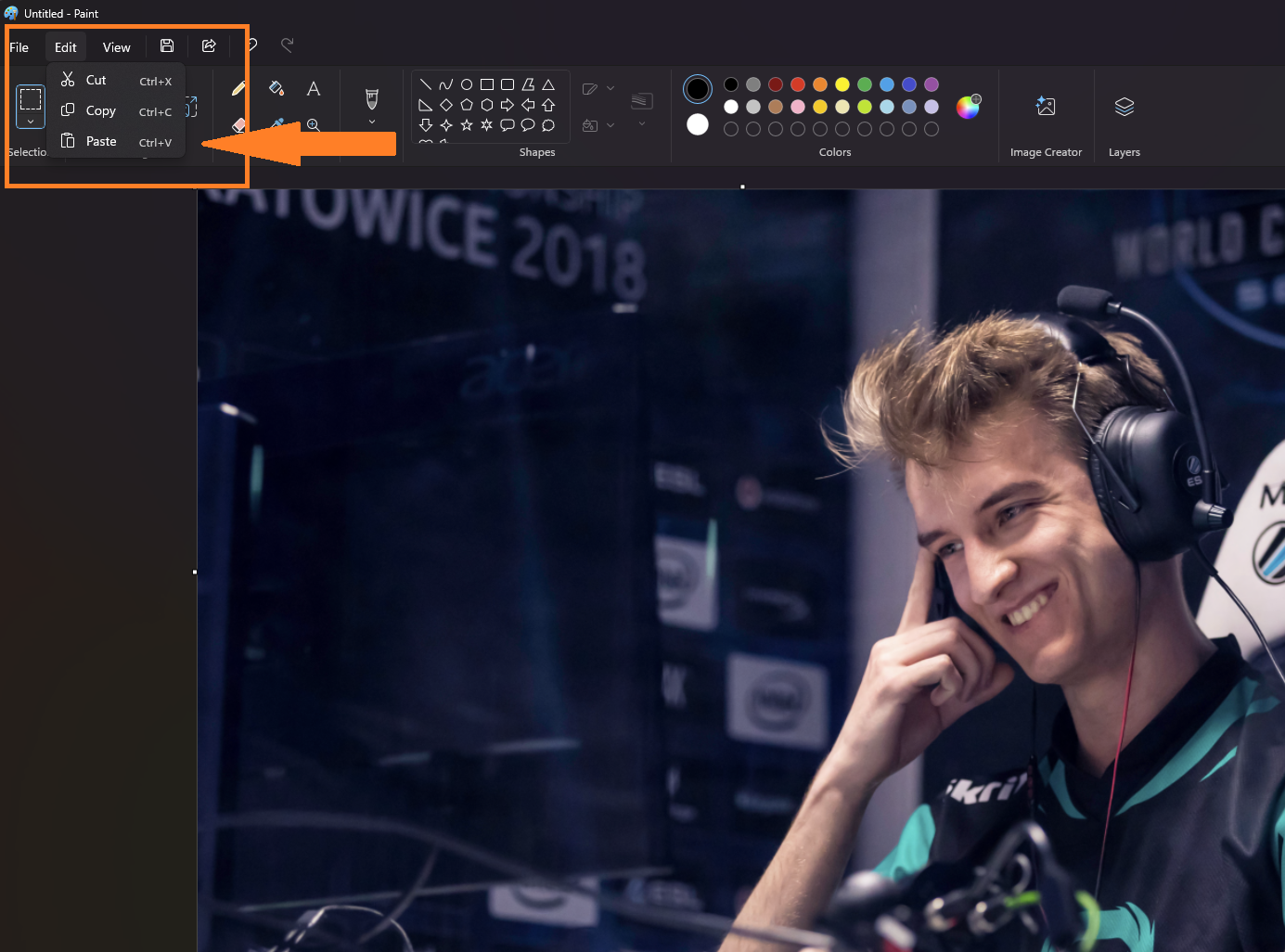
នៅក្នុងឧបករណ៍ Paint tool សូមចុចផ្លូវកាត់ក្ដារចុចដើម្បីបិទភ្ជាប់រូបភាព បន្ទាប់មករក្សាទុកវាតាមដែលអ្នកចង់បាន។
នៅលើ macOS អ្នកប្រើប្រាស់អាចបើកកម្មវិធី Preview ដោយប្រើ Launchpad ឬដោយស្វែងរកនៅក្នុង Spotlight។ បន្ទាប់មក សូមចូលទៅកាន់ File > New from Clipboard បន្ទាប់មកជ្រើសរើស File > Save ដាក់ឈ្មោះឯកសារ ហើយជ្រើសរើសទីតាំងរក្សាទុក។
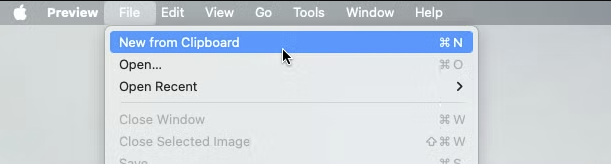
ស្រដៀងគ្នានេះដែរនៅលើ macOS អ្នកប្រើប្រាស់ក៏អាចរក្សាទុករូបភាពពីឯកសារ PDF ដោយប្រើកម្មវិធីមើលជាមុនផងដែរ។
វិធីសាស្ត្រដែលបានពិពណ៌នាខាងលើនឹងជួយទាញយករូបភាពចេញពី PDF វិធីសាមញ្ញមួយដែលមិនតម្រូវឱ្យប្រើប្រាស់កម្មវិធីស្មុគស្មាញ។ អ្នកប្រើប្រាស់ រូបភាពអាចត្រូវបានចម្លង និងរក្សាទុកបានយ៉ាងងាយស្រួលតាមតម្រូវការ ដោយមិនគិតពីទីតាំងឡើយ។ បង្អួច ឬ Mac។ ប្រសិនបើអ្នកធ្វើការជាមួយ PDF ជាញឹកញាប់ ការយល់ដឹងអំពីប្រតិបត្តិការទាំងនេះនឹងជួយអ្នកគ្រប់គ្រង និងប្រើប្រាស់ឯកសារឱ្យកាន់តែមានប្រសិទ្ធភាព។
[ការផ្សាយពាណិជ្ជកម្ម_២]
ប្រភព៖ https://thanhnien.vn/cach-de-dang-lay-hinh-anh-tu-file-pdf-185250208180837423.htm









































































Kommentar (0)