

 |
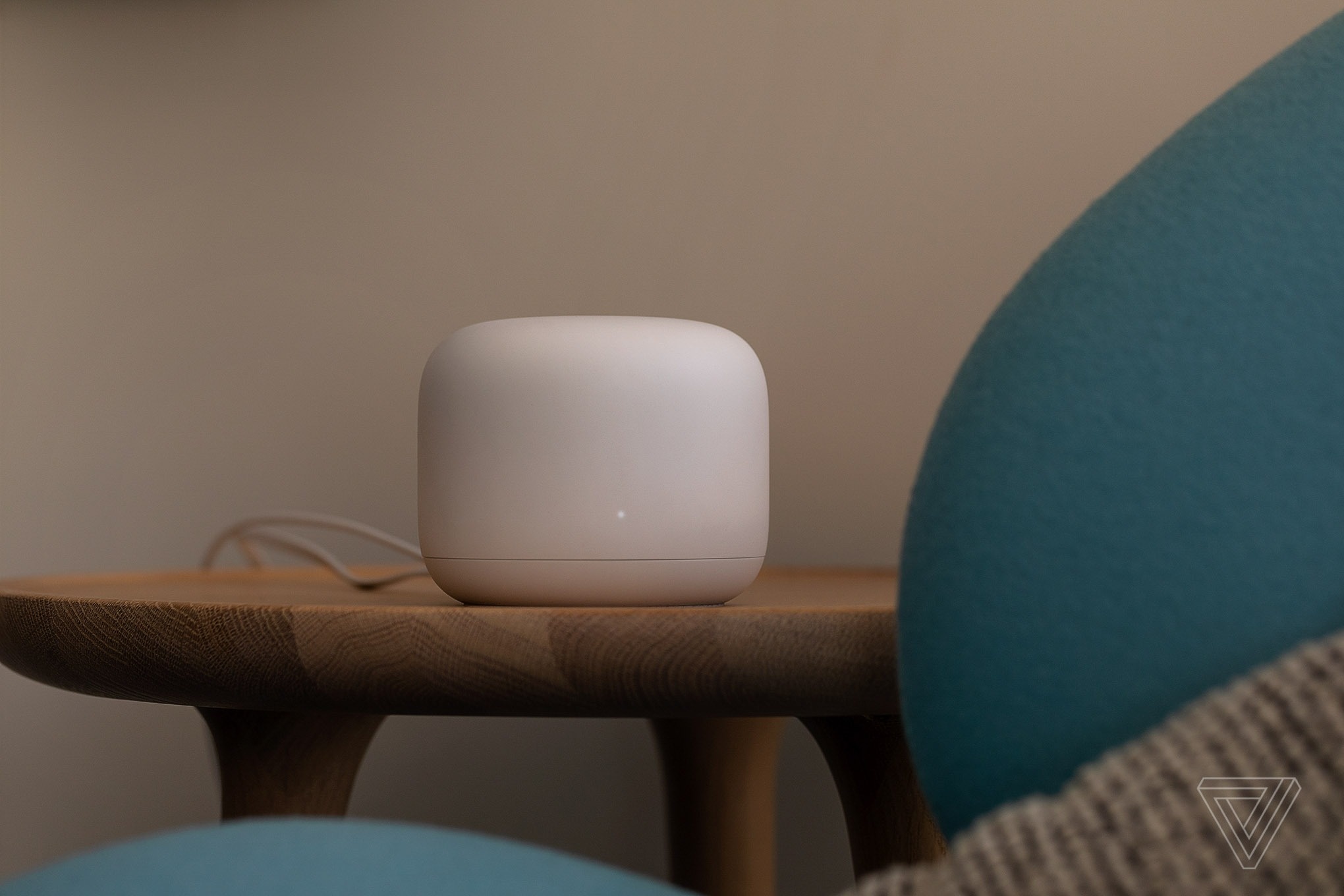
ដាក់រ៉ោតទ័ររបស់អ្នកឡើងវិញ ។ ការដាក់វានៅក្នុងទូ ដាក់លើធ្នើរសៀវភៅ ឬទល់នឹងជញ្ជាំងអាចប៉ះពាល់ដល់សញ្ញា Wi-Fi។ តាមពិតទៅ ទីតាំងរ៉ោតទ័រដ៏ល្អបំផុតអាស្រ័យលើប្លង់ និងការរចនាផ្ទះរបស់អ្នក។ ទោះជាយ៉ាងណាក៏ដោយ ត្រូវជៀសវាងទីតាំងដូចជាជ្រុង នៅក្រោមទូ ឬក្នុងថត។ តាមឧត្ដមគតិ សូមដាក់រ៉ោតទ័រឱ្យជិតកណ្តាល និងងាយស្រួលមើលឃើញតាមដែលអាចធ្វើទៅបាន។ លើសពីនេះ សូមរក្សាឧបករណ៍សំខាន់ៗរបស់អ្នក ដូចជាឧបករណ៍លេងហ្គេម និងកុំព្យូទ័រយួរដៃ ឱ្យនៅជិតរ៉ោតទ័រតាមដែលអាចធ្វើទៅបាន។ សូមពិចារណាដំឡើងរ៉ោតទ័រនៅលើជញ្ជាំង ប្រសិនបើមិនមានផ្ទៃរាបស្មើល្អនៅជុំវិញវា។ ប្រសិនបើរ៉ោតទ័រមានអង់តែន អ្នកអាចកែតម្រូវ ឬបង្វិលមុំ បន្ទាប់មកពិនិត្យមើលសញ្ញាដើម្បីស្វែងរកមុំល្អបំផុត។ (រូបភាព៖ The Verge ) |
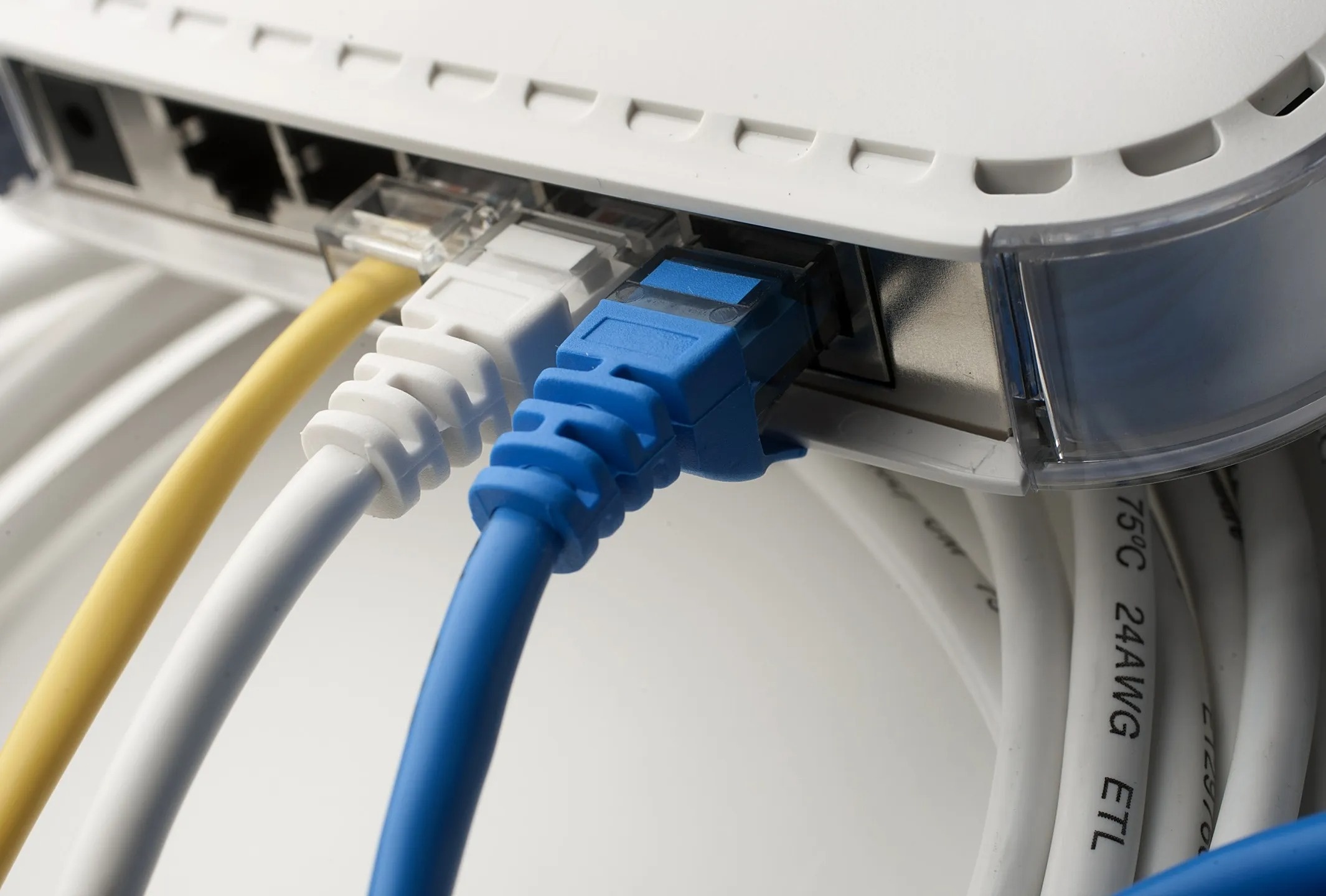 |
ប្រើខ្សែ Ethernet ។ សម្រាប់ឧបករណ៍ថេរដូចជាកុំព្យូទ័រលើតុ ឧបករណ៍លេងហ្គេម ឬប្រអប់ Set-top សូមពិចារណាភ្ជាប់ទៅរ៉ោតទ័រតាមរយៈខ្សែ Ethernet ជំនួសឱ្យ Wi-Fi។ រ៉ោតទ័រទំនើបភាគច្រើនមានរន្ធ Ethernet ទំនេរ។ ជាមួយនឹងប្រព័ន្ធ Wi-Fi mesh ល្បឿនរវាងរ៉ោតទ័រអាចត្រូវបានកែលម្អដោយភ្ជាប់ពួកវាតាមរយៈខ្សែ Ethernet។ ចំណុចអវិជ្ជមាននៃដំណោះស្រាយនេះគឺថាដំណើរការខ្សែភ្លើង និងការគ្រប់គ្រងខ្សែមានភាពស្មុគស្មាញណាស់ ជាពិសេសជាមួយប្រព័ន្ធ mesh ដែលមានទីតាំងនៅកន្លែងផ្សេងៗគ្នាជាច្រើន។ រូបភាព៖ Bloomberg ។ |
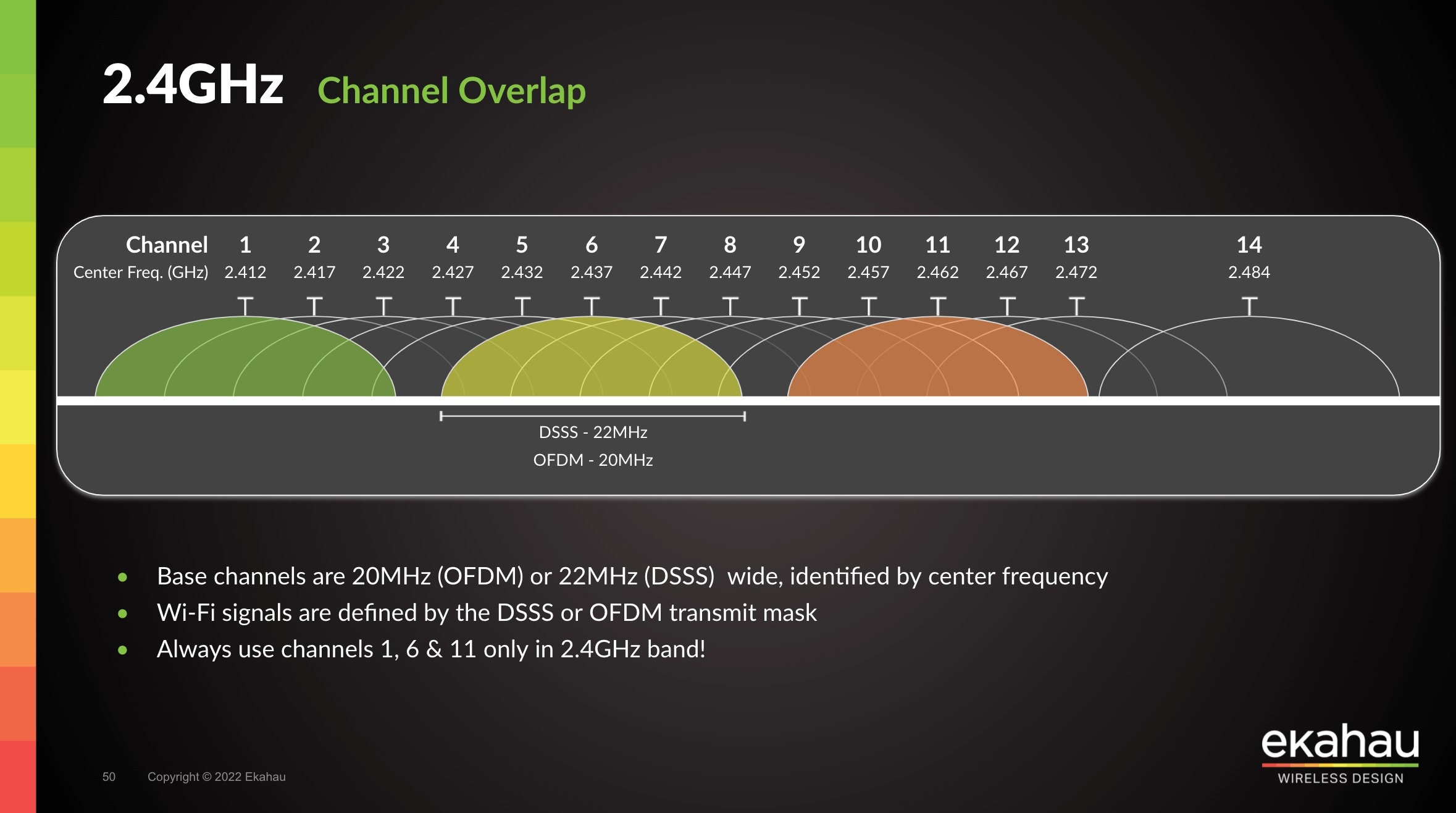 |
ផ្លាស់ប្តូរឆានែល Wi-Fi របស់អ្នក ។ សញ្ញា Wi-Fi ត្រូវបានបែងចែកជាឆានែលច្រើនដើម្បីទំនាក់ទំនងជាមួយឧបករណ៍ ហើយការកកស្ទះអាចកើតឡើងយ៉ាងងាយស្រួលប្រសិនបើរ៉ោតទ័រជាច្រើនចែករំលែកឆានែលដូចគ្នា។ អាស្រ័យលើក្រុមហ៊ុនផលិតរ៉ោតទ័រ អ្នកប្រើប្រាស់អាចយោងទៅលើការណែនាំដើម្បីប្តូរទៅឆានែល Wi-Fi ផ្សេង។ ឆានែលដែលត្រូវសាកល្បងរួមមាន 1, 6 និង 11 ព្រោះវាងាយនឹងជ្រៀតជ្រែកនៅពេលដែលឧបករណ៍ជាច្រើនត្រូវបានភ្ជាប់។ កម្មវិធីមួយចំនួន ដូចជា Wifi Analyzer អាចស្កេនបណ្តាញ Wi-Fi ជុំវិញ ដែលជួយអ្នកប្រើប្រាស់ស្វែងរកឆានែលបណ្តាញដែលប្រើតិចបំផុត។ រូបភាព៖ Ekahau ។ |
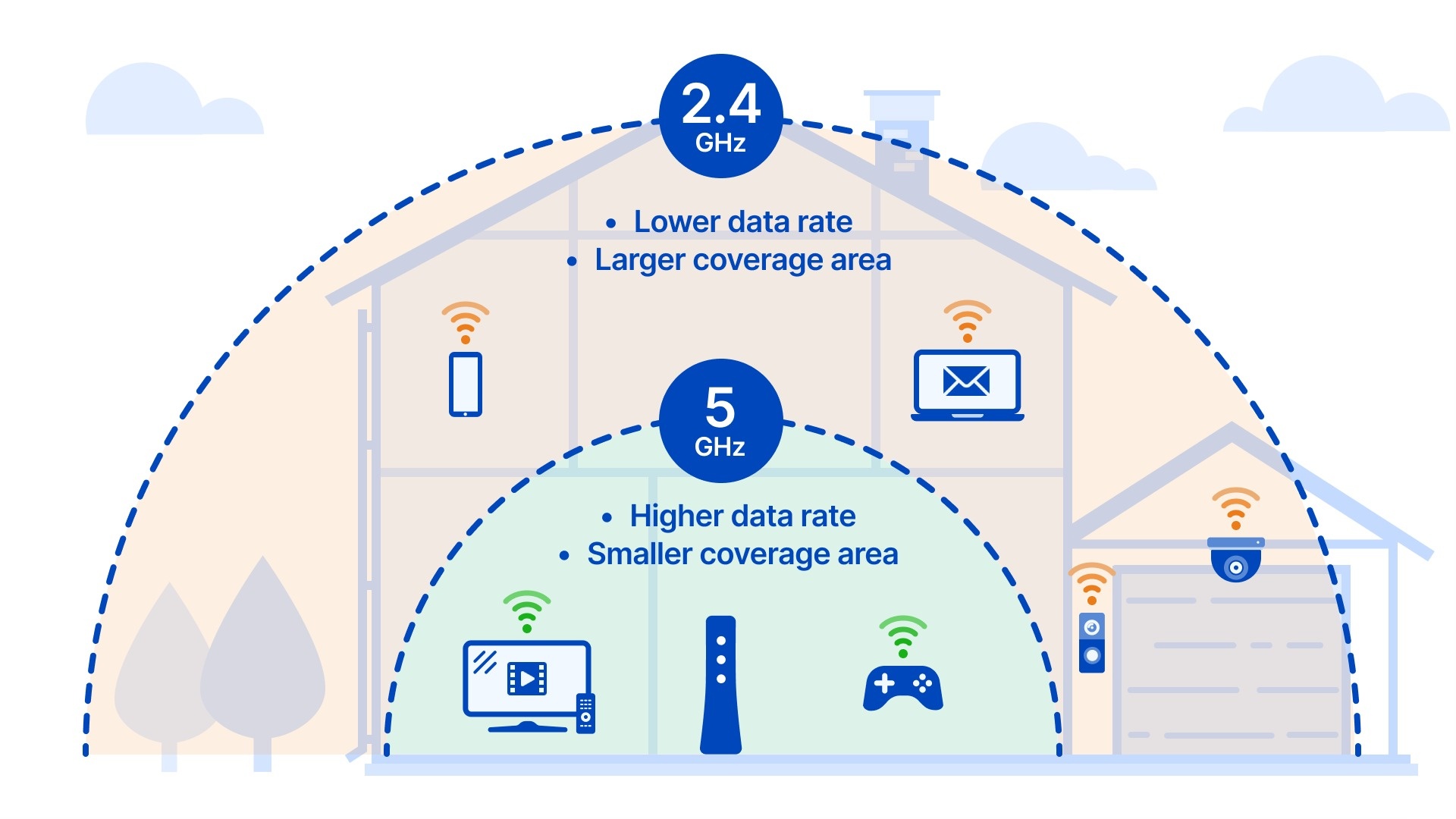 |
ការបង្កើនប្រសិទ្ធភាពកម្រិតបញ្ជូន Wi-Fi ។ កម្រិតបញ្ជូន Wi-Fi ក៏ជាប៉ារ៉ាម៉ែត្រសំខាន់មួយដែលត្រូវពិចារណាផងដែរ។ រ៉ោតទ័រភាគច្រើនសព្វថ្ងៃនេះប្រើប្រាស់បច្ចេកវិទ្យាកម្រិតបញ្ជូនពីរ ដែលមានសមត្ថភាពផ្សាយនៅប្រេកង់ 2.4 GHz និង 5 GHz។ ម៉ូដែលថ្មីៗដែលមានស្តង់ដារ Wi-Fi 6E និង Wi-Fi 7 បន្ថែមកម្រិតបញ្ជូន 6 GHz។ រ៉ោតទ័រជាច្រើនផ្សាយតែឈ្មោះបណ្តាញមួយប៉ុណ្ណោះ ហើយបន្ទាប់មកប្រើកម្រិតបញ្ជូនល្អបំផុតអាស្រ័យលើប្រភេទឧបករណ៍។ ប្រសិនបើត្រូវបានអនុញ្ញាត អ្នកប្រើប្រាស់អាចបំបែកឈ្មោះបណ្តាញតាមកម្រិតបញ្ជូន ដើម្បីភ្ជាប់ឧបករណ៍ដែលឆបគ្នាជាមុន។ ឧទាហរណ៍ កម្រិតបញ្ជូន 6 GHz ផ្តល់នូវល្បឿនលឿនជាង ប៉ុន្តែមានជួរគ្របដណ្តប់ខ្លីបំផុត ខណៈពេលដែល 2.4 GHz មានល្បឿនយឺតជាង ប៉ុន្តែមានជួរគ្របដណ្តប់វែងបំផុត។ ឧបករណ៍ចាស់ៗ និងផលិតផលផ្ទះឆ្លាតវៃជាច្រើនដំណើរការតែលើកម្រិតបញ្ជូន 2.4 GHz ប៉ុណ្ណោះ។ រូបភាព៖ CenturyLink ។ |
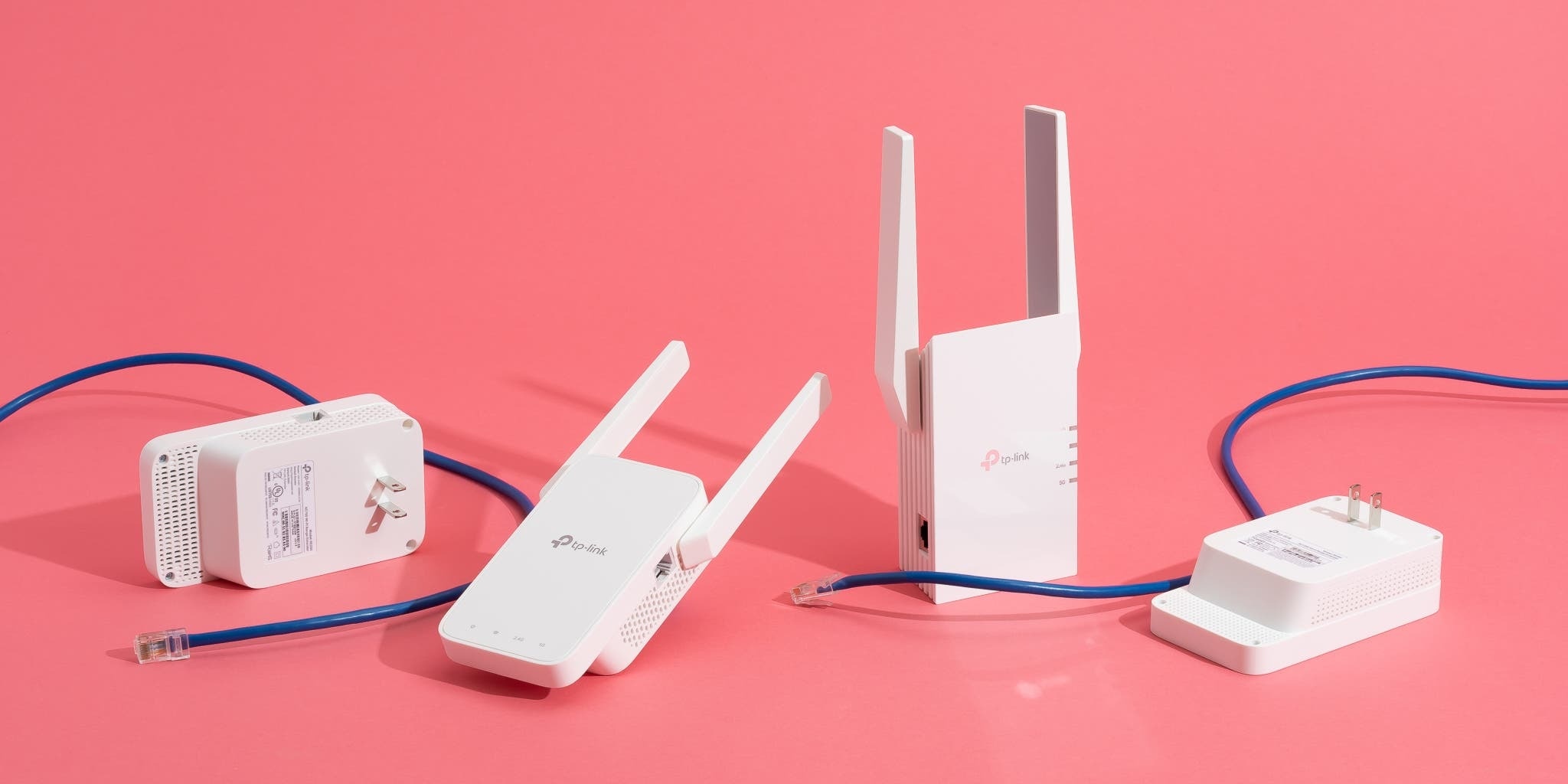 |
កំណត់ចំណាំអំពីការប្រើប្រាស់ឧបករណ៍ពង្រីកឥតខ្សែ ៖ ទាំងនេះគឺជាឧបករណ៍តូចៗដែលដោតចូលទៅក្នុងព្រីភ្លើង ហើយភ្ជាប់ទៅបណ្តាញ Wi-Fi ដែលមានស្រាប់ ដើម្បីពង្រីកការគ្របដណ្តប់។ ការធ្វើតេស្តជាច្រើនបានបង្ហាញថា ឧបករណ៍ពង្រីក Wi-Fi ពិតជាមានប្រសិទ្ធភាព។ ទោះជាយ៉ាងណាក៏ដោយ យោងតាម Wired ពួកវាលែងចាំបាច់ដូចពេលនេះទៀតហើយ ដោយសារអ្នកប្រើប្រាស់មានជម្រើសជាច្រើនទៀតដើម្បីធ្វើឱ្យប្រសើរឡើង ឬពង្រីកបណ្តាញដែលមានស្រាប់របស់ពួកគេ ជាពិសេសប្រសិនបើប្រើប្រព័ន្ធ mesh។ ជាការពិតណាស់ ប្រសិនបើថវិកាមានកំណត់ ឬរ៉ោតទ័រមិនគាំទ្រ mesh ឧបករណ៍ពង្រីក Wi-Fi ឥតខ្សែនៅតែជាជម្រើសដ៏សមរម្យ។ រូបភាព៖ New York Times ។ |
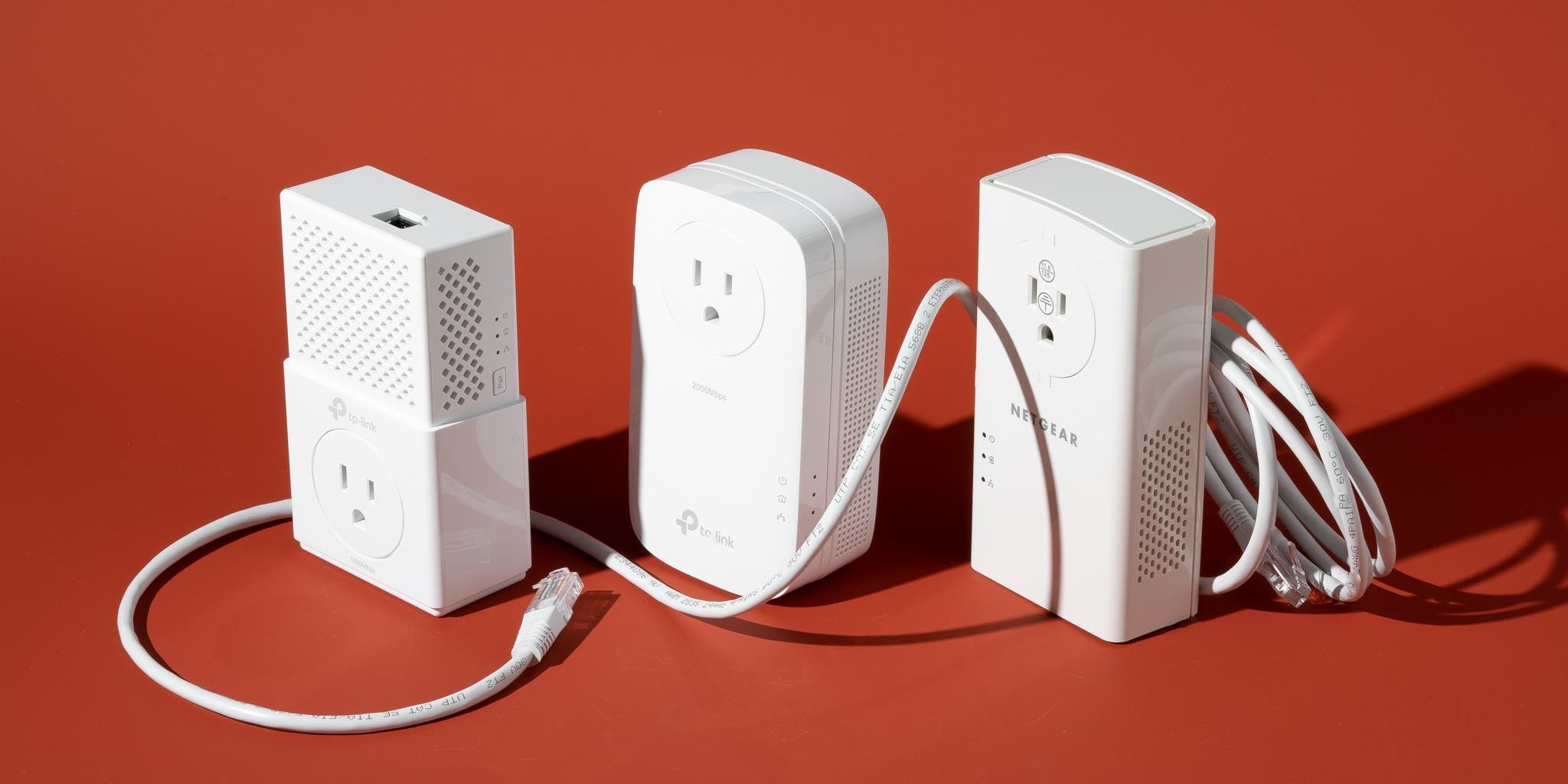 |
ប្រើឧបករណ៍ពង្រីក Wi-Fi លើខ្សែភ្លើង ។ ដំណោះស្រាយមួយទៀតគឺឧបករណ៍ពង្រីក Wi-Fi ដែលប្រើខ្សែភ្លើង។ តាមទ្រឹស្តី សញ្ញាឌីជីថលអាចធ្វើដំណើរឆ្លងកាត់ខ្សែភ្លើង។ អ្នកប្រើប្រាស់នឹងដោតខ្សែបណ្តាញពីឧបករណ៍ពង្រីកទីមួយទៅក្នុងរ៉ោតទ័រ បន្ទាប់មកដោតឧបករណ៍ពង្រីកទីពីរទៅក្នុងព្រីភ្លើងមួយផ្សេងទៀតនៅក្នុងផ្ទះ ដោយពង្រីកការតភ្ជាប់បណ្តាញទៅកាន់ទីតាំងដែលពិបាកទៅដល់។ ខណៈពេលដែលល្បឿនអាចយឺតជាង នេះនៅតែជាដំណោះស្រាយសាមញ្ញមួយដើម្បីពង្រីកការគ្របដណ្តប់បណ្តាញ។ ចំណាំថាអ្នកត្រូវជ្រើសរើសឧបករណ៍ពង្រីក និងខ្សែត្រឹមត្រូវសម្រាប់លទ្ធផលល្អបំផុត។ (រូបភាព៖ ញូវយ៉កថែមស៍ ) |
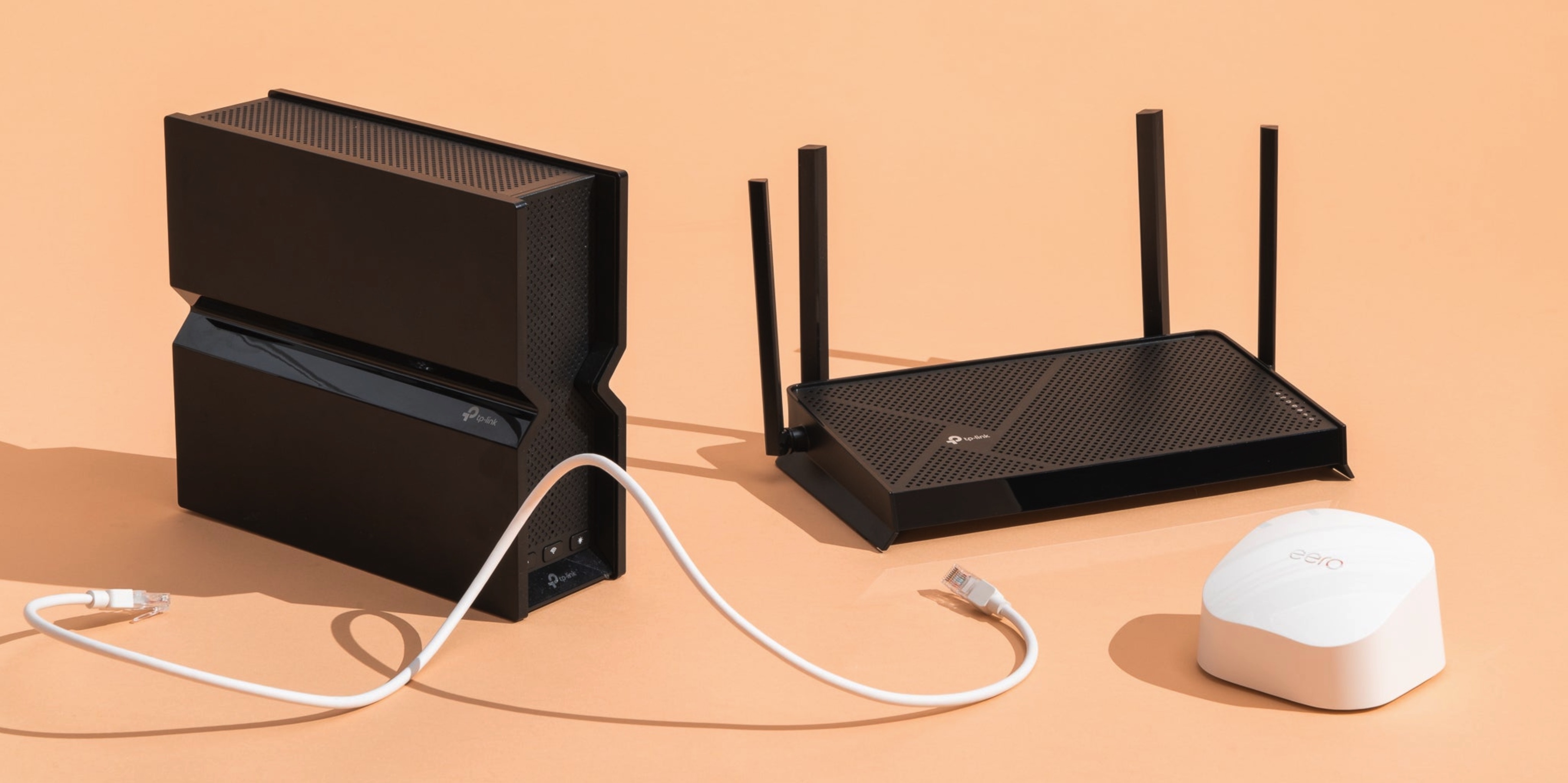 |
ផ្តាច់ឧបករណ៍ដែលមិនប្រើ ។ ការមានឧបករណ៍ច្រើនពេកដែលភ្ជាប់ទៅ Wi-Fi ក្នុងពេលដំណាលគ្នាអាចធ្វើឱ្យបណ្តាញយឺត។ ដូច្នេះ វាជាការប្រសើរក្នុងការដកឧបករណ៍ដែលមិនចាំបាច់ចេញពីបណ្តាញ Wi-Fi ដោយប្រើខ្សែ Ethernet ប្រសិនបើអាចធ្វើទៅបាន ហើយផ្តាច់ឧបករណ៍ដែលមិនប្រើ ឬកម្រប្រើ។ រ៉ោតទ័រមួយចំនួនក៏គាំទ្រការកំណត់អាទិភាពឧបករណ៍ ឬសេវាកម្មជាក់លាក់ផងដែរ។ អ្នកប្រើប្រាស់អាចបើកជម្រើសនេះដើម្បីផ្តល់អាទិភាពដល់ល្បឿនសម្រាប់កិច្ចការដែលប្រើប្រាស់ធនធានច្រើនដូចជាការលេងហ្គេម ឬការមើលភាពយន្ត។ (រូបភាព៖ New York Times ) |
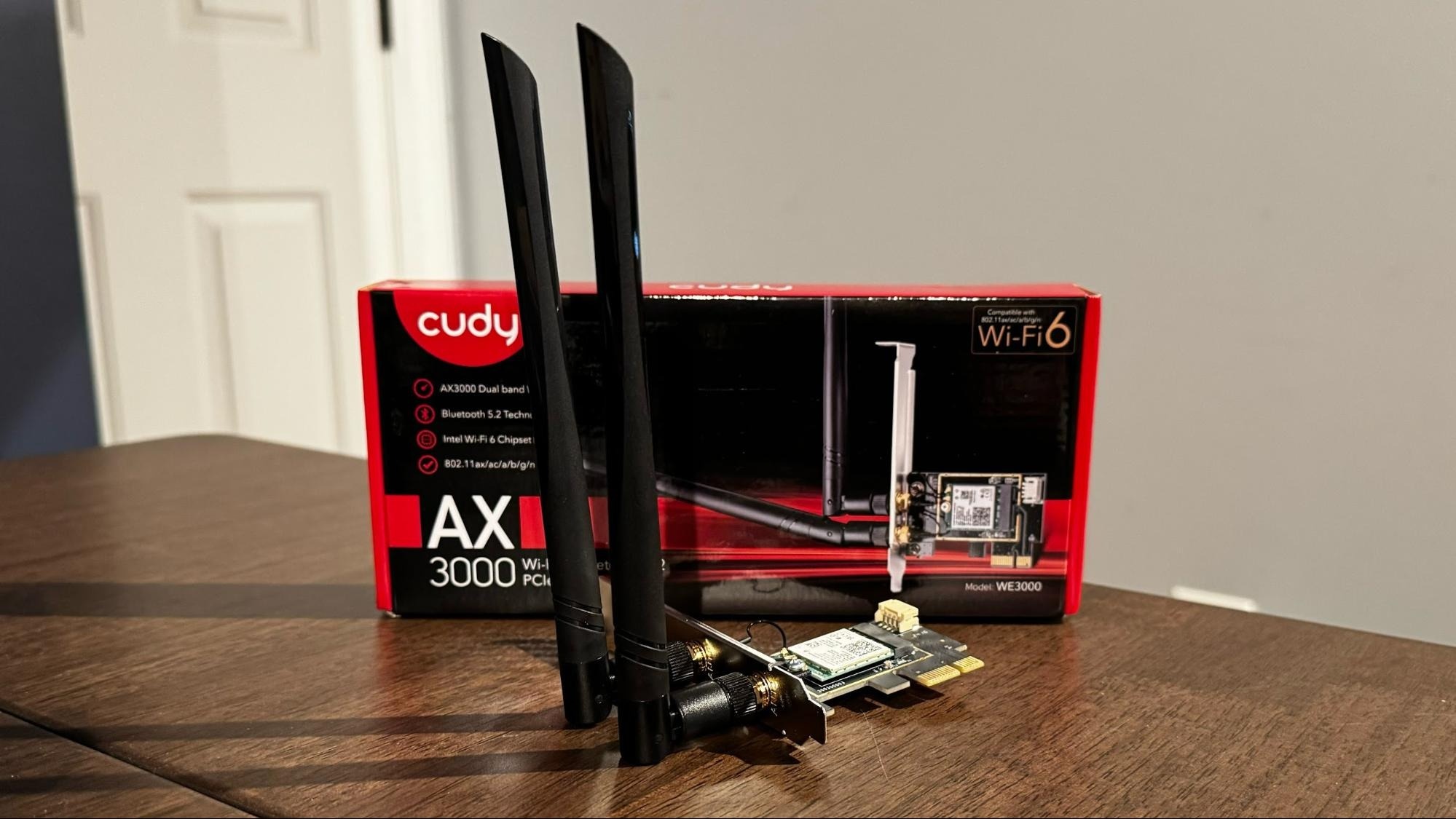 |
សូមពិនិត្យមើលកុំព្យូទ័ររបស់អ្នក ។ ប្រសិនបើអ៊ីនធឺណិតកុំព្យូទ័ររបស់អ្នកយឺត ខណៈពេលដែលឧបករណ៍ផ្សេងទៀតដំណើរការល្អ សូមពិនិត្យមើលកម្មវិធីផ្ទៃខាងក្រោយ ឬការអាប់ដេតដោយស្វ័យប្រវត្តិដែលកំពុងប្រើប្រាស់ធនធានបណ្តាញ។ ជម្រើសមួយទៀតគឺការធ្វើឱ្យប្រសើរឡើងនូវកាតបណ្តាញកុំព្យូទ័ររបស់អ្នក ដោយជ្រើសរើសយកមួយដែលគាំទ្រអង់តែន ឬឆបគ្នាជាមួយស្តង់ដារ Wi-Fi ចុងក្រោយបំផុត ដែលធ្វើឱ្យវាកាន់តែងាយស្រួលក្នុងការប្ដូរតាមបំណង និងបង្កើនល្បឿន។ រូបភាព៖ Tom's Hardware ។ |
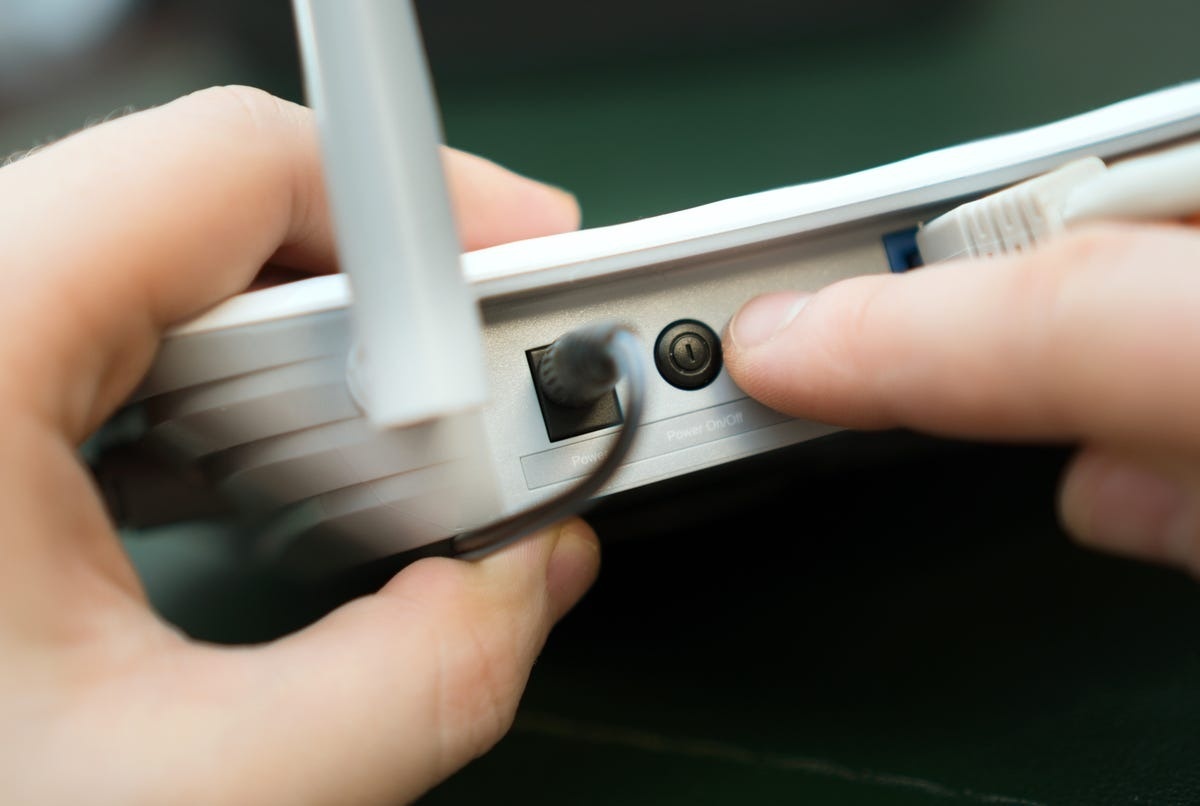 |
កុំចាប់ផ្ដើមរ៉ោតទ័ររបស់អ្នកឡើងវិញដោយមិនរើសអើង ។ ថ្លែងទៅកាន់ Wired លោកស្រី Sandeep Harpalani អនុប្រធានផ្នែកគ្រប់គ្រងផលិតផលនៅក្រុមហ៊ុនឧបករណ៍បណ្តាញ Netgear ណែនាំកុំឱ្យចាប់ផ្ដើមរ៉ោតទ័រឡើងវិញជាញឹកញាប់ លុះត្រាតែជួបប្រទះបញ្ហាការតភ្ជាប់ ឬល្បឿនបណ្តាញយឺតដោយសារតែការជ្រៀតជ្រែកប្រេកង់។ ប្រសិនបើអ្នកកំពុងជួបប្រទះបញ្ហាល្បឿនជាមួយរ៉ោតទ័រ 2.4 GHz ការចាប់ផ្តើមឡើងវិញអាចមានប្រយោជន៍ ព្រោះឧបករណ៍នឹងជ្រើសរើសឆានែលដែលជ្រៀតជ្រែកតិចបំផុត។ ទន្ទឹមនឹងនេះ រ៉ោតទ័រ 5 GHz អាចជ្រើសរើសឆានែលដោយស្វ័យប្រវត្តិដោយមិនចាំបាច់ចាប់ផ្ដើមឡើងវិញញឹកញាប់។ (រូបភាព៖ CNET ) |
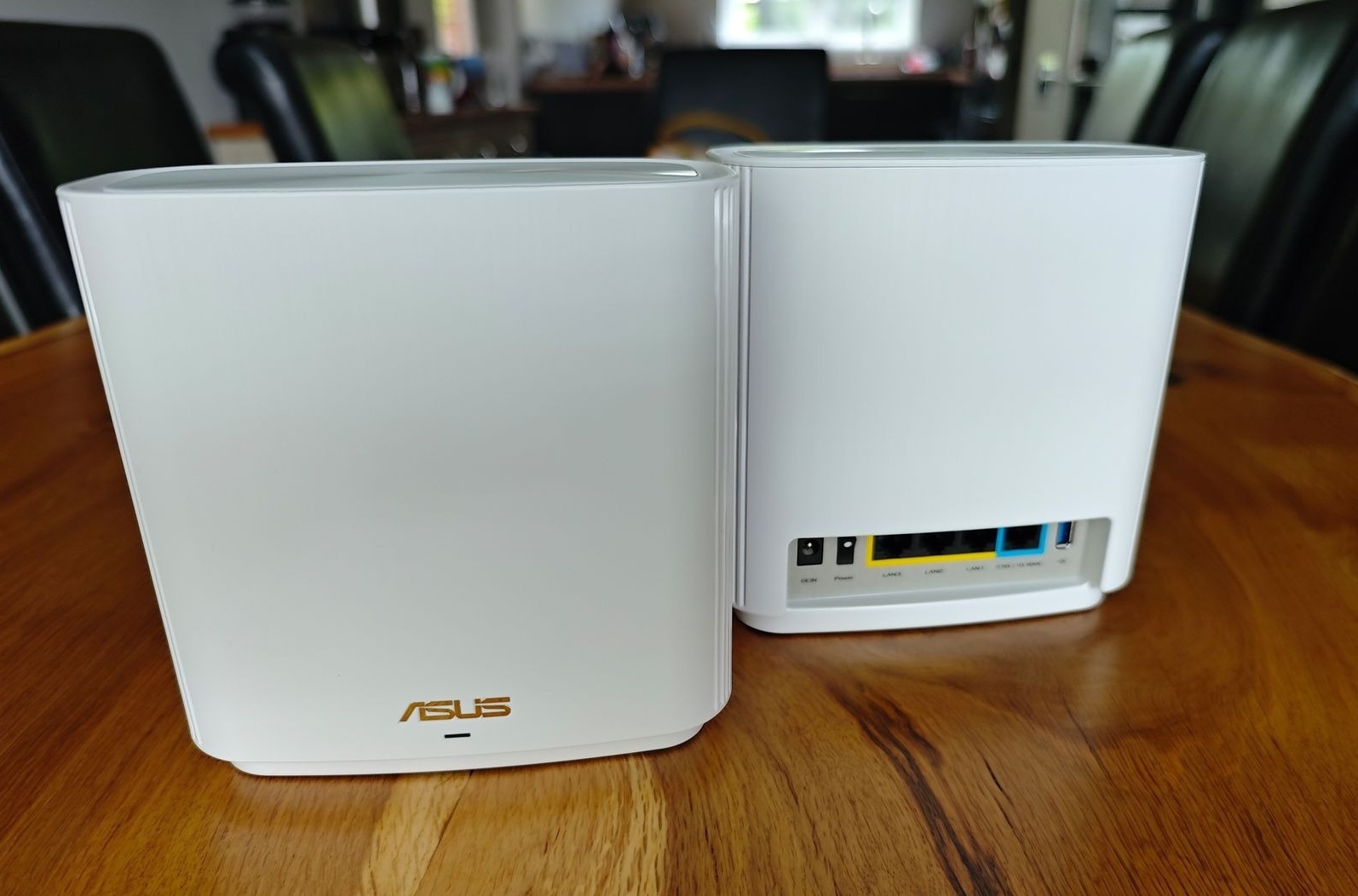 |
ធ្វើឱ្យប្រសើរឡើងនូវរ៉ោតទ័ររបស់អ្នក ។ ប្រសិនបើអ្នកបានសាកល្បងដំណោះស្រាយទាំងអស់ហើយ ប៉ុន្តែល្បឿនមិនបានប្រសើរឡើងទេ អ្នកគួរតែពិចារណាធ្វើឱ្យប្រសើរឡើងនូវរ៉ោតទ័ររបស់អ្នកទៅជាបច្ចេកវិទ្យាថ្មីដែលមានការគ្របដណ្តប់កាន់តែទូលំទូលាយ។ អាស្រ័យលើទំហំ និងការរចនាផ្ទះរបស់អ្នក អ្នកអាចជ្រើសរើសរ៉ោតទ័រអង់តែនច្រើនដើម្បីដឹកនាំសញ្ញាយ៉ាងសកម្ម ឬប្រព័ន្ធសំណាញ់សម្រាប់ផ្ទះធំៗ និងច្រើនជាន់។ ការទាក់ទងអ្នកផ្តល់សេវាអ៊ីនធឺណិតរបស់អ្នកក៏ជាជម្រើសដ៏មានតម្លៃផងដែរ ប្រសិនបើបណ្តាញយឺតក្នុងរយៈពេលយូរ។ រូបភាព៖ មានខ្សែ ។ |
ប្រភព៖ https://znews.vn/cach-de-wi-fi-tot-hon-post1621203.html





























































































Kommentar (0)