

តើអ្នកចាប់អារម្មណ៍ចង់រៀនពីរបៀបផ្លាស់ប្តូរឈ្មោះ AirDrop របស់អ្នកនៅលើ iPhone, iPad, MacBook ជាដើម ដើម្បីងាយស្រួលប្រើប្រាស់ជាងមុនទេ? សូមពិនិត្យមើលអត្ថបទនេះដើម្បីស្វែងយល់ពីរបៀប!
 |
AirDrop គឺជាមុខងារបណ្តាញឥតខ្សែដែលភ្ជាប់ឧបករណ៍ Apple ដូចជា iPhone, iPad, iMac និង MacBook។ ដោយប្រើ Wi-Fi និង Bluetooth AirDrop អនុញ្ញាតឱ្យអ្នកចែករំលែកឯកសារ រូបភាព និង វីដេអូ រវាងឧបករណ៍ iOS។ ដូច្នេះ អ្នកប្រហែលជាចង់ប្តូរឈ្មោះវាទៅជាឈ្មោះដែលអ្នកចង់បានសម្រាប់ការប្រើប្រាស់កាន់តែងាយស្រួល។ ខាងក្រោមនេះគឺជាវិធីមួយចំនួនដើម្បីប្តូរឈ្មោះវាបានយ៉ាងងាយស្រួល។
របៀបផ្លាស់ប្តូរឈ្មោះ AirDrop របស់អ្នកយ៉ាងរហ័សនៅលើ iPhone និង iPad។
ការផ្លាស់ប្ដូរឈ្មោះ AirDrop របស់អ្នកនៅលើ iPhone និង iPad គឺជាការពេញនិយមពីព្រោះវារហ័ស និងងាយស្រួល។ នេះជារបៀបផ្លាស់ប្ដូរឈ្មោះ AirDrop របស់អ្នកនៅលើ iPhone របស់អ្នក៖
ជំហានទី 1: នៅលើ iPhone របស់អ្នក សូមបើកកម្មវិធីការកំណត់។ ជ្រើសរើស "ទូទៅ" បន្ទាប់មកជ្រើសរើស "អំពី"។
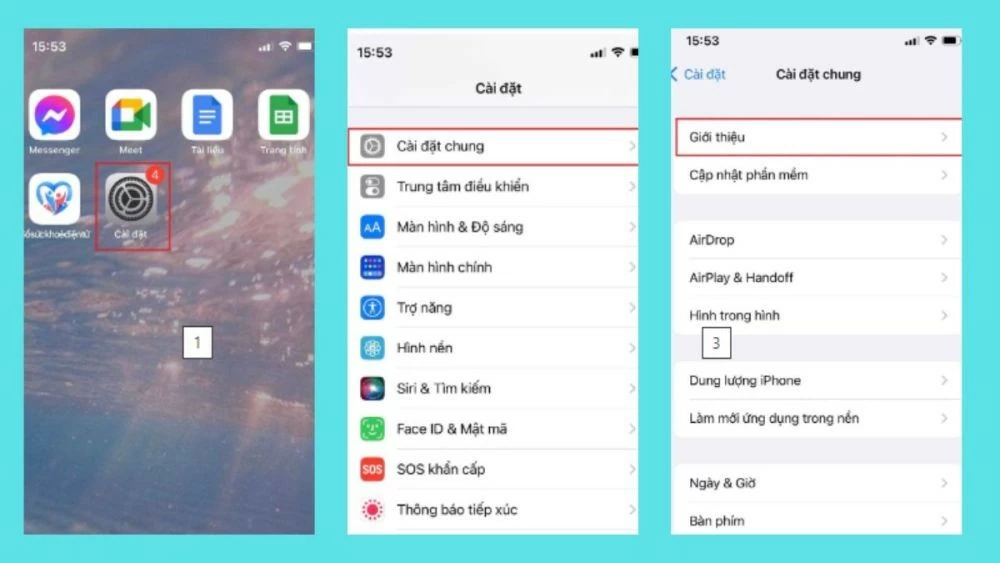 |
ជំហានទី 2: ចុច "ឈ្មោះ" ដើម្បីបើករបៀបកែសម្រួល។ បន្ទាប់មក បញ្ចូលឈ្មោះ AirDrop ដែលអ្នកចង់បាន។ ជាចុងក្រោយ ចុចប៊ូតុង "រួចរាល់" នៅជ្រុងខាងស្តាំខាងលើនៃអេក្រង់ ដើម្បីបញ្ចប់ការផ្លាស់ប្តូរឈ្មោះ AirDrop របស់អ្នកនៅលើ iPhone របស់អ្នក។
 |
ជំហានទី 3: ចេញពីការកំណត់ ហើយចូលទៅកាន់ AirDrop ដើម្បីពិនិត្យមើលឈ្មោះថ្មី។ ដោយគ្រាន់តែធ្វើតាមជំហានសាមញ្ញមួយចំនួន អ្នកបានបញ្ចប់ការផ្លាស់ប្តូរឈ្មោះ AirDrop របស់អ្នកនៅលើ iPhone របស់អ្នក។ អ្នកក៏អាចអនុវត្តតាមជំហានស្រដៀងគ្នានេះនៅលើ iPad របស់អ្នកផងដែរ។
 |
ការណែនាំអំពីរបៀបផ្លាស់ប្តូរឈ្មោះ AirDrop នៅលើ Macbook ប្រកបដោយប្រសិទ្ធភាព
AirDrop អាចភ្ជាប់នៅលើ MacBook ដើម្បីផ្ទេរទិន្នន័យ។ ដូច្នេះ អ្នកក៏អាចធ្វើការកំណត់ រួមទាំងការប្តូរឈ្មោះ AirDrop នៅលើ MacBook របស់អ្នក ដោយអនុវត្តតាមជំហានទាំងនេះ៖
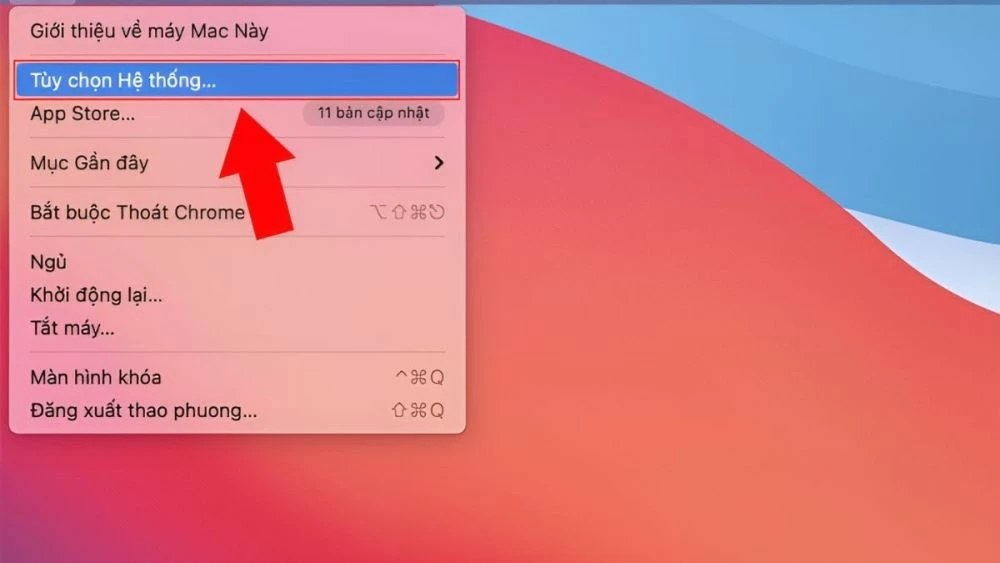
ជំហានទី 1: បើក MacBook របស់អ្នក បន្ទាប់មកចុចលើរូបតំណាង "Apple Menu" នៅជ្រុងខាងឆ្វេងខាងលើនៃអេក្រង់។ ស្វែងរក និងជ្រើសរើស "System Preferences"។
 |
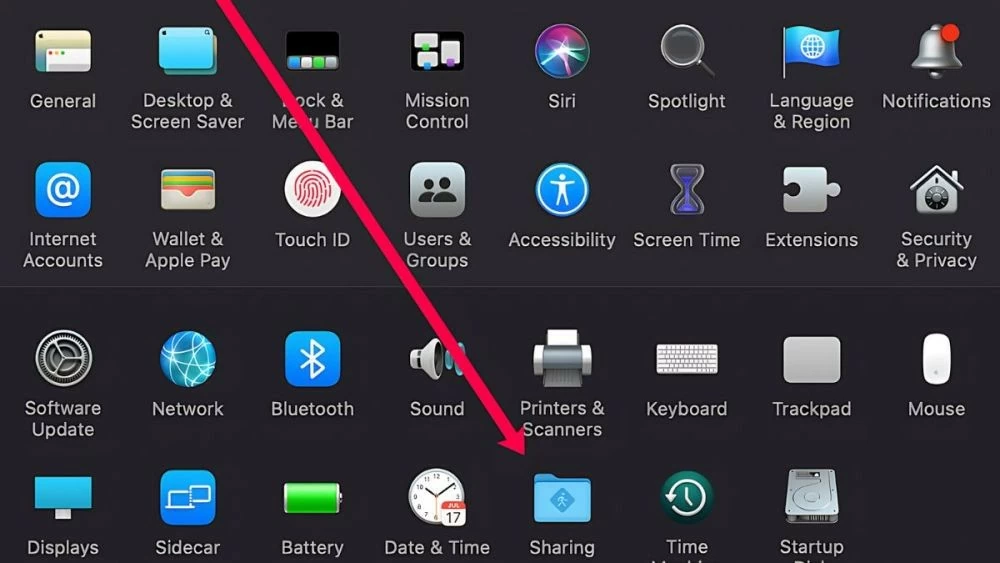
ជំហានទី 2: ចុចលើប៊ូតុង "ចែករំលែក"។
 |
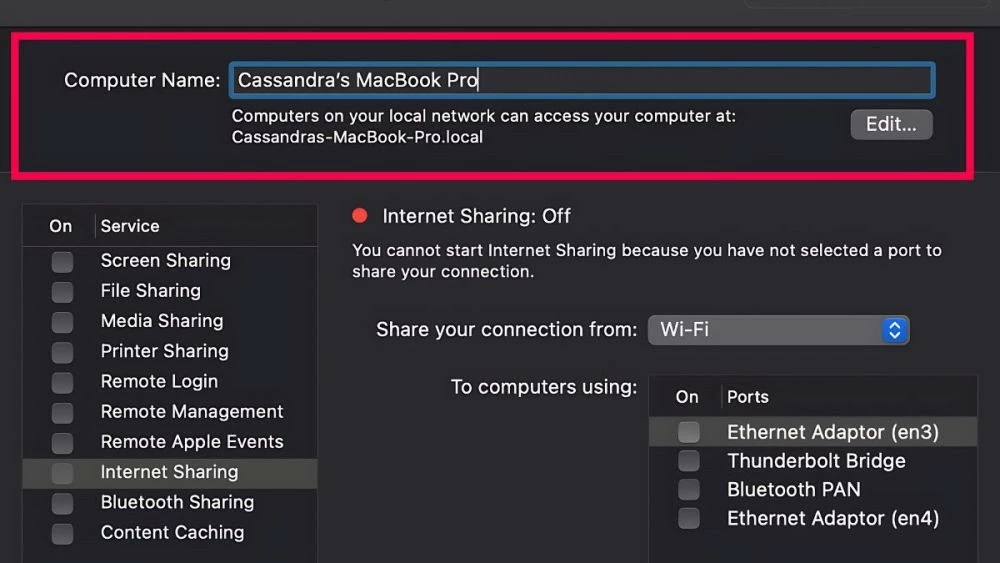
ជំហានទី 3: បន្ទាប់មក ជ្រើសរើស "ឈ្មោះកុំព្យូទ័រ"។ បន្ទាប់មក លុបឈ្មោះ AirDrop បច្ចុប្បន្ន ហើយបញ្ចូលឈ្មោះថ្មីតាមជម្រើសរបស់អ្នក ដើម្បីបញ្ចប់ការផ្លាស់ប្តូរឈ្មោះ AirDrop នៅលើ MacBook របស់អ្នក។
 |
ការណែនាំអំពីរបៀបប្តូរឈ្មោះ Airdrop របស់អ្នកនៅលើ iTunes
iTunes គឺជាកម្មវិធីដែលអ្នកប្រើប្រាស់ Apple ស្គាល់ច្បាស់ ហើយវាក៏គាំទ្រការភ្ជាប់ទូរស័ព្ទ និងឧបករណ៍ចល័តផ្សេងទៀតផងដែរ។ អ្នកអាចប្រើ iTunes ដើម្បីប្តូរឈ្មោះគណនី AirDrop របស់អ្នកបានយ៉ាងងាយស្រួល ដោយអនុវត្តតាមជំហានទាំងនេះ៖
ជំហានទី 1 : ទាញយក និងដំឡើងកំណែ iTunes ដែលត្រូវគ្នាជាមួយកុំព្យូទ័ររបស់អ្នក។
 |
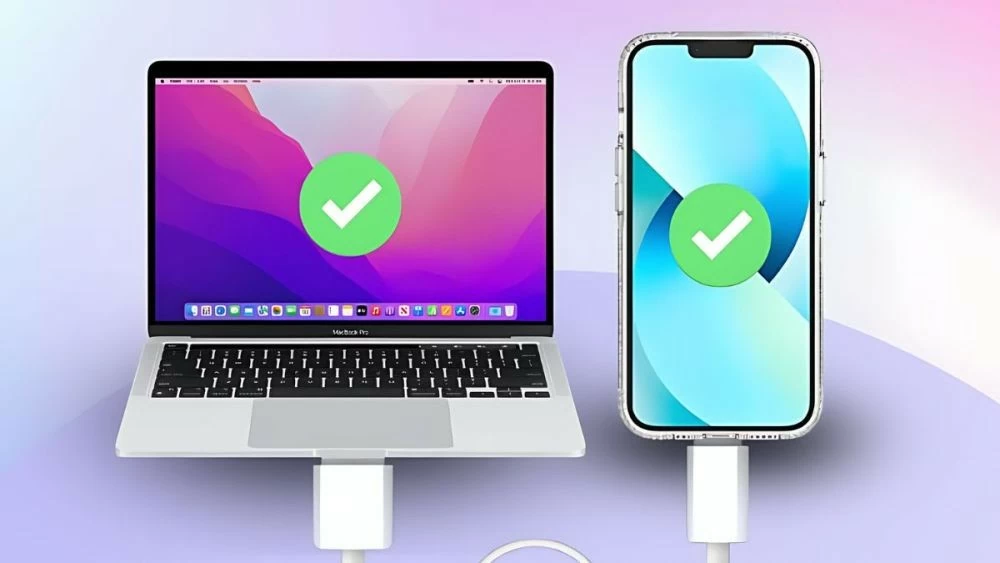
ជំហានទី 2: ភ្ជាប់កុំព្យូទ័ររបស់អ្នកទៅឧបករណ៍ដោយប្រើ AirDrop ដូចជា iPhone ឬ iPad ដោយប្រើខ្សែ។ បើក iTunes ហើយបើកដំណើរការកម្មវិធី។ នៅពេលដែលរូបតំណាងលេចឡើងនៅលើរបារឧបករណ៍នៅផ្នែកខាងលើនៃអេក្រង់ទូរស័ព្ទរបស់អ្នក សូមចុចវាដើម្បីប្តូរឈ្មោះ AirDrop របស់អ្នក។
 |
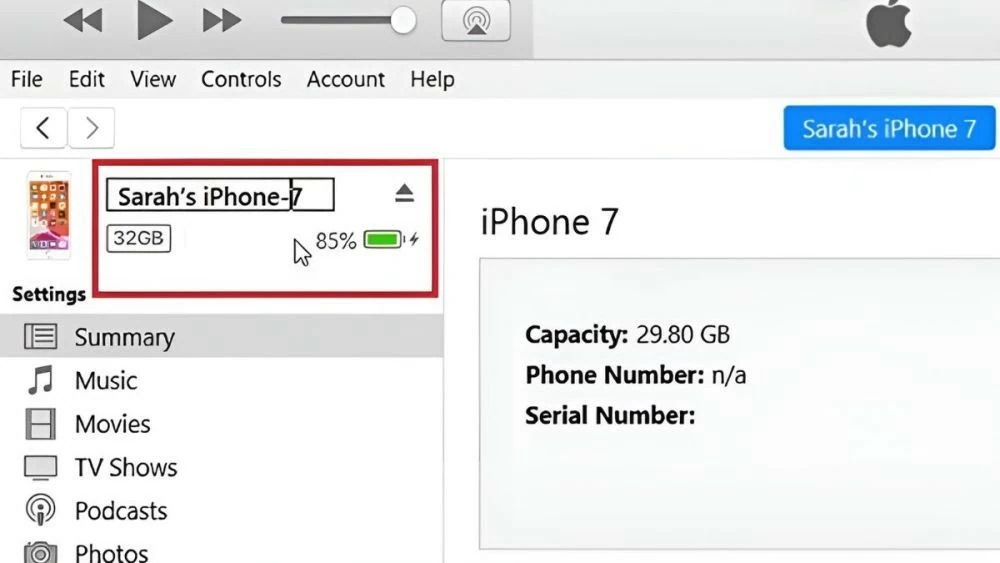
ជំហានទី 3: បន្ទាប់មក ចុចលើឧបករណ៍ iPhone ដែលភ្ជាប់ទៅកុំព្យូទ័រ។ បន្ទាប់មក នៅជ្រុងខាងឆ្វេងខាងលើនៃអេក្រង់ ចុចលើឈ្មោះ AirDrop បច្ចុប្បន្ន ហើយលុបវាចោល។ ជាចុងក្រោយ បញ្ចូលឈ្មោះថ្មីដើម្បីបញ្ចប់ដំណើរការ។
 |
អត្ថបទនេះបានណែនាំអ្នកអំពីរបៀបផ្លាស់ប្តូរឈ្មោះ AirDrop របស់អ្នកនៅលើ iPhone, iPad, MacBook និង iTunes ដោយសាមញ្ញ និងលម្អិត។ ជ្រើសរើសវិធីសាស្ត្រដែលសាកសមបំផុតសម្រាប់អ្នក ដើម្បីផ្លាស់ប្តូរឈ្មោះ AirDrop របស់អ្នក ដែលធ្វើឱ្យវាកាន់តែងាយស្រួលសម្រាប់អ្នកក្នុងការកំណត់អត្តសញ្ញាណ និងប្រើប្រាស់មុខងារនេះ។
[ការផ្សាយពាណិជ្ជកម្ម_២]
ប្រភព៖ https://baoquocte.vn/cach-doi-ten-airdrop-บน-iphone-ipad-macbook-itunes-sieu-de-280422.html

![[រូបថត] នាយករដ្ឋមន្ត្រី ផាម មិញឈីញ ជួបជាមួយឯកអគ្គរដ្ឋទូតចិនប្រចាំនៅវៀតណាម](https://vphoto.vietnam.vn/thumb/1200x675/vietnam/resource/IMAGE/2026/04/05/1775397481797_ndo_br_dsc-5512-jpg.webp)


































































































Kommentar (0)