

 |
ម៉ឺនុយគ្រប់គ្រងសុខភាពថ្មនៅលើ MacBook។ រូបថត៖ AppleInsider ។ |
បើប្រៀបធៀបទៅនឹង iPhone កុំព្យូទ័រ MacBook មិនមានមុខងារច្រើនដើម្បីជួយពន្យារអាយុកាលថ្មនោះទេ។ រហូតដល់ macOS 26 ទើប Apple បានបន្ថែមឧបករណ៍បង្កើនប្រសិទ្ធភាពថាមពលមួយចំនួន។ ទាំងនេះគឺជាលក្ខណៈពិសេសដែលអ្នកប្រើប្រាស់គួរយកចិត្តទុកដាក់ ដើម្បីឱ្យ MacBook របស់ពួកគេដំណើរការបានយូរជាងមុន។
ដំបូងឡើយ ប្រសិនបើអ្នកឃើញថាថ្ម MacBook របស់អ្នកជិតអស់ ហើយអ្នកមិនមានឆ្នាំងសាកជាមួយអ្នកទេ អ្នកគួរតែទាញយកអត្ថប្រយោជន៍ពីរបៀបថាមពលទាប។ នៅពេលធ្វើឱ្យសកម្ម មុខងារនេះនឹងកាត់បន្ថយការប្រើប្រាស់ថាមពលរបស់ឧបករណ៍ភ្លាមៗ។
យោងតាម ក្រុមហ៊ុន Fast Company ការកែតម្រូវដែលបានធ្វើឡើងនៅពេលបើករបៀបសន្សំសំចៃថ្មនៅលើ MacBook រួមមានការកាត់បន្ថយល្បឿននាឡិកា CPU ការកាត់បន្ថយពន្លឺអេក្រង់ និងការកំណត់កិច្ចការផ្ទៃខាងក្រោយ ដូចជាការត្រួតពិនិត្យអ៊ីមែលជាដើម។
មនុស្សមួយចំនួនមានការព្រួយបារម្ភថារបៀបនេះប៉ះពាល់ដល់ដំណើរការឧបករណ៍។ តាមពិតទៅ លុះត្រាតែអ្នកកំពុងប្រើកម្មវិធីដែលប្រើប្រាស់ក្រាហ្វិកច្រើន ភាពខុសគ្នានៅពេលដែលរបៀបសន្សំសំចៃថ្មត្រូវបានបើកគឺមិនសូវគួរឱ្យកត់សម្គាល់នោះទេ។ កិច្ចការដូចជាការរុករកគេហទំព័រ ការផ្ញើអ៊ីមែល ឬការវាយអត្ថបទនៅតែដំណើរការយ៉ាងរលូន។
ដើម្បីបើករបៀបសន្សំសំចៃថ្មនៅលើ MacBook របស់អ្នក សូមចុចរូបតំណាងថ្មនៅក្នុងរបារម៉ឺនុយ ហើយជ្រើសរើស Low Power ។ ប្រសិនបើអ្នកចង់រក្សាប្រតិបត្តិការជាបន្តបន្ទាប់ សូមចូលទៅកាន់ Settings > Battery > Low Power Mode > ជ្រើសរើស Always ។
ដោយចាប់ផ្តើមជាមួយ macOS 26.4 ក្រុមហ៊ុន Apple បានបន្ថែមមុខងារកំណត់ការសាកថ្ម។ ដូចគ្នានឹង iPhone ដែរ MacBooks ប្រើថ្មលីចូម-អ៊ីយ៉ុង ដែលខូចគុណភាពតាមពេលវេលា។ ដំណើរការនេះយឺត ហើយជាធម្មតាអាចកត់សម្គាល់បានលុះត្រាតែថ្មខូចគុណភាពគួរឱ្យកត់សម្គាល់ ដែលបណ្តាលឱ្យអាយុកាលថ្មខ្លីជាងមុន។
អ្នកប្រើប្រាស់អាចបន្ថយដំណើរការរលួយដោយសារមុខងារកំណត់ការសាក។ យន្តការនេះកាត់បន្ថយពេលវេលាដែលថ្មត្រូវសាកពេញ ដែលជួយកាត់បន្ថយការបង្កើតកំដៅ។ សីតុណ្ហភាពខ្ពស់បណ្តាលឱ្យសារធាតុគីមីនៅក្នុងថ្មខូចលឿនជាងមុន។
មុខងារកំណត់ការសាកលើ MacBook មានទីតាំងនៅក្នុង Settings > Battery > Charging ។ នៅក្រោម Charge Limit សូមជ្រើសរើសកម្រិតសាកដែលចង់បាន ជាធម្មតាស្ថិតនៅចន្លោះ 80-100%។
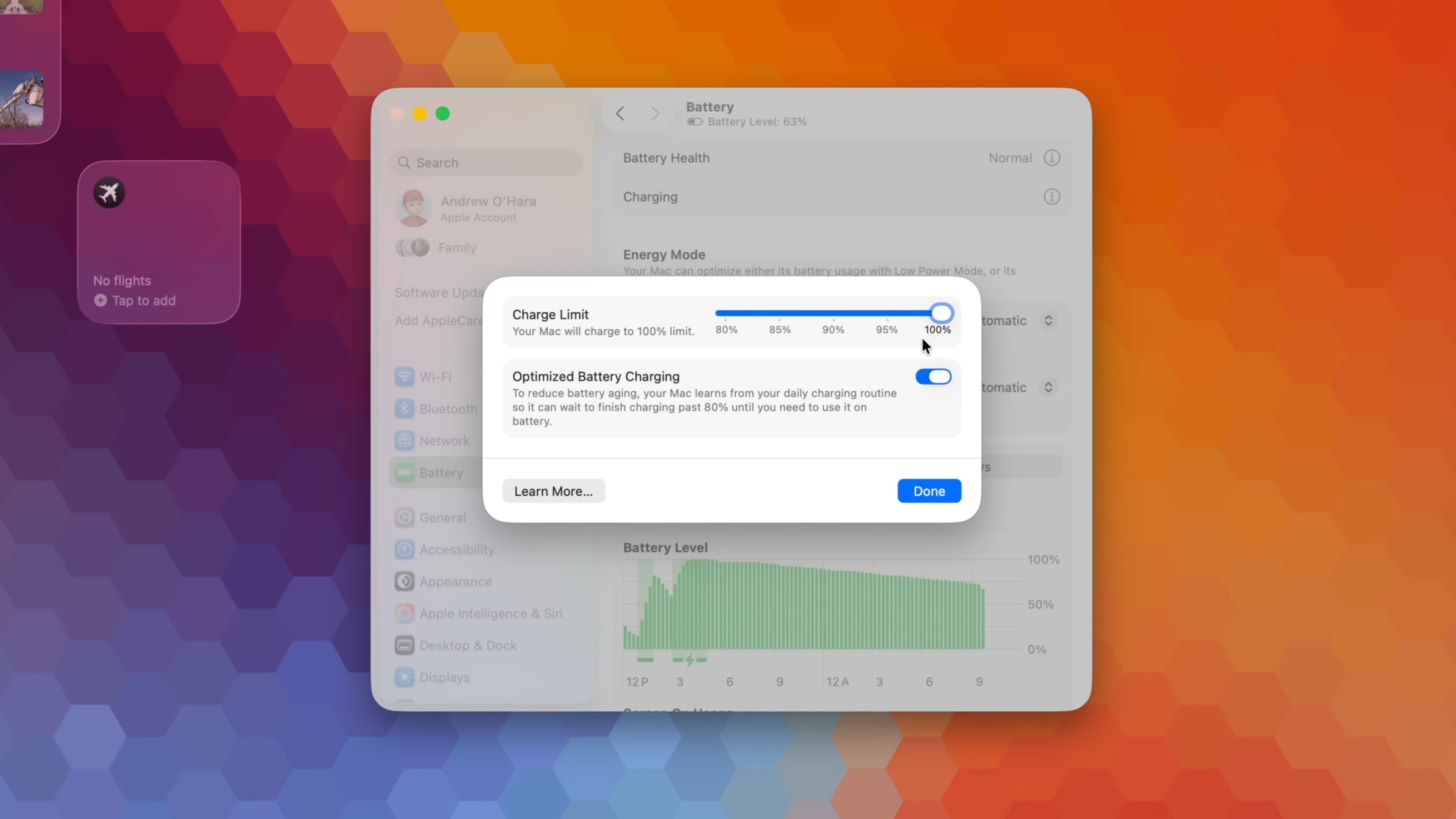 |
របៀបសាកថ្មល្អបំផុតនៅលើ macOS 26.4។ រូបភាព៖ AppleInsider ។ |
លើសពីនេះ Optimized Battery Charging គឺជាជម្រើសដ៏គួរឱ្យកត់សម្គាល់មួយទៀត។ ប្រព័ន្ធនេះអាចរៀនទម្លាប់សាកថ្មប្រចាំថ្ងៃរបស់អ្នក ដូចជាពេលចូលគេង និងដកឆ្នាំងសាកចេញនៅពេលព្រឹក។
នៅពេលដែលរបៀបនេះត្រូវបានបើក ឧបករណ៍នឹងរក្សាកម្រិតថាមពល 80% ពេញមួយយប់ ហើយសាកត្រឹមតែ 20% ដែលនៅសល់មុនពេលអ្នកប្រើប្រាស់ភ្ញាក់ពីដំណេក។ វាជួយបន្ថយភាពចាស់នៃថ្ម ដោយហេតុនេះពន្យារអាយុកាលរបស់វា។
យោងតាម ក្រុមហ៊ុន Fast Company អ្នកប្រើប្រាស់ក៏គួរតែយកចិត្តទុកដាក់ចំពោះប្រភេទឆ្នាំងសាកផងដែរ។ ប្រសិនបើថាមពលសាកទាបពេក កម្រិតថ្មនៅលើ MacBook នឹងស្ទើរតែមិនកើនឡើងបន្ទាប់ពីសាកថ្មពីរបីម៉ោង ដែលប៉ះពាល់ដល់ការងារនៅពេលត្រូវការធ្វើដំណើរ។
នៅលើ macOS 26.4 កុំព្យូទ័រ MacBook គាំទ្រការរកឃើញឆ្នាំងសាកដែលមានថាមពលទាប ដែលបណ្តាលឱ្យឧបករណ៍សាកថ្មយឺតជាងធម្មតា។ ចូលទៅកាន់ ការកំណត់ > ថ្ម ហើយតាមដានក្រាហ្វនៅក្នុងផ្នែក កម្រិតថ្ម ។ ប្រសិនបើអ្នកឃើញពាក្យ "ឆ្នាំងសាកយឺត" ជាពណ៌ទឹកក្រូច សូមពិចារណាទិញឆ្នាំងសាកដែលមានថាមពលខ្ពស់ជាង។
គេហទំព័ររបស់ Apple ផ្តល់ជូននូវថាមពលឆ្នាំងសាកដែលបានណែនាំសម្រាប់កុំព្យូទ័រយួរដៃនីមួយៗ។ ឧទាហរណ៍ MacBook Neo អាចប្រើជាមួយឆ្នាំងសាក Apple 20W។ MacBook Air 2022 និងម៉ូដែលក្រោយៗទៀតអាចប្រើជាមួយឆ្នាំងសាក 30-70W។
សម្រាប់ម៉ូដែល MacBook Pro ចាប់ពីឆ្នាំ 2021 តទៅ ក្រុមហ៊ុនផលិតសូមណែនាំឱ្យប្រើឆ្នាំងសាក 67-96W សម្រាប់ម៉ូដែលទំហំ 14 អ៊ីញ និងឆ្នាំងសាក 140W សម្រាប់ម៉ូដែលទំហំ 16 អ៊ីញ។ ម៉ូដែលមួយចំនួនអាចសាកលឿនជាងមុន ប្រសិនបើប្រើឆ្នាំងសាកដែលមានវ៉ាត់ខ្ពស់ជាង និងខ្សែ USB-C ដែលឆបគ្នា។
ប្រភព៖ https://znews.vn/cach-don-gian-de-keo-dai-tuoi-tho-pin-macbook-post1654976.html




![[រូបភាព] សិស្សានុសិស្សហាណូយជិត 125,000 នាក់បានប្រឡងជាប់មុខវិជ្ជាអក្សរសាស្ត្រសម្រាប់ការប្រឡងចូលរៀនថ្នាក់ទី 10។](https://vphoto.vietnam.vn/thumb/1200x675/vietnam/resource/IMAGE/2026/05/30/1780117233041_ndo_br_thiet-ke-chua-co-ten-2-png.webp)















![[រូបថត] សូមកោតសរសើរ «ស្នាដៃដ៏អស្ចារ្យ» នៃផ្កាថ្ម ក្នុងចំណោមបេតិកភណ្ឌអាយុរាប់លានឆ្នាំរបស់ខេត្តដាក់ឡាក់។](https://vphoto.vietnam.vn/thumb/1200x675/vietnam/resource/IMAGE/2026/05/30/1780107638639_y25-jpg.webp)







































































Kommentar (0)