

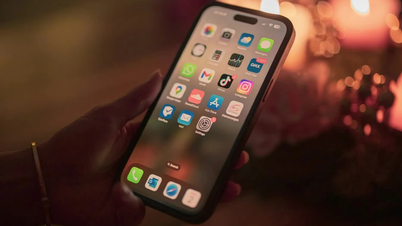
សកម្មភាពមួយចំនួនដែលអ្នកប្រើប្រាស់ iPhone ដែលដំណើរការ iOS 18 អាចអនុវត្តបានដោយប្រើ Eye Tracking រួមមានការបើកដំណើរការកម្មវិធី ការរមូរតាមប្រព័ន្ធផ្សព្វផ្សាយសង្គម ការថតរូបអេក្រង់ ការចាក់សោឧបករណ៍ជាដើម។ នេះគឺជាផ្នែកមួយនៃមុខងារភាពងាយស្រួលដែលមាននៅលើ iPhone ដែលដំណើរការ iOS 18 (និង iPad ដែលដំណើរការ iPadOS 18) ដែលអ្នកប្រើប្រាស់អាចប្រើប្រាស់បានតាមការណែនាំនៅក្នុងអត្ថបទនេះ។
ការតាមដានភ្នែកអាចប្រើបានលើម៉ូដែល iPhone ភាគច្រើនដែលគាំទ្រ Face ID។ ការដំឡើងមុខងារនេះនៅលើ iPhone ចំណាយពេលត្រឹមតែ 1 នាទីប៉ុណ្ណោះដើម្បីបញ្ចប់។
នេះជារបៀបធ្វើឱ្យវាសកម្ម៖
- បើកកម្មវិធី ការកំណត់ ។
- រុករកទៅកាន់ ភាពងាយស្រួលចូលប្រើប្រាស់ ហើយប៉ះ ការតាមដានភ្នែក ។
- ដាក់ឧបករណ៍នៅចម្ងាយប្រហែល ៤៥ សង់ទីម៉ែត្រពីមុខរបស់អ្នក។
- បើក មុខងារតាមដានភ្នែក ដើម្បីចាប់ផ្តើមដំណើរការក្រិតតាមខ្នាត។
- សម្លឹងមើលចំណុចពណ៌ទាំងដប់ដែលលេចឡើងជុំវិញអេក្រង់ដោយយកចិត្តទុកដាក់។
- ប្រសិនបើប្រអប់ AssistiveTouch Menu Customization លេចឡើង សូមចុច Yes ។
- ប្រើគ្រាប់រំកិល Smoothing ដើម្បីកាត់បន្ថយចលនាទស្សន៍ទ្រនិចតាមការចង់បាន។
ជំហានដើម្បីធ្វើឱ្យការតាមដានភ្នែកសកម្ម
ការបើកដំណើរការមុខងារ Eye Tracking នៅលើ iPhone របស់អ្នកក៏នឹងបើកដំណើរការមុខងារ Dwell Control ផងដែរ—មុខងារងាយស្រួលប្រើមួយទៀតដែលប្រើដោយ Eye Tracking ដើម្បីជួយអនុវត្តសកម្មភាពផ្សេងៗដោយមិនចាំបាច់ប៉ះអេក្រង់។ ជាការពិតណាស់ ខណៈពេលកំពុងប្រើប្រាស់មុខងារ Eye Tracking អ្នកប្រើប្រាស់នៅតែអាចប្រើអេក្រង់ប៉ះនៅលើឧបករណ៍របស់ពួកគេ។
បន្ទាប់ពីបើកដំណើរការមុខងារតាមដានភ្នែក (Eye Tracking) ទស្សន៍ទ្រនិចដែលស្រដៀងនឹងចំណុចពណ៌ប្រផេះនឹងលេចឡើងនៅលើអេក្រង់។ អ្នកប្រើប្រាស់អាចមើលអេក្រង់ដើម្បីផ្លាស់ទីទស្សន៍ទ្រនិចដោយភ្នែករបស់ពួកគេ ហើយជ្រើសរើសជម្រើសដោយប្រើ Dwell Control។ ជាមួយ Dwell Control នៅពេលដែលទស្សន៍ទ្រនិចត្រូវបានដាក់នៅជម្រើសត្រឹមត្រូវ អ្នកប្រើប្រាស់គ្រាន់តែត្រូវសង្កត់ ឬសម្លឹងមើលវារយៈពេលជាក់លាក់មួយ ដើម្បីបើកម៉ឺនុយ និងបើក ឬបិទមុខងារផ្សេងៗ។
នៅពេលចង់អនុវត្តកិច្ចការកម្រិតខ្ពស់នៅលើ iPhone អ្នកប្រើប្រាស់អាចប្រើប្រាស់មុខងារតាមដានភ្នែក (Eye Tracking) រួមជាមួយ AssistiveTouch។ ជាមួយនឹងមុខងារនេះ អ្នកប្រើប្រាស់អាចបើកម៉ឺនុយបរិបទបានយ៉ាងរហ័ស ដើម្បីចូលប្រើជម្រើសដូចជា ចាក់សោឧបករណ៍ ការបើកមជ្ឈមណ្ឌលកំណត់រចនាសម្ព័ន្ធ ឬមជ្ឈមណ្ឌលបញ្ជា ការថតរូបអេក្រង់ ការរំកិលអេក្រង់ជាដើម។
ប្រសិនបើអ្នកត្រូវការកែប្រែពេលវេលាដែលត្រូវការដើម្បីបង្កសកម្មភាពដោយប្រើ Dwell Control អ្នកអាចធ្វើដូច្នេះបានដោយប្រើជម្រើសវិនាទីនៅក្នុង ការកំណត់ > ភាពងាយស្រួល > AssistiveTouch > Dwell Control ។ អ្នកក៏អាចកែប្រែម៉ឺនុយ AssistiveTouch ដើម្បីបន្ថែមសកម្មភាពបន្ថែម ឬលុបសកម្មភាពដែលមានស្រាប់ចេញពីជម្រើស Customize Top Level Menu ដែលមានទីតាំងនៅលើទំព័រដូចគ្នា។
[ការផ្សាយពាណិជ្ជកម្ម_២]
ប្រភព៖ https://thanhnien.vn/cach-dung-eye-tracking-cua-ios-18-de-dieu-khien-iphone-185240625110002805.htm

![[រូបថត] អគ្គលេខាធិការ និងជាប្រធានរដ្ឋ លោក តូ ឡាំ ជួបជាមួយប្រតិភូរដ្ឋសភាមកពីជនជាតិភាគតិច។](https://vphoto.vietnam.vn/thumb/1200x675/vietnam/resource/IMAGE/2026/04/20/1776696701056_a1-bnd-8331-3342-jpg.webp)
![[រូបភាព] រដ្ឋសភាពិភាក្សាអំពីការអនុវត្តផែនការអភិវឌ្ឍន៍សេដ្ឋកិច្ចសង្គម។](https://vphoto.vietnam.vn/thumb/1200x675/vietnam/resource/IMAGE/2026/04/20/1776696707422_ndo_br_img-20260420-185419-jpg.webp)



























































































Kommentar (0)