

 |
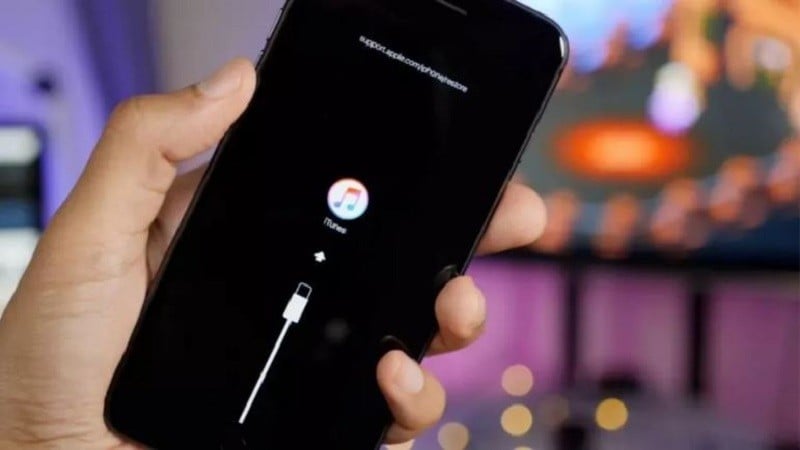
កំហុស "iPhone ត្រូវបានបិទពី iTunes" កើតឡើងនៅពេលដែលអ្នកបញ្ចូលលេខកូដសម្ងាត់ខុសច្រើនដងពេក ដែលបណ្តាលឱ្យ iPhone របស់អ្នកចាក់សោដោយស្វ័យប្រវត្តិ។ ដើម្បីដោះស្រាយបញ្ហានេះ អ្នកអាចយោងទៅលើជំហានដោះស្រាយបញ្ហាសាមញ្ញៗសម្រាប់កំហុស "iPhone ត្រូវបានបិទពី iTunes" ខាងក្រោម។
ជួសជុលជាមួយ iTunes
វិធីសាស្ត្រទូទៅមួយសម្រាប់ដោះសោ iPhone ដែលត្រូវបានបិទពី iTunes គឺប្រើ iTunes នៅលើ Macbook ឬ PC។
អ្នកនឹងត្រូវការ Macbook ឬ PC និងខ្សែ USB ដើម្បីដោះស្រាយបញ្ហានេះ។ ខាងក្រោមនេះជាជំហានដែលត្រូវអនុវត្តតាម៖
ជំហានទី 1: ប្រើខ្សែ USB-C ដើម្បីភ្ជាប់ iPhone របស់អ្នកទៅ iTunes នៅលើ Macbook ឬ Windows PC របស់អ្នក។
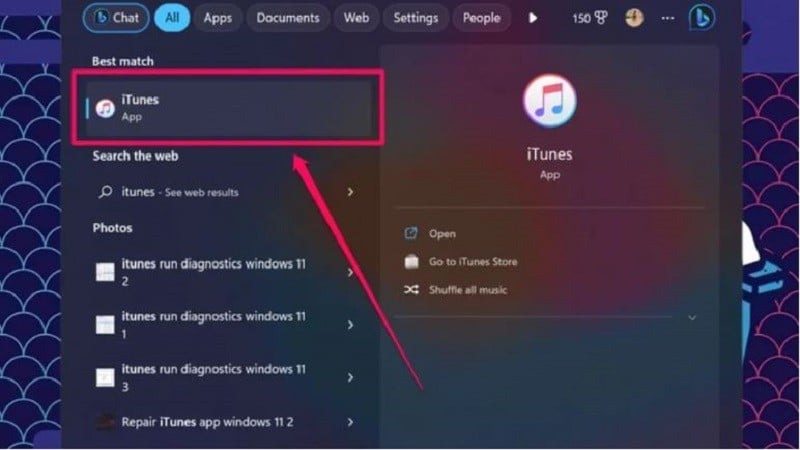
ជំហានទី 2: បន្ទាប់មក សូមបើកកម្មវិធី iTunes នៅលើឧបករណ៍របស់អ្នក ហើយត្រូវប្រាកដថាវាត្រូវបានធ្វើបច្ចុប្បន្នភាព (នៅលើ Windows)។
 |
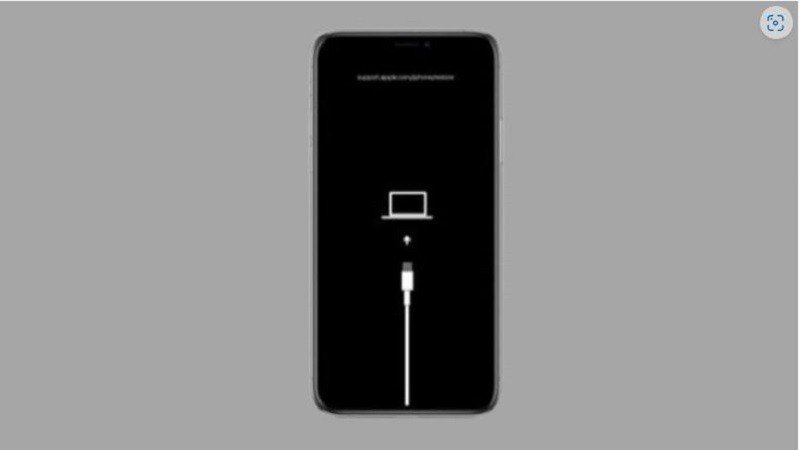
ជំហានទី 3: ឥឡូវនេះ សូមចុចឱ្យជាប់នូវគ្រាប់ចុចដែលត្រូវគ្នា ដើម្បីដាក់ iPhone របស់អ្នកចូលទៅក្នុងរបៀបស្តារឡើងវិញ។ ម៉ូដែល iPhone នីមួយៗនឹងមានវិធីសាស្ត្រភ្ជាប់ផ្សេងៗគ្នាដូចខាងក្រោម៖
- សម្រាប់ iPhone 8 និងម៉ូដែលក្រោយៗទៀត៖ ចុចហើយលែងប៊ូតុងដំឡើងសំឡេងឲ្យលឿន។ បន្ទាប់មកចុចឱ្យជាប់ប៊ូតុងចំហៀងរហូតដល់របៀបស្តារឡើងវិញលេចឡើងនៅលើអេក្រង់។
- សម្រាប់ iPhone 7 និង iPhone 7 Plus៖ ចុចឱ្យជាប់ប៊ូតុង Side និងប៊ូតុង Volume Down ក្នុងពេលដំណាលគ្នារហូតដល់ Recovery Mode លេចឡើង។
- សម្រាប់ iPhone 6s និងជំនាន់មុនៗ៖ ចុចឱ្យជាប់ប៊ូតុង Home និង Side ក្នុងពេលដំណាលគ្នារហូតដល់ iPhone បង្ហាញរបៀបស្តារឡើងវិញ។
ជំហានទី 4: នៅពេលដែល iPhone របស់អ្នកបានចូលទៅក្នុងរបៀបស្តារឡើងវិញ អ្នកនឹងឃើញជម្រើសរបៀបស្តារឡើងវិញលេចឡើងនៅលើអេក្រង់ឧបករណ៍របស់អ្នក ដូចបង្ហាញខាងក្រោម។
 |
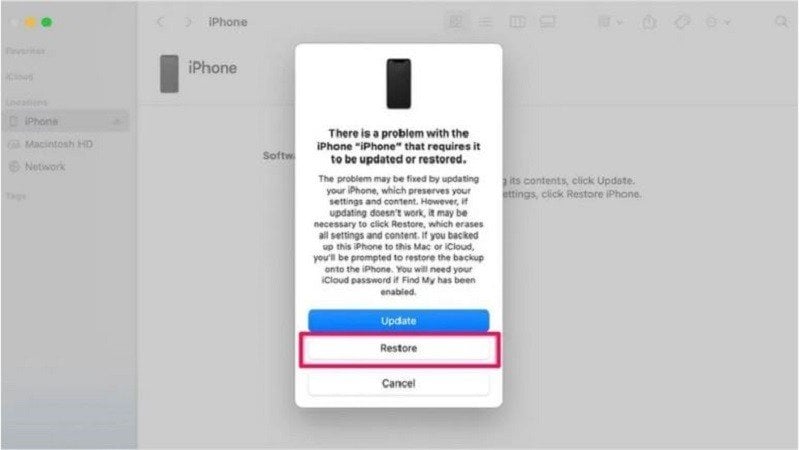
ជំហានទី 5: នៅទីនេះចុចប៊ូតុង Restore ដើម្បីស្ដារ iPhone របស់អ្នកឡើងវិញ។
 |
ជំហានទី 6: បន្ទាប់ពី iPhone របស់អ្នកត្រូវបានស្ដារឡើងវិញ អ្នកអាចដំឡើងវាឡើងវិញពីដំបូង។ កម្មវិធីនៅលើ Macbook ឬ PC របស់អ្នកនឹងអនុញ្ញាតឱ្យអ្នកស្ដារទិន្នន័យពីការបម្រុងទុកចុងក្រោយ។
ស្តារ iPhone ឡើងវិញដោយប្រើ iCloud
ប្រសិនបើអ្នកមិនមាន MacBook ឬកុំព្យូទ័រដើម្បីស្ដារ iPhone របស់អ្នកទេ អ្នកអាចដោះស្រាយវាដោយប្រើ iCloud។
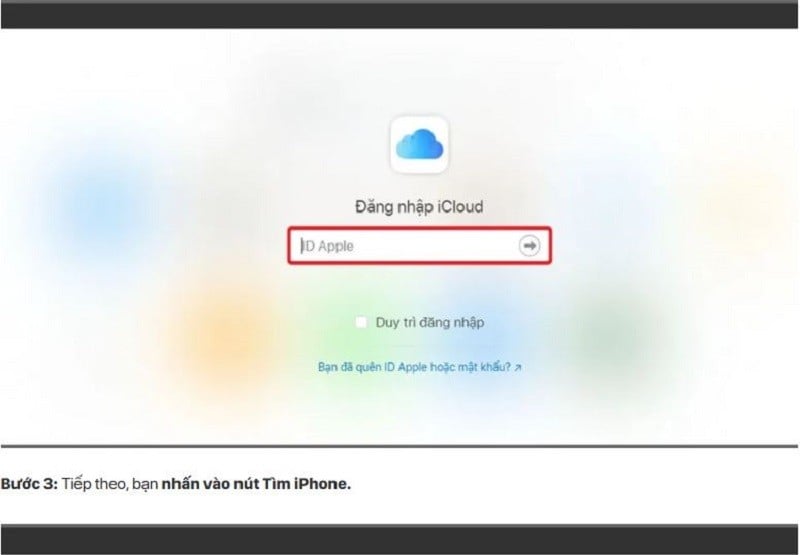
ជំហានទី 1: ដំបូងសូមបើកកម្មវិធីរុករកបណ្ដាញ icloud.com នៅលើ iPad ឬ iPhone ផ្សេងទៀតរបស់អ្នក។
ជំហានទី 2: បន្ទាប់មក ចូលដោយប្រើ Apple ID របស់អ្នក ហើយបញ្ចូលពាក្យសម្ងាត់របស់អ្នក។
 |
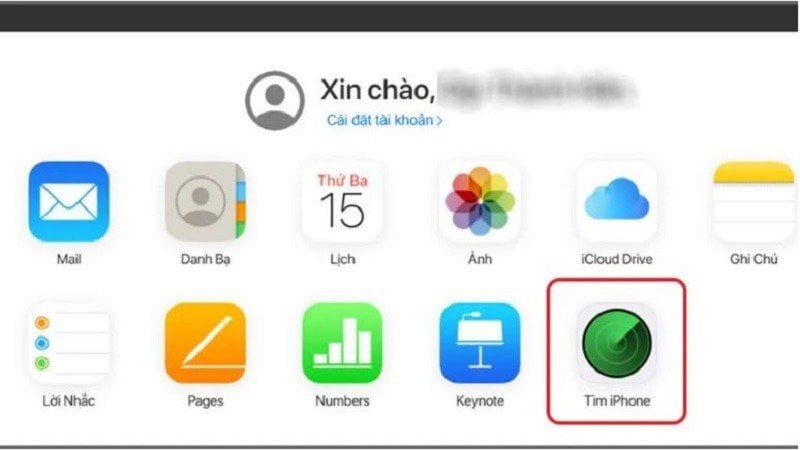
ជំហានទី 3: បន្ទាប់មកចុចប៊ូតុង Find iPhone។
 |
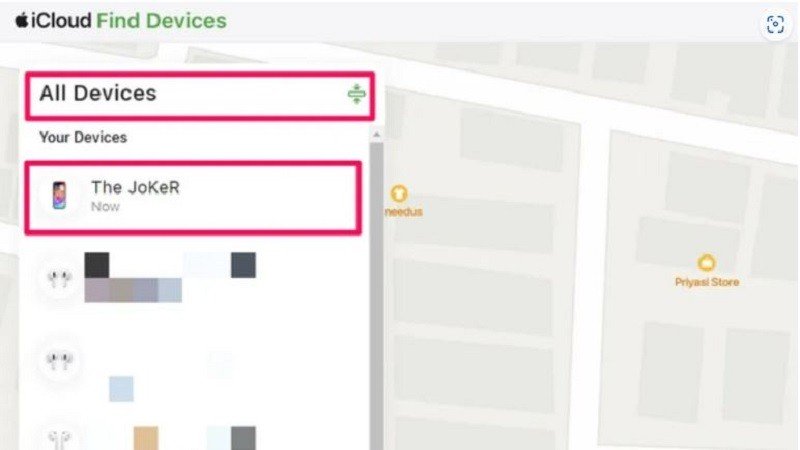
ជំហានទី 4: នៅក្នុងបញ្ជីឧបករណ៍ទាំងអស់ដែលលេចឡើង សូមចុចលើ iPhone ដែលបិទរបស់អ្នក។
 |
ជំហានទី 5: ដើម្បីលុបទិន្នន័យចាស់ៗ សូមជ្រើសរើស Erase iPhone។ បន្ទាប់មក iPhone នឹងធ្វើដំណើរការដំឡើងម្តងទៀត។
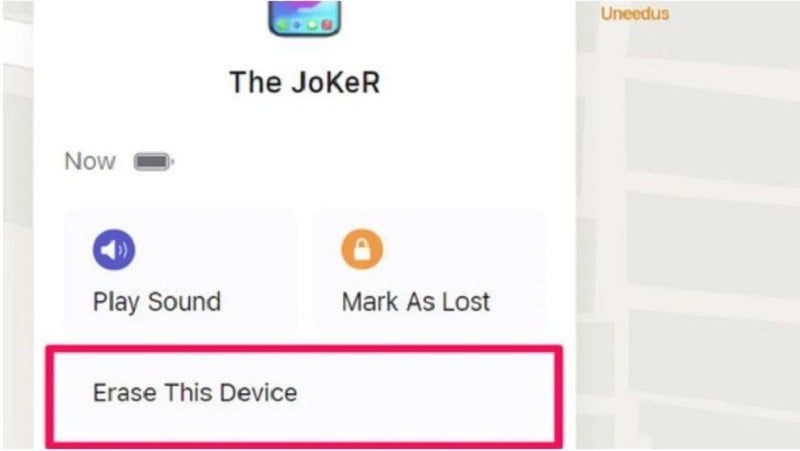 |
នៅពេលដែលដំណើរការស្តារឡើងវិញត្រូវបានបញ្ចប់ ទូរស័ព្ទ iPhone ដែលបិទរបស់អ្នកនឹងចាប់ផ្តើមឡើងវិញ។
អត្ថបទខាងលើបានចែករំលែកជាមួយអ្នកនូវវិធីសាមញ្ញ និងមានប្រសិទ្ធភាពក្នុងការជួសជុលកំហុសការតភ្ជាប់ iTunes របស់ iPhone ដែលបិទ។ សង្ឃឹមថាអត្ថបទនេះនឹងមានប្រយោជន៍សម្រាប់អ្នកនៅពេលអ្នកជួបប្រទះស្ថានភាពនេះពេលកំពុងប្រើប្រាស់ទូរស័ព្ទរបស់អ្នក។
[ការផ្សាយពាណិជ្ជកម្ម_២]
ប្រភព
![[រូបថត] លោក តូ ឡាំ អគ្គលេខាធិការ និងជាប្រធាន ដឹកនាំកិច្ចប្រជុំជាមួយគណៈកម្មាធិការរៀបចំកណ្តាល។](https://vphoto.vietnam.vn/thumb/1200x675/vietnam/resource/IMAGE/2026/06/03/1780482764658_a1-bnd-4741-3342-jpg.webp)
![[រូបថត] សម័យប្រជុំលើកទីមួយនៃសមាជលើកទី១៤ នៃសហជីពពាណិជ្ជកម្មវៀតណាម](https://vphoto.vietnam.vn/thumb/1200x675/vietnam/resource/IMAGE/2026/06/03/1780465947883_ndo_br_img-3852-jpg.webp)
![[រូបថត] លេខាធិការគណៈកម្មាធិការបក្សរដ្ឋសភា និងជាប្រធានរដ្ឋសភា ដឹកនាំកិច្ចប្រជុំគណៈកម្មាធិការអចិន្ត្រៃយ៍ និងគណៈកម្មាធិការប្រតិបត្តិនៃគណៈកម្មាធិការបក្សរដ្ឋសភា។](https://vphoto.vietnam.vn/thumb/1200x675/vietnam/resource/IMAGE/2026/06/03/1780480353201_ndo_br_bnd-2585-jpg.webp)



















































![[វីដេអូ] ថ្ងៃលិចនៅបឹងឡាបអាន – ជាកន្លែងដែលព្រះអាទិត្យលិចលើសំណាញ់នេសាទ](https://vphoto.vietnam.vn/thumb/1200x675/vietnam/resource/IMAGE/2026/05/31/1780192137701_beach-landscape-sea-water-nature-grass-745871-pxhere-com.jpeg)








































Kommentar (0)