

តើខ្ញុំអាចជជែកជាមួយ Google នៅលើ iPhone និងឧបករណ៍ផ្សេងទៀតរបស់ខ្ញុំដោយរបៀបណា? ស្វែងយល់ពីរបៀបជជែកជាមួយ Google ប្រកបដោយប្រសិទ្ធភាពនៅលើកុំព្យូទ័រ និងឧបករណ៍ផ្សេងទៀតរបស់អ្នក!
 |
វិធីល្អបំផុតដើម្បីនិយាយជាមួយ Google Assistant។
ដើម្បីនិយាយជាមួយ Google Assistant អ្នកត្រូវទាញយកកម្មវិធីដែលគាំទ្រមុខងារនេះទៅក្នុងឧបករណ៍របស់អ្នក ហើយកែតម្រូវការកំណត់ពាក្យបញ្ជា។ ខាងក្រោមនេះគឺជាការណែនាំជាក់លាក់សម្រាប់ការជជែកជាមួយ Google Assistant នៅលើទូរស័ព្ទ និងកុំព្យូទ័ររបស់អ្នក។
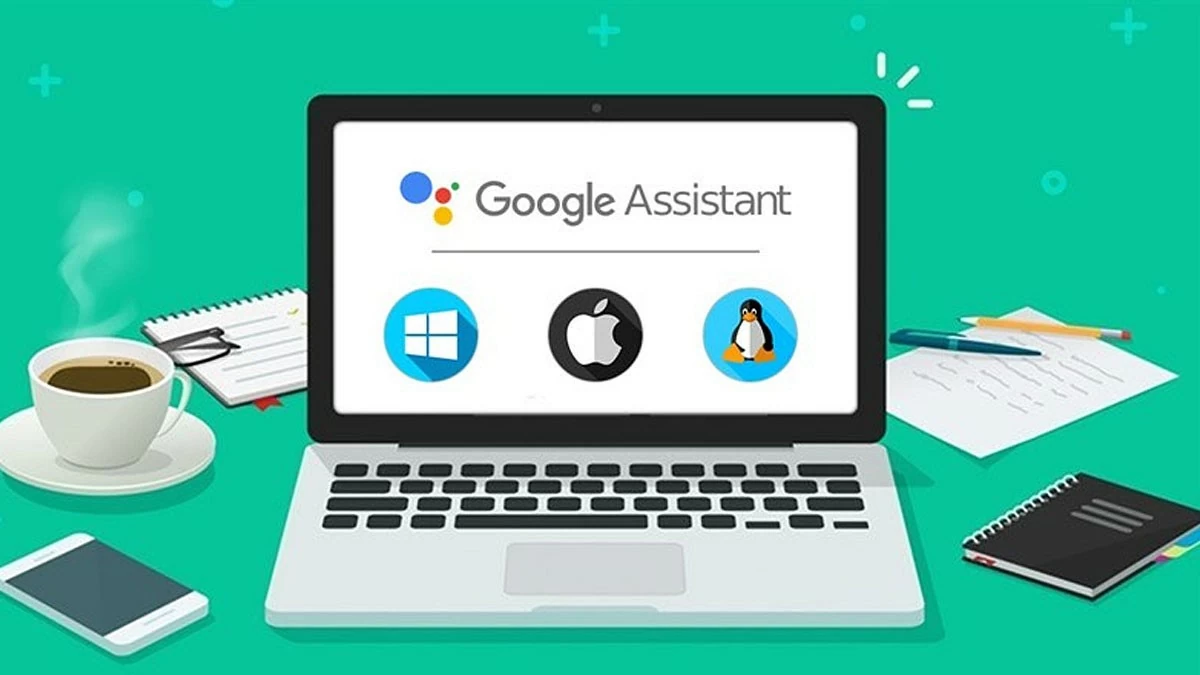
ការណែនាំអំពីរបៀបនិយាយជាមួយ Google Assistant នៅលើកុំព្យូទ័ររបស់អ្នក។
ដើម្បីជជែកជាមួយ Google Assistant នៅលើកុំព្យូទ័ររបស់អ្នក អ្នកត្រូវទាញយកកម្មវិធី Google Assistant ដែលសមស្របសម្រាប់ឧបករណ៍របស់អ្នក។ ទោះជាយ៉ាងណាក៏ដោយ ដំណើរការនៃការទាញយក និងដំឡើងជំនួយការនិម្មិតនេះនៅលើកុំព្យូទ័របច្ចុប្បន្នមានភាពស្មុគស្មាញ ហើយនៅតែស្ថិតក្នុងការសាកល្បង។ នៅពេលដែលព័ត៌មានផ្លូវការអាចរកបាន យើងនឹងធ្វើបច្ចុប្បន្នភាពការណែនាំលម្អិត។ អ្នកអាចរក្សាទុកអត្ថបទនេះសម្រាប់ជាឯកសារយោងនាពេលអនាគត។
 |
ការណែនាំអំពីរបៀបជជែកជាមួយ Google Assistant នៅលើទូរស័ព្ទរបស់អ្នកបានយ៉ាងរហ័ស។
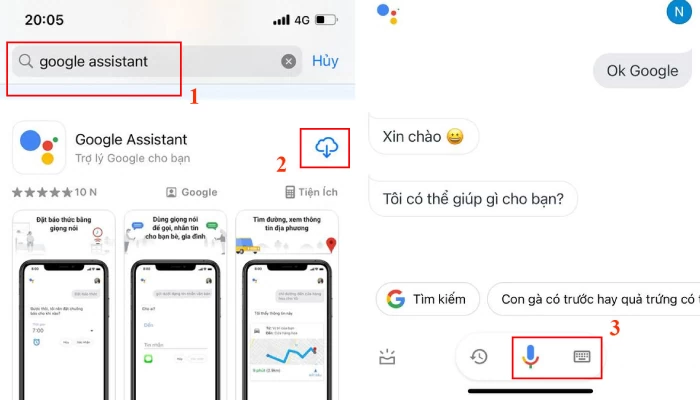
ប្រសិនបើអ្នកមិនដឹងពីរបៀបជជែកជាមួយ Google Assistant នៅលើទូរស័ព្ទរបស់អ្នកទេ សូមអនុវត្តតាមជំហានទាំងនេះ៖
ជំហានទី 1 : ស្វែងរក និងទាញយកកម្មវិធី Google Assistant ពី Google Play Store (Android) ឬ App Store (iOS)។
ជំហានទី 2 : បន្ទាប់មក ធ្វើឱ្យកម្មវិធីសកម្មដោយនិយាយថា "Ok Google" ឬចុចឱ្យជាប់លើប៊ូតុង Home។
ជំហានទី 3 : ជាចុងក្រោយ សូមសរសេរសារ ឬប៉ះរូបតំណាងមីក្រូហ្វូន ដើម្បីចាប់ផ្តើមជជែកជាមួយ Google Assistant។
 |
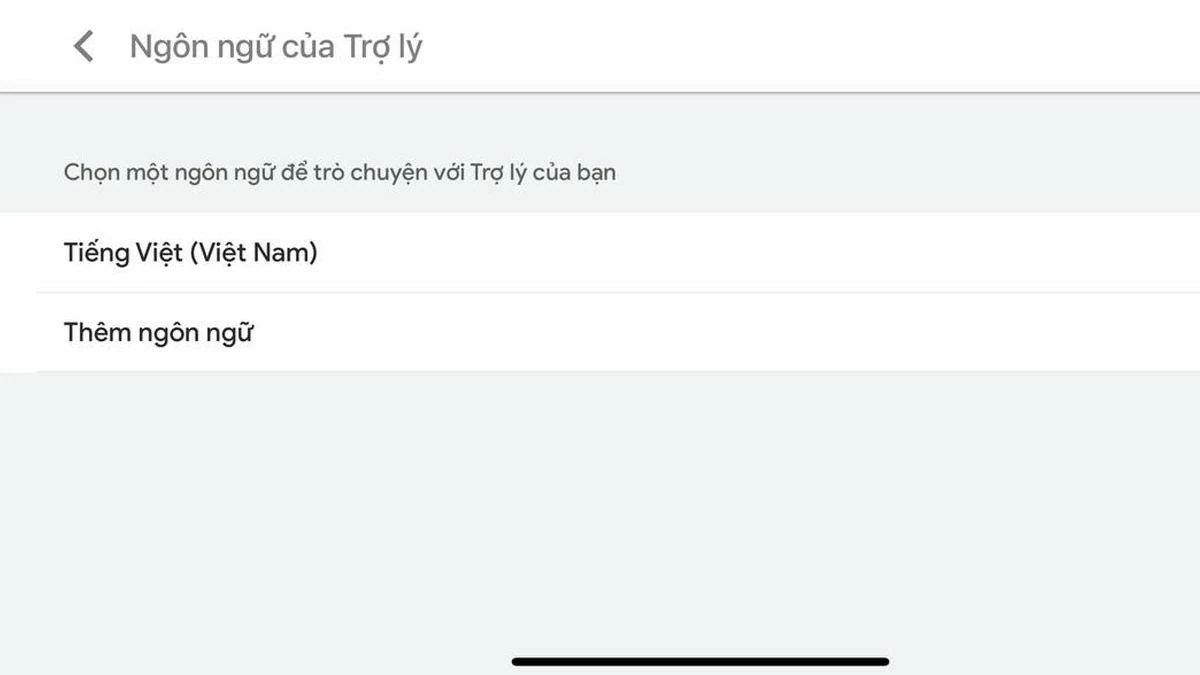
ចំណាំ៖ ដើម្បីជួយ Google Assistant ឲ្យយល់ពីអ្នក សូមចូលទៅកាន់ការកំណត់ ជ្រើសរើសភាសា ហើយជ្រើសរើសភាសាដែលអ្នកចង់ប្រើនៅពេលជជែកជាមួយ Google Assistant។
 |
របៀបទទួលបានសំឡេងរបស់ Google Translate គឺសាមញ្ញណាស់។
ក្រៅពីការជជែកជាមួយ Google Assistant អ្នកក៏អាចប្រើសំឡេងរបស់ជំនួយការនិម្មិតនេះនៅលើទូរស័ព្ទ ឬកុំព្យូទ័ររបស់អ្នកបានដែរ។ នេះជារបៀបធ្វើវានៅលើទូរស័ព្ទរបស់អ្នក៖
នៅលើទូរស័ព្ទ
ដើម្បីទទួលបានសារសំឡេងរបស់ Google នៅលើទូរស័ព្ទរបស់អ្នក សូមអនុវត្តតាមជំហានទាំងនេះ៖
ជំហានទី 1 : ចូលទៅកាន់គេហទំព័រផ្លូវការ "soundoftext.com"។
ជំហានទី 2 : រំកិលចុះក្រោមទៅផ្នែកបញ្ចូល បំពេញអត្ថបទដែលអ្នកចង់អាននៅក្នុងប្រអប់ "អត្ថបទ" ជ្រើសរើសភាសាដែលចង់បាននៅក្នុងផ្នែក "សំឡេង" ហើយបន្ទាប់មកចុច "ដាក់ស្នើ"។
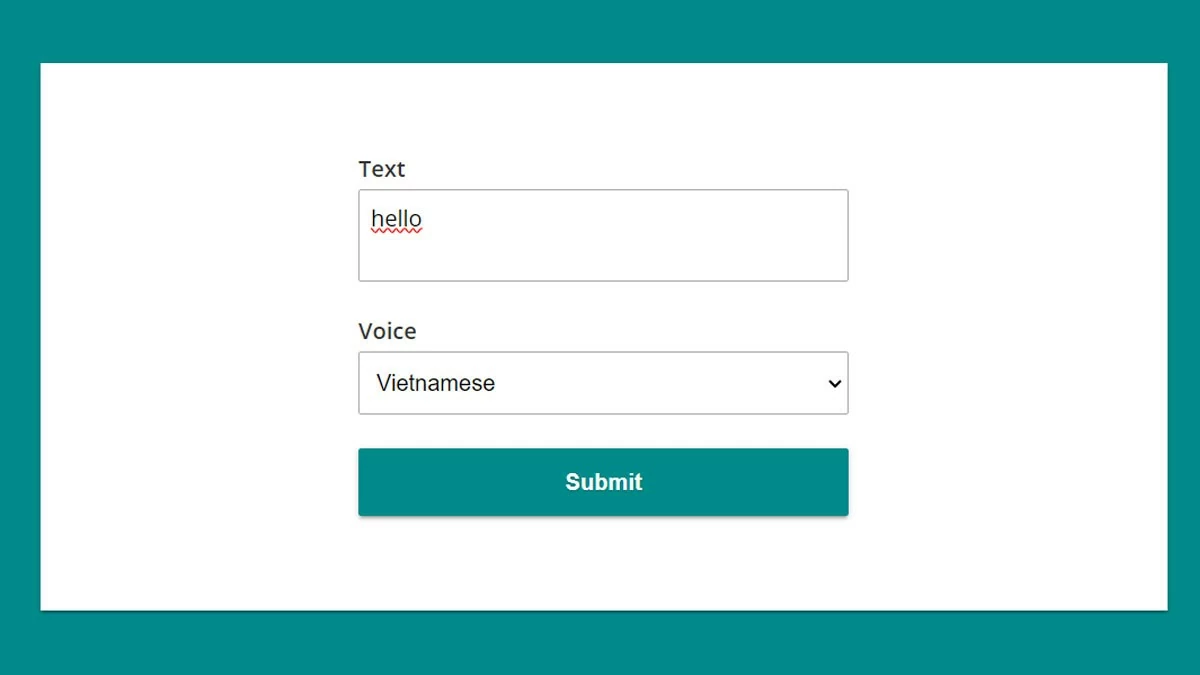 |
ជំហានទី 3 : ដើម្បីស្តាប់សំឡេងរបស់ Google សូមជ្រើសរើសប៊ូតុង "ចាក់"។ ប្រសិនបើអ្នកចង់ទាញយកឯកសារសំឡេង សូមចុច "ទាញយក"។
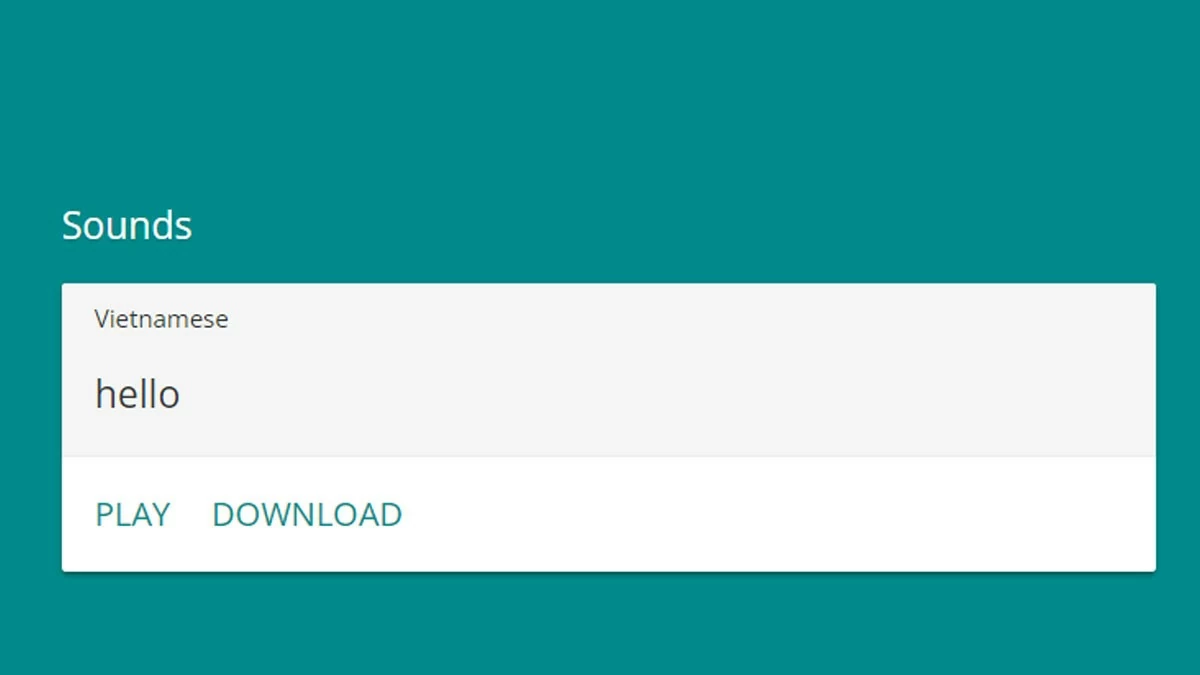 |
នៅលើកុំព្យូទ័រ
ដើម្បីទទួលបានការថតសំឡេងពី Google Translate នៅលើកុំព្យូទ័ររបស់អ្នក អ្នកអាចប្រើ Google Translate ដោយអនុវត្តតាមជំហានទាំងនេះ៖
ជំហានទី 1 : បើក Google Translate នៅក្នុងកម្មវិធីរុករក Chrome បន្ទាប់មកបញ្ចូលអត្ថបទដែលអ្នកចង់ពន្យល់ទៅក្នុងប្រអប់នៅខាងឆ្វេង។
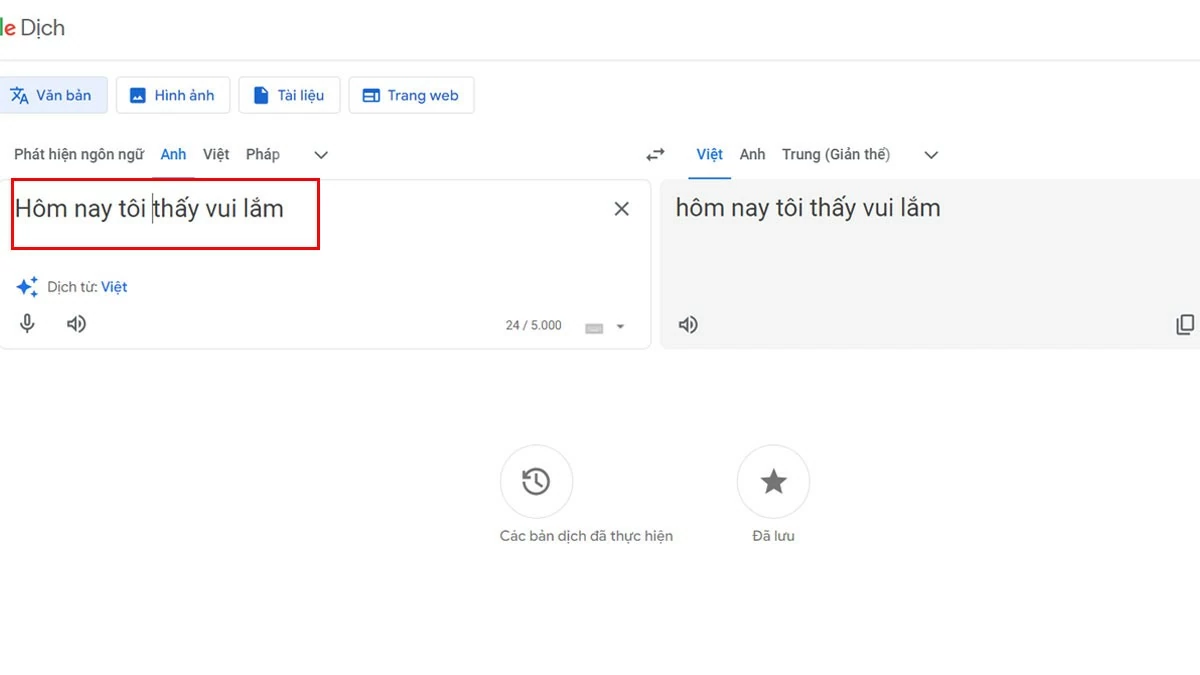 |
ជំហានទី 2 : ជ្រើសរើសភាសាវៀតណាមនៅក្នុងប្រអប់ខាងស្តាំ ហើយចុចរូបតំណាងឧបករណ៍បំពងសម្លេងដើម្បីស្តាប់សំឡេងរបស់ Google។
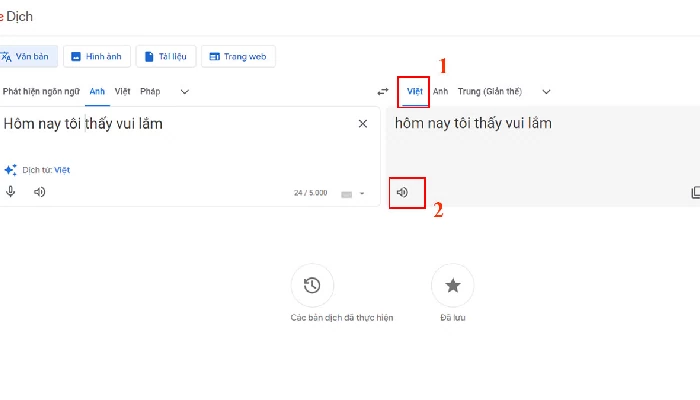 |
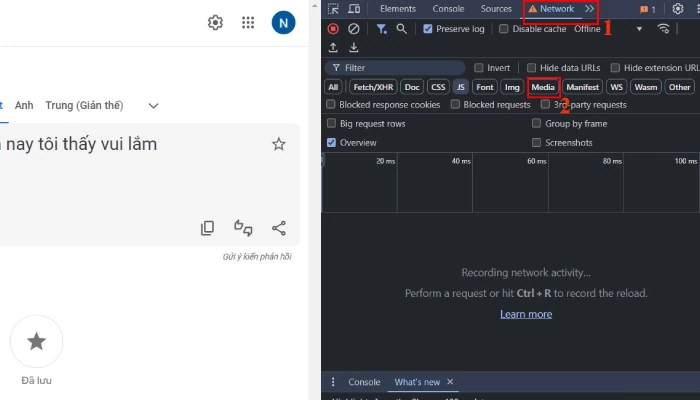
ជំហានទី 3 : ចុចបន្សំគ្រាប់ចុច “Ctrl + Shift + I” ដើម្បីបើកឧបករណ៍អ្នកអភិវឌ្ឍន៍ ជ្រើសរើសផ្ទាំងបណ្តាញ ហើយបន្ទាប់មកផ្នែកមេឌៀ។
 |
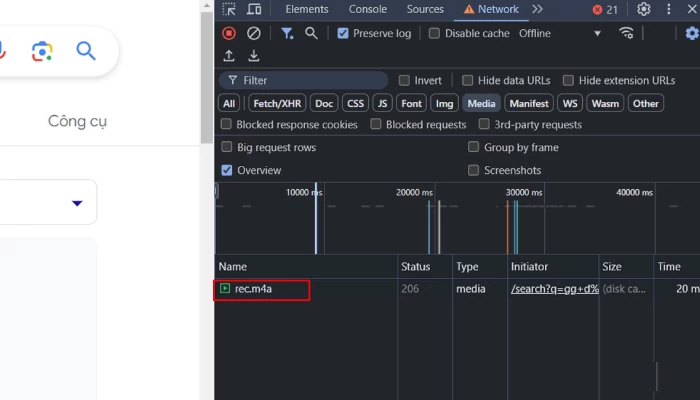
ជំហានទី៤ ៖ ចុចលើរូបតំណាងឧបករណ៍បំពងសម្លេង ដើម្បីចាប់ផ្តើម Google Translate បន្ទាប់មកជ្រើសរើសឯកសារអូឌីយ៉ូដែលបង្ហាញនៅលើអេក្រង់។
 |
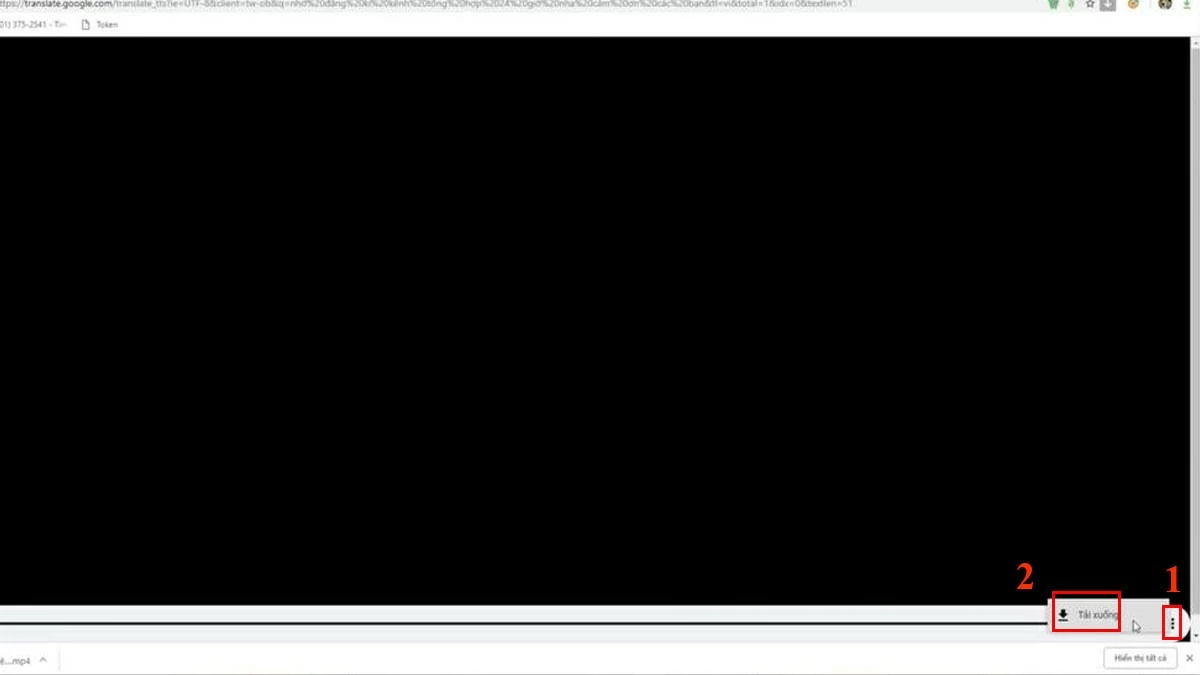
ជំហានទី 5 : ចុចលើរូបតំណាងចំណុចបញ្ឈរបី ហើយជ្រើសរើស "ទាញយក" ដើម្បីរក្សាទុកឯកសារអូឌីយ៉ូ។
 |
សង្ឃឹមថាការណែនាំទាំងនេះបានជួយអ្នកឱ្យរៀនពីរបៀបនិយាយជាមួយ Google Assistant ទាំងនៅលើកុំព្យូទ័រ និងទូរស័ព្ទរបស់អ្នក។ ជាមួយនឹងមុខងារនេះ អ្នកនឹងមានបទពិសោធន៍រីករាយ និងងាយស្រួលក្នុងការប្រើប្រាស់ Google Assistant។
[ការផ្សាយពាណិជ្ជកម្ម_២]
ប្រភព








































































































Kommentar (0)