

ការប្រើប្រាស់ស្មាតហ្វូនបានក្លាយជាផ្នែកមួយដែលមិនអាចខ្វះបាននៃជីវិតប្រចាំថ្ងៃ។ ទោះជាយ៉ាងណាក៏ដោយ រួមជាមួយនឹងភាពងាយស្រួលទាំងនេះ ក៏កើតមានហានិភ័យនៃការញៀនទូរស័ព្ទ ដែលប៉ះពាល់អវិជ្ជមានដល់សុខភាព និងទំនាក់ទំនងសង្គម។ ដោយទទួលស្គាល់ការពិតនេះ Apple បានបញ្ចូលមុខងារ Screen Time។
តើមានកំណត់ពេលវេលាលើ iPhone ប៉ុន្មាន?
ពេលវេលាប្រើប្រាស់អេក្រង់ (Screen Time) គឺជាមុខងារមួយដែលត្រូវបានបង្កើតឡើងនៅក្នុងប្រព័ន្ធប្រតិបត្តិការ iOS, iPadOS និង macOS របស់ Apple ដើម្បីជួយអ្នកប្រើប្រាស់តាមដាន គ្រប់គ្រង និងគ្រប់គ្រងពេលវេលាប្រើប្រាស់ឧបករណ៍របស់ពួកគេ។
មុខងារនេះផ្តល់នូវរបាយការណ៍លម្អិតអំពីរបៀបដែលអ្នកប្រើប្រាស់ទូរស័ព្ទរបស់អ្នកពេញមួយថ្ងៃ រួមមាន៖
- ពេលវេលាសរុបដែលប្រើប្រាស់ម៉ាស៊ីន
- ពេលវេលាដែលចំណាយលើការប្រើប្រាស់កម្មវិធីនីមួយៗ
- ចំនួនដងដែលកម្មវិធីត្រូវបានបើក
- បានទទួលការជូនដំណឹង
អរគុណចំពោះស្ថិតិទាំងនេះ អ្នកប្រើប្រាស់អាចយល់ពីទម្លាប់ប្រើប្រាស់ឧបករណ៍របស់ពួកគេ និងកែតម្រូវតាមនោះ។
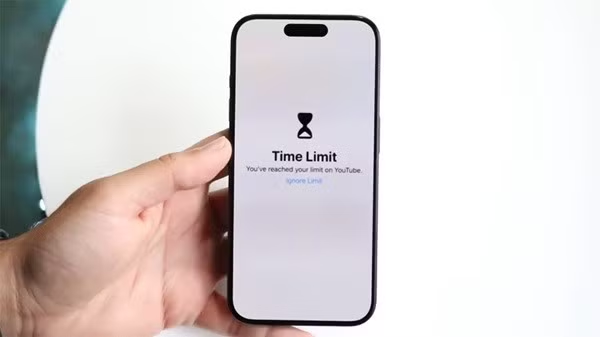
ក្រុមហ៊ុន Apple មានមុខងារកំណត់ពេលវេលាដែលភ្ជាប់មកជាមួយនៅក្នុងប្រព័ន្ធប្រតិបត្តិការរបស់ខ្លួន។
បន្ថែមពីលើការត្រួតពិនិត្យ ពេលវេលាអេក្រង់ក៏អនុញ្ញាតឱ្យអ្នកកំណត់ដែនកំណត់ផ្សេងៗដូចជា៖
- កំណត់ពេលវេលាកំណត់សម្រាប់កម្មវិធីនីមួយៗ។
- កំណត់ពេលសម្រាកដើម្បីកំណត់ការប្រើប្រាស់ឧបករណ៍។
- ការគ្រប់គ្រងខ្លឹមសារ និងភាពឯកជន
- ការគ្រប់គ្រងការប្រើប្រាស់ទូរស័ព្ទរបស់កុមារ។
ក្នុងករណីជាច្រើន នៅពេលដែលការរឹតបន្តឹងទាំងនេះរំខានដល់បទពិសោធន៍ អ្នកអាចរៀនពីរបៀបបិទការរឹតបន្តឹងកម្មវិធីនៅលើ iPhone របស់អ្នក ដើម្បីប្រើប្រាស់ឧបករណ៍របស់អ្នកបានកាន់តែបត់បែន។
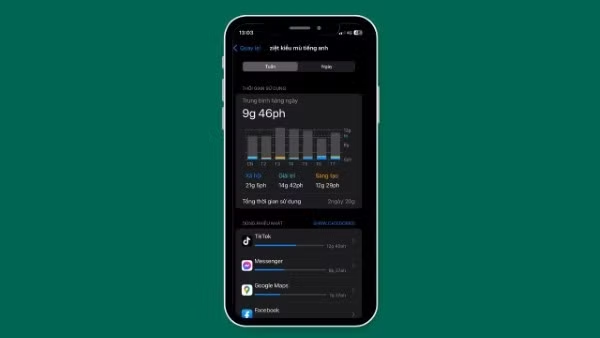
ពេលវេលាអេក្រង់អនុញ្ញាតឱ្យអ្នកប្រើប្រាស់កំណត់ដែនកំណត់ផ្សេងៗ។
កំណត់ពេលវេលាដែលអ្នកមិនប្រើ iPhone របស់អ្នក។
លក្ខណៈពិសេសសំខាន់មួយរបស់ Screen Time គឺ Downtime។ នៅពេលដែលរបៀបនេះត្រូវបានបើក iPhone នឹងដាក់កម្រិតសកម្មភាពរបស់កម្មវិធីជាច្រើនដោយស្វ័យប្រវត្តិក្នុងអំឡុងពេលកំណត់។
ដើម្បីកំណត់ពេលវេលាសម្រាក សូមអនុវត្តតាមជំហានទាំងនេះ៖
ជំហានទី 1: ចូលទៅកាន់ការកំណត់ → ជ្រើសរើសពេលវេលាអេក្រង់ → ជ្រើសរើសពេលវេលាសម្រាក។
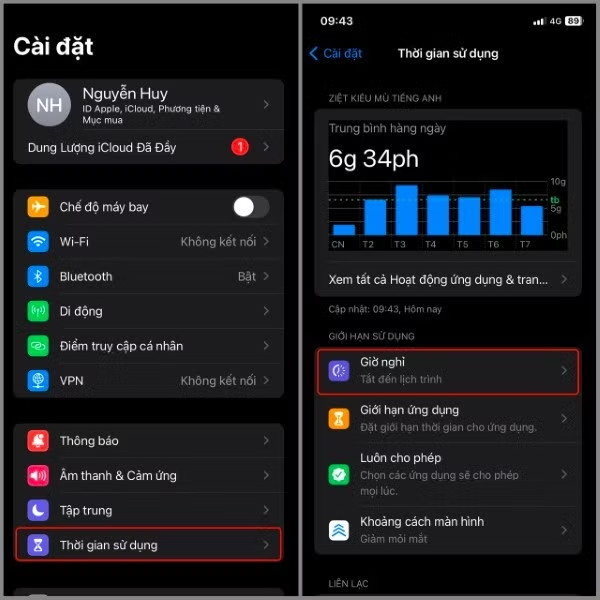
ជ្រើសរើសពេលវេលាប្រើប្រាស់ → ជ្រើសរើសពេលវេលាសម្រាក
ជំហានទី 2: ជ្រើសរើស កំណត់ពេល → នៅទីនេះ អ្នកអាចជ្រើសរើសភាពញឹកញាប់នៃមុខងារនេះ ហើយកំណត់ចន្លោះពេលសម្រាប់វាដំណើរការ។
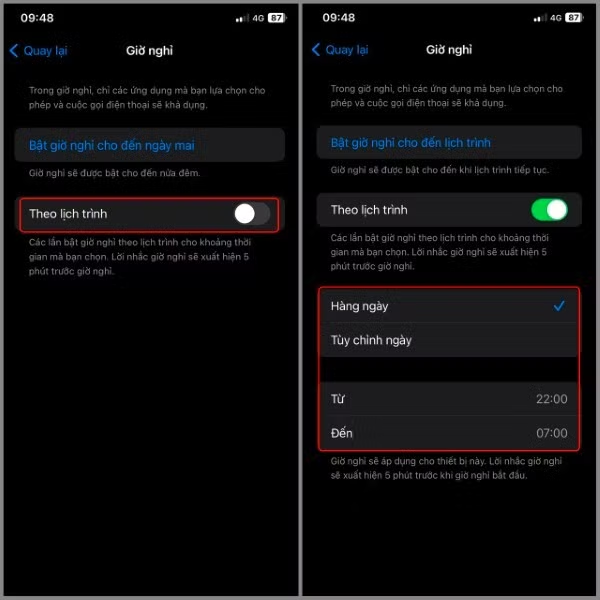
ជ្រើសរើស "តាមកាលវិភាគ"។
ឧទាហរណ៍ អ្នកអាចកំណត់កម្មវិធីកំណត់ពេលគេងពីម៉ោង ១០ យប់ ដល់ម៉ោង ៦ ព្រឹក ដើម្បីកំណត់ការប្រើប្រាស់ទូរស័ព្ទមុនពេលចូលគេង។
ប្រសិនបើអ្នកមិនចង់ឱ្យកម្មវិធីត្រូវបានដាក់កម្រិតក្នុងអំឡុងពេលនេះទេ អ្នកអាចបិទការរឹតបន្តឹងកម្មវិធីនៅលើ iPhone របស់អ្នកដោយកែតម្រូវ ឬបិទមុខងារ Screen Time។
បើកការសម្រាកតាមតម្រូវការ។
បន្ថែមពីលើការកំណត់កាលវិភាគថេរ iPhone ក៏អនុញ្ញាតឱ្យអ្នកធ្វើឱ្យការសម្រាកភ្លាមៗសកម្មនៅពេលអ្នកត្រូវការផ្តោតអារម្មណ៍ ឬសម្រាក។
ដំណើរការនេះគឺសាមញ្ញណាស់៖
ជំហានទី 1: ចូលទៅកាន់ការកំណត់ → ជ្រើសរើសពេលវេលាអេក្រង់ → ជ្រើសរើសពេលវេលាសម្រាក។
ជ្រើសរើសពេលវេលាប្រើប្រាស់ → ជ្រើសរើសពេលវេលាសម្រាក
ជំហានទី 2: ជ្រើសរើស បើកពេលវេលាគេងរហូតដល់ថ្ងៃស្អែក។
នៅពេលដែលរបៀបនេះត្រូវបានបើក កម្មវិធីជាច្រើននឹងត្រូវបានដាក់កម្រិតជាបណ្ដោះអាសន្នរហូតដល់ថ្ងៃបន្ទាប់។ ដើម្បីត្រឡប់ទៅប្រើប្រាស់ធម្មតាវិញ គ្រាន់តែជ្រើសរើសបិទពេលវេលាគេង។
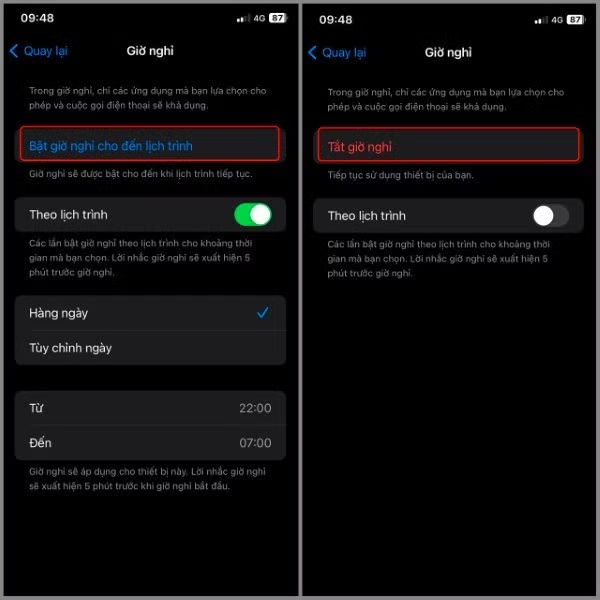
ជ្រើសរើស បើកកម្មវិធីកំណត់ពេលគេងរហូតដល់ថ្ងៃស្អែក។
ប្រសិនបើអ្នកតែងតែត្រូវបានរំខានពេលកំពុងធ្វើការ ការដឹងពីរបៀបបិទការរឹតបន្តឹងកម្មវិធីនៅលើ iPhone របស់អ្នកនឹងអនុញ្ញាតឱ្យអ្នកកែតម្រូវមុខងារនេះបានគ្រប់ពេលដែលអ្នកត្រូវការ។
កំណត់ដែនកំណត់លើការប្រើប្រាស់កម្មវិធី។
មុខងារ Screen Time អនុញ្ញាតឱ្យអ្នកប្រើប្រាស់កំណត់ដែនកំណត់ការប្រើប្រាស់សម្រាប់ក្រុមកម្មវិធីជាក់លាក់ ដូចជាប្រព័ន្ធផ្សព្វផ្សាយសង្គម ហ្គេម ឬការកម្សាន្ត។
ជំហាននានាមានដូចខាងក្រោម៖
ជំហានទី 1: ចូលទៅកាន់ការកំណត់ → ជ្រើសរើសពេលវេលាអេក្រង់ → ជ្រើសរើសដែនកំណត់កម្មវិធី។
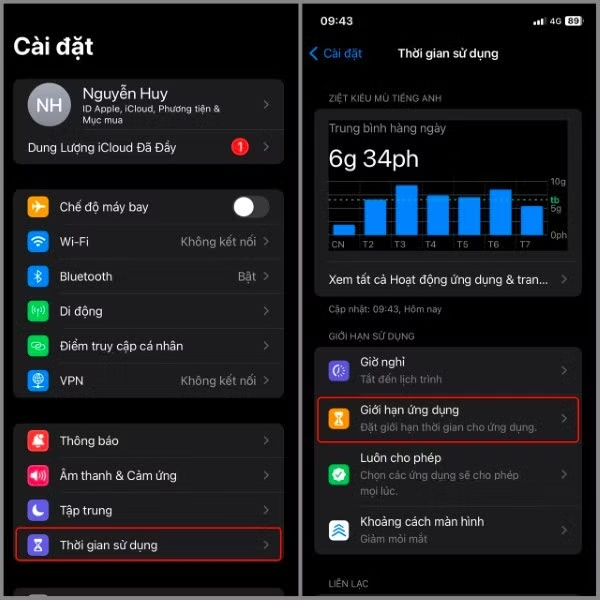
ជ្រើសរើសពេលវេលាប្រើប្រាស់អេក្រង់ → ជ្រើសរើសដែនកំណត់កម្មវិធី
ជំហានទី 2: ជ្រើសរើស បន្ថែមដែនកំណត់ → អ្នកអាចជ្រើសរើសប្រភេទច្រើន ឬប្រភេទតែមួយ អាស្រ័យលើការរៀបចំផែនការដែលអ្នកបានរចនាដំបូង។
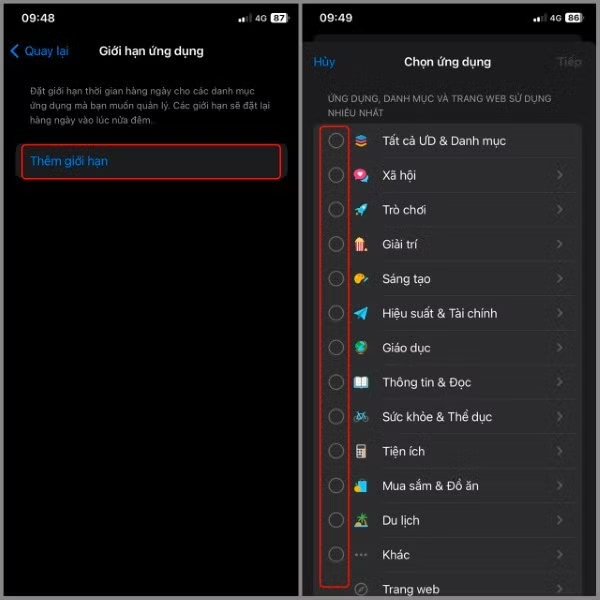
ជ្រើសរើសបន្ថែមការរឹតបន្តឹង
ជំហានទី 3: បន្ទាប់ពីជ្រើសរើសធាតុដែលអ្នកចង់បាន → ជ្រើសរើស បន្ទាប់ → បន្ទាប់មក កំណត់ពេលវេលាប្រើប្រាស់សម្រាប់កម្មវិធីនៅក្នុងធាតុដែលបានជ្រើសរើសខាងលើ។ លើសពីនេះ អ្នកអាចជ្រើសរើសភាពញឹកញាប់នៃប្រតិបត្តិការរបស់មុខងារនេះ → ជ្រើសរើស បន្ថែម។
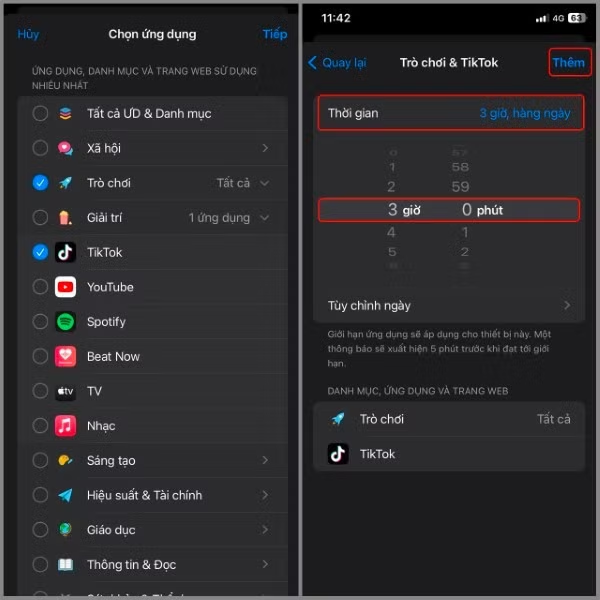
បន្តកំណត់ដែនកំណត់ពេលវេលាប្រើប្រាស់សម្រាប់កម្មវិធី។
នៅពេលដែលដល់ពេលវេលាដែលបានកំណត់ កម្មវិធីនឹងត្រូវបានចាក់សោ ហើយបង្ហាញការជូនដំណឹងអំពីដែនកំណត់។ ដើម្បីបន្តប្រើប្រាស់វា អ្នកនឹងត្រូវបញ្ចូលលេខកូដសម្ងាត់ ScreenTime របស់អ្នក ឬស្វែងរកវិធីដើម្បីបិទដែនកំណត់កម្មវិធីនៅលើ iPhone របស់អ្នក ដើម្បីលុបដែនកំណត់នេះ។
កំណត់ដែនកំណត់ទំនាក់ទំនង។
បន្ថែមពីលើការកំណត់កម្មវិធី មុខងារ Screen Time ក៏គាំទ្រការគ្រប់គ្រងទំនាក់ទំនង និងការហៅទូរសព្ទផងដែរ ដែលមានប្រយោជន៍ជាពិសេសនៅពេលដែលឪពុកម្តាយចង់គ្រប់គ្រងឧបករណ៍របស់កូនៗពួកគេ។
ជំហាននៃការរៀបចំមានដូចខាងក្រោម៖
ជំហានទី 1: ចូលទៅកាន់ការកំណត់ → ជ្រើសរើសពេលវេលាអេក្រង់ → ជ្រើសរើសដែនកំណត់ទំនាក់ទំនង។
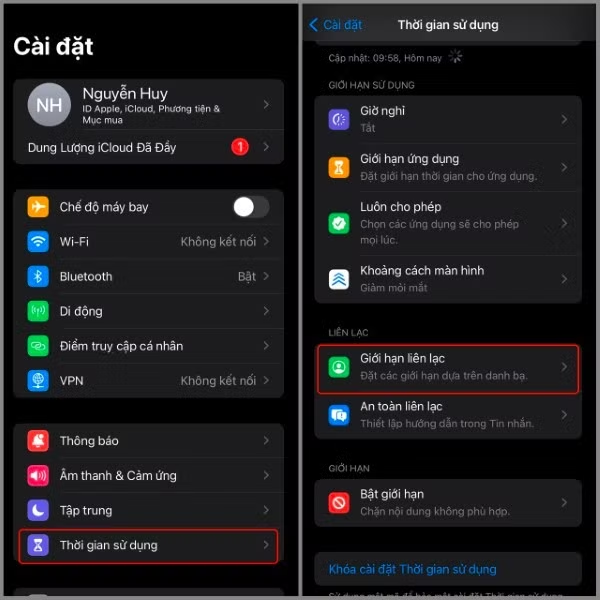
ជ្រើសរើសពេលវេលាប្រើប្រាស់ → ជ្រើសរើសដែនកំណត់ទំនាក់ទំនង
ជំហានទី 2: ប្រសិនបើអ្នកជ្រើសរើស "កំឡុងពេលប្រើប្រាស់" → អ្នកអាចរៀបចំដោយជ្រើសរើសជម្រើសមួយក្នុងចំណោមជម្រើសបី៖
- ទំនាក់ទំនងតែប៉ុណ្ណោះ
- ទំនាក់ទំនង និងក្រុមដែលមានទំនាក់ទំនងយ៉ាងហោចណាស់មួយ
- អ្នករាល់គ្នា
វាអាស្រ័យលើគោលបំណងដើមរបស់អ្នក។
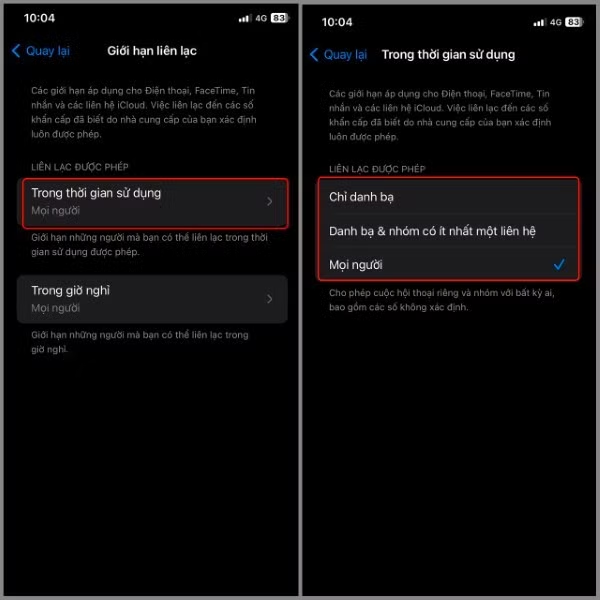
ជ្រើសរើសពេលកំពុងប្រើប្រាស់
ជំហានទី 3: ប្រសិនបើអ្នកជ្រើសរើស "ក្នុងអំឡុងពេលសម្រាក" → អ្នកអាចជ្រើសរើសជម្រើសមួយក្នុងចំណោមជម្រើសពីរប៉ុណ្ណោះ៖
- សូមទាក់ទងមកយើងខ្ញុំសម្រាប់ព័ត៌មានលម្អិត។
- អ្នករាល់គ្នា
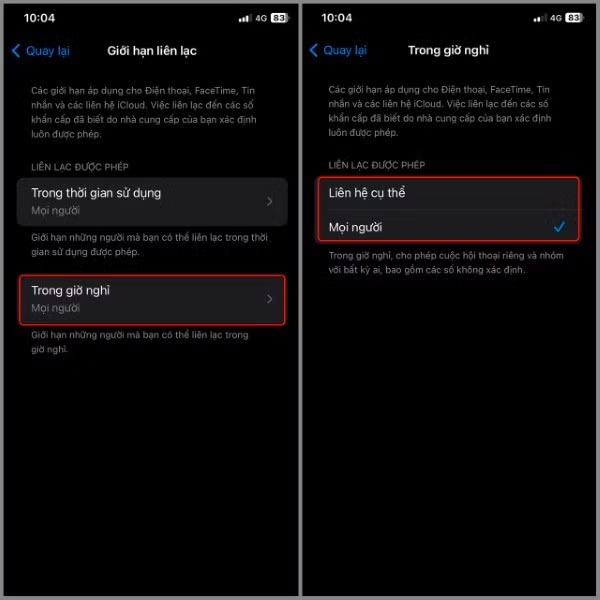
ជ្រើសរើសក្នុងអំឡុងពេលសម្រាក
មុខងារនេះជួយគ្រប់គ្រងការទំនាក់ទំនង ជាពិសេសមានប្រយោជន៍នៅពេលដែលកុមារប្រើទូរស័ព្ទ។ ទោះជាយ៉ាងណាក៏ដោយ នៅពេលដែលវាលែងត្រូវការទៀតហើយ មនុស្សជាច្រើនតែងតែស្វែងរកវិធីដើម្បីបិទការរឹតបន្តឹងកម្មវិធីនៅលើ iPhone របស់ពួកគេ ដើម្បីប្រើប្រាស់ឧបករណ៍នេះបានកាន់តែមានសេរីភាព។
ជ្រើសរើសកម្មវិធី និងទំនាក់ទំនងដែលអ្នកចង់អនុញ្ញាតគ្រប់ពេលវេលា។
នៅក្នុង Screen Time ក្រុមហ៊ុន Apple ក៏អនុញ្ញាតឱ្យអ្នករៀបចំបញ្ជីកម្មវិធីដែលតែងតែត្រូវបានប្រើ សូម្បីតែក្នុងអំឡុងពេលសម្រាកក៏ដោយ។
នេះជារបៀបធ្វើវា៖
ជំហានទី 1: ចូលទៅកាន់ការកំណត់ → ជ្រើសរើសពេលវេលាអេក្រង់ → ជ្រើសរើសអនុញ្ញាតជានិច្ច។
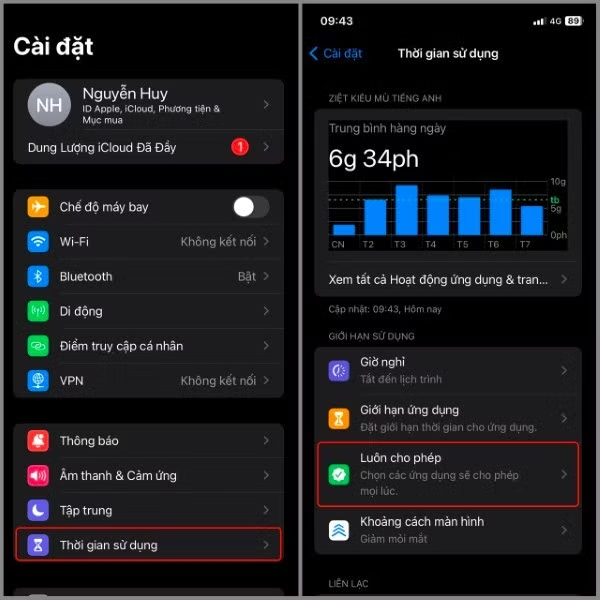
ជ្រើសរើសពេលវេលាប្រើប្រាស់ → ជ្រើសរើសអនុញ្ញាតជានិច្ច
ជំហានទី 2: ជ្រើសរើសសញ្ញា "+" ដើម្បីបន្ថែមកម្មវិធីដែលអ្នកចង់បាន។
ឧទាហរណ៍ អ្នកអាចអនុញ្ញាតកម្មវិធីដូចជា៖
- ទូរស័ព្ទ
- សារ
- ផែនទី
- អ៊ីមែល
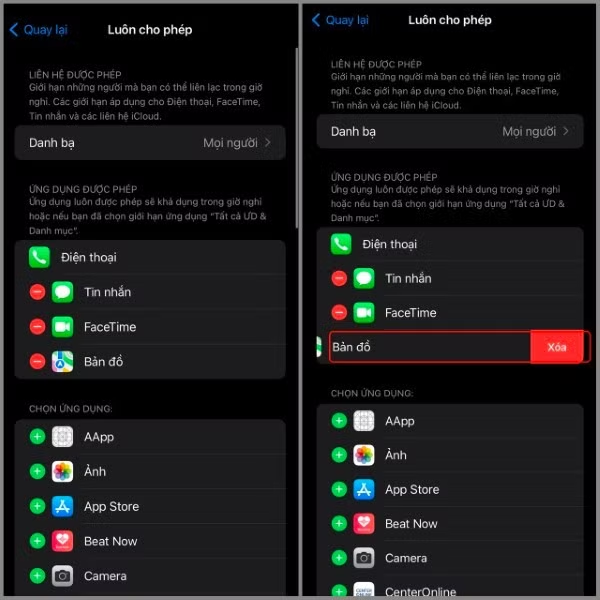
ជ្រើសរើសសញ្ញា + ដើម្បីបន្ថែមកម្មវិធី។
លើសពីនេះ ប្រសិនបើអ្នកមិនចង់ឱ្យកម្មវិធីជាក់លាក់ណាមួយត្រូវបានគ្រប់គ្រងក្រោមមុខងារនោះទេ សូមជ្រើសរើសសញ្ញាដក → ជ្រើសរើសលុប។ វាអនុញ្ញាតឱ្យអ្នកកែតម្រូវបញ្ជីកម្មវិធីសំខាន់ៗបានយ៉ាងបត់បែនដោយមិនចាំបាច់បិទការរឹតបន្តឹងកម្មវិធីទាំងស្រុងនៅលើ iPhone របស់អ្នក។
កំណត់ដែនកំណត់ខ្លឹមសារ និងភាពឯកជន។
កម្មវិធី Screen Time ក៏ផ្តល់នូវឧបករណ៍គ្រប់គ្រងខ្លឹមសារ ដើម្បីរឹតត្បិតការចូលប្រើខ្លឹមសារមិនសមរម្យផងដែរ។
ដើម្បីរៀបចំមុខងារនេះ សូមអនុវត្តតាមជំហានទាំងនេះ៖
ជំហានទី 1: ចូលទៅកាន់ការកំណត់ → ជ្រើសរើសពេលវេលាអេក្រង់។
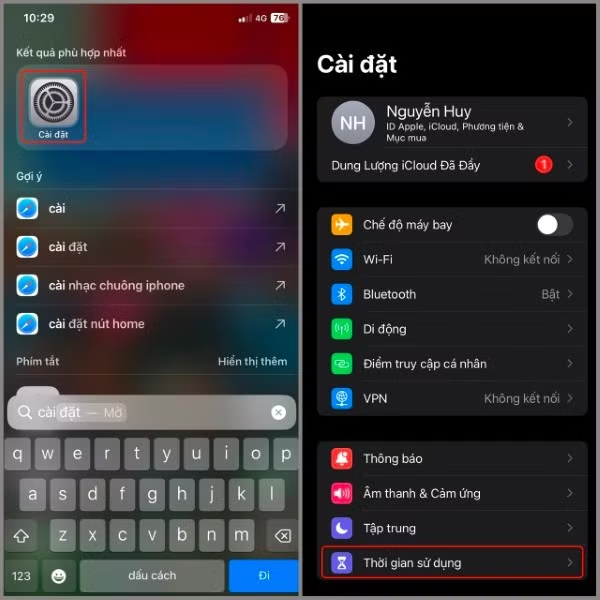
បើកការកំណត់ → ជ្រើសរើសពេលវេលាប្រើប្រាស់អេក្រង់
ជំហានទី 2: ជ្រើសរើស បើកដំណើរការដែនកំណត់ → រុញទៅស្តាំដើម្បីបើក បើកដំណើរការដែនកំណត់។
បន្ទាប់ពីធ្វើឱ្យសកម្មរួច អ្នកអាចប្ដូរតាមបំណងនូវទិដ្ឋភាពជាច្រើនដូចជា៖
- ការរឹតបន្តឹងខ្លឹមសារគេហទំព័រ
- ការរឹតបន្តឹងអាយុត្រូវបានអនុវត្ត។
- គ្រប់គ្រងការទិញនៅក្នុង App Store
- ការគ្រប់គ្រងភាពឯកជន
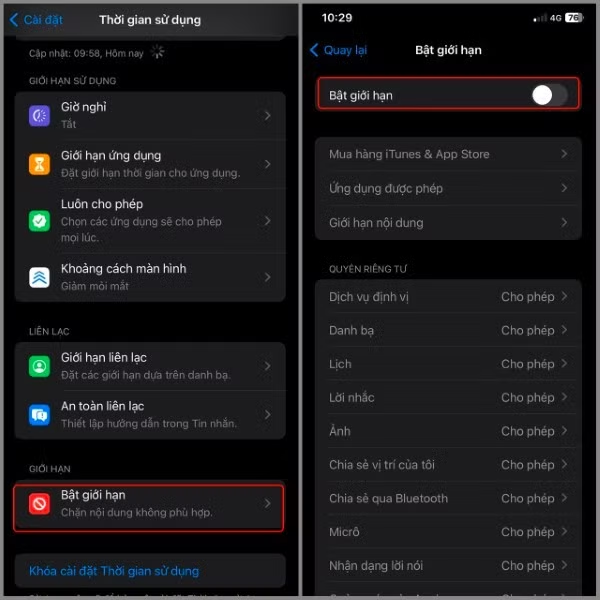
ជ្រើសរើស បើកការរឹតបន្តឹង
ប្រសិនបើអ្នកលែងត្រូវការគ្រប់គ្រងខ្លឹមសារនេះទៀតហើយ ការរៀន ពីរបៀបបិទការរឹតបន្តឹងកម្មវិធីនៅលើ iPhone របស់អ្នក នឹងជួយឱ្យឧបករណ៍របស់អ្នកដំណើរការធម្មតាដូចមុន។
តើអ្នកណាគួរប្រើដែនកំណត់ពេលវេលា?
ដែនកំណត់ពេលវេលាមិនមែនសម្រាប់តែកុមារ ឬឪពុកម្តាយនោះទេ។ វាជាឧបករណ៍មានប្រយោជន៍សម្រាប់អ្នកដែលចង់គ្រប់គ្រងទម្លាប់ប្រើប្រាស់ឧបករណ៍របស់ពួកគេ។
ស្ថានភាពមួយចំនួនដែលគួរប្រើ Screen Time រួមមាន៖
កាត់បន្ថយពេលវេលាប្រើប្រាស់ទូរស័ព្ទរបស់អ្នក។
កម្មវិធីដូចជាប្រព័ន្ធផ្សព្វផ្សាយសង្គម វីដេអូ ខ្លីៗ ឬហ្គេមអាចប្រើប្រាស់ពេលវេលារបស់អ្នកប្រើប្រាស់ច្រើន។ ការកំណត់ដែនកំណត់ជួយគ្រប់គ្រងការប្រើប្រាស់បានកាន់តែប្រសើរ។
ធ្វើអោយប្រសើរឡើងនូវគុណភាពនៃការគេង
តាមរយៈការកំណត់ពេលសម្រាកពេលចូលគេង អ្នកអាចកំណត់ការប្រើប្រាស់ទូរស័ព្ទរបស់អ្នកនៅពេលយប់ជ្រៅ ដែលអាចជួយអ្នកឱ្យគេងលក់ស្រួលជាងមុន។
បង្កើនការផ្តោតអារម្មណ៍
អំឡុងពេលសិក្សា ឬធ្វើការ ការកំណត់កម្មវិធីកម្សាន្តជួយអ្នកជៀសវាងការរំខាន។
បែងចែកពេលវេលាសម្រាប់សកម្មភាពផ្សេងទៀត។
តាមរយៈការកាត់បន្ថយពេលវេលាប្រើប្រាស់ទូរស័ព្ទរបស់អ្នក អ្នកនឹងមានពេលវេលាច្រើនសម្រាប់សកម្មភាពដូចជា៖
- ធ្វើលំហាត់ប្រាណ
- អានសៀវភៅ
- ជួបជុំជាមួយមិត្តភក្តិ។
- ចំណាយពេលជាមួយក្រុមគ្រួសារ។
ឪពុកម្តាយគ្រប់គ្រងឧបករណ៍របស់កូនៗរបស់ពួកគេ។
ពេលវេលាប្រើប្រាស់អេក្រង់ជួយឪពុកម្តាយគ្រប់គ្រងពេលវេលាប្រើប្រាស់អេក្រង់របស់កូនៗរបស់ពួកគេ ខណៈពេលដែលការពារពួកគេពីខ្លឹមសារមិនសមរម្យតាមអ៊ីនធឺណិត។
ប្រភព៖ https://baohatinh.vn/cach-tat-gioi-han-ung-dung-tren-iphone-cho-moi-phien-ban-ios-post310956.html







































































































Kommentar (0)