នៅក្នុងយុគសម័យឌីជីថល កុំព្យូទ័រយួរដៃគឺជាឧបករណ៍ដែលមិនអាចខ្វះបានសម្រាប់ការងារ និងការកម្សាន្ត។ ទោះជាយ៉ាងណាក៏ដោយ ភាពងាយស្រួលក្នុងការយកតាមខ្លួនរបស់វាមានន័យថាវាត្រូវបានប៉ះពាល់ជានិច្ចទៅនឹងបរិស្ថានផ្សេងៗ។ ពីទស្សនៈវិស្វកម្មផ្នែករឹង ធូលី សរសៃក្រណាត់តូចៗ កោសិកាស្បែកងាប់ និងប្រេងដែលបញ្ចេញចេញពីដៃអ្នកប្រើប្រាស់គឺជាសត្រូវស្ងាត់ៗនៃគ្រឿងបន្លាស់អេឡិចត្រូនិច។
នៅពេលដែលធូលីនេះត្រូវបានទាញចូលទៅខាងក្នុងតាមរយៈរន្ធខ្យល់ចេញចូល ធូលីនេះនឹងជាប់នឹងស្លាបកង្ហារ និងព្រុយស្ពាន់សម្រាប់ស្រូបកំដៅ។ ការស្ទះនេះកាត់បន្ថយលំហូរខ្យល់ដែលនាំឱ្យឡើងកំដៅខ្លាំង។ នៅចំណុចនេះ CPU និង GPU ត្រូវបានបង្ខំឱ្យកាត់បន្ថយល្បឿននាឡិការបស់ពួកគេដោយស្វ័យប្រវត្តិ ដើម្បីការពារខ្លួន ដែលបណ្តាលឱ្យកុំព្យូទ័រយឺតយ៉ាវ បង្កកភ្លាមៗ និងអស់ថ្មយ៉ាងលឿន។
ក្នុងពេលជាមួយគ្នានេះ ធូលីដែលចូលក្រោមស៊ុមក្តារចុចអាចបណ្តាលឱ្យគ្រាប់ចុចជាប់គាំង ឬមិនឆ្លើយតប។ ខណៈពេលដែលស្រទាប់ការពារស្នាមម្រាមដៃស្រអាប់នៅលើអេក្រង់មិនត្រឹមតែបង្ខូចទ្រង់ទ្រាយពណ៌ដែលបង្ហាញប៉ុណ្ណោះទេ ថែមទាំងបណ្តាលឱ្យភ្នែកឈឺទៀតផង។ ដូច្នេះ ការបង្កើតទម្លាប់សម្អាតកុំព្យូទ័រយួរដៃរបស់អ្នកជាប្រចាំគឺជាដំណោះស្រាយរូបវន្តដ៏សំខាន់មួយដើម្បីពន្យារអាយុកាលរបស់ឧបករណ៍។
កំពុងរៀបចំសម្អាតកុំព្យូទ័រយួរដៃរបស់អ្នកនៅផ្ទះ។
ការសម្អាតឧបករណ៍អេឡិចត្រូនិចតម្រូវឱ្យមានការប្រុងប្រយ័ត្នខ្ពស់ជាមួយសារធាតុគីមី។ អ្នកប្រើប្រាស់ជាច្រើនបានធ្វើកំហុសធ្ងន់ធ្ងរដោយការប្រើកន្សែងក្រដាស អាល់កុល សម្រាប់ជូត កំហាប់ខ្ពស់ (90%) ឬទឹកសម្អាតកញ្ចក់ដើម្បីសម្អាតកុំព្យូទ័រយួរដៃរបស់ពួកគេ។ កន្សែងក្រដាសមានផ្ទុកសរសៃឈើរដុបដែលអាចកោសថ្នាំកូតការពារពន្លឺចាំងនៃអេក្រង់។ ទឹកសម្អាតកញ្ចក់មានផ្ទុកអាម៉ូញាក់ដែលនឹងបណ្តាលឱ្យថ្នាំកូតអេឡិចត្រូស្តាទិចរបកចេញ ខណៈពេលដែលអាល់កុល 90% ហួតលឿនពេក ហើយអាចប្រឡាក់តួអក្សរដែលបានបោះពុម្ពនៅលើក្តារចុច។
- កន្សែងមីក្រូហ្វាយប័រ៖ កន្សែងទាំងនេះត្រូវបានផលិតពីសរសៃល្អិតៗ ទន់ពិសេស និងមិនជ្រុះសរសៃរោមឡើយ។
- ជក់ជូតធូលីរោមទន់៖ អាចជំនួសដោយជក់លាបមុខថ្មី។
- ប្រដាប់ផ្លុំកៅស៊ូ ឬធុងខ្យល់ដែលបានបង្ហាប់។
- ដំណោះស្រាយសម្អាតឯកទេស៖ ឬល្បាយពនលាយនៃអាល់កុលអ៊ីសូប្រូពីល 70%។ អាល់កុល 70% មានទឹកគ្រប់គ្រាន់ដើម្បីរំលាយភាពកខ្វក់ ប៉ុន្តែវាហួតលឿនគ្រប់គ្រាន់ដើម្បីការពារការដាច់ចរន្តអគ្គិសនី។
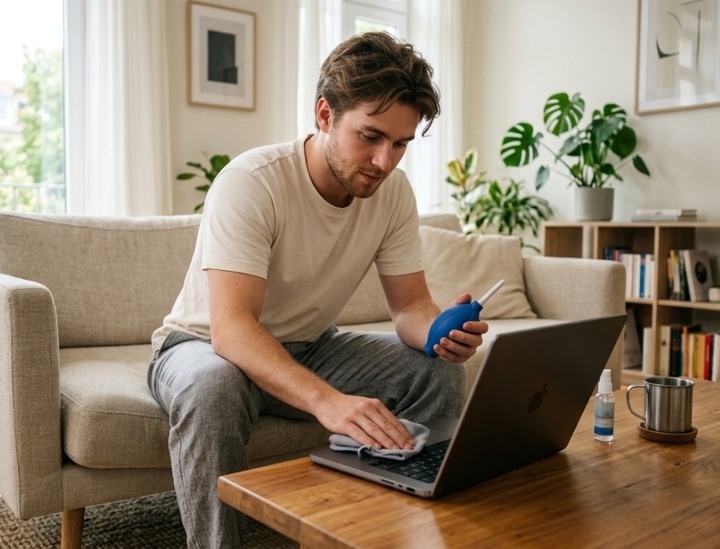
ការសម្អាតកុំព្យូទ័រយួរដៃជាប្រចាំនឹងជួយឱ្យឧបករណ៍ដំណើរការបានរលូនជាងមុន។ (រូបថត៖ CT)
ជំហានដើម្បីសម្អាតកុំព្យូទ័រយួរដៃរបស់អ្នកនៅផ្ទះ
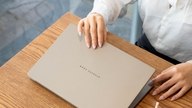

នៅពេលដែលអ្នកមានសម្ភារៈចាំបាច់ទាំងអស់ហើយ សូមបន្តសម្អាតដោយអនុវត្តតាមគោលការណ៍នេះ៖ ពីខាងក្រៅចូល និងពីស្ងួតទៅសើម។
ជំហានទី 1: ផ្តាច់ចរន្តអគ្គិសនី ហើយបង្កើតតំបន់សុវត្ថិភាព។
នេះជាច្បាប់ដ៏សំខាន់មួយ។ បិទកុំព្យូទ័ររបស់អ្នកទាំងស្រុង (បិទ កុំដាក់វាក្នុងរបៀបគេង) ដកខ្សែសាកចេញ ហើយផ្ដាច់គ្រឿងបន្ថែមទាំងអស់ (កណ្ដុរ ខ្សែ USB ខ្សែ HDMI)។ ប្រសិនបើកុំព្យូទ័រយួរដៃរបស់អ្នកមានថ្មដែលអាចដោះចេញបាន សូមដកវាចេញទាំងស្រុង ដើម្បីលុបបំបាត់ហានិភ័យនៃអគ្គិសនីឋិតិវន្ត។
ជំហានទី 2: យកធូលីដី និងកខ្វក់ចេញពីតំបន់ក្តារចុច និងស្រោម។
បើកកុំព្យូទ័រយួរដៃក្នុងមុំប្រហែល 75 ដឺក្រេ ផ្អៀងវាចុះក្រោម ឬផ្អៀងវាទៅម្ខាង។ ប្រើម៉ាស៊ីនផ្លុំធូលី ឬកំប៉ុងខ្យល់ដែលបានបង្ហាប់ ដើម្បីផ្លុំកំទេចកំទីអាហារ និងភាគល្អិតធូលីធំៗចេញតាមចន្លោះក្តារចុច។ បន្ទាប់មក ប្រើជក់រោមទន់ដើម្បីបោសតាមជួរគ្រាប់ចុចនីមួយៗ។
បន្ទាប់ពីយកកំទេចកំទីរដុបចេញហើយ សូមបាញ់ទឹកសម្អាតបន្តិចបន្តួច ឬអាល់កុល 70% ទៅលើក្រណាត់មីក្រូហ្វាយប័រ ប៉ុន្តែកុំបាញ់វាដោយផ្ទាល់ទៅលើក្តារចុច។ សូមជូតគ្រាប់ចុចនីមួយៗ កន្លែងដាក់បាតដៃ និងបន្ទះប៉ះថ្នមៗជាមួយក្រណាត់សើម ដើម្បីយកញើស និងខ្លាញ់ចេញទាំងស្រុង។
ជំហានទី 3: សម្អាតអេក្រង់
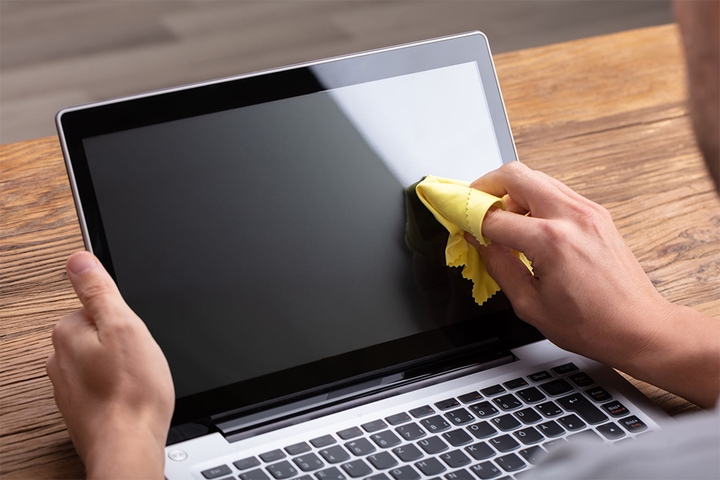
ជូតអេក្រង់ក្នុងទិសដៅស្របគ្នា ទាំងពីឆ្វេងទៅស្តាំ ឬពីលើចុះក្រោម។ (រូបភាព៖ Laptopmag)
អេក្រង់កុំព្យូទ័រយួរដៃគឺជាគ្រីស្តាល់រាវដែលងាយនឹងបែកខ្ញែកខ្លាំង។ ដំបូង សូមប្រើក្រណាត់មីក្រូហ្វាយប័រស្អាត និងស្ងួត ដើម្បីជូតធូលីចេញដោយថ្នមៗ។ ប្រសិនបើមានស្នាមម្រាមដៃរឹងរូស សូមធ្វើឱ្យជ្រុងនៃក្រណាត់សើមជាមួយនឹងដំណោះស្រាយសម្អាតអេក្រង់ឯកទេស។
ចំណាំ៖ ជូតអេក្រង់ក្នុងទិសដៅស្របគ្នា ពីឆ្វេងទៅស្តាំ ឬពីលើចុះក្រោម ដោយជៀសវាងចលនារង្វង់ ឬការត្រដុសខ្លាំងៗដែលអាចកោស ឬបំផ្លាញបន្ទះខាងក្នុង។ ជូតភ្លាមៗជាមួយក្រណាត់ស្ងួត ដើម្បីការពារស្នាមទឹក។
ជំហានទី 4: សម្អាតឧបករណ៍ស្រូបកំដៅ និងរន្ធភ្ជាប់។



កំណត់ទីតាំងរន្ធខ្យល់ចូល ជាធម្មតានៅខាងក្រោម និងរន្ធខ្យល់សម្រាប់ស្រូបកំដៅ ជាធម្មតានៅចំហៀង ឬហ៊ីង។ ប្រើកំប៉ុងខ្យល់ដែលបានបង្ហាប់ដើម្បីបាញ់ខ្យល់ខ្លីៗចូលទៅក្នុងរន្ធខ្យល់ទាំងនេះ។ នៅពេលបាញ់ខ្យល់ដែលបានបង្ហាប់ចូលទៅក្នុងរន្ធខ្យល់របស់កង្ហារ សូមប្រើឈើចាក់ធ្មេញតូចមួយដើម្បីសង្កត់ស្លាបកង្ហារចុះក្រោម ដើម្បីការពារកង្ហារពីការវិលដោយសេរីក្នុងល្បឿនហួសហេតុ។ កម្លាំងនៃខ្យល់ដែលបានបង្ហាប់អាចបណ្តាលឱ្យកង្ហារវិលលើសពីល្បឿនដែលបានរចនា ធ្វើឱ្យខូចដល់ប៊ែរីងម៉ាញេទិក ឬបង្កើតចរន្តបញ្ច្រាសដែលអាចធ្វើឱ្យសៀគ្វីខ្លីដល់ motherboard។
តើពេលណាចាំបាច់ត្រូវសម្អាតកុំព្យូទ័រយួរដៃរបស់អ្នកដោយអ្នកជំនាញ?
ដំណើរការបួនជំហានដែលបានរៀបរាប់ខាងលើគឺជាដំណោះស្រាយសម្អាត និងបញ្ចេញខ្យល់ខាងក្រៅជាមូលដ្ឋាន ដែលគួរត្រូវបានអនុវត្តជាប្រចាំ រៀងរាល់ 1-2 ខែម្តង។ វាដោះស្រាយបញ្ហាធូលី និងកខ្វក់ទូទៅប្រហែល 70%។ ទោះជាយ៉ាងណាក៏ដោយ ប្រសិនបើបន្ទាប់ពីសម្អាតផ្នែកខាងក្រៅរួច កង្ហារកុំព្យូទ័រយួរដៃរបស់អ្នកនៅតែដំណើរការខ្លាំង ស្រោមដែកក្តៅពេលប៉ះ ឬកម្មវិធីត្រួតពិនិត្យសីតុណ្ហភាពរាយការណ៍ជាប្រចាំអំពីសីតុណ្ហភាព CPU លើសពី 85-90°C នោះប្រព័ន្ធរបស់អ្នកត្រូវការអន្តរាគមន៍បច្ចេកទេសស៊ីជម្រៅបន្ថែមទៀត។
បន្ទាប់ពីប្រើប្រាស់បានប្រហែល 1.5 ទៅ 2 ឆ្នាំ សារធាតុស្អិតកម្ដៅរវាង CPU/GPU និងឧបករណ៍ស្រូបកម្ដៅស្ពាន់នឹងស្ងួត ហើយបាត់បង់សមត្ថភាពផ្ទេរកម្ដៅរបស់វា។ ក្នុងពេលជាមួយគ្នានេះ ធូលីដែលកកកុញអាចធ្វើឱ្យស្ទះស្រោមកង្ហារខាងក្នុង។ ការដកគម្របខាងក្រោមចេញ ការដកបំពង់ស្ពាន់ចេញ ការសម្អាតបន្ទះសៀគ្វីជាមួយសារធាតុគីមីឯកទេស និងការលាបសារធាតុស្អិតកម្ដៅដែលមានគុណភាពខ្ពស់ឡើងវិញ តម្រូវឱ្យមានចំណេះដឹងអំពីដ្យាក្រាមសមាសធាតុ និងជំនាញរៀបចំអេឡិចត្រូស្តាទិច។
ប្រសិនបើអ្នកខ្វះបទពិសោធន៍ក្នុងការរុះរើឧបករណ៍អេឡិចត្រូនិច នេះជាពេលវេលាដែលត្រូវយកឧបករណ៍របស់អ្នកទៅកាន់មជ្ឈមណ្ឌលសេវាកម្មដែលមានការអនុញ្ញាត ឬមណ្ឌលសេវាកម្មដែលមានកេរ្តិ៍ឈ្មោះល្អ ដើម្បីទទួលបានជំនួយពីអ្នកបច្ចេកទេស ដើម្បីធានាបាននូវសុវត្ថិភាពពេញលេញនៃទ្រព្យសម្បត្តិរបស់អ្នក។
ប្រភព៖ https://vtcnews.vn/cach-tu-ve-sinh-laptop-tai-nha-ar1021785.html