

ការមើលសារដែលបានរំលឹកឡើងវិញនៅលើ Messenger អាចធ្វើបានទាំងនៅលើទូរស័ព្ទ និងកុំព្យូទ័រ។ ទោះជាយ៉ាងណាក៏ដោយ វិធីសាស្ត្រនេះប្រែប្រួលអាស្រ័យលើក្រុមហ៊ុនផលិតទូរស័ព្ទ។
១. មើលសារដែលបានហៅមកវិញនៅលើ Messenger ដោយប្រើ iPhone។
ជាអកុសលសម្រាប់អ្នកប្រើប្រាស់ Apple បច្ចុប្បន្ន iPhone មិនគាំទ្រការមើលសារដែលត្រូវបានហៅមកវិញទេ ហើយវាក៏មិនអនុញ្ញាតឱ្យកម្មវិធីភាគីទីបីធ្វើដូច្នេះដែរ។ ដូច្នេះ ប្រសិនបើអ្នកចង់អានសារដែលត្រូវបានហៅមកវិញ សូមសាកល្បងប្រើកុំព្យូទ័រ ឬទូរស័ព្ទប្រភេទផ្សេងទៀត។
2. មើលសារដែលបានហៅមកវិញនៅលើ Messenger ដោយប្រើទូរស័ព្ទ Samsung។
មិនដូច iPhone ទេ ការមើលសារដែលបានរំលឹកឡើងវិញនៅលើ Messenger គឺងាយស្រួលណាស់នៅលើឧបករណ៍ Samsung; គ្រាន់តែអនុវត្តតាមជំហានទាំងនេះ៖
ជំហានទី 1: បើកការកំណត់ > ប៉ះការជូនដំណឹង > ចូលទៅកាន់ការកំណត់កម្រិតខ្ពស់។
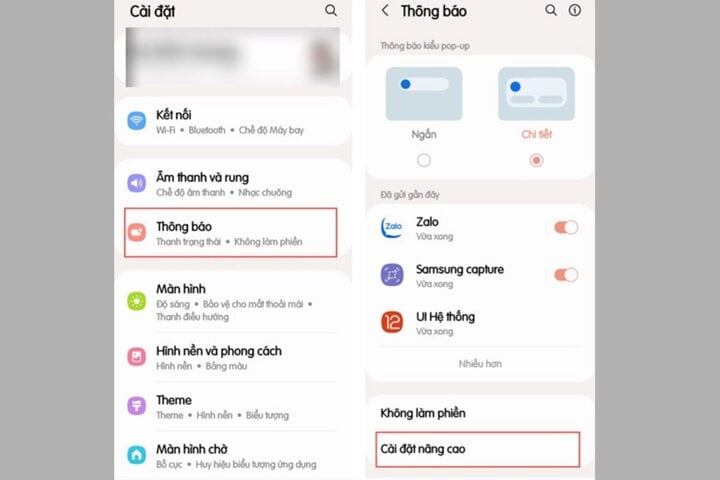
បើកការកំណត់ > ចុចលើការជូនដំណឹង > ចូលទៅកាន់ការកំណត់កម្រិតខ្ពស់
ជំហានទី 2: នៅទីនេះ សូមជ្រើសរើស Notification Log > បន្ទាប់មកជ្រើសរើសកម្មវិធី Messenger ដើម្បីមើលខ្លឹមសារនៃសារដែលបានរំលឹកពីមុន ហើយអ្នករួចរាល់ហើយ។
៣. មើលសារដែលបានហៅមកវិញនៅលើ Messenger ដោយប្រើ Xiaomi។
ដើម្បីមើលសារដែលត្រូវបានរំលឹកឡើងវិញនៅលើ Messenger ដោយប្រើទូរស័ព្ទ Xiaomi សូមប្រើមុខងារ Notification Log។ ទោះយ៉ាងណាក៏ដោយ មុខងារនេះមិនត្រូវបានភ្ជាប់មកស្រាប់នៅលើឧបករណ៍មួយចំនួនទេ។ ក្នុងករណីនេះ សូមអនុវត្តតាមជំហានទាំងនេះដើម្បីមើលសារដែលត្រូវបានរំលឹកឡើងវិញ៖
ជំហានទី 1: អ្នកប្រើប្រាស់ចូលទៅកាន់ Google Play Store > ស្វែងរក និងទាញយកកម្មវិធី MIUI Downloader។
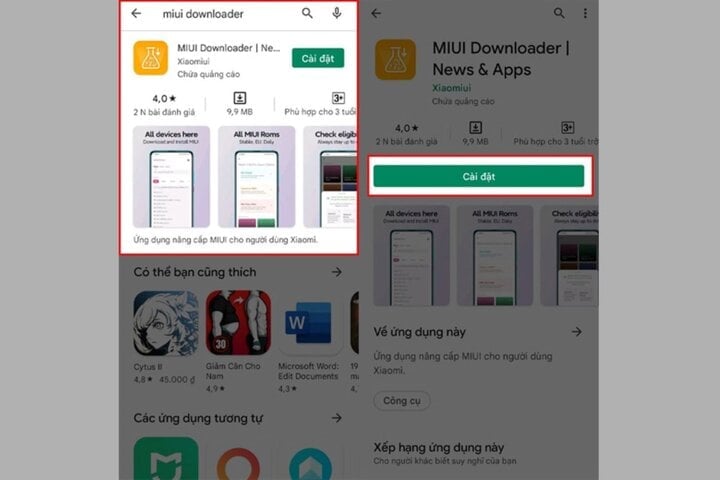
កម្មវិធីទាញយក MIUI។
ជំហានទី 2: បន្ទាប់ពីទាញយកកម្មវិធីរួច សូមបើកវា។ នៅក្នុងផ្នែកមុខងារ សូមជ្រើសរើស Hid។ លក្ខណៈពិសេស ដើម្បីមើលលក្ខណៈពិសេសដែលឧបករណ៍របស់អ្នកមិនទាន់មាន > ជ្រើសរើស Adaptive Notifications ដើម្បីចូលទៅកាន់ផ្នែក Advanced Notifications។
ជំហានទី 3: នៅទីនេះ សូមចូលប្រើកំណត់ហេតុជូនដំណឹង ដើម្បីពិនិត្យមើលសារដែលបានហៅមកវិញ។ សូមចំណាំថា អ្នកត្រូវតែបើកដំណើរការ "ប្រើកំណត់ហេតុជូនដំណឹង" ជាមុនសិន។
៤. របៀបមើលសារដែលបានហៅមកវិញនៅលើ Messenger ដោយប្រើ OPPO។
ដូចគ្នានឹង Samsung ដែរ ការមើលសារដែលបានហៅមកវិញនៅលើទូរស័ព្ទ OPPO គឺងាយស្រួលណាស់ ដោយសារមុខងារដែលភ្ជាប់មកជាមួយ។ ខាងក្រោមនេះជាជំហានៗ៖
ជំហានទី 1: ចូលទៅកាន់ការកំណត់ > ប៉ះការជូនដំណឹង និងរបារស្ថានភាព > ចូលទៅកាន់គ្រប់គ្រងការជូនដំណឹង។
ជំហានទី 2: ប៉ះ ប្រវត្តិការជូនដំណឹង > បើកកុងតាក់បិទ/បើកសម្រាប់ ប្រវត្តិការជូនដំណឹង។
ជំហានទី 3: ជាចុងក្រោយ សូមពិនិត្យមើលប្រវត្តិជូនដំណឹងរបស់អ្នក ដើម្បីអានសារ Messenger ដែលត្រូវបានហៅមកវិញ។
៥. មើលសារដែលបានរំលឹកឡើងវិញនៅលើ Messenger ដោយប្រើកុំព្យូទ័រ ឬកុំព្យូទ័រយួរដៃ។
ដើម្បីមើលសារដែលបានរំលឹកឡើងវិញនៅលើកុំព្យូទ័រ ឬកុំព្យូទ័រយួរដៃរបស់អ្នក សូមប្រើកម្មវិធីលុបសារជាអក្សរ។
ជំហានទី 1: ដំបូងទាញយកកម្មវិធីដោយចូលទៅកាន់តំណភ្ជាប់នេះ៖
https://www.mediafire.com/file/ov8iobdwwr02i51/History_Remove_Messages.rar/file?utm_source=j2team&utm_medium=url_shortener
ជំហានទី 2: បន្ទាប់មកចូលទៅកាន់ផ្នែកបន្ថែម Chrome > បើករបៀបអ្នកអភិវឌ្ឍន៍។
ជំហានទី 3: បន្ទាប់មកជ្រើសរើស “ផ្ទុកឯកសារដែលមិនទាន់ពន្លា” > “លុបសារជាប្រវត្តិ” > ចម្លងលេខសម្គាល់ផ្នែកបន្ថែម។
ជំហានទី 4: នៅពេលដែលឯកសារ History Remove Messages ត្រូវបានស្រង់ចេញហើយ សូមជ្រើសរើសឯកសារ util.js > ចុចលើ “edit” > បិទភ្ជាប់ ID ដែលអ្នកបានចម្លងខាងលើទៅក្នុងទីតាំងដែលបង្ហាញក្នុងរូបភាព > ចុច Ctrl + S ដើម្បីរក្សាទុក។
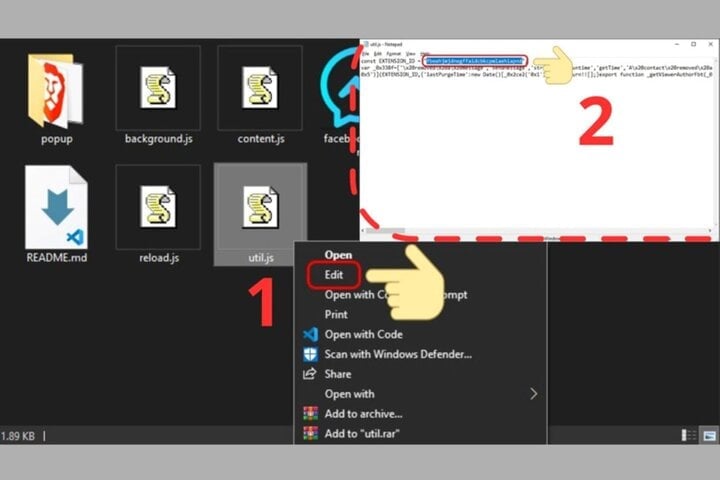
បិទភ្ជាប់អត្តសញ្ញាណប័ណ្ណដែលបានចម្លងទៅក្នុងទីតាំងដែលបង្ហាញក្នុងរូបភាព។
ជំហានទី 5: បន្ទាប់មក ត្រឡប់ទៅ Chrome Extensions > ចុចរូបតំណាង refresh ដើម្បីធ្វើបច្ចុប្បន្នភាពផ្នែកបន្ថែម History Remove Messages។ ជាចុងក្រោយ គ្រាន់តែចូលប្រើ Messenger ពីកម្មវិធីរុករកតាមអ៊ីនធឺណិតរបស់កុំព្យូទ័ររបស់អ្នក > ចុចលើរូបតំណាងផ្នែកបន្ថែមដែលបានដំឡើង ដើម្បីមើលប្រវត្តិសារដែលបានលុបរបស់អ្នកទាំងមូលនៅលើកម្មវិធី Messenger។
ខាងលើនេះគឺជារបៀបមើលសារដែលបានលុបនៅលើ Messenger។ សង្ឃឹមថាព័ត៌មាននេះនឹងមានប្រយោជន៍សម្រាប់អ្នក។
ឌិញ ទ្រុង
[ការផ្សាយពាណិជ្ជកម្ម_២]
ប្រភព


































































































Kommentar (0)