

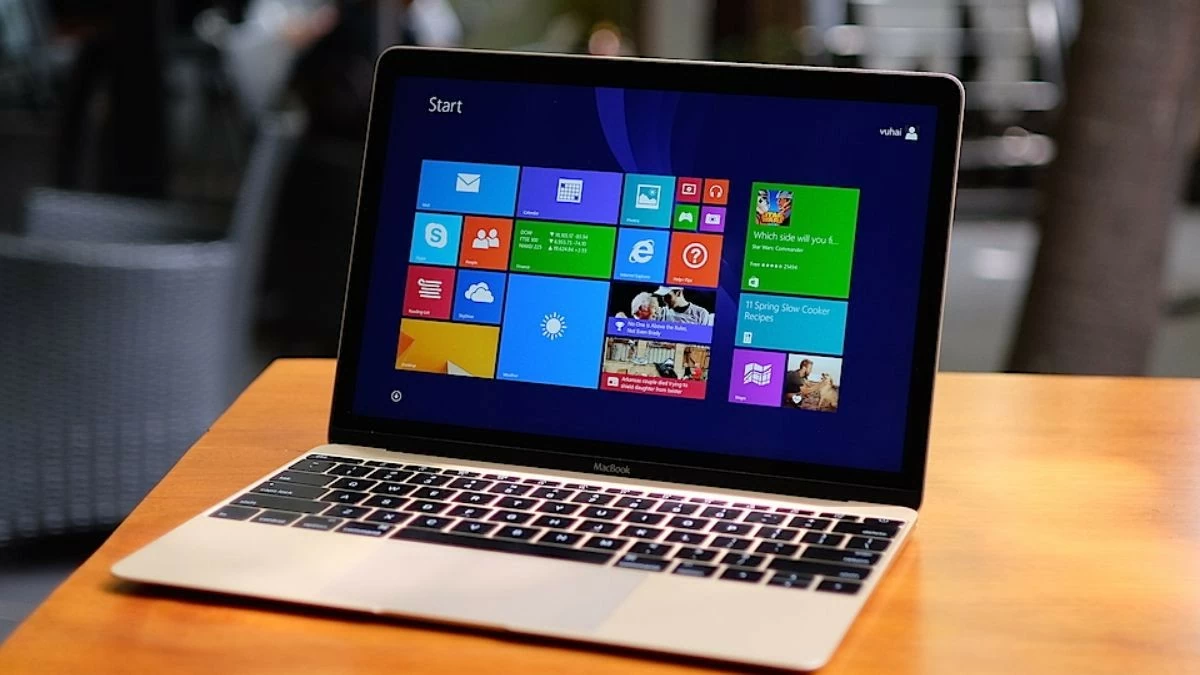
តើអ្នកកំពុងឆ្ងល់ពីរបៀបដំឡើង Windows នៅលើ MacBook របស់អ្នកមែនទេ? Windows គឺចាំបាច់សម្រាប់ការងារ និងការសិក្សា។ នេះគឺជាការណែនាំអំពីរបៀបដំឡើង Windows នៅលើ MacBook ឆ្នាំ 2024!
 |
ការណែនាំរហ័សអំពីការដំឡើង Windows នៅលើ MacBook ដោយប្រើ Bootcamp
តើអ្នកមាន MacBook ប៉ុន្តែចង់ទទួលបានបទពិសោធន៍ប្រើប្រាស់ប្រព័ន្ធប្រតិបត្តិការ Windows ដែរឬទេ? Bootcamp អាចជួយអ្នកធ្វើដូច្នោះបាន។ ចូរយើង ស្វែងយល់ពី ព័ត៌មានមានប្រយោជន៍អំពី Bootcamp ម៉ូដែលដែលគាំទ្រ និងការណែនាំអំពីការដំឡើងលម្អិត។
Bootcamp គឺជាឧបករណ៍ប្រើប្រាស់ឥតគិតថ្លៃមួយពីក្រុមហ៊ុន Apple ដែលអនុញ្ញាតឱ្យអ្នកប្រើប្រាស់ដំឡើង និងដំណើរការ Windows នៅលើ MacBook របស់ពួកគេ។ ឧបករណ៍ប្រើប្រាស់នេះបង្កើតភាគថាសដាច់ដោយឡែកមួយនៅលើដ្រាយវ៍រឹង ដែលអនុញ្ញាតឱ្យអ្នកដំឡើង Windows រួមជាមួយ macOS។ Bootcamp គឺជាដំណោះស្រាយដ៏ល្អសម្រាប់ការប្រើប្រាស់ទាំង macOS និង Windows ដោយគ្មានការលំបាក។
ម៉ូដែល MacBook គាំទ្រការដំឡើង Windows ដោយប្រើ Bootcamp។
មិនមែនគ្រប់ម៉ូដែល MacBook ទាំងអស់សុទ្ធតែគាំទ្រការដំឡើង Windows តាមរយៈ Bootcamp នោះទេ។ ខាងក្រោមនេះគឺជាបញ្ជីម៉ូដែលដែលឆបគ្នា៖
- MacBook (ឆ្នាំ ២០១៥ និងក្រោយនេះ)
- MacBook Pro (ឆ្នាំ ២០១២ និងក្រោយនេះ)
- MacBook Air (ឆ្នាំ ២០១២ និងក្រោយនេះ)
- iMac (ឆ្នាំ ២០១២ និងក្រោយនេះ)
- iMac Pro (គ្រប់ជំនាន់)
- ម៉ាក់មីនី (ឆ្នាំ ២០១២ និងក្រោយនេះ)
- Mac Pro (ឆ្នាំ ២០១៣ និងក្រោយនេះ)
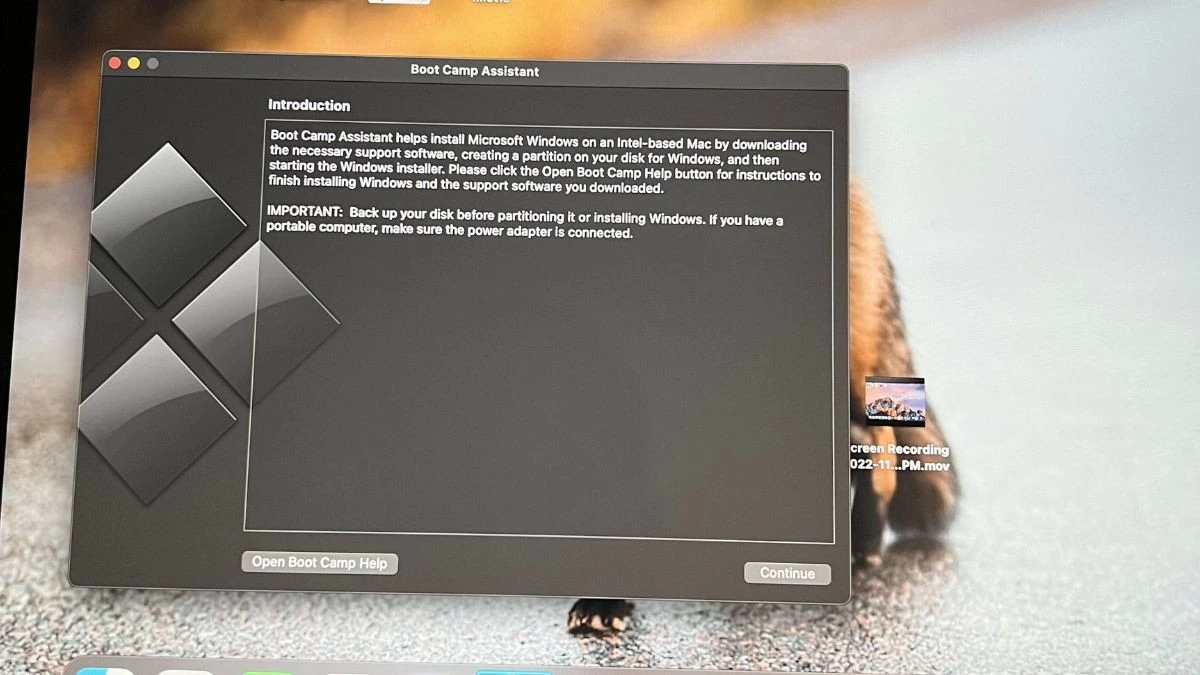 |
ជំហានដើម្បីដំឡើង Windows ដោយប្រើ Bootcamp គឺសាមញ្ញណាស់។
ការដំឡើង Windows នៅលើ MacBook តាមរយៈ Bootcamp គឺសាមញ្ញណាស់។ អ្នកអាចអនុវត្តតាមការណែនាំខាងក្រោម។ មុនពេលអ្នកចាប់ផ្តើម ត្រូវប្រាកដថា MacBook របស់អ្នកមានទំហំទំនេរយ៉ាងហោចណាស់ 64GB ដើម្បីបង្កើតភាគថាសសម្រាប់ Windows។ លើសពីនេះ សូមទាញយក Windows ISO ជំនាន់ចុងក្រោយបំផុតពីគេហទំព័រ Microsoft ហើយបម្រុងទុកទិន្នន័យសំខាន់ៗទាំងអស់ ដើម្បីជៀសវាងការបាត់បង់ទិន្នន័យ។
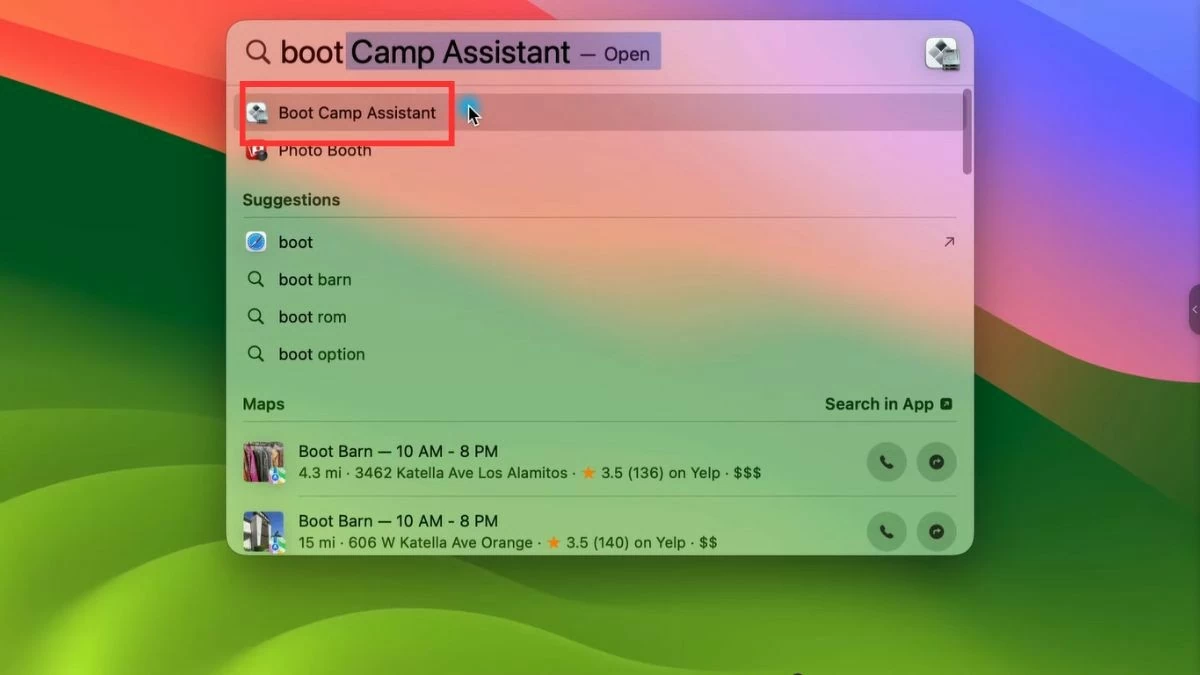
ជំហានទី 1: បើកជំនួយការ Bootcamp
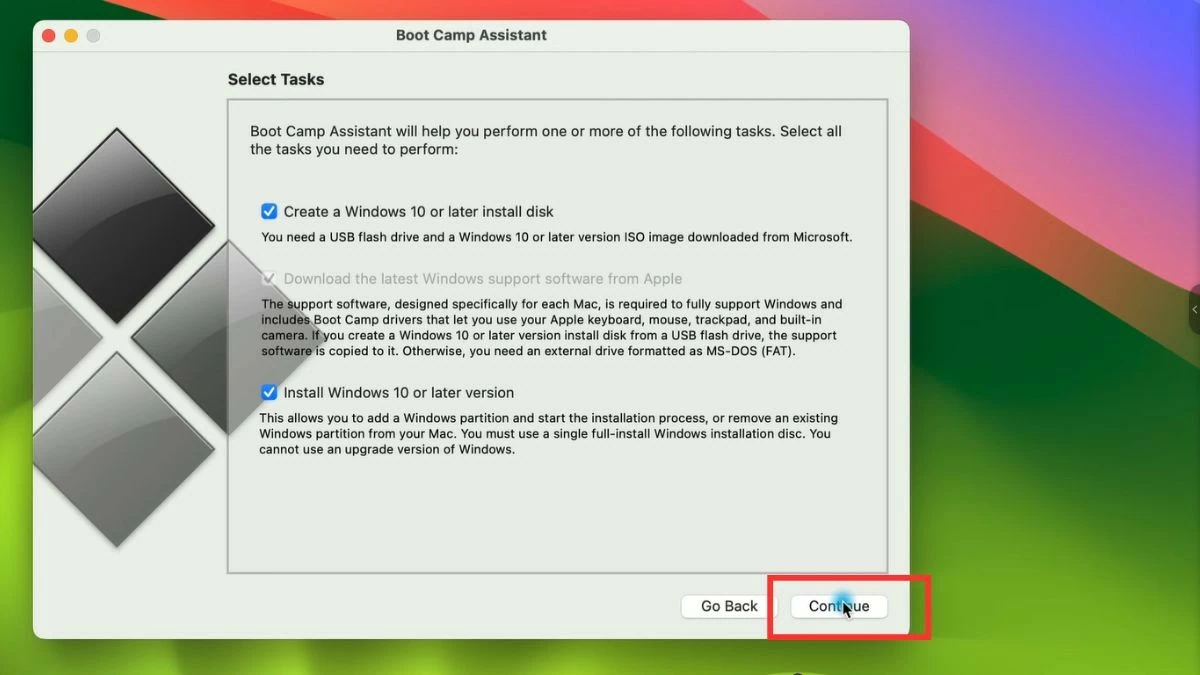
ចូលទៅកាន់ថតឯកសារ "Applications" រកទីតាំងថតឯកសារ "Utilities" ហើយចុចលើរូបតំណាង Boot Camp Assistant។ នៅទីនេះ សូមជ្រើសរើសភាគថាសដំឡើង ហើយបញ្ជាក់ទំហំសម្រាប់ភាគថាសនោះ។
 |
 |
ជំហានទី 2: ដំឡើងវីនដូ
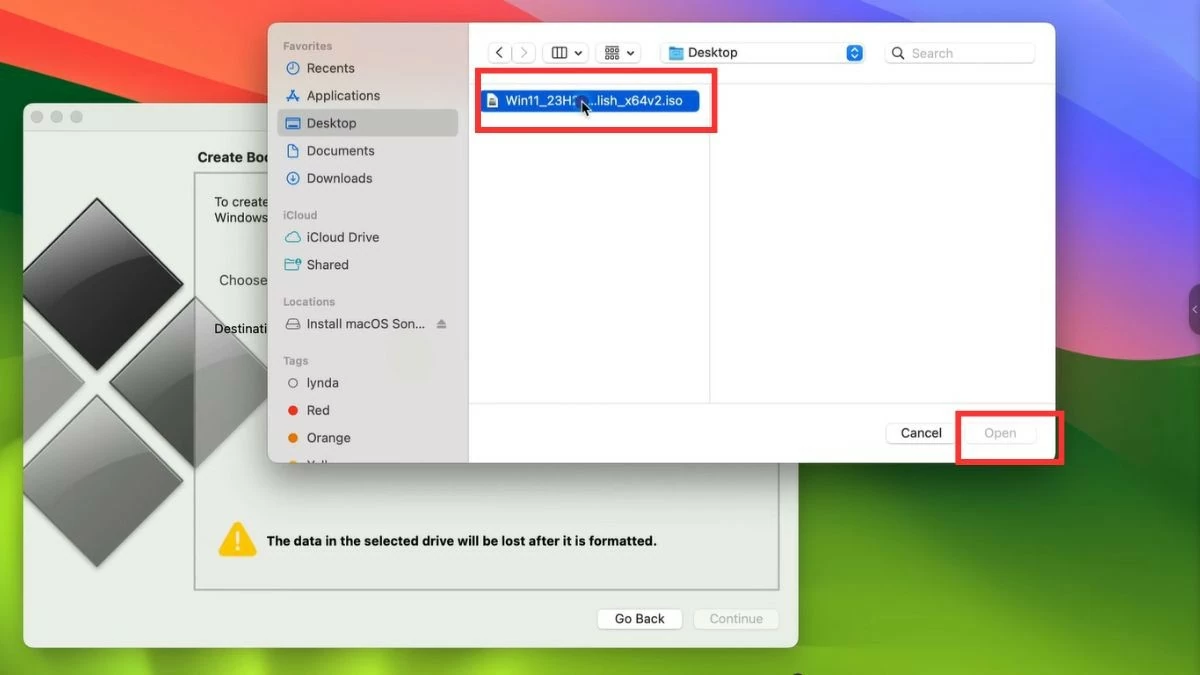
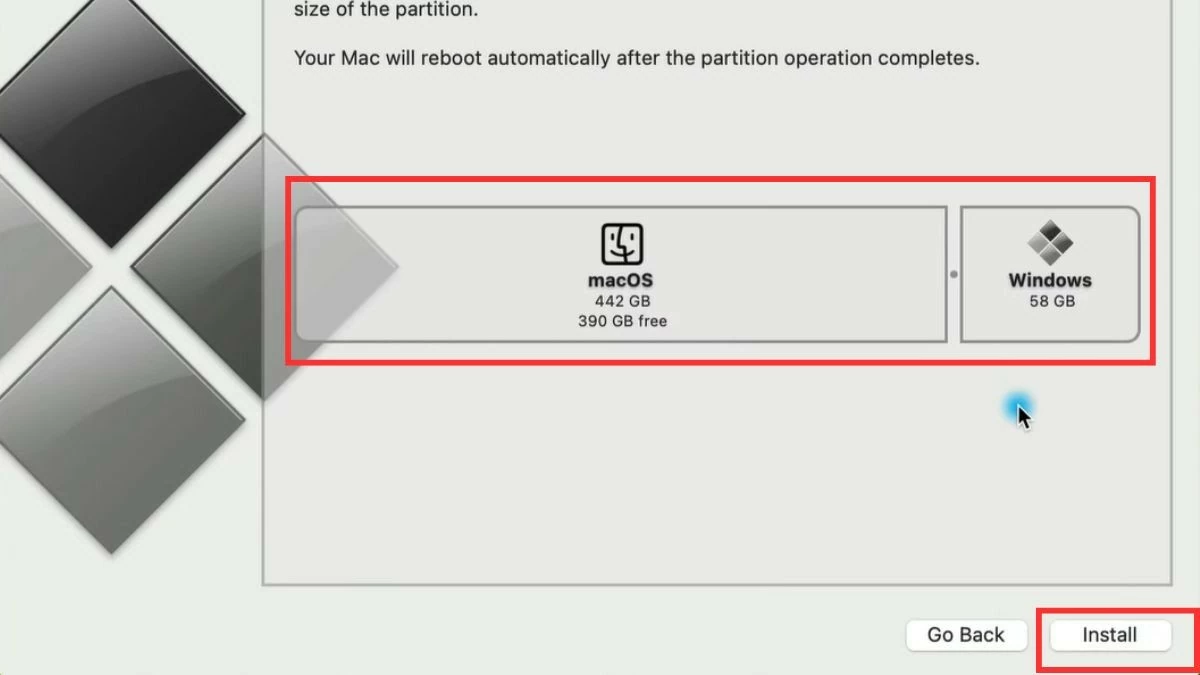
ជ្រើសរើសឯកសារ ISO របស់ Windows ដែលបានទាញយក ហើយធ្វើតាមការណែនាំដើម្បីចាប់ផ្តើមការដំឡើង។ កុំព្យូទ័រនឹងចាប់ផ្តើមឡើងវិញ ហើយចូលទៅក្នុងបរិស្ថានដំឡើង Windows។
 |
 |
ជំហានទី 3: បញ្ចប់ការដំឡើង
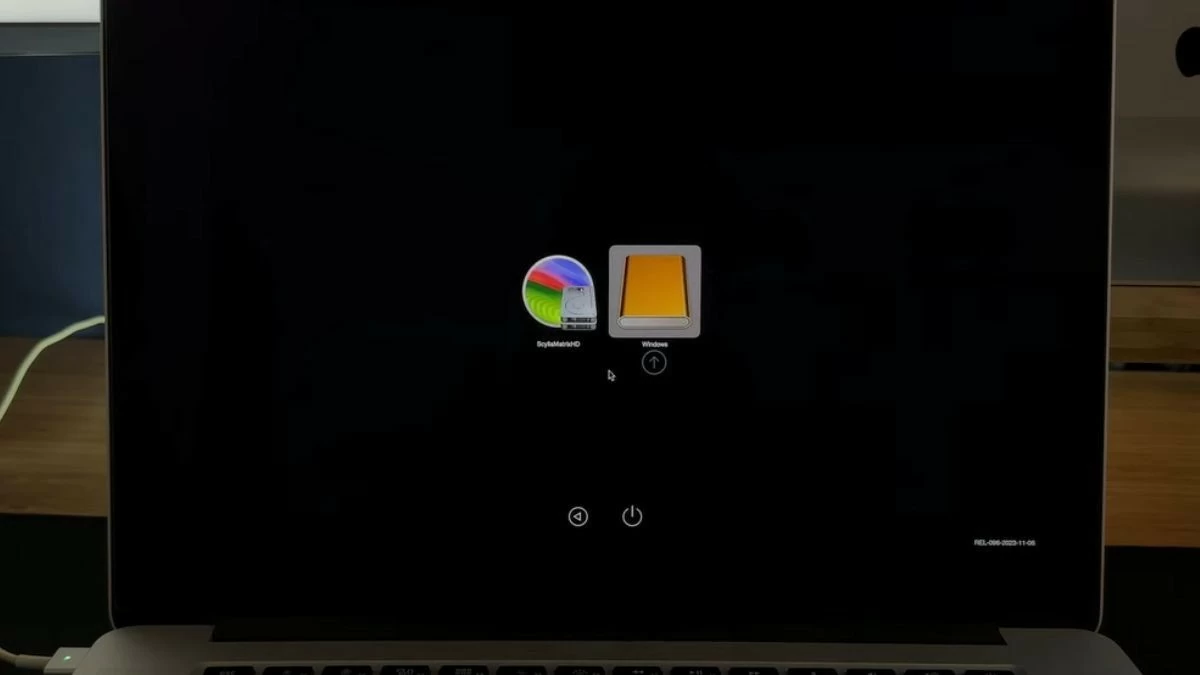
នៅពេលដែលដំណើរការចាប់ផ្តើមឡើងវិញត្រូវបានបញ្ចប់ អ្នកនឹងអាចជ្រើសរើសរវាង macOS និង Windows រាល់ពេលដែលអ្នកបើកកុំព្យូទ័ររបស់អ្នក។
 |
របៀបដំឡើង Windows នៅលើ MacBook ដោយប្រើម៉ាស៊ីននិម្មិតគឺសាមញ្ញ។
ក្រៅពី Bootcamp អ្នកអាចដំឡើង Windows នៅលើ MacBook របស់អ្នកដោយប្រើម៉ាស៊ីននិម្មិត ដែលអនុញ្ញាតឱ្យអ្នកប្តូររវាងវេទិកាទាំងពីរដោយមិនចាំបាច់ចាប់ផ្តើមកុំព្យូទ័ររបស់អ្នកឡើងវិញ។ អាស្រ័យលើតម្រូវការរបស់អ្នក សូមជ្រើសរើសវិធីសាស្ត្រដែលសមស្របបំផុតសម្រាប់ដំឡើង Windows នៅលើ MacBook របស់អ្នក។
ការដំឡើង Windows នៅលើ MacBook ដោយប្រើ Parallels គឺមានប្រសិទ្ធភាព។
Parallels Desktop គឺជាកម្មវិធីម៉ាស៊ីននិម្មិតដ៏ពេញនិយមមួយដែលអនុញ្ញាតឱ្យអ្នកដំណើរការ Windows នៅក្នុងបង្អួចដាច់ដោយឡែកមួយនៅលើ macOS។ វាអនុញ្ញាតឱ្យអ្នកប្រើប្រាស់ប្រព័ន្ធប្រតិបត្តិការទាំងពីរដោយមិនរំខានដល់ការងាររបស់អ្នក។
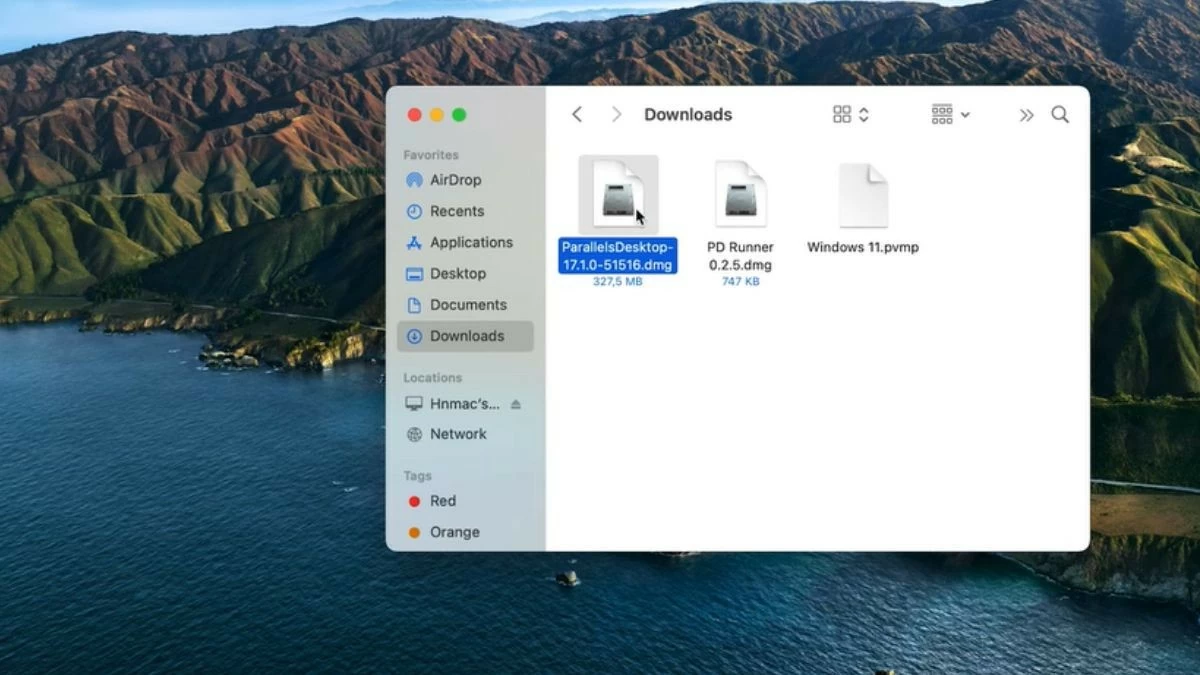
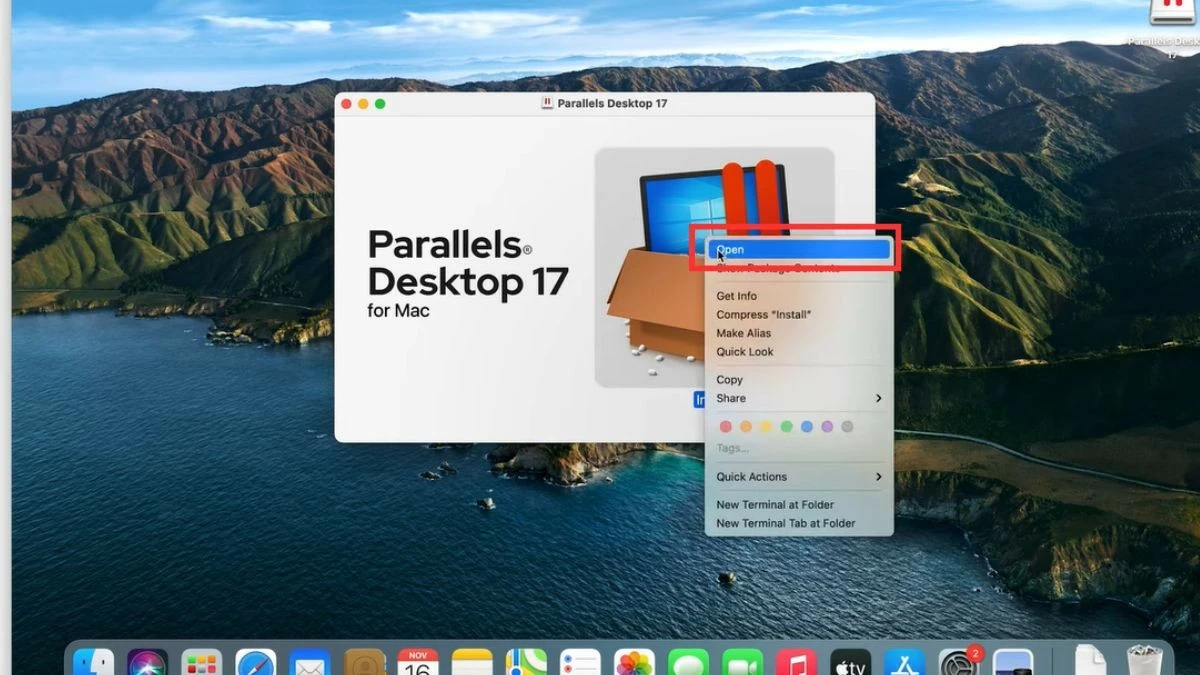
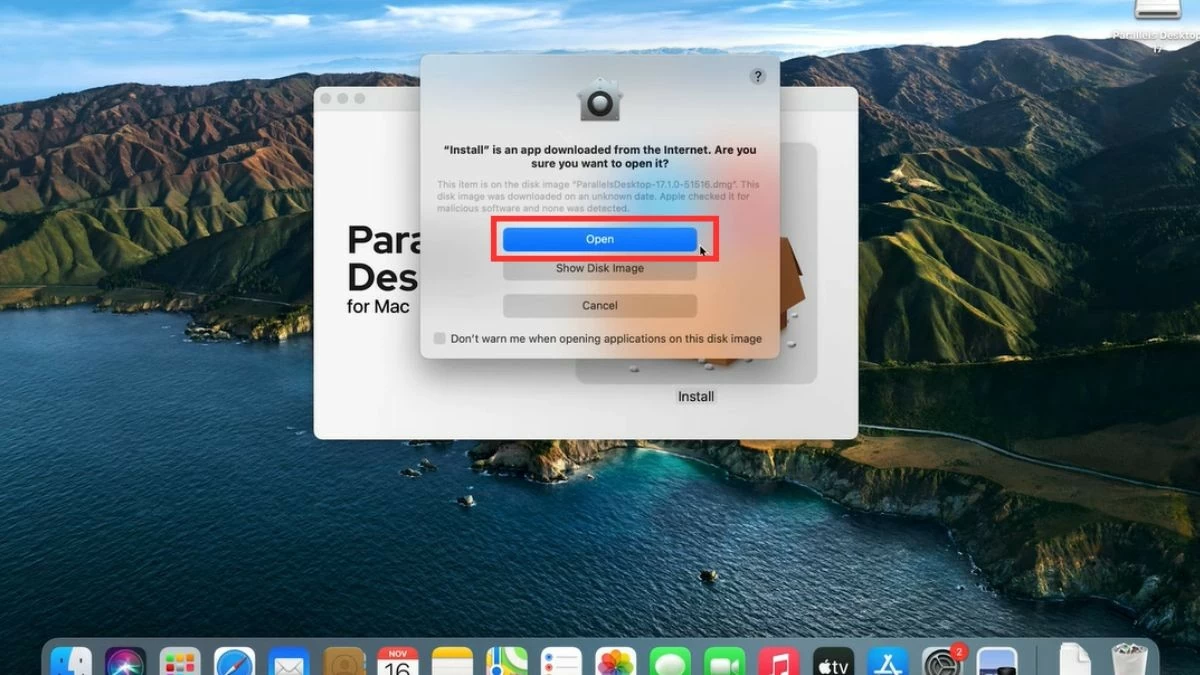
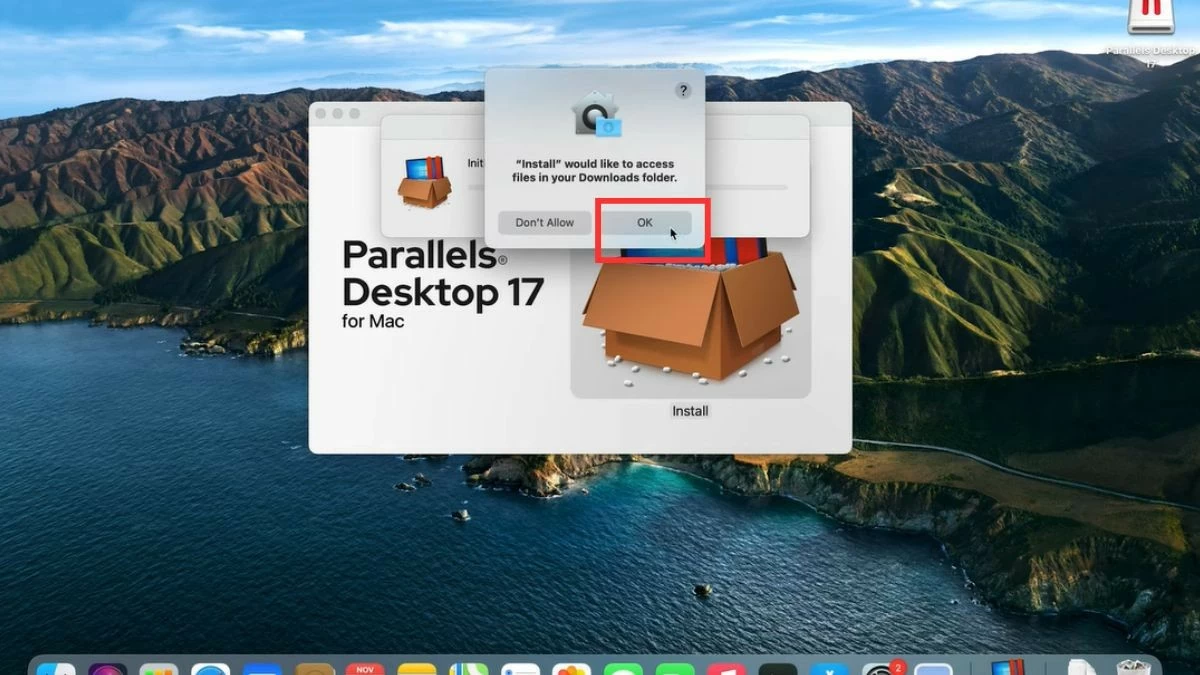
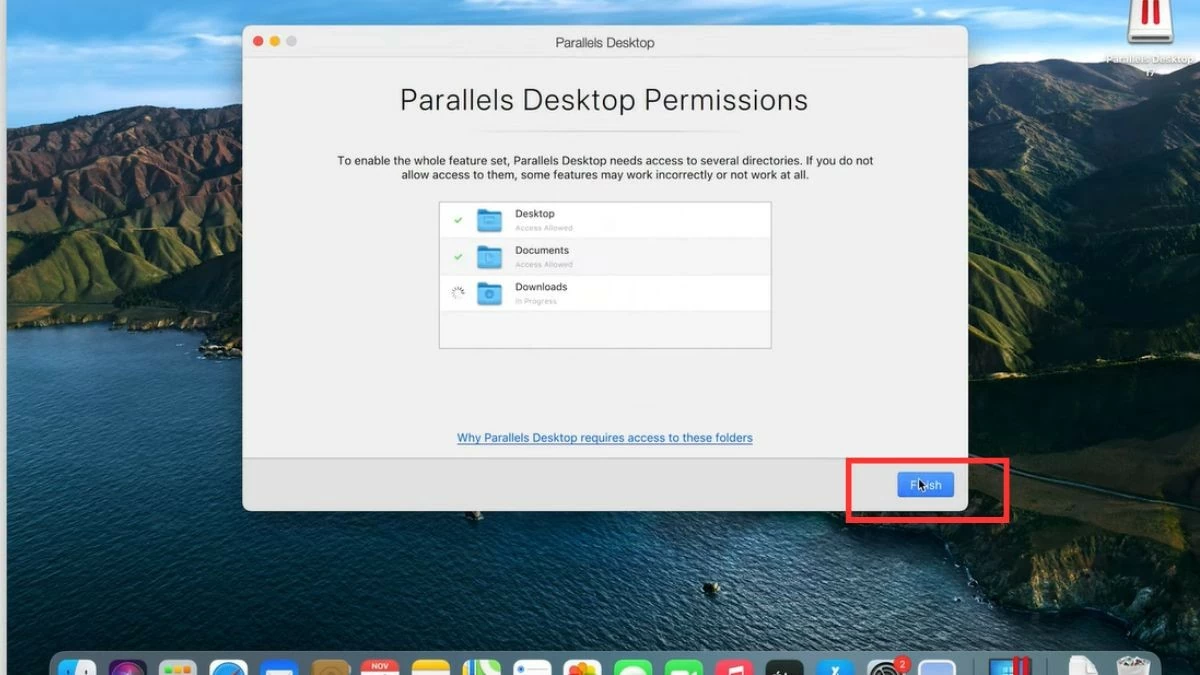
ជំហានទី 1: ទាញយក និងដំឡើង Parallels Desktop ពីគេហទំព័រ។
 |
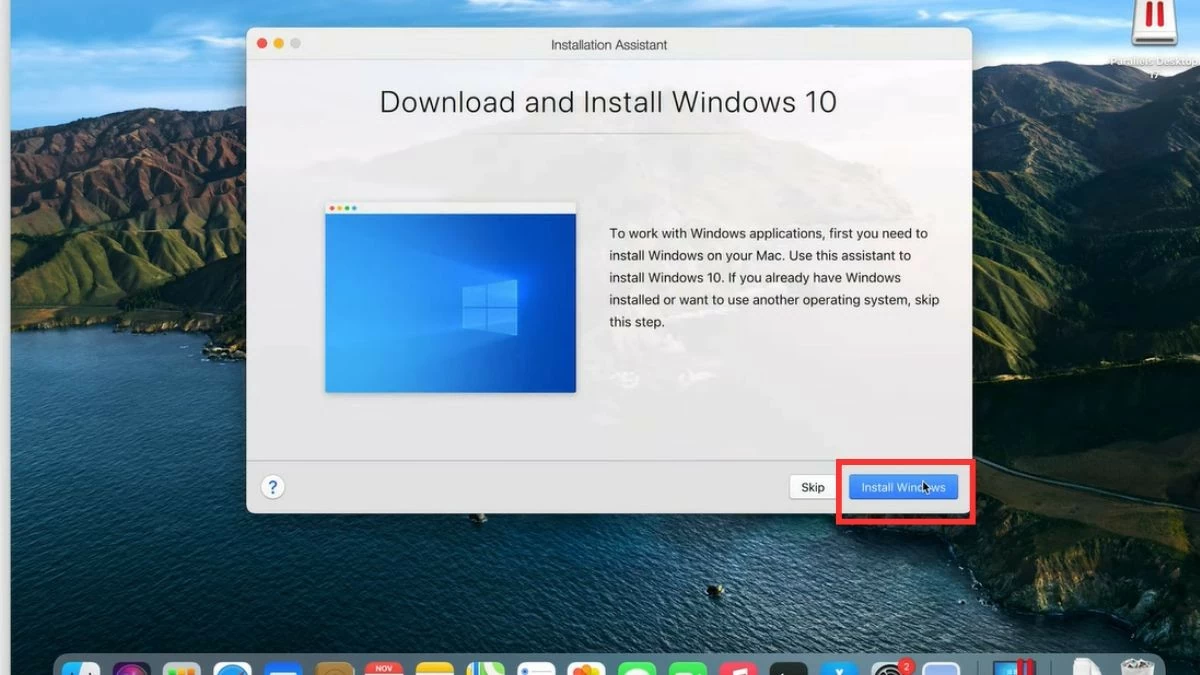
ជំហានទី 2: បើក Parallels ហើយជ្រើសរើសជម្រើសដើម្បីដំឡើង Windows នៅលើ MacBook របស់អ្នកពីឯកសារ ISO។
 |
 |
 |
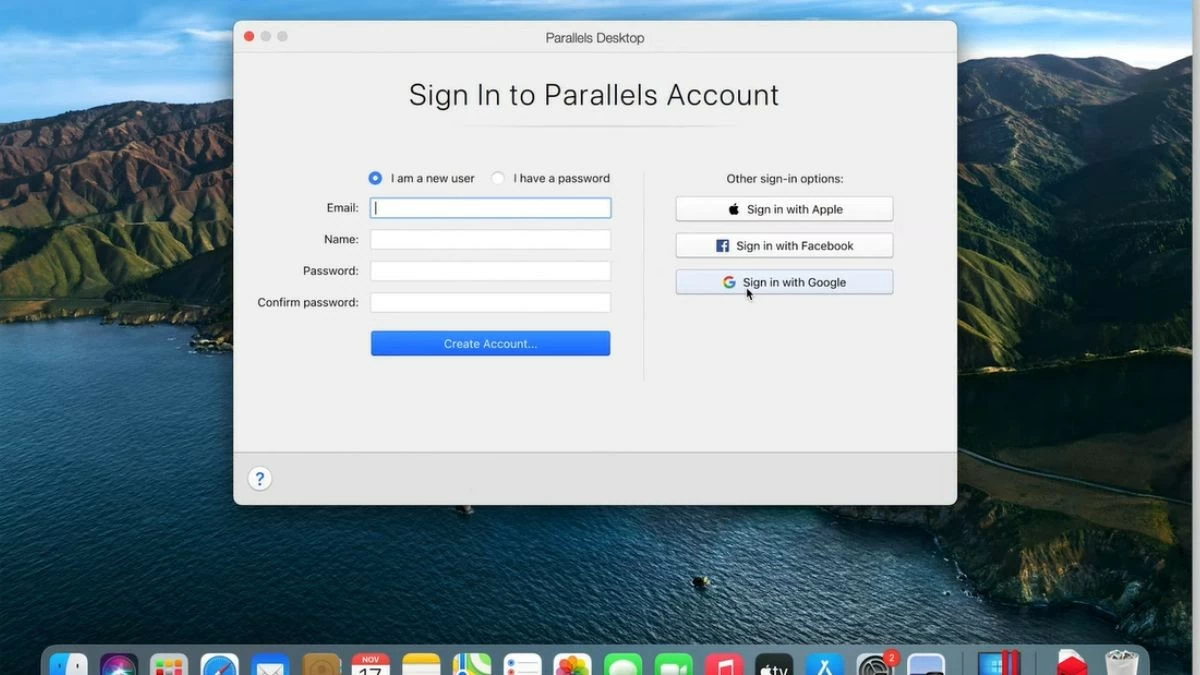
ជំហានទី 3: អនុវត្តតាមការណែនាំរហូតដល់ការដំឡើងត្រូវបានបញ្ចប់។ បន្ទាប់ពីការដំឡើងរួច អ្នកនឹងត្រូវចុះឈ្មោះ ឬចូលទៅក្នុងគណនីរបស់អ្នក។
 |
 |
 |
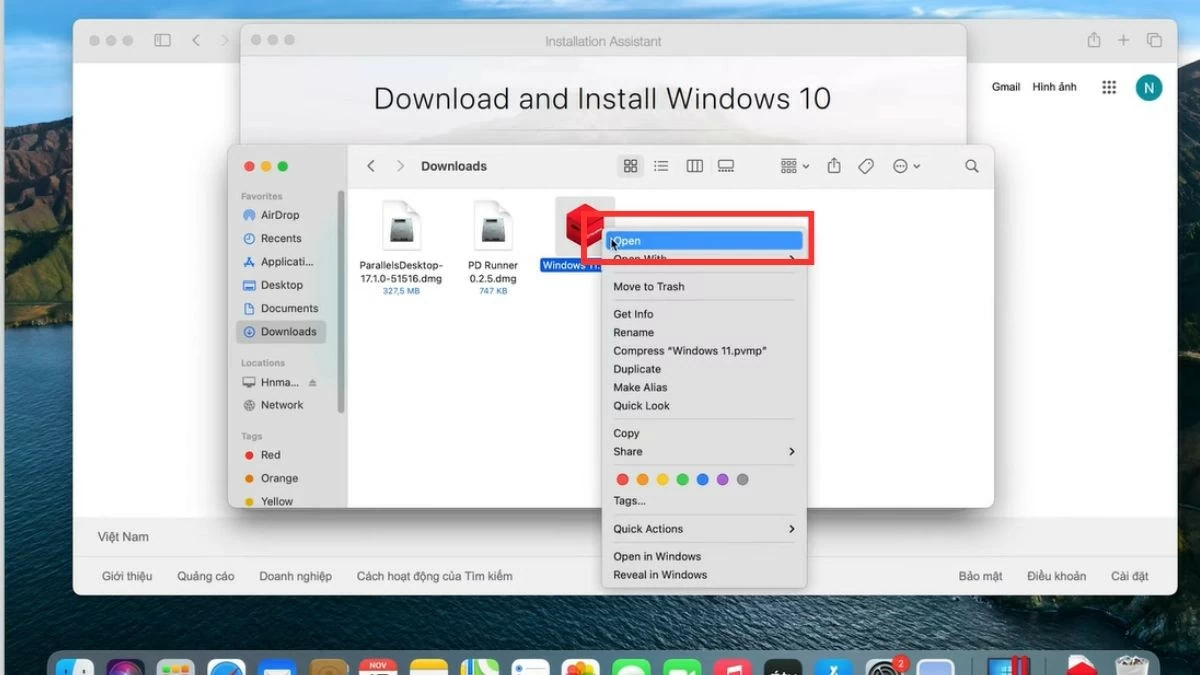
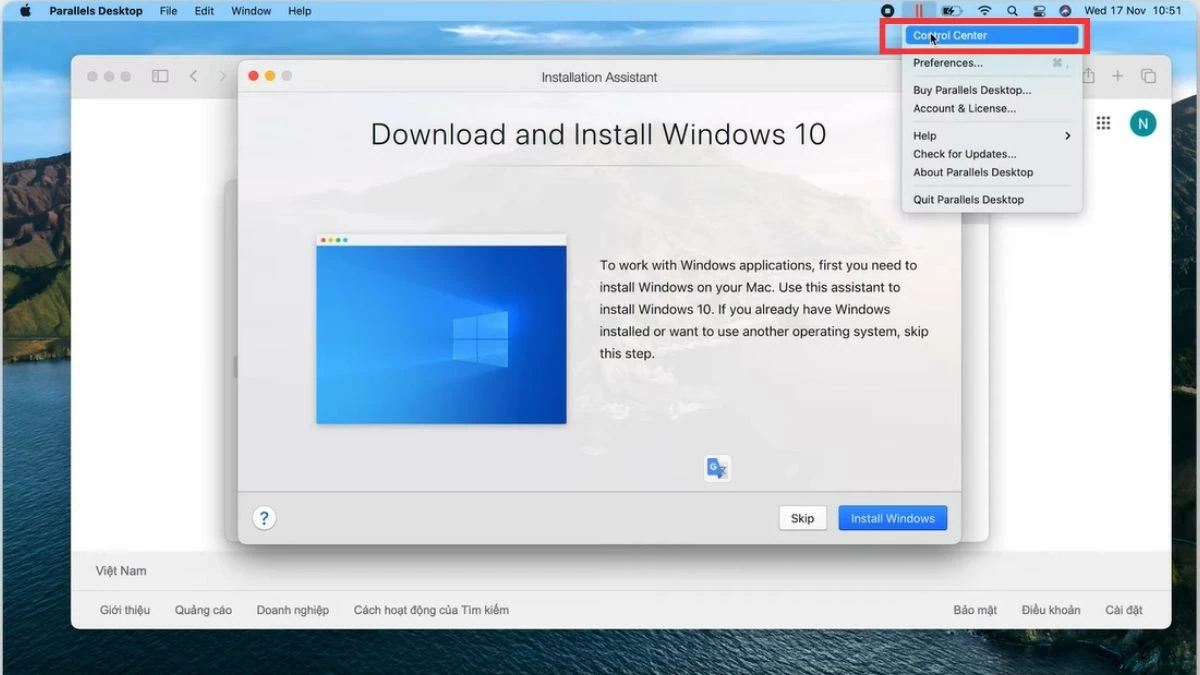
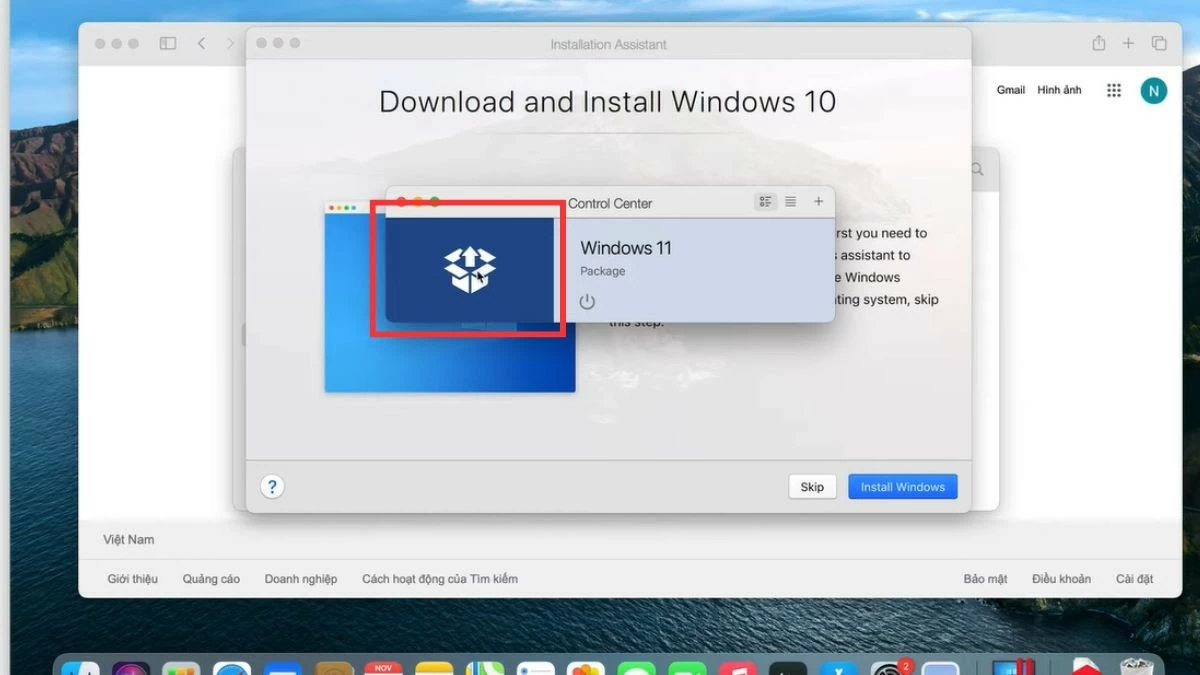
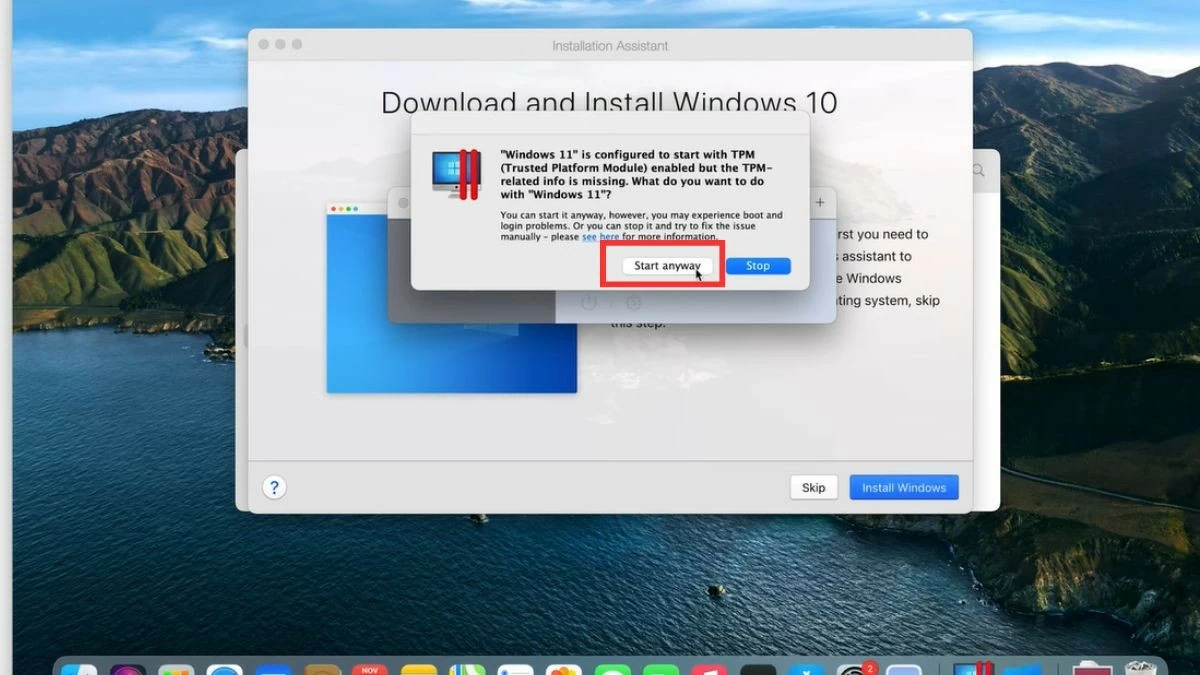
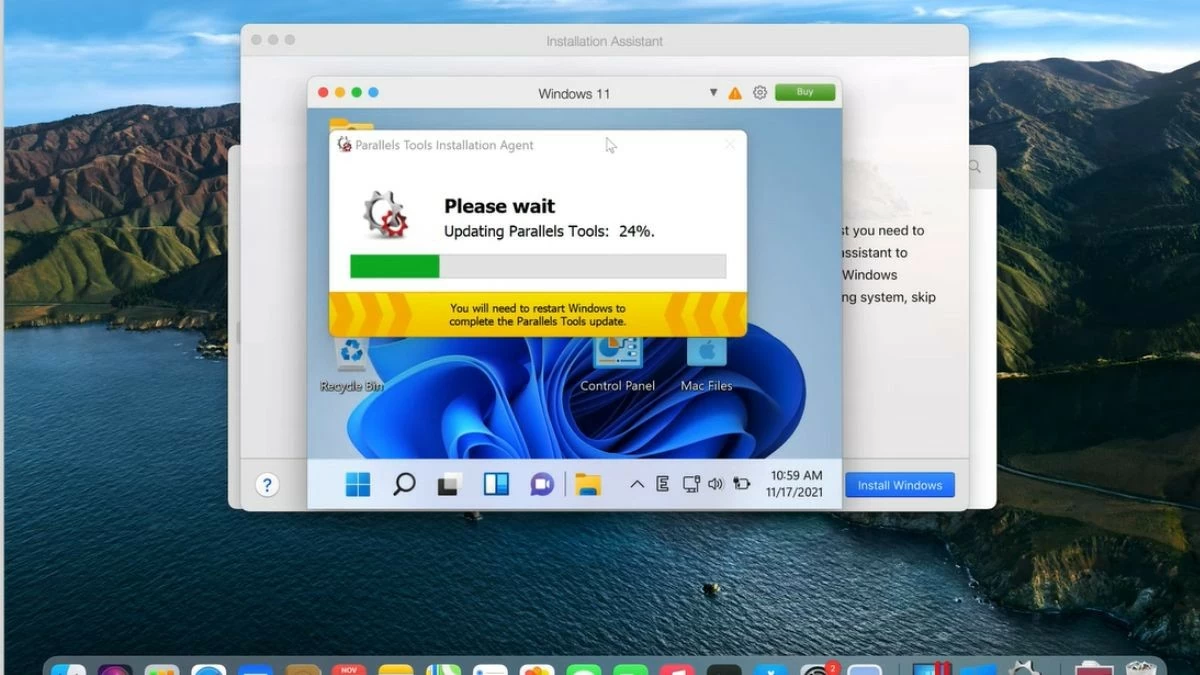
ជំហានទី៤៖ បើកឯកសារ Windows ដែលបានទាញយកនៅលើកុំព្យូទ័ររបស់អ្នក ហើយចុចប៊ូតុង "បានចម្លង"។ បន្ទាប់មក ចុចរូបតំណាង Parallels នៅជ្រុងអេក្រង់ ជ្រើសរើស "មជ្ឈមណ្ឌលបញ្ជា" ហើយបន្ទាប់មកជ្រើសរើសរូបតំណាងប្រអប់។ ចុច "ចាប់ផ្តើមយ៉ាងណាក៏ដោយ" ហើយរង់ចាំ Parallels Tools បញ្ចប់ដំណើរការដំឡើង។ នៅពេលបញ្ចប់ អ្នកអាចបើក Windows ដោយផ្ទាល់នៅក្នុងបរិស្ថាន macOS របស់អ្នក។
 |
 |
 |
 |
 |
របៀបដំឡើង Windows នៅលើ MacBook ដោយប្រើ Veertu Desktop
Veertu Desktop គឺជាជម្រើសដ៏គួរឱ្យចាប់អារម្មណ៍មួយ ប្រសិនបើអ្នកចង់ប្រើម៉ាស៊ីននិម្មិតនៅលើ MacBook របស់អ្នក។ ទោះបីជាមិនមានប្រជាប្រិយភាពដូច Parallels ក៏ដោយ Veertu នៅតែផ្តល់ជូននូវបទពិសោធន៍ដំឡើង Windows ដ៏ងាយស្រួលជាមួយនឹងចំណុចប្រទាក់ងាយស្រួលប្រើ។ ខាងក្រោមនេះជាជំហានដើម្បីដំឡើង Windows នៅលើ MacBook របស់អ្នកដោយប្រើ Veertu Desktop៖
ជំហានទី 1: ទាញយក និងដំឡើង Veertu Desktop ពីគេហទំព័រផ្លូវការ។
 |
ជំហានទី 2: ជ្រើសរើសជម្រើសដើម្បីបង្កើតម៉ាស៊ីននិម្មិតថ្មី ហើយផ្ទុកឡើងឯកសារ ISO របស់ Windows។
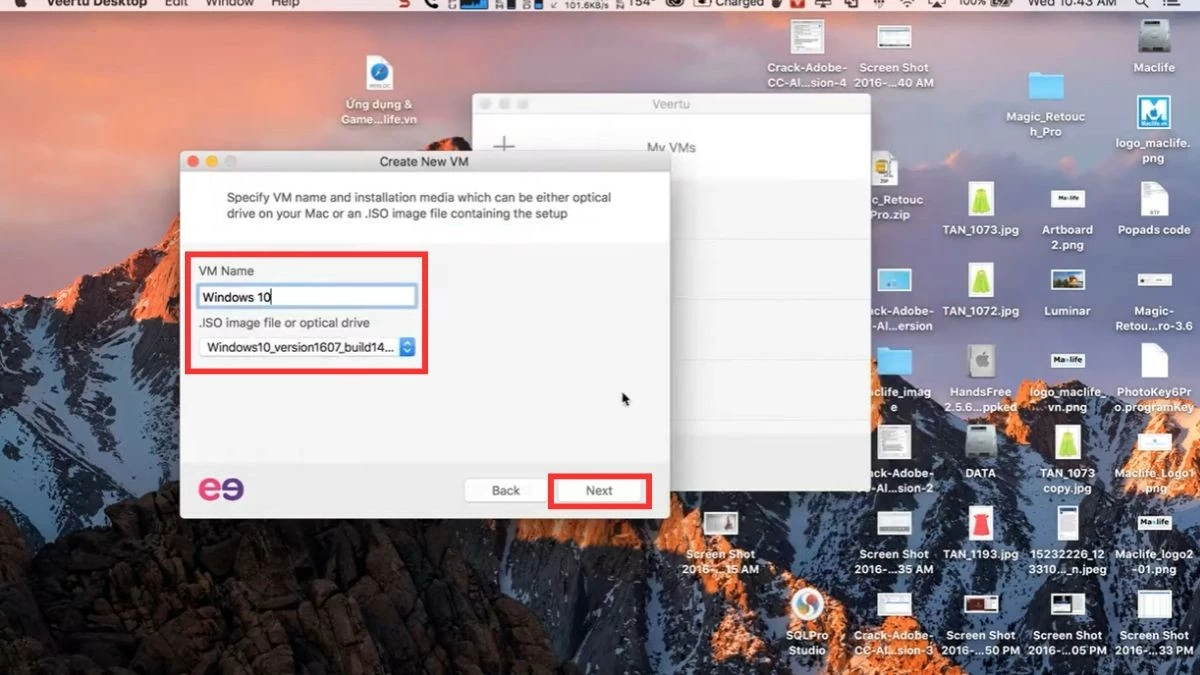 |
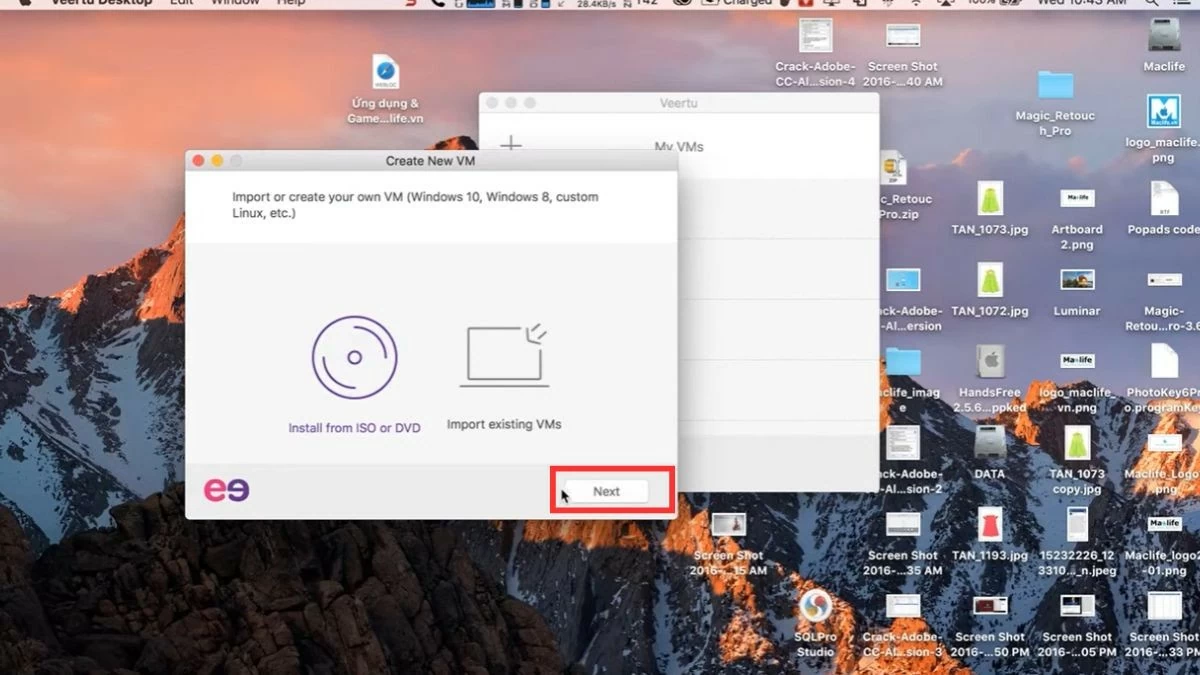
ជំហានទី 3: ចុច "Next" តាមការណែនាំ បន្ទាប់មកជ្រើសរើស "Launch VM" ដើម្បីចាប់ផ្តើមម៉ាស៊ីននិម្មិត ឬ "Customize" ប្រសិនបើអ្នកចង់កែសម្រួលការកំណត់រចនាសម្ព័ន្ធ។
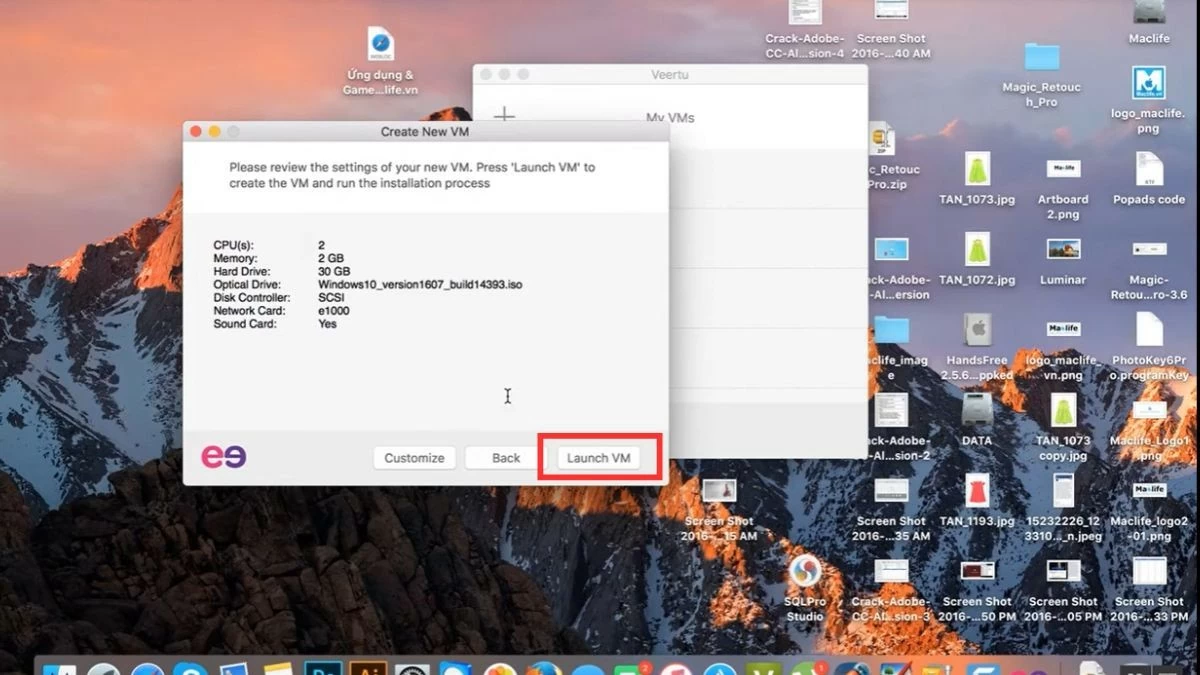 |
ជំហានទី 4: បញ្ចូលពាក្យសម្ងាត់សម្រាប់ម៉ាស៊ីននិម្មិត ហើយចាប់ផ្តើម Windows។
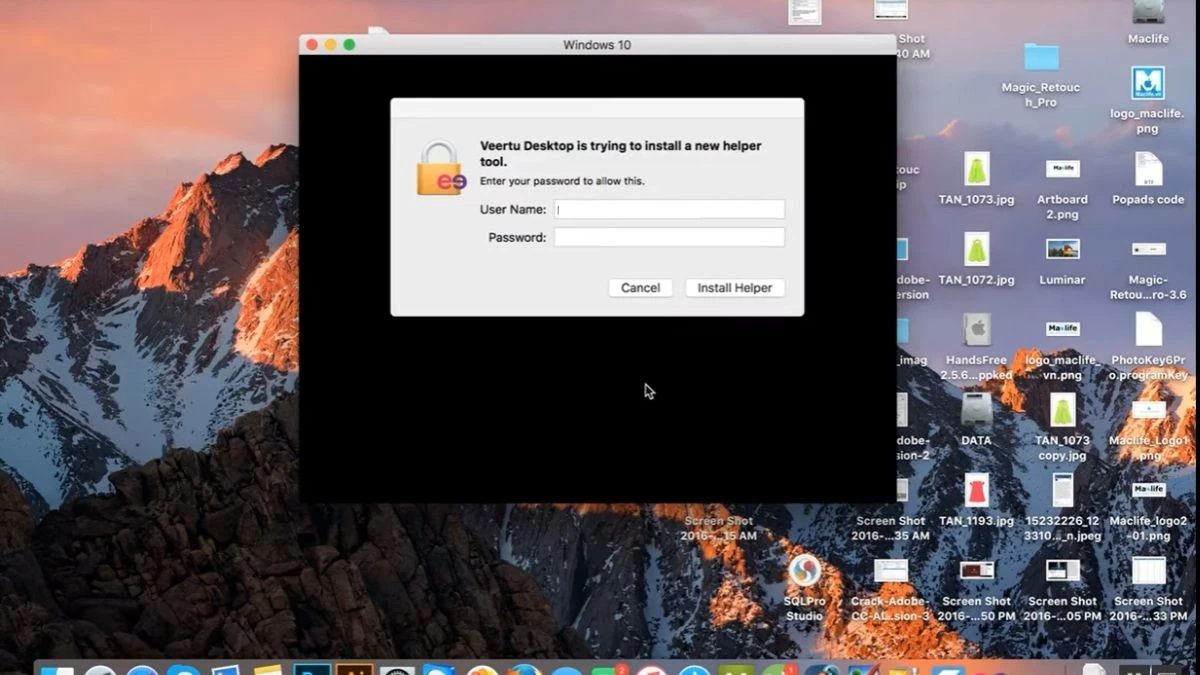 |
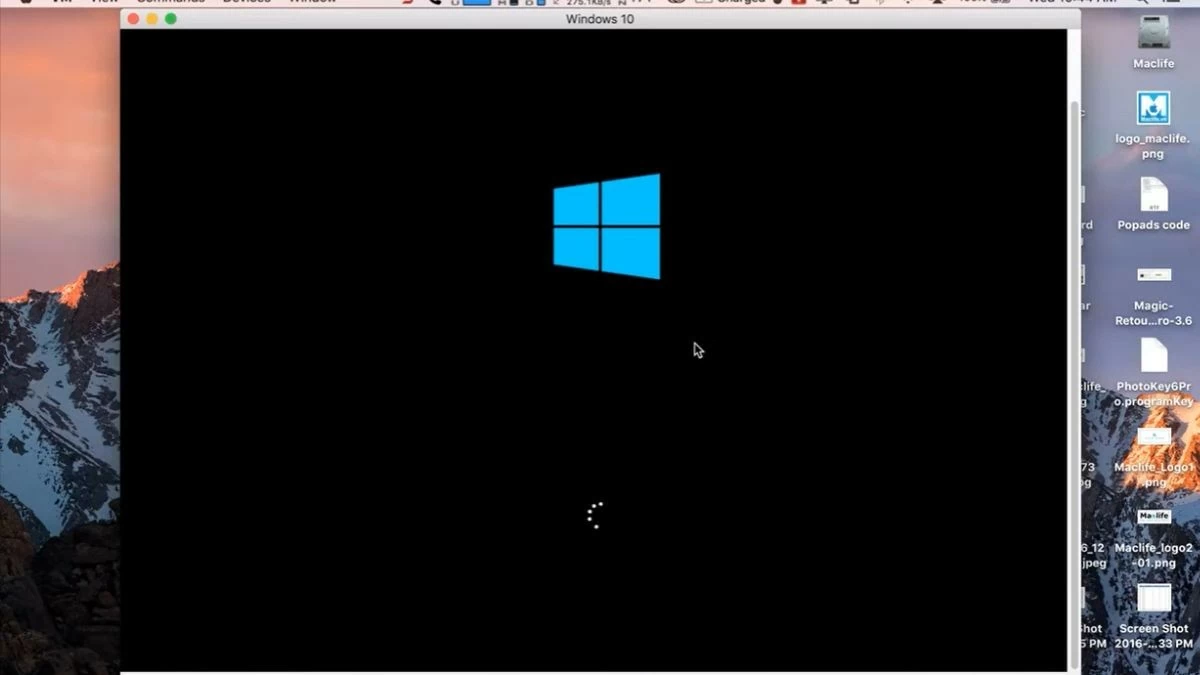 |
ការណែនាំអំពីរបៀបប្តូររវាងប្រព័ន្ធប្រតិបត្តិការពីរនៅលើ MacBook។
ទាំង Bootcamp និងម៉ាស៊ីននិម្មិតអនុញ្ញាតឱ្យអ្នកប្រើប្រាស់ macOS និង Windows ក្នុងពេលដំណាលគ្នាបានយ៉ាងងាយស្រួល។ ជាមួយម៉ាស៊ីននិម្មិត អ្នកគ្រាន់តែបើកកម្មវិធី ហើយជ្រើសរើស Windows ពី macOS ដោយមិនចាំបាច់ចាប់ផ្តើមឡើងវិញ។ ប្រសិនបើអ្នកកំពុងប្រើ Bootcamp សូមអនុវត្តតាមជំហានទាំងនេះដើម្បីប្តូររវាងប្រព័ន្ធប្រតិបត្តិការ៖
ជំហានទី 1: ដំបូងសូមចាប់ផ្តើម MacBook របស់អ្នកឡើងវិញ។
ជំហានទី 2: ដរាបណាកុំព្យូទ័រចាប់ផ្តើមចាប់ផ្តើមឡើងវិញ សូមចុចឱ្យជាប់នូវគ្រាប់ចុច "Option" នៅលើក្តារចុច។
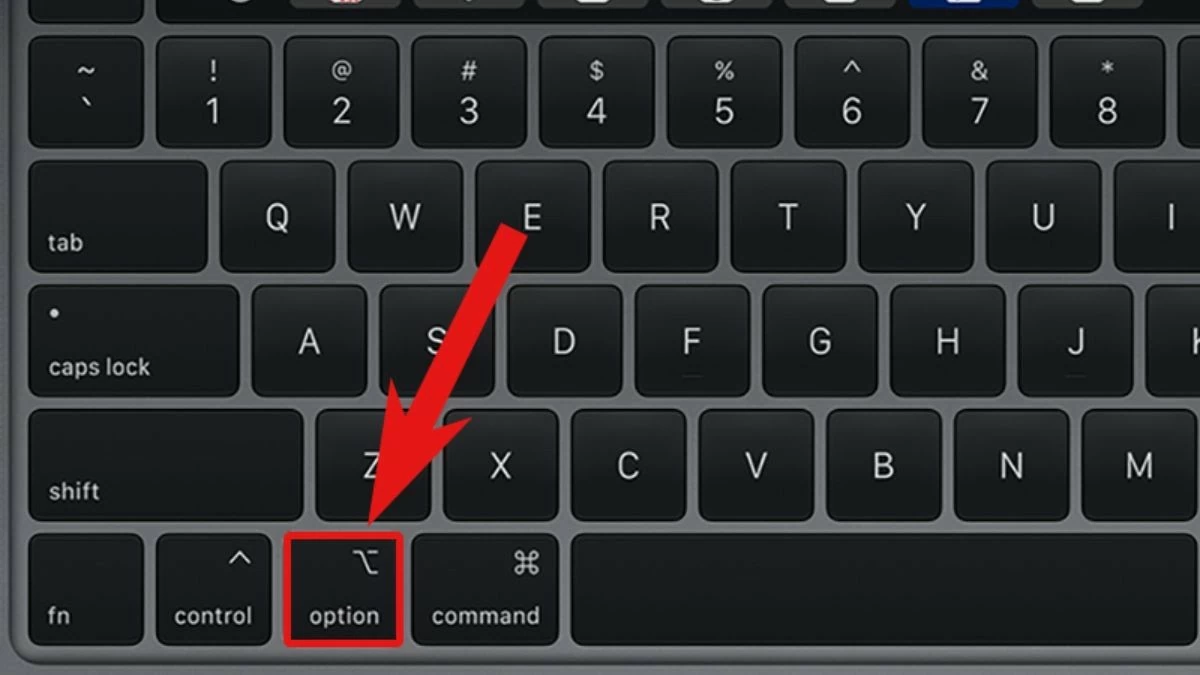 |
ជំហានទី 3: អេក្រង់មួយនឹងលេចឡើងដែលបង្ហាញប្រព័ន្ធប្រតិបត្តិការដែលមាន។ គ្រាន់តែប្រើគ្រាប់ចុចព្រួញដើម្បីជ្រើសរើស macOS ឬ Windows បន្ទាប់មកចុច "Enter" ដើម្បីចាប់ផ្ដើម។
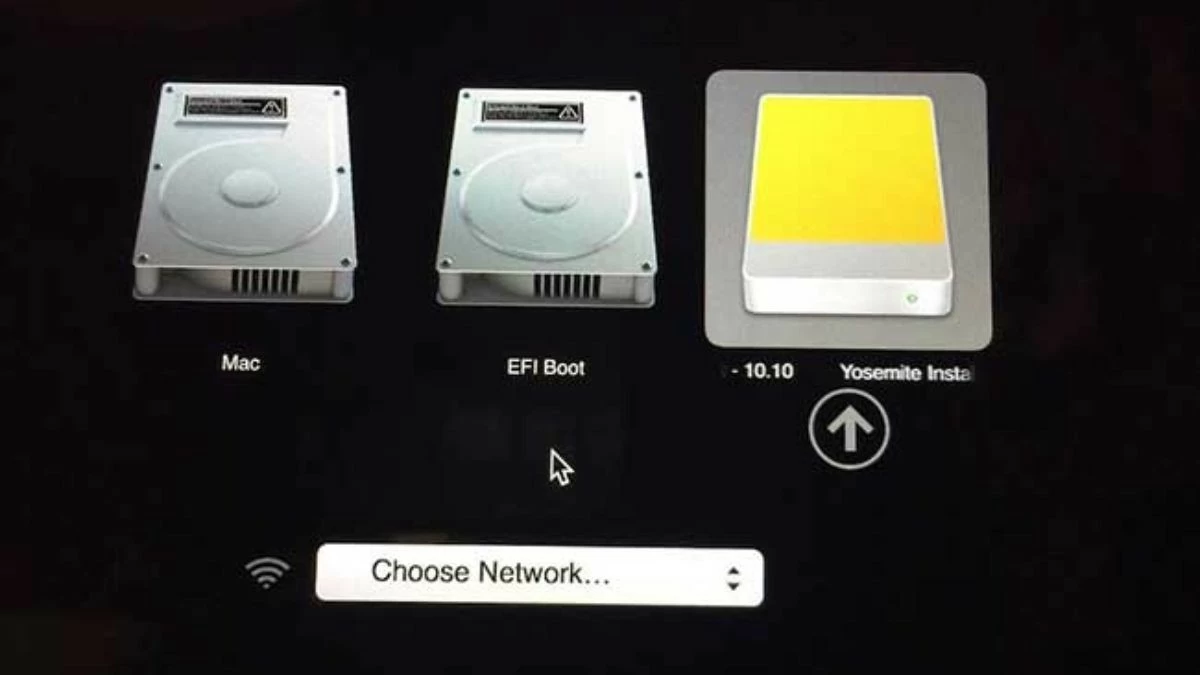 |
ការណែនាំអំពីរបៀបដកប្រព័ន្ធប្រតិបត្តិការ Windows ចេញពី MacBook។
ប្រសិនបើអ្នកលែងត្រូវការ Windows អ្នកអាចលុបវានៅលើ Mac របស់អ្នកដោយធ្វើតាមជំហានទាំងនេះ៖
ជំហានទី 1: ដំបូង សូមបើក Boot Camp Assistant។ ចូលទៅកាន់ថតឯកសារ "Applications" ស្វែងរក ហើយចុចលើរូបតំណាង Boot Camp Assistant។
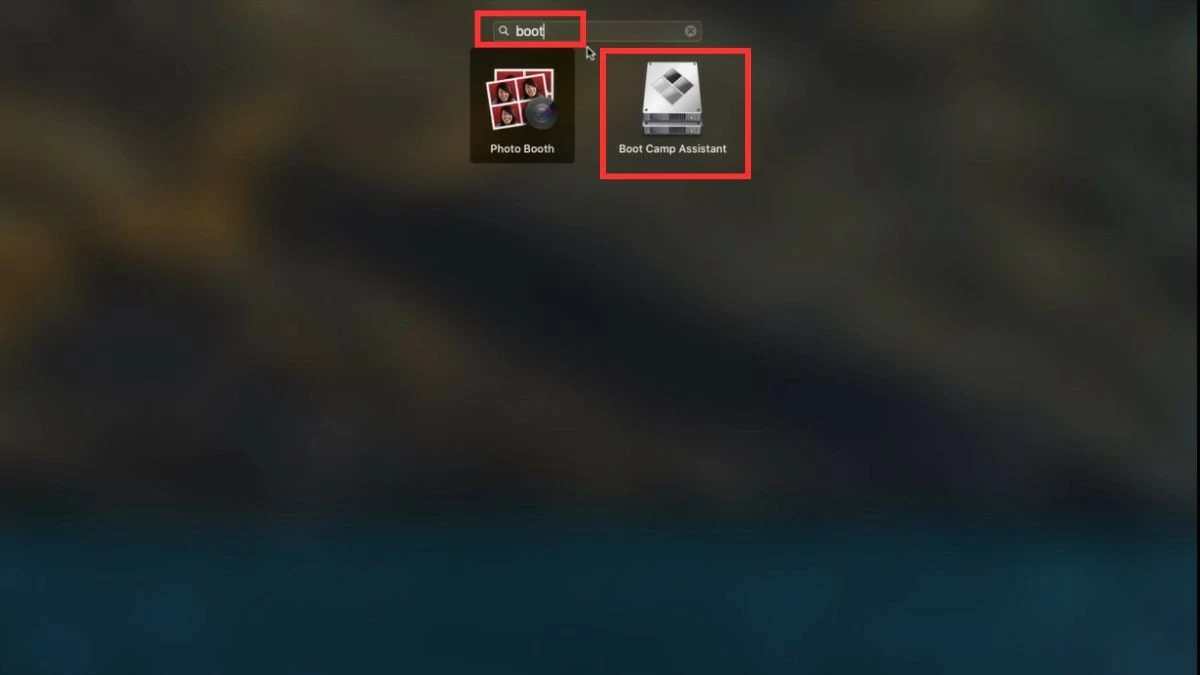 |
ជំហានទី 2: ចុច "បន្ត"។ កុំព្យូទ័រនឹងកំណត់អត្តសញ្ញាណភាគថាសដំឡើង និងទំហំរបស់វាដោយស្វ័យប្រវត្តិ។ បន្ទាប់មក ជ្រើសរើស "ស្តារ" ដើម្បីបន្តការលុប។
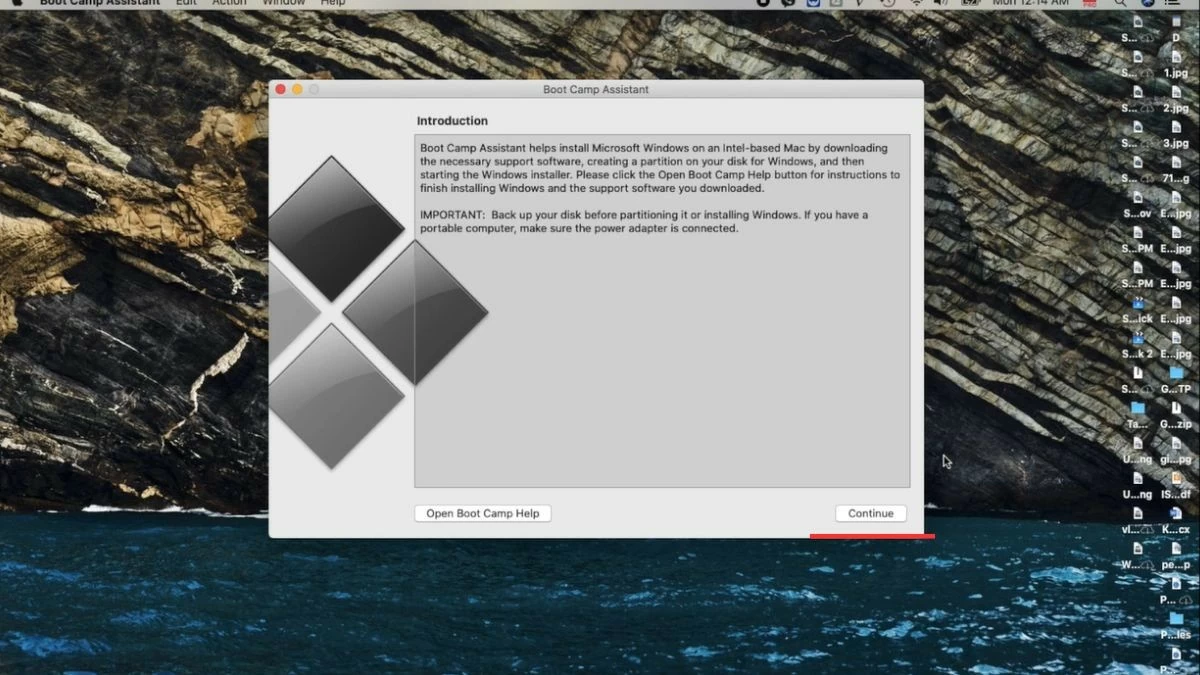 |
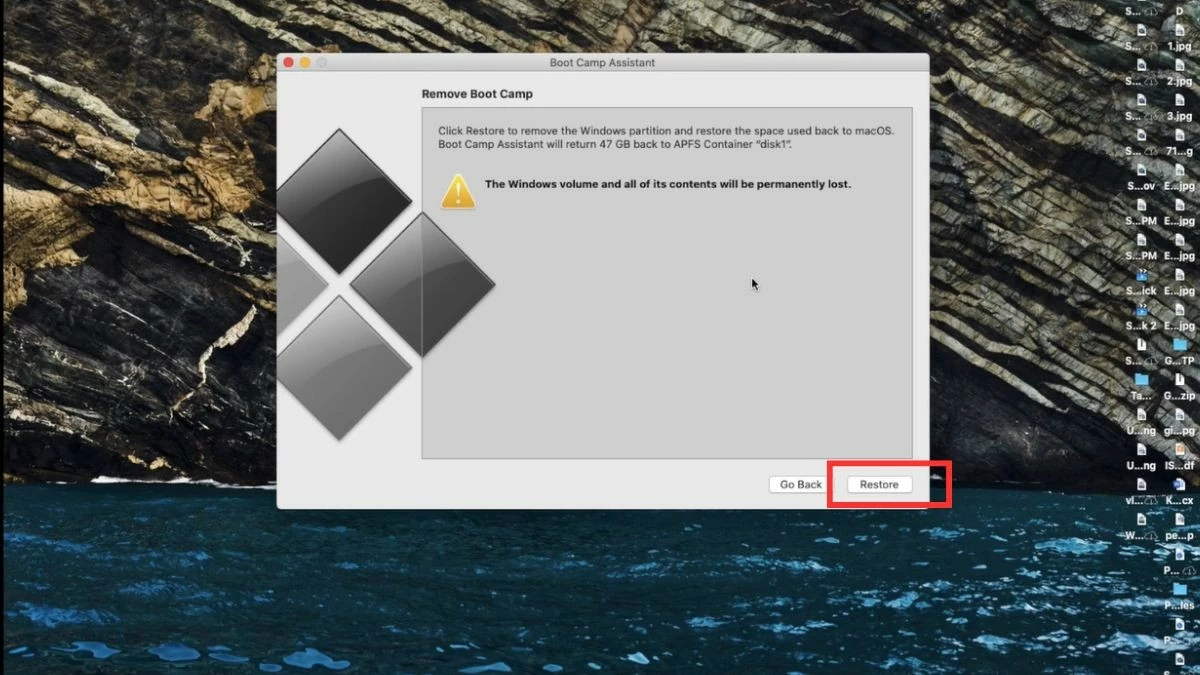 |
ជំហានទី 3: បញ្ចូលពាក្យសម្ងាត់កុំព្យូទ័ររបស់អ្នក ដើម្បីលុបភាគថាស Windows និងបង្កើនទំហំផ្ទុកសម្រាប់ macOS។ ជាចុងក្រោយ សូមជ្រើសរើស "ចេញ" ដើម្បីបញ្ចប់ដំណើរការលុបការដំឡើង។
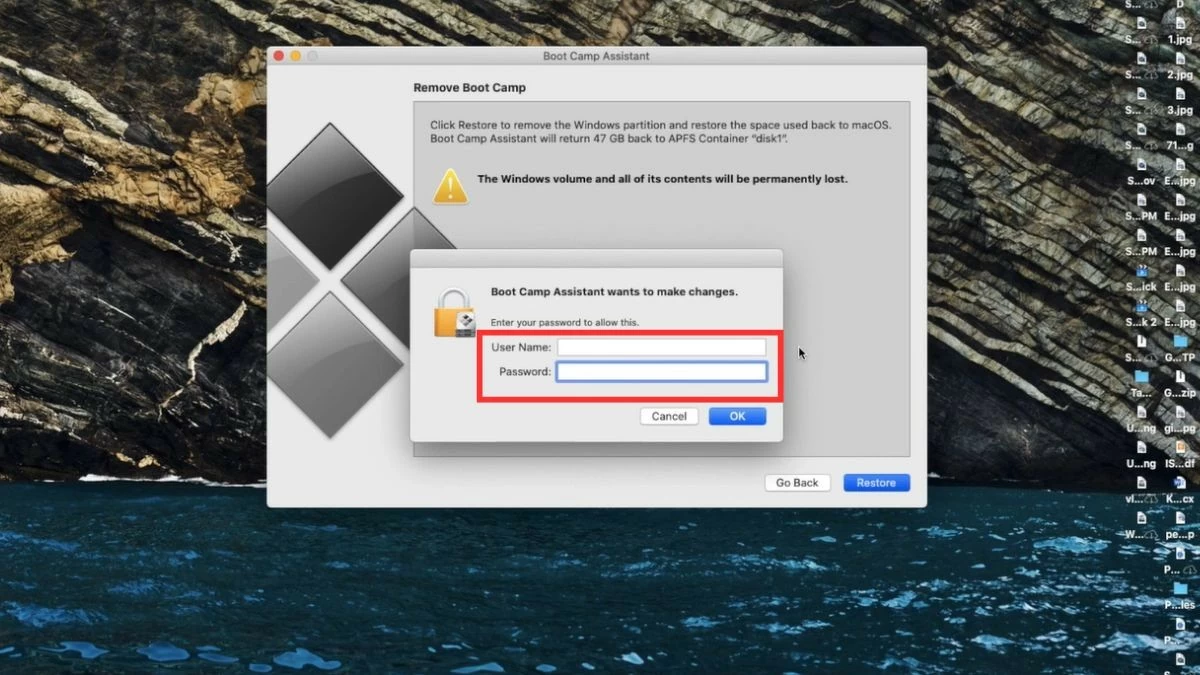 |
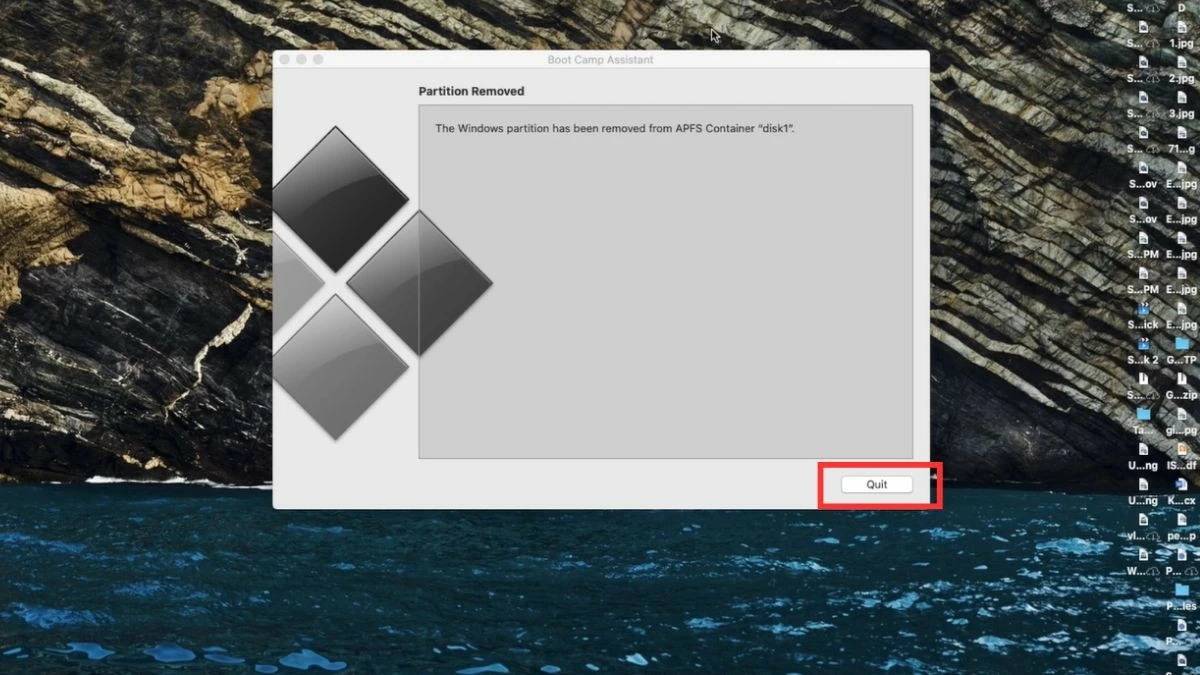 |
តាមរយៈអត្ថបទខាងលើ សង្ឃឹមថាអ្នកបានរកឃើញចម្លើយចំពោះសំណួរថាតើការដំឡើង Windows នៅលើ Mac មានបញ្ហាឬអត់ ក៏ដូចជាការយល់ដឹងអំពីដំណើរការនៃការដំឡើង Windows នៅលើ MacBook។ ការជ្រើសរើសវិធីសាស្រ្តត្រឹមត្រូវសម្រាប់ការដំឡើង Windows នឹងជួយអ្នកឱ្យបង្កើនប្រសិទ្ធភាពប្រតិបត្តិការនៃប្រព័ន្ធប្រតិបត្តិការទាំងពីរ។ ទោះជាយ៉ាងណាក៏ដោយ សូមពិចារណាដោយប្រុងប្រយ័ត្នមុននឹងបន្តដើម្បីធានាថាម៉ាស៊ីនរបស់អ្នកដំណើរការប្រកបដោយស្ថេរភាព និងមានប្រសិទ្ធភាព។
[ការផ្សាយពាណិជ្ជកម្ម_២]
ប្រភព៖ https://baoquocte.vn/cai-win-cho-macbook-bang-bootcamp-may-ao-de-ap-dung-nhat-287627.html




![[រូបថត] នាយករដ្ឋមន្ត្រី ផាម មិញឈីញ ជួបជាមួយឯកអគ្គរដ្ឋទូតចិនប្រចាំនៅវៀតណាម](https://vphoto.vietnam.vn/thumb/1200x675/vietnam/resource/IMAGE/2026/04/05/1775397481797_ndo_br_dsc-5512-jpg.webp)























































































Kommentar (0)