

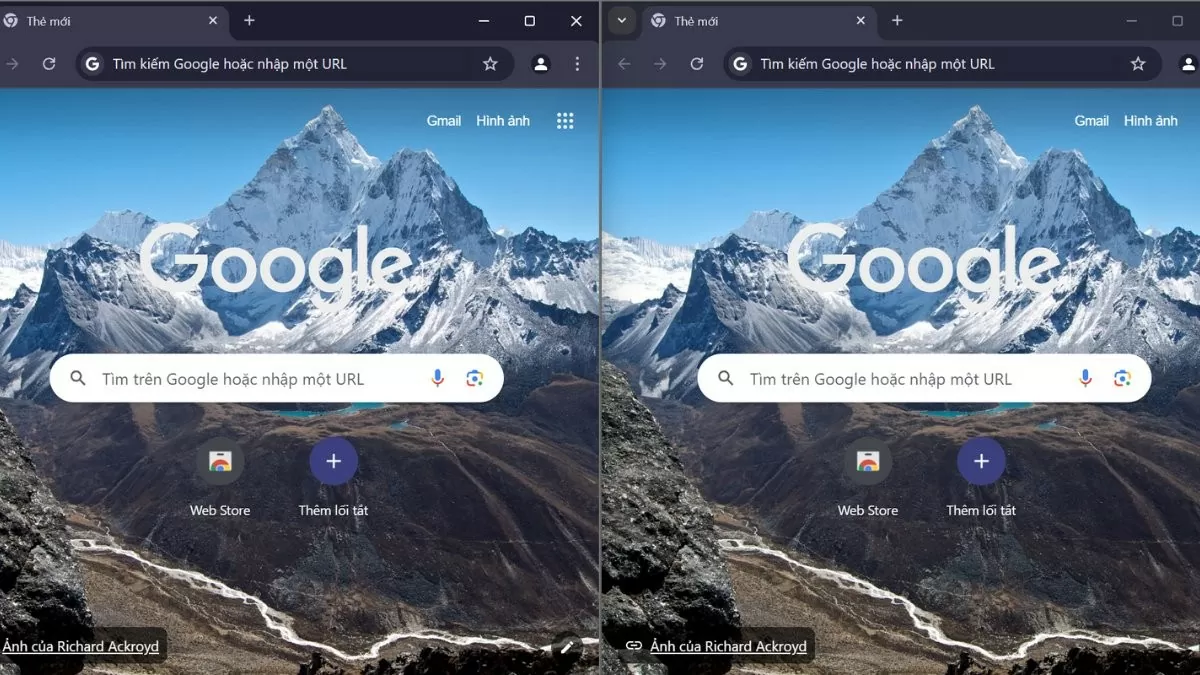
ផ្លូវកាត់បំបែកអេក្រង់នៅលើ Windows 10 ជួយបង្កើនផលិតភាព ដែលអនុញ្ញាតឱ្យអ្នកត្រួតពិនិត្យកម្មវិធីច្រើនក្នុងពេលដំណាលគ្នា។ ចូរយើង ស្វែងយល់ពី ល្បិចនេះក្នុង 3 ជំហានសាមញ្ញ!
 |
របៀបបើករបៀបបំបែកអេក្រង់នៅលើ Windows 10
ដើម្បីប្រើមុខងារបំបែកអេក្រង់ អ្នកត្រូវប្រាកដថា "Snap Windows" ត្រូវបានបើក។ មុខងារនេះអនុញ្ញាតឱ្យអ្នកអូស និងទម្លាក់បង្អួចទៅកាន់ទីតាំងជាក់លាក់នៅលើអេក្រង់បានយ៉ាងងាយស្រួល។ សូមអនុវត្តតាមជំហានទាំងនេះដើម្បីបើកមុខងារនេះ៖
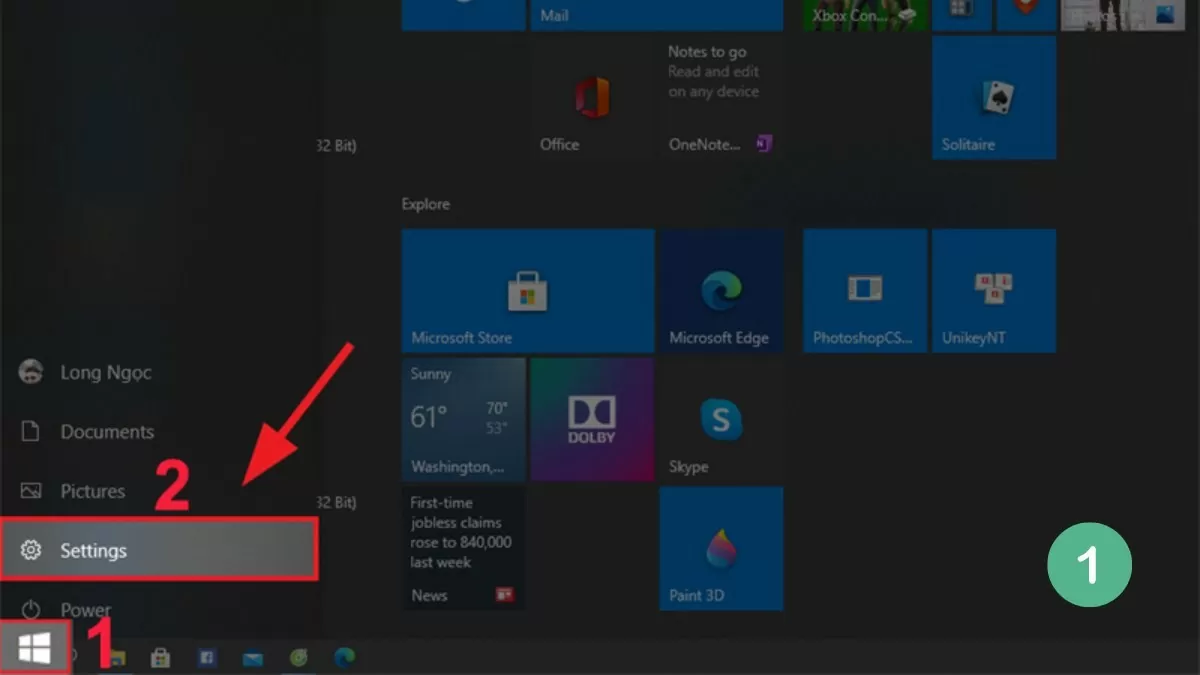
ជំហានទី 1: ដំបូងបើកការកំណត់នៅលើ Windows 10។
 |
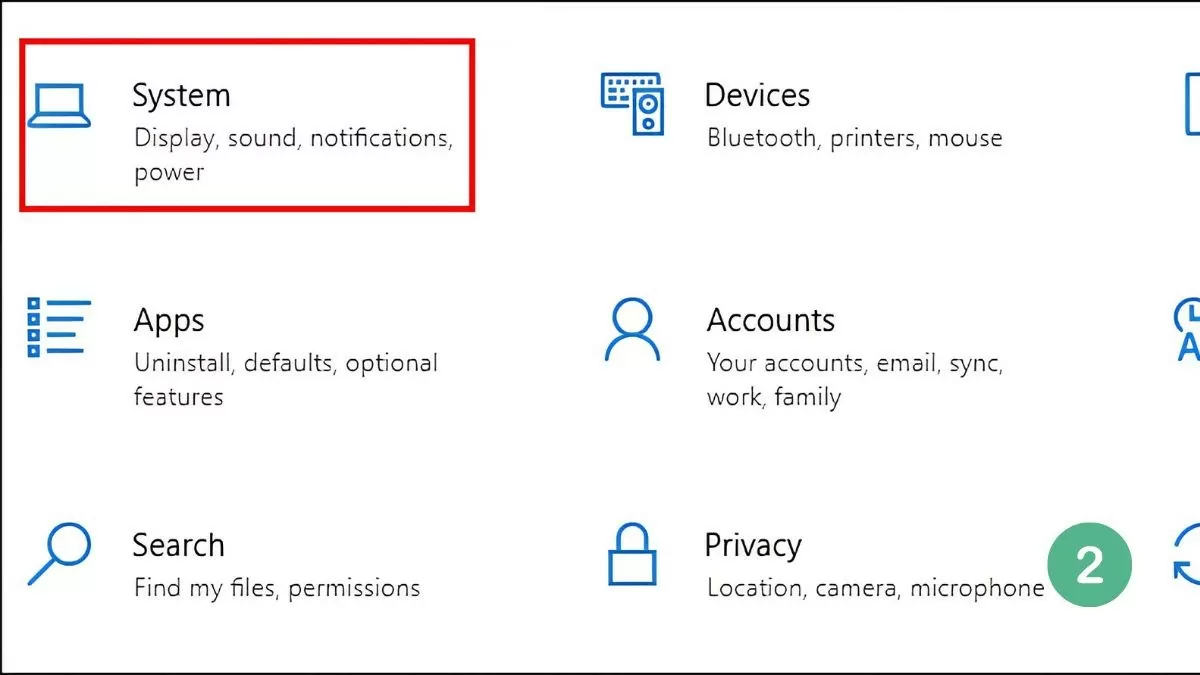
ជំហានទី 2: ជ្រើសរើស ប្រព័ន្ធ បន្ទាប់មកជ្រើសរើស កិច្ចការច្រើនក្នុងពេលតែមួយ។
 |
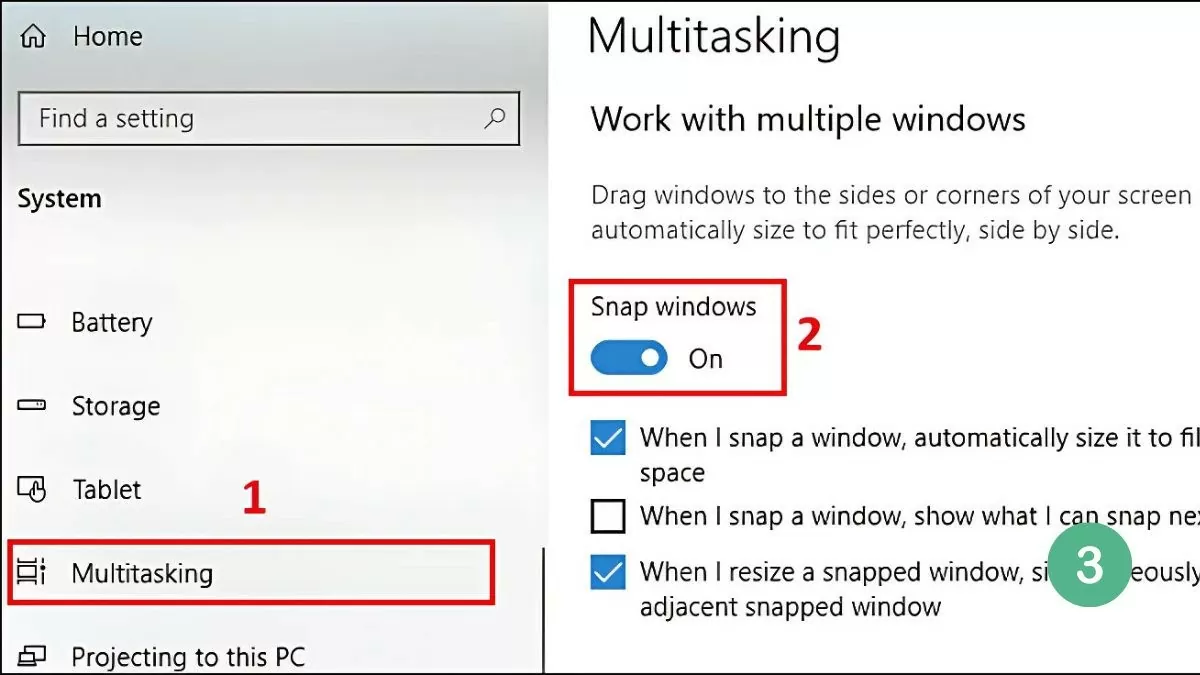
ជំហានទី 3: បើកដំណើរការរបៀប Snap Windows ដោយធ្វើឱ្យជម្រើសនេះសកម្ម។
 |
បន្ទាប់ពីបើកដំណើរការ Snap Windows អ្នកអាចបំបែកអេក្រង់កុំព្យូទ័រយួរដៃ Windows 10 របស់អ្នកបានយ៉ាងងាយស្រួលដោយប្រើកណ្ដុរ របារភារកិច្ច ឬផ្លូវកាត់ក្តារចុចរបស់អ្នក។ ការណែនាំលម្អិតនឹងត្រូវបានផ្តល់ជូននៅក្នុងផ្នែកបន្ទាប់។
វិធីងាយស្រួលបំផុតដើម្បីបំបែកអេក្រង់នៅក្នុង Windows 10។
ការបំបែកអេក្រង់នៅលើកុំព្យូទ័រ Windows 10 អនុញ្ញាតឱ្យអ្នកធ្វើការជាមួយបង្អួចច្រើនក្នុងពេលដំណាលគ្នា ដែលជួយសន្សំសំចៃពេលវេលា និងបង្កើនប្រសិទ្ធភាពការងារ។ អ្នកអាចធ្វើដូចនេះបានយ៉ាងងាយស្រួលដោយប្រើវិធីសាស្ត្រដូចជា កណ្ដុរ របារភារកិច្ច ឬផ្លូវកាត់ក្តារចុច។
ប្រើកណ្ដុរ។
វិធីងាយស្រួលបំផុតដើម្បីធ្វើដូចនេះគឺប្រើកណ្ដុរ។ គ្រាន់តែជ្រើសរើសបង្អួចដែលអ្នកចង់បំបែក ហើយអូសវាទៅគែមខាងឆ្វេង ឬខាងស្តាំនៃអេក្រង់។ នៅពេលដែលបង្អួចប៉ះគែម អ្នកនឹងឃើញស៊ុមស្រអាប់ៗលេចឡើងដើម្បីបញ្ជាក់ទីតាំងរបស់វា។
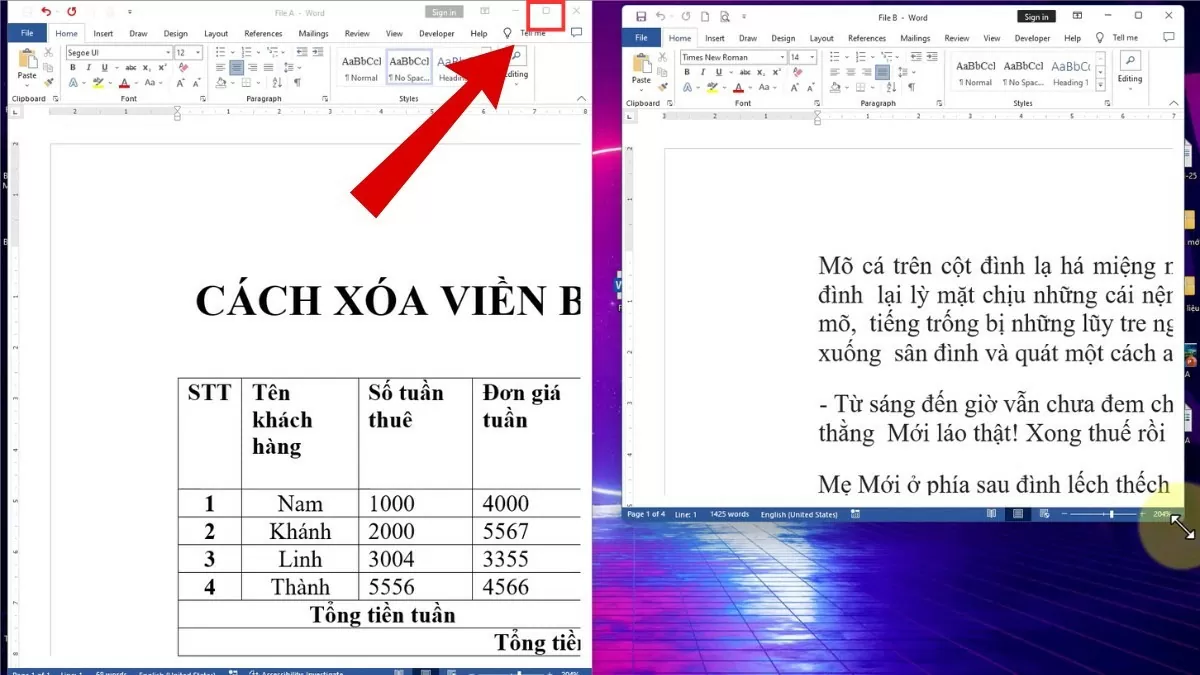 |
នៅពេលអ្នកលែងកណ្ដុរ បង្អួចនឹងកាន់កាប់ពាក់កណ្តាលអេក្រង់ដោយស្វ័យប្រវត្តិ ខណៈពេលដែលបង្អួចដែលនៅសល់នឹងបង្ហាញបង្អួចផ្សេងទៀតដែលអ្នកបានបើក។ អ្នកអាចជ្រើសរើសបង្អួចទីពីរដើម្បីបង្ហាញនៅក្នុងទំហំដែលនៅសល់ ដែលធ្វើឱ្យវាងាយស្រួលក្នុងការធ្វើការជាមួយកម្មវិធីច្រើនក្នុងពេលដំណាលគ្នា។
ប្រើរបារភារកិច្ច
ការបំបែកអេក្រង់នៅលើ Windows 10 គឺជាវិធីដ៏ល្អមួយដើម្បីបង្កើនប្រសិទ្ធភាពកន្លែងធ្វើការរបស់អ្នក ដែលអនុញ្ញាតឱ្យអ្នកធ្វើការជាមួយបង្អួចច្រើនដោយមិនចាំបាច់ប្តូររវាងពួកវា។
ដើម្បីប្រើ Taskbar សូមអនុវត្តតាមជំហានងាយៗទាំងនេះ៖
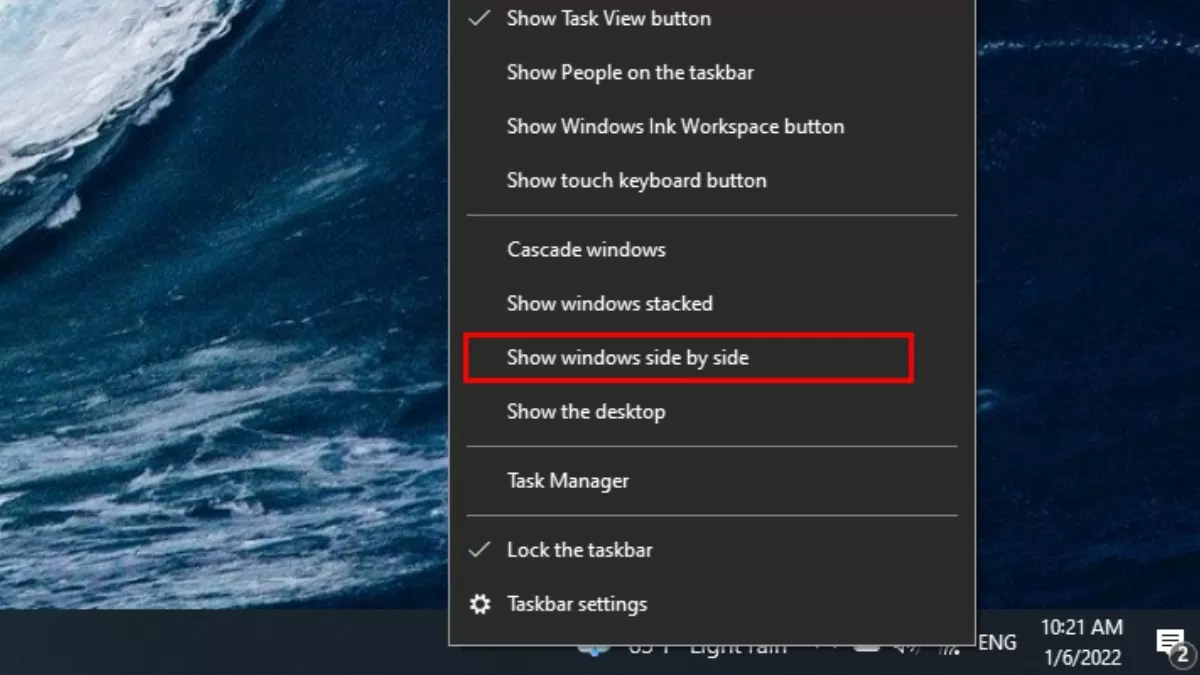
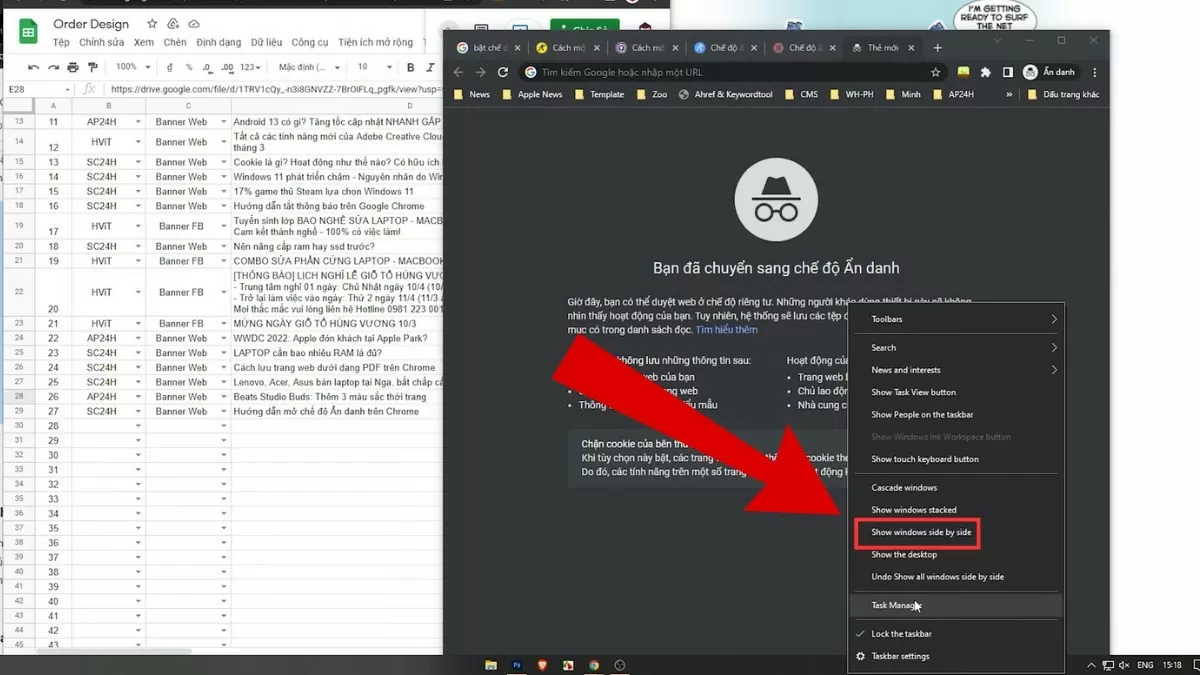
ជំហានទី 1: ចុចកណ្ដុរស្ដាំលើរបារភារកិច្ច ហើយជ្រើសរើស "បង្ហាញបង្អួចនៅក្បែរគ្នា" ដើម្បីរៀបចំបង្អួចបានយ៉ាងរហ័ស និងមានប្រសិទ្ធភាព។
 |
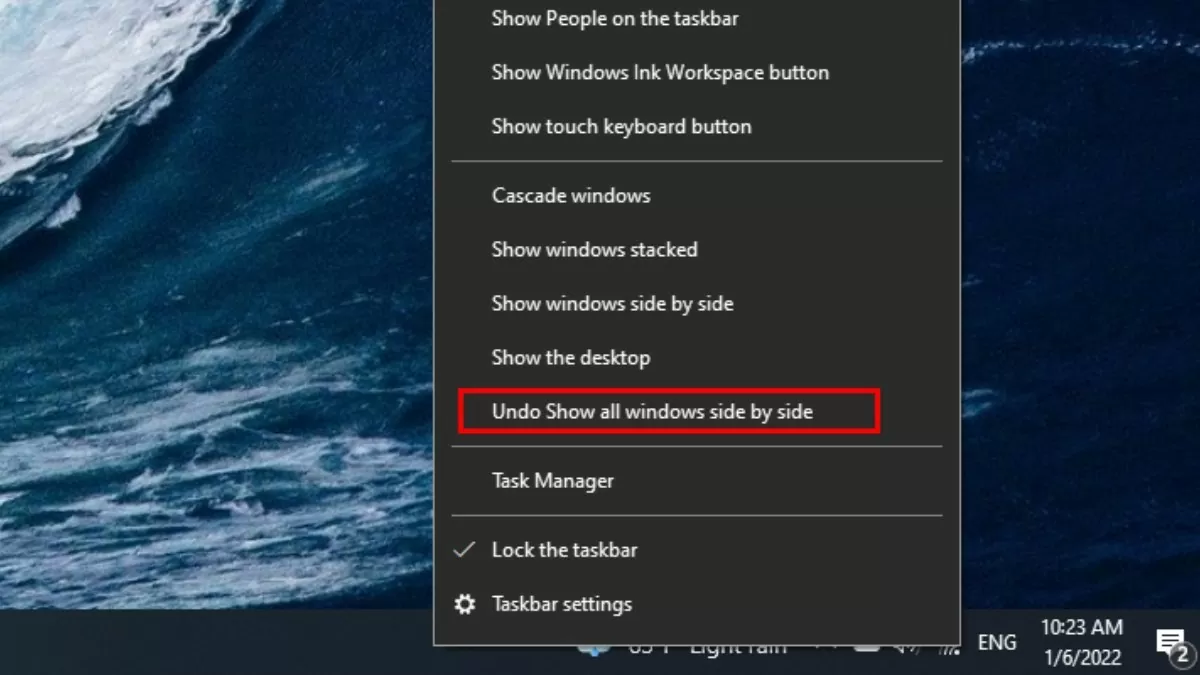
ជំហានទី 2: ដើម្បីស្ដារស្ថានភាពដើមឡើងវិញ សូមចុចកណ្ដុរស្ដាំលើរបារភារកិច្ច។
ជំហានទី 3: បន្ទាប់មក ជ្រើសរើស "Undo Show all windows side by side" ដើម្បីលុបចោលការរៀបចំបង្អួចបំបែកអេក្រង់។
 |
បង្អួចដែលបើកទាំងអស់នឹងត្រូវបានរៀបចំដោយស្វ័យប្រវត្តិ និងចែកចាយស្មើៗគ្នានៅលើអេក្រង់ដោយមិនជាន់គ្នា ដែលអនុញ្ញាតឱ្យអ្នកប្រើប្រាស់ត្រួតពិនិត្យបង្អួចច្រើនក្នុងពេលដំណាលគ្នាក្នុងលក្ខណៈច្បាស់លាស់ និងមានរបៀបរៀបរយ។
ប្រើផ្លូវកាត់ក្តារចុច
ផ្លូវកាត់ក្ដារចុចគឺជាមធ្យោបាយរហ័ស និងមានប្រសិទ្ធភាពក្នុងការបំបែកអេក្រង់នៅលើ Windows 10។ គ្រាន់តែប្រើ គ្រាប់ចុច Windows + ព្រួញឆ្វេង ឬ គ្រាប់ចុច Windows + ព្រួញស្តាំ ដើម្បីផ្លាស់ទីបង្អួចទៅខាងឆ្វេង ឬខាងស្តាំនៃអេក្រង់ ដើម្បីធ្វើឱ្យកន្លែងធ្វើការរបស់អ្នកមានប្រសិទ្ធភាព។
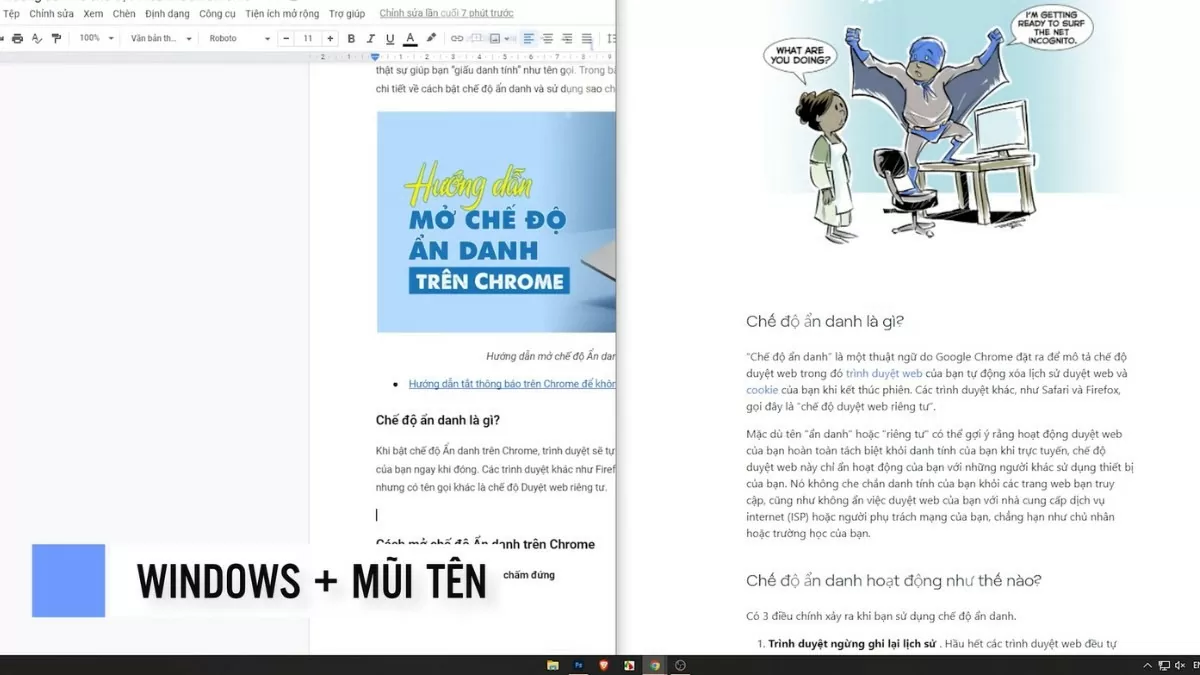 |
វិធីសាស្ត្រនេះមិនត្រឹមតែសន្សំសំចៃពេលវេលាប៉ុណ្ណោះទេ ថែមទាំងផ្តល់នូវភាពបត់បែនផងដែរ ដែលអនុញ្ញាតឱ្យអ្នកប្រើប្រាស់គ្រប់គ្រងបង្អួចច្រើនបានយ៉ាងងាយស្រួលដោយមិនចាំបាច់រំកិលកណ្ដុរច្រើនពេក។
ការណែនាំអំពីរបៀបបំបែកអេក្រង់ទៅជាបង្អួចច្រើន
បន្ថែមពីលើមុខងារបំបែកអេក្រង់ Windows 10 ក៏គាំទ្រការបំបែកអេក្រង់ទៅជាបង្អួចច្រើនក្នុងពេលដំណាលគ្នាផងដែរ ដែលធ្វើឲ្យកន្លែងធ្វើការប្រសើរឡើង និងបង្កើនប្រសិទ្ធភាពនៃការងារច្រើនក្នុងពេលតែមួយ។ ខាងក្រោមនេះជាជំហានដើម្បីធ្វើវា៖
ជំហានទី 1: អូសបង្អួចដែលអ្នកចង់បំបែកទៅខាងក្រៅអេក្រង់។
ជំហានទី 2: បន្ទាប់មក ចុចកណ្ដុរស្ដាំលើរបារភារកិច្ច។
ជំហានទី 3: ជ្រើសរើស បង្ហាញបង្អួចនៅជាប់គ្នា ដើម្បីរៀបចំបង្អួចឱ្យស្មើៗគ្នានៅលើអេក្រង់។
 |
ការណែនាំអំពីរបៀបបើក Snap Windows នៅលើ Windows 11
មុខងារ Snap Windows នៅក្នុង Windows 11 ត្រូវបានធ្វើឱ្យប្រសើរឡើង ដែលផ្តល់ជូនអ្នកប្រើប្រាស់នូវមុខងារបំបែកអេក្រង់កាន់តែងាយស្រួល និងមានប្រសិទ្ធភាពជាងមុន។ ខាងក្រោមនេះជាជំហានដើម្បីបើកដំណើរការមុខងារនេះ៖
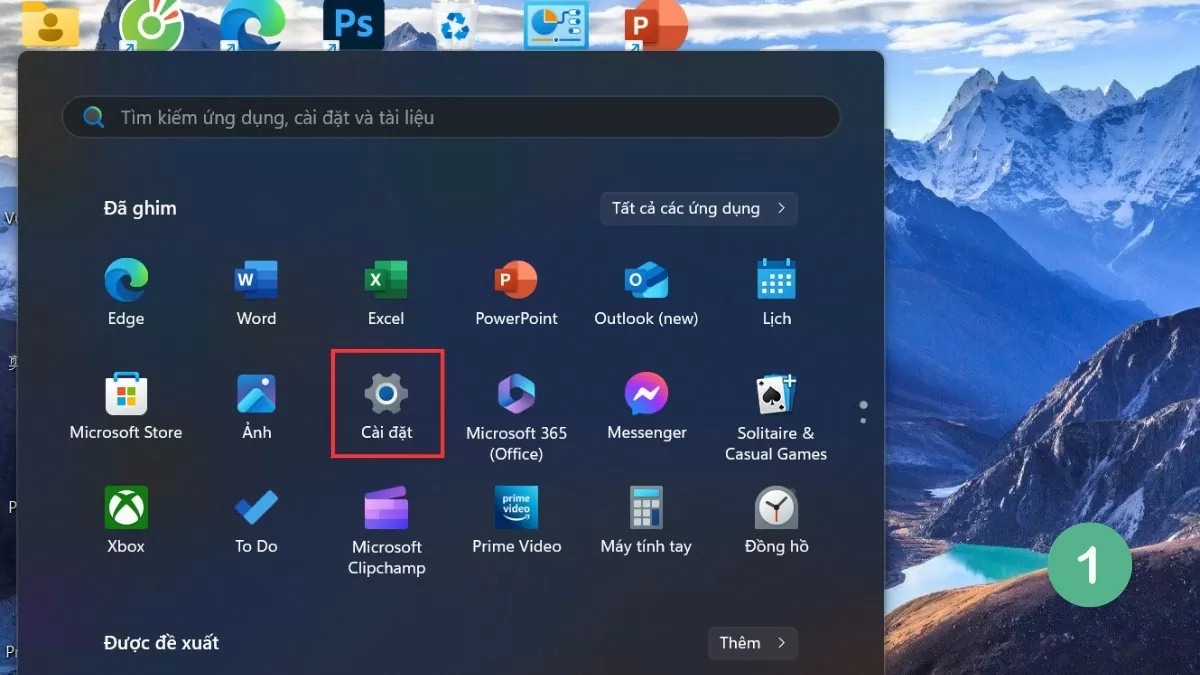
ជំហានទី 1: ដំបូងសូមបើក ការកំណត់ នៅលើឧបករណ៍របស់អ្នក។
 |
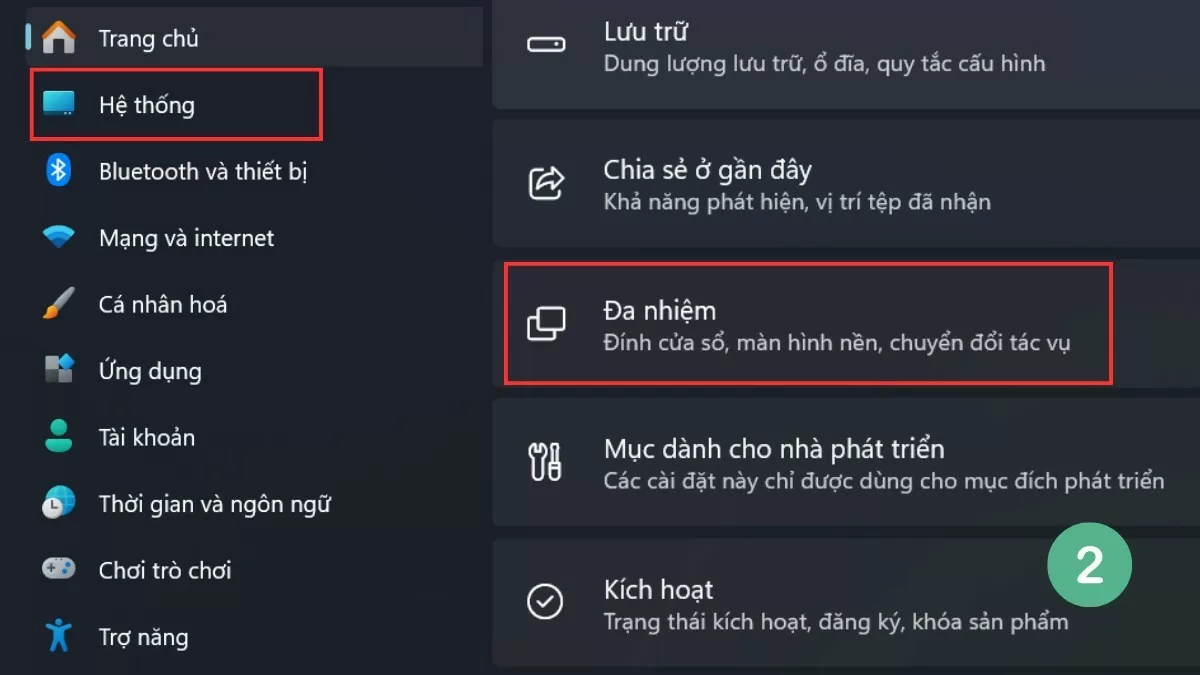
ជំហានទី 2: ជ្រើសរើស ប្រព័ន្ធ ហើយបន្ទាប់មកចូលទៅកាន់ Multitasking ។
 |
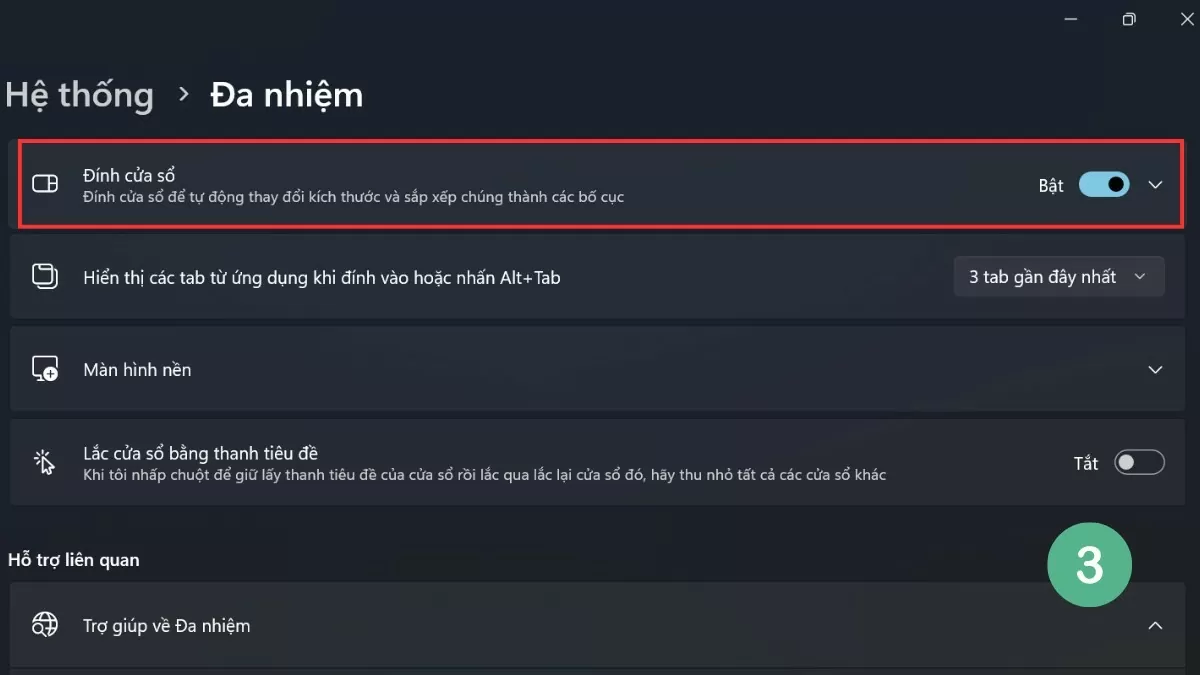
ជំហានទី 3: ធ្វើឱ្យជម្រើស Snap Windows សកម្មដើម្បីបើករបៀបបំបែកអេក្រង់។
 |
មុខងារ Snap Windows នៅក្នុង Windows 11 ក៏បន្ថែមជម្រើសជាច្រើនសម្រាប់ការរៀបចំបង្អួចដោយស្វ័យប្រវត្តិ ដែលជួយអ្នកប្រើប្រាស់ឱ្យធ្វើកិច្ចការច្រើនក្នុងពេលតែមួយប្រកបដោយប្រសិទ្ធភាពដោយមិនចាំបាច់កែតម្រូវវាដោយដៃ។
ការណែនាំអំពីការបែងចែកអេក្រង់ប្រកបដោយប្រសិទ្ធភាពនៅក្នុង Windows 11
ដើម្បីប្រើប្រាស់មុខងារបំបែកអេក្រង់នៅលើ Windows 11 អ្នកប្រើប្រាស់អាចជ្រើសរើសពីវិធីសាស្រ្តជាច្រើន ចាប់ពីការប្រើប្រាស់ឧបករណ៍ដែលភ្ជាប់មកជាមួយរហូតដល់ផ្លូវកាត់ក្តារចុច។ Windows កំណែនេះបានធ្វើឱ្យប្រសើរឡើងនូវសមត្ថភាពបំបែកអេក្រង់ ដែលផ្តល់នូវបទពិសោធន៍រលូន និងងាយស្រួលជាងមុន។
ប្រើប្លង់ Snap
ការកែលម្អគួរឱ្យកត់សម្គាល់មួយនៅក្នុង Windows 11 គឺមុខងារ Snap Layouts ដែលអនុញ្ញាតឱ្យអ្នកប្រើប្រាស់ជ្រើសរើសប្លង់បង្អួចផ្សេងៗគ្នាយ៉ាងងាយស្រួលដើម្បីបង្កើនប្រសិទ្ធភាពកន្លែងធ្វើការរបស់ពួកគេ។
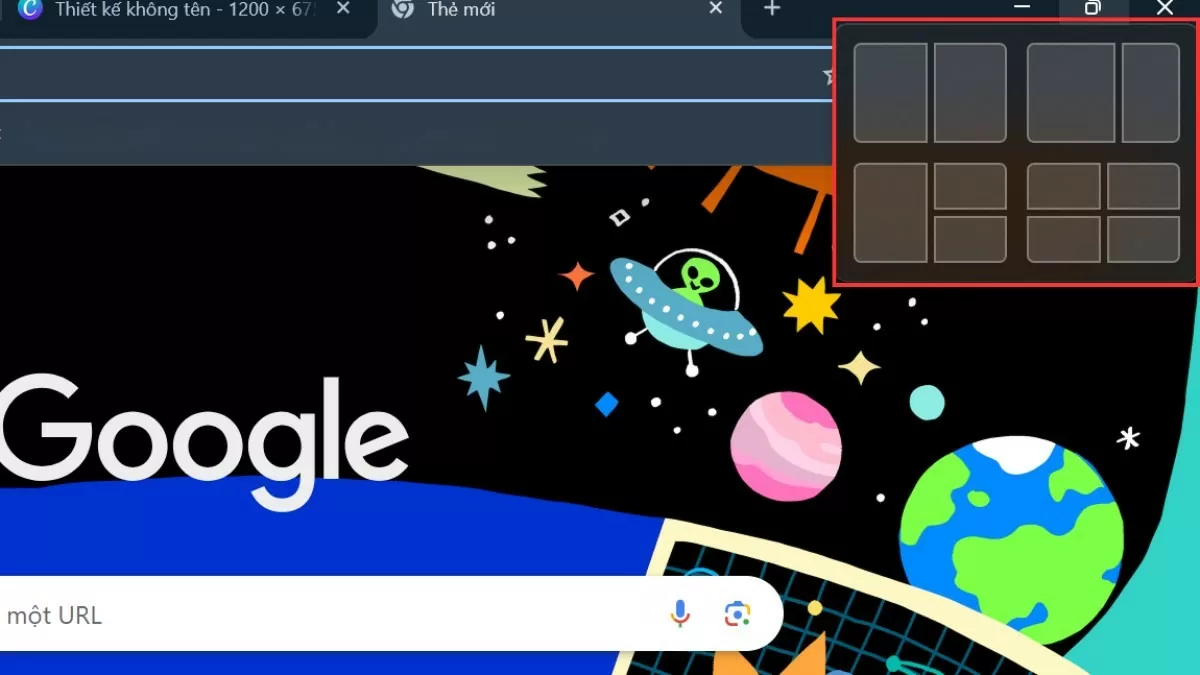 |
ដើម្បីប្រើមុខងារនេះ គ្រាន់តែដាក់កណ្ដុររបស់អ្នកលើរូបតំណាងពង្រីកអតិបរមានៃបង្អួច ហើយជ្រើសរើសប្លង់ដែលអ្នកចង់បាន។ បន្ទាប់មក បង្អួចដែលនៅសល់នឹងកែតម្រូវ និងរៀបចំដោយស្វ័យប្រវត្តិទៅតាមប្លង់ដែលបានជ្រើសរើស។
ប្រើផ្លូវកាត់ក្តារចុច
ស្រដៀងគ្នាទៅនឹង Windows 10 ដែរ Windows 11 ក៏គាំទ្រមុខងារបំបែកអេក្រង់តាមរយៈផ្លូវកាត់ក្តារចុច ដែលអនុញ្ញាតឱ្យអ្នកប្រើប្រាស់អនុវត្តភារកិច្ចបានយ៉ាងរហ័ស និងងាយស្រួលដោយមិនចាំបាច់រំកិលកណ្ដុរញឹកញាប់។
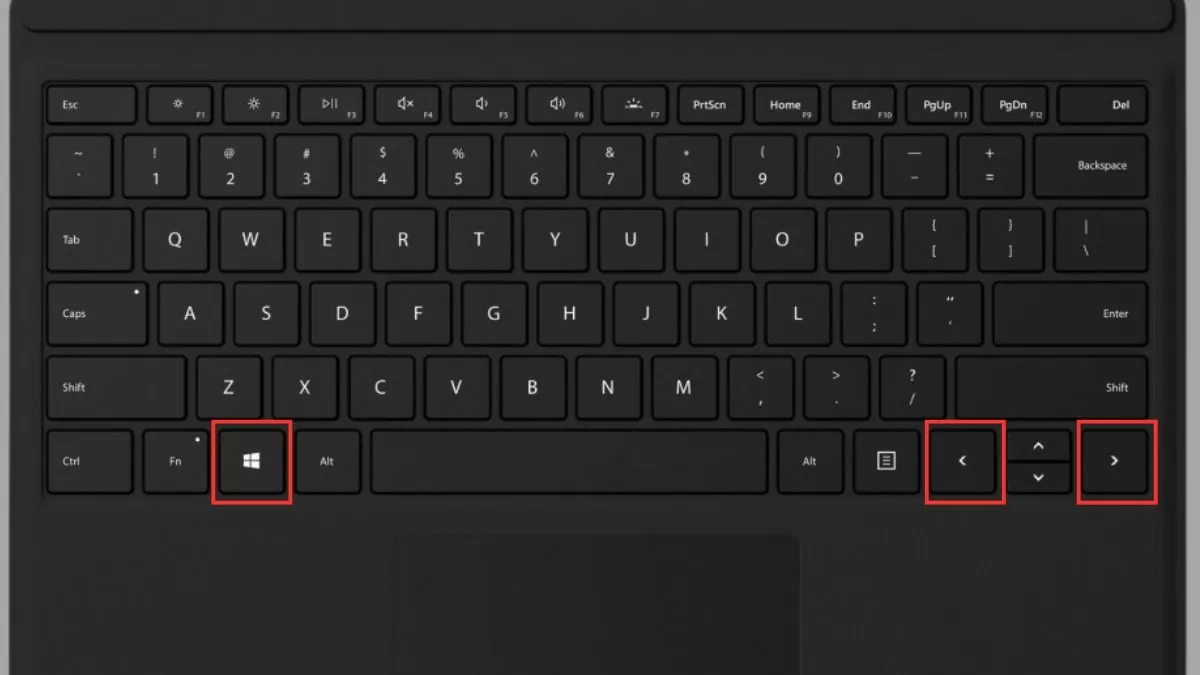 |
ដោយចុចគ្រាប់ចុច Windows និងបន្សំគ្រាប់ចុចព្រួញឆ្វេង ឬស្តាំ អ្នកអាចផ្លាស់ទីបង្អួចមួយទៅចំហៀងអេក្រង់បានយ៉ាងរហ័ស។ នេះមិនត្រឹមតែជួយសន្សំសំចៃពេលវេលាប៉ុណ្ណោះទេ ថែមទាំងធ្វើឱ្យកន្លែងធ្វើការប្រសើរឡើងផងដែរ ដោយជួយអ្នកគ្រប់គ្រងបង្អួចច្រើនឱ្យកាន់តែមានប្រសិទ្ធភាព។
ការប្រើប្រាស់ផ្លូវកាត់ក្តារចុចដើម្បីបំបែកអេក្រង់នៅលើ Windows 10 និង Windows 11 ជួយអ្នកឱ្យធ្វើការបានលឿនជាងមុន និងបង្កើតកន្លែងធ្វើការដែល មានរបៀបរៀបរយ និងស្អាតបាត។ ជាមួយនឹងល្បិចសាមញ្ញៗទាំងនេះ អ្នកអាចបង្កើនប្រសិទ្ធភាពការងារ និងបទពិសោធន៍កុំព្យូទ័ររបស់អ្នកបានយ៉ាងងាយស្រួល។
[ការផ្សាយពាណិជ្ជកម្ម_២]
ប្រភព
![[រូបភាព] រដ្ឋសភាពិភាក្សាអំពីការអនុវត្តផែនការអភិវឌ្ឍន៍សេដ្ឋកិច្ចសង្គម។](https://vphoto.vietnam.vn/thumb/1200x675/vietnam/resource/IMAGE/2026/04/20/1776696707422_ndo_br_img-20260420-185419-jpg.webp)




![[រូបថត] អគ្គលេខាធិការ និងជាប្រធានរដ្ឋ លោក តូ ឡាំ ជួបជាមួយប្រតិភូរដ្ឋសភាមកពីជនជាតិភាគតិច។](https://vphoto.vietnam.vn/thumb/1200x675/vietnam/resource/IMAGE/2026/04/20/1776696701056_a1-bnd-8331-3342-jpg.webp)






























































































Kommentar (0)