

ប្រសិនបើការអាប់ដេតដោយស្វ័យប្រវត្តិរបស់ Windows 10 រំខាន អ្នកអាចបិទការអាប់ដេតជាអចិន្ត្រៃយ៍ដោយប្រើកម្មវិធី។ វិធីសាស្ត្រនេះគឺសាមញ្ញ និងមានប្រសិទ្ធភាព ដូចដែលបានពន្យល់នៅក្នុងអត្ថបទខាងក្រោម!
 |
ការណែនាំអំពីរបៀបបិទការអាប់ដេត Windows 10 ជាអចិន្ត្រៃយ៍យ៉ាងរហ័ស និងងាយស្រួល។
ខាងក្រោមនេះគឺជាវិធីសាមញ្ញ និងមានប្រសិទ្ធភាពក្នុងការបិទការអាប់ដេត Windows 10 ជាអចិន្ត្រៃយ៍ ដែលផ្តល់ឱ្យអ្នកនូវការគ្រប់គ្រងលើប្រព័ន្ធរបស់អ្នកដោយមិនចាំបាច់ព្រួយបារម្ភអំពីការអាប់ដេតដោយស្វ័យប្រវត្តិ។ វិធីសាស្រ្តទាំងនេះមិនត្រឹមតែជួយធ្វើឱ្យប្រព័ន្ធរបស់អ្នកមានស្ថេរភាពប៉ុណ្ណោះទេ ប៉ុន្តែថែមទាំងជៀសវាងបញ្ហាដែលមិនចង់បានពីការអាប់ដេតដែលមិនចាំបាច់ផងដែរ។
របៀបប្រើប្រាស់សេវាកម្ម
វិធីសាមញ្ញមួយដើម្បីបិទការអាប់ដេត Windows 10 ជាអចិន្ត្រៃយ៍គឺត្រូវបិទសេវាកម្ម Windows Update នៅក្នុង Services។ វាបញ្ឈប់ការអាប់ដេតដោយស្វ័យប្រវត្តិទាំងស្រុងដោយមិនតម្រូវឱ្យមានការកែប្រែប្រព័ន្ធស៊ីជម្រៅ។
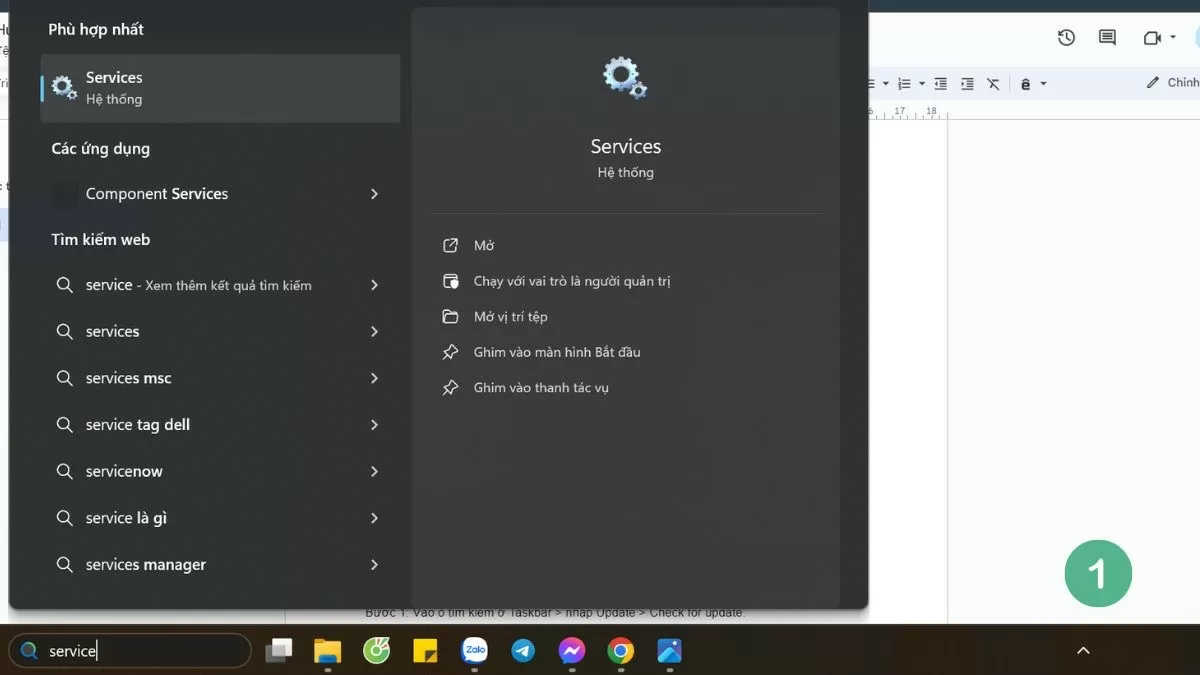
ជំហានទី 1: ស្វែងរក "សេវាកម្ម" នៅក្នុងរបារស្វែងរករបារភារកិច្ច។
 |
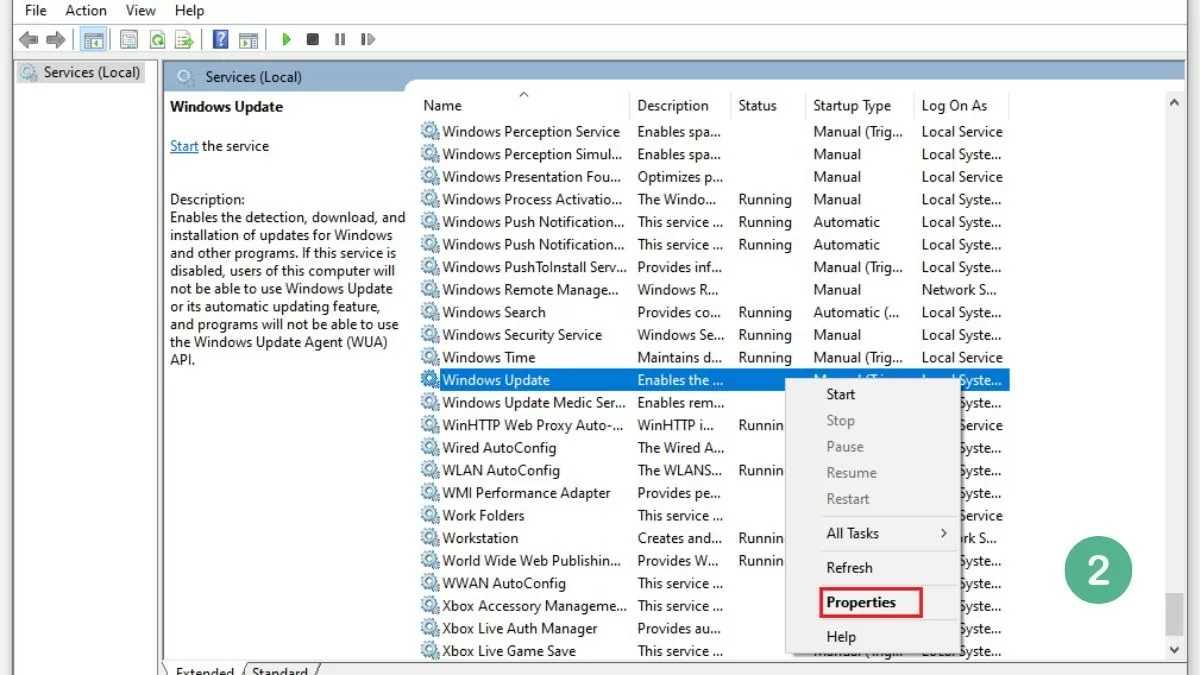
ជំហានទី 2: បន្ទាប់មក ជ្រើសរើស Windows Update បន្ទាប់មកចុច Properties ។
 |
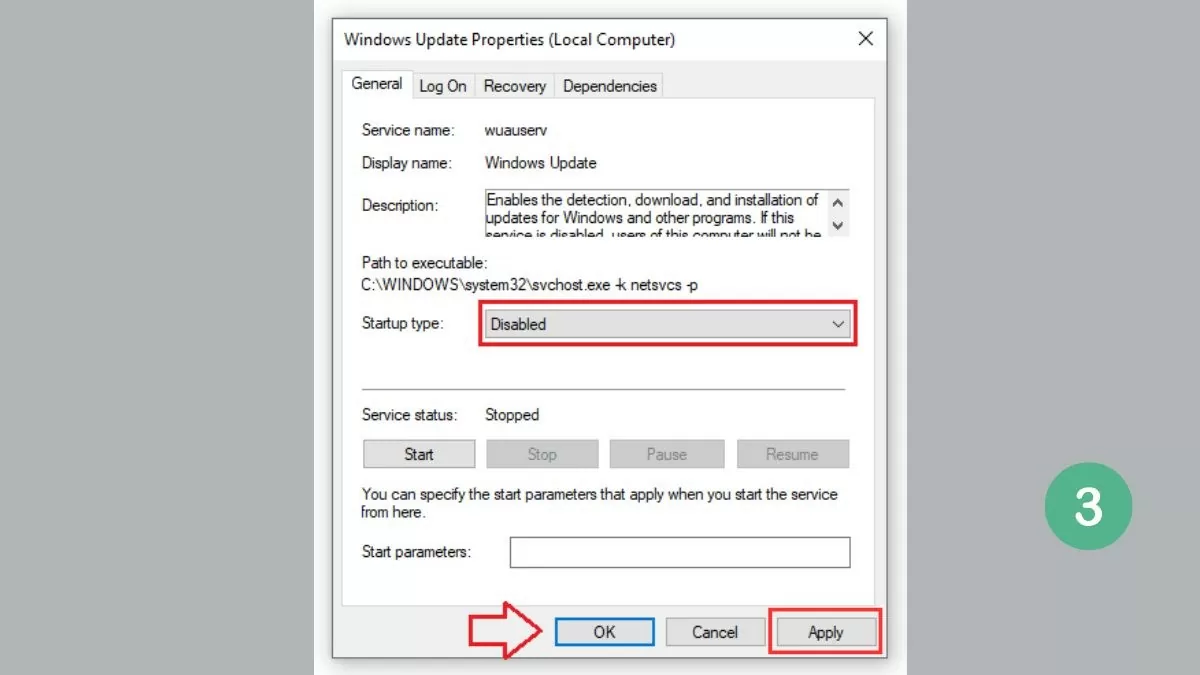
ជំហានទី 3: នៅក្នុងផ្នែក ប្រភេទចាប់ផ្ដើម សូមជ្រើសរើស បិទដំណើរការ បន្ទាប់មកចុច យល់ព្រម និង អនុវត្ត ដើម្បីរក្សាទុកការផ្លាស់ប្តូរ។
 |
របៀបកំណត់ការកំណត់ប្រព័ន្ធ ប្រកបដោយប្រសិទ្ធភាព
អ្នកប្រើប្រាស់អាចបិទការអាប់ដេតនៅលើ Windows 10 ដោយកែតម្រូវការកំណត់ប្រព័ន្ធដូចខាងក្រោម៖
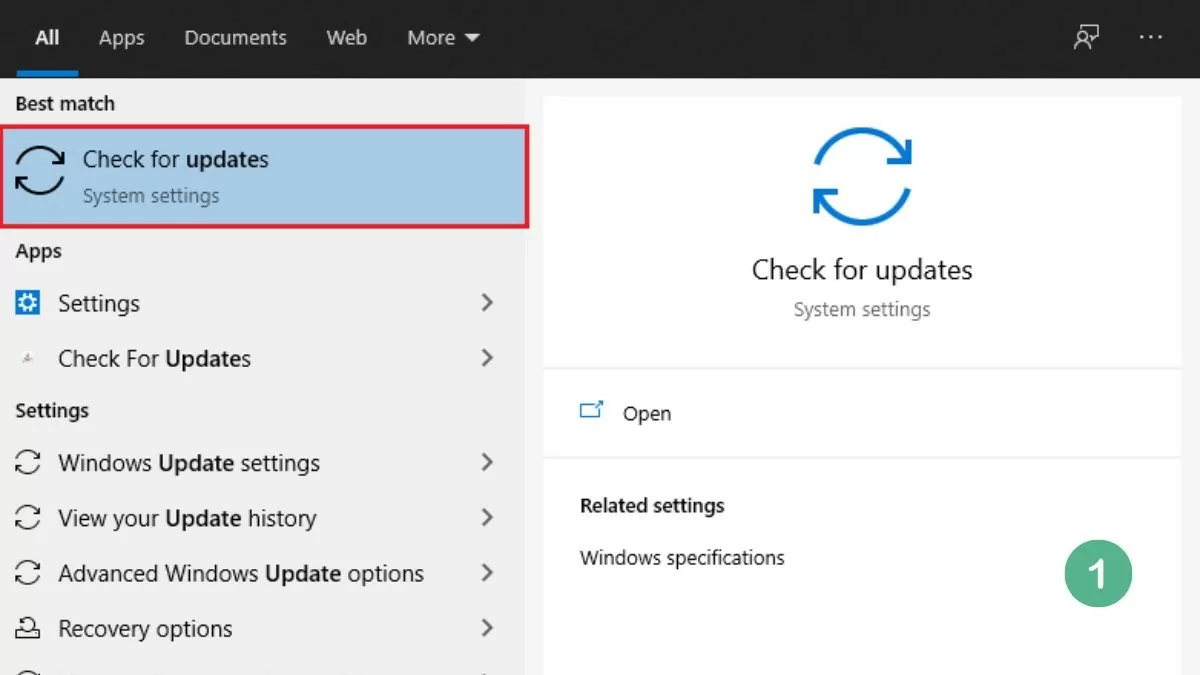
ជំហានទី 1: ដំបូង សូមបើកប្រអប់ស្វែងរកនៅលើរបារភារកិច្ច វាយ "ធ្វើបច្ចុប្បន្នភាព" ហើយជ្រើសរើស "ពិនិត្យមើលការអាប់ដេត" ពីលទ្ធផល។
 |
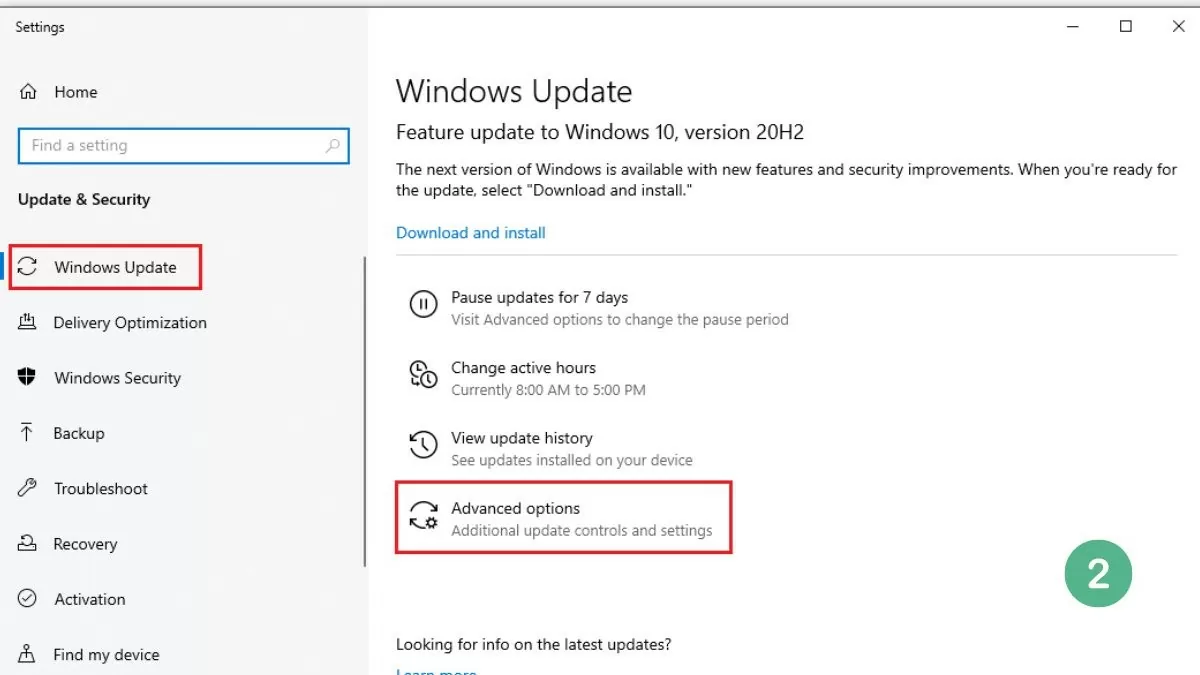
ជំហានទី 2: ជ្រើសរើស Windows Update ហើយបន្ទាប់មកចុចលើ Advanced options។
 |
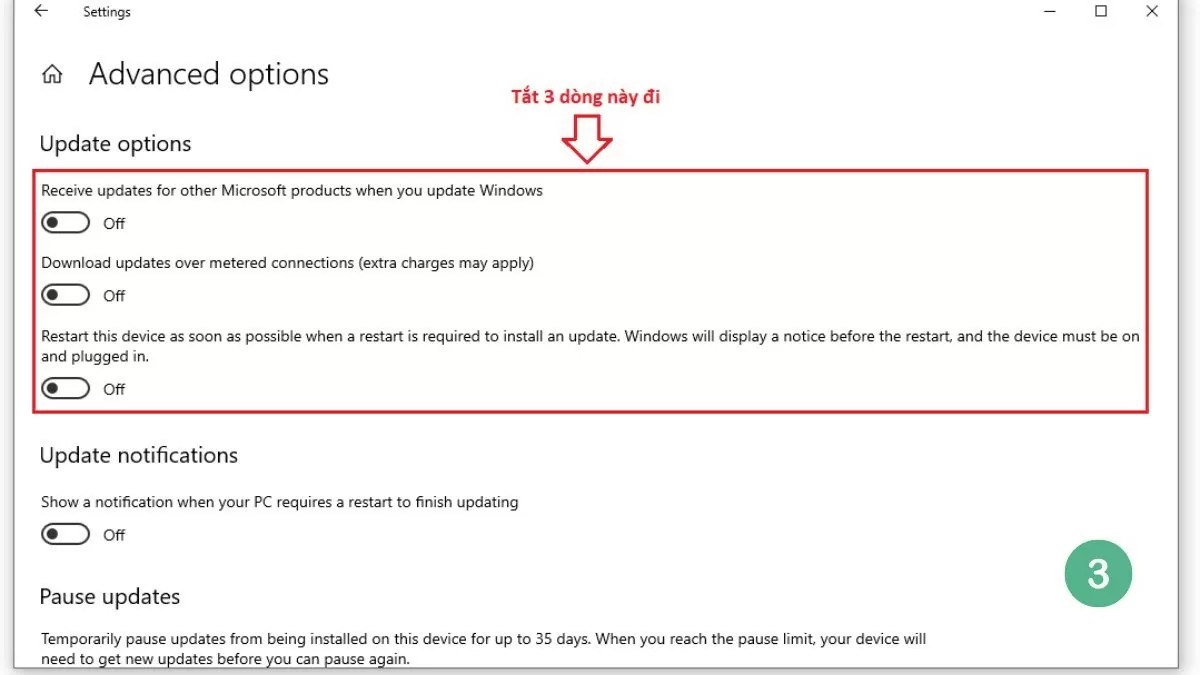
ជំហានទី 3: បិទជម្រើសទាំងបីនៅក្នុងផ្នែកជម្រើសធ្វើបច្ចុប្បន្នភាពដើម្បីបិទ Windows Update ជាអចិន្ត្រៃយ៍។
 |
ចំណាំ៖ វិធីសាស្ត្រនេះអនុវត្តចំពោះតែឧបករណ៍ដែលដំណើរការ Windows 10 ឬថ្មីជាងនេះប៉ុណ្ណោះ។
របៀបរៀបចំការតភ្ជាប់វ៉ាយហ្វាយ
ប្រសិនបើអ្នកមិនចង់បិទការអាប់ដេតទាំងស្រុងទេ ជម្រើសមួយទៀតគឺកំណត់ការភ្ជាប់ WiFi របស់អ្នកទៅរបៀប Metered Connection ដែលកំណត់ការទាញយកការអាប់ដេតធំៗពី Microsoft។
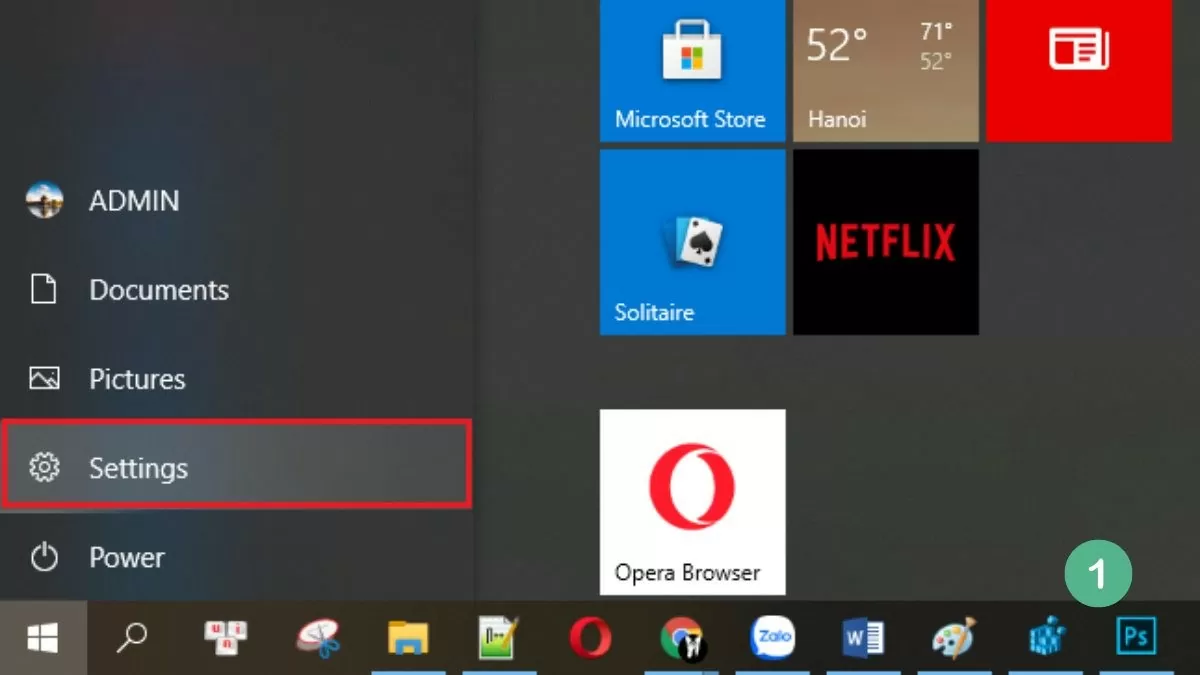
ជំហានទី 1 : បើកការកំណត់នៅលើកុំព្យូទ័ររបស់អ្នក។
 |
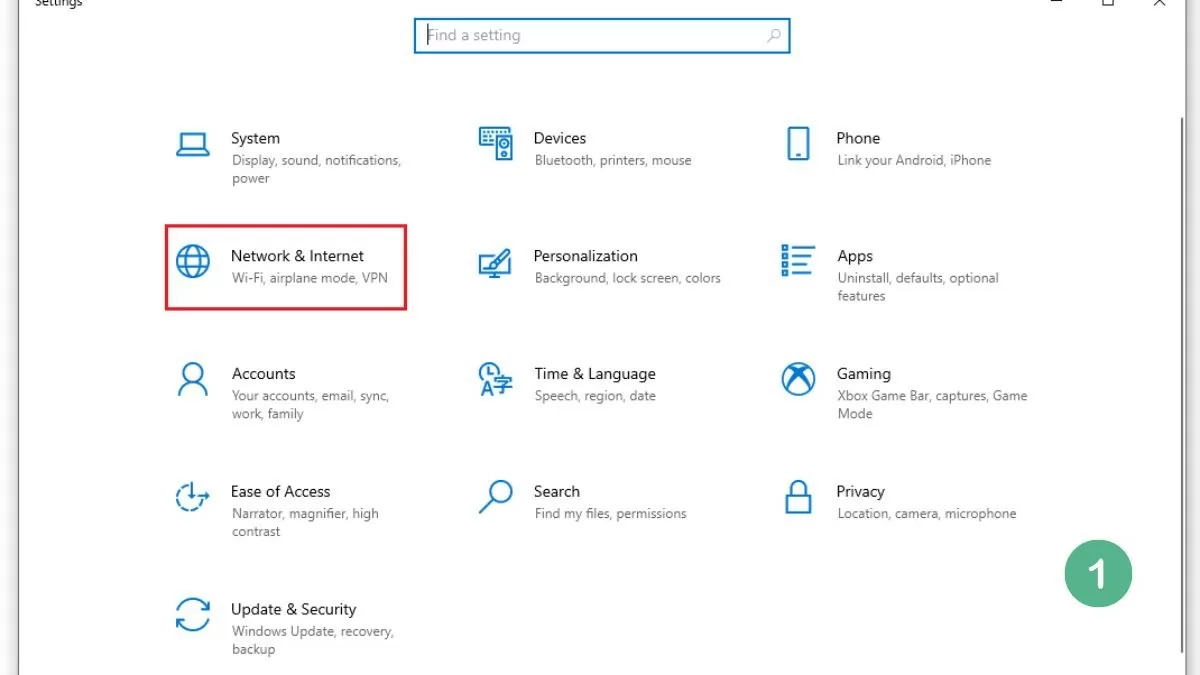
ជំហានទី 2 : ជ្រើសរើស បណ្តាញ និងអ៊ីនធឺណិត នៅពេលដែលលទ្ធផលលេចឡើង។
 |
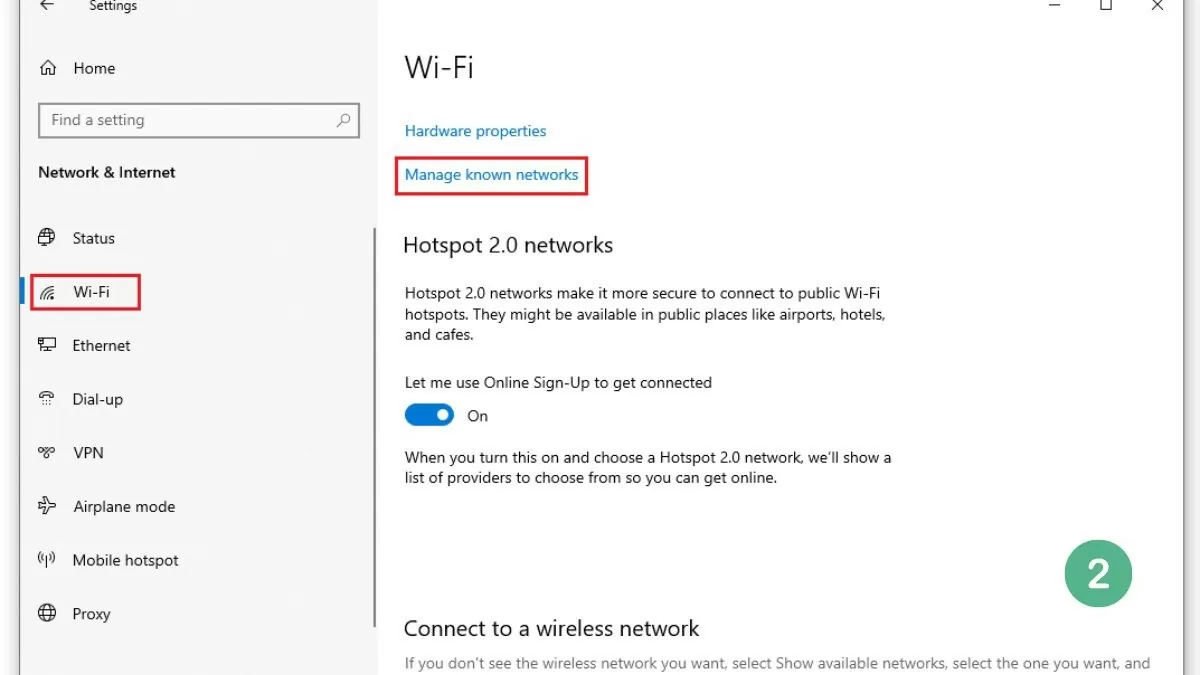
ជំហានទី 3 : ចូលទៅកាន់ផ្នែក Wi-Fi ហើយជ្រើសរើស Manage known networks។
 |
ជំហានទី 4 : ស្វែងរក និងបើកជម្រើស "កំណត់ជាការតភ្ជាប់ដែលមានម៉ែត្រ"។
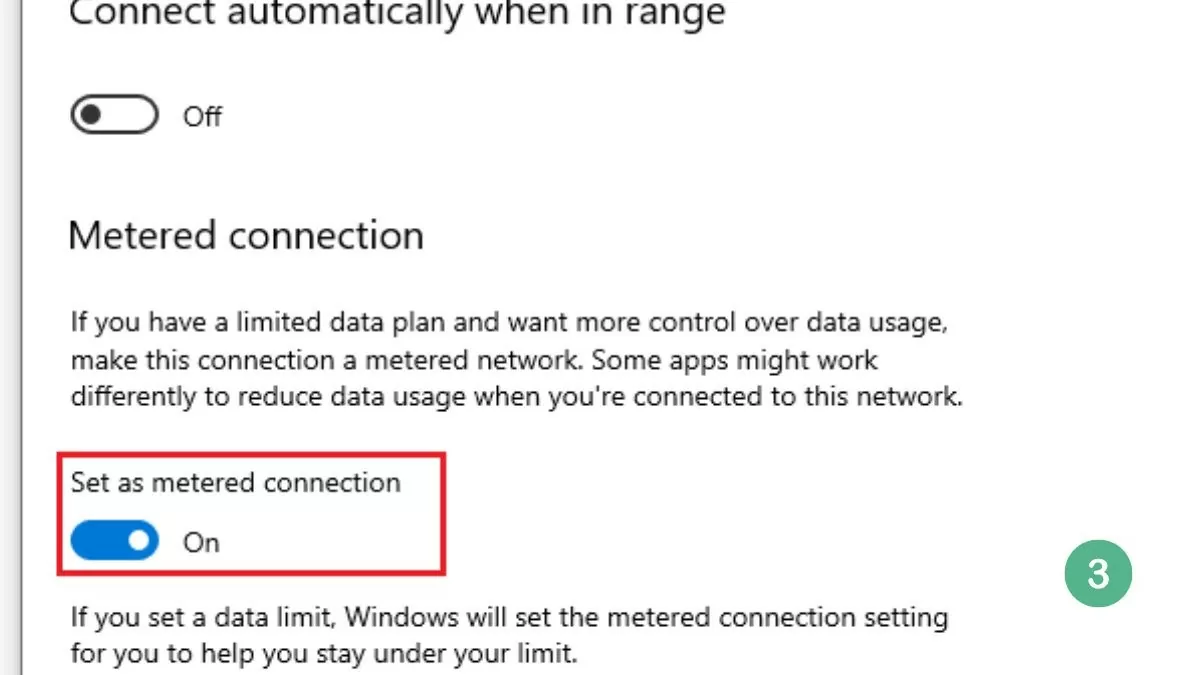 |
វាជួយកំណត់ការទាញយកបច្ចុប្បន្នភាពដោយស្វ័យប្រវត្តិនៅពេលប្រើបណ្តាញ Wi-Fi ខណៈពេលដែលនៅតែអនុញ្ញាតឱ្យទាញយកបច្ចុប្បន្នភាពសុវត្ថិភាពសំខាន់ៗ។
ប្រើប្រាស់កម្មវិធី Show or Hide Updates ប្រកបដោយប្រសិទ្ធភាព។
កម្មវិធី Show or Hide Updates របស់ Microsoft គឺជាដំណោះស្រាយដ៏មានប្រយោជន៍មួយសម្រាប់ការបិទការអាប់ដេត Windows 10 ជាអចិន្ត្រៃយ៍។ វាអនុញ្ញាតឱ្យអ្នកប្រើប្រាស់លាក់ការអាប់ដេតដែលមិនចង់បាន ដោយការពារប្រព័ន្ធពីការដំឡើងវាដោយស្វ័យប្រវត្តិ។
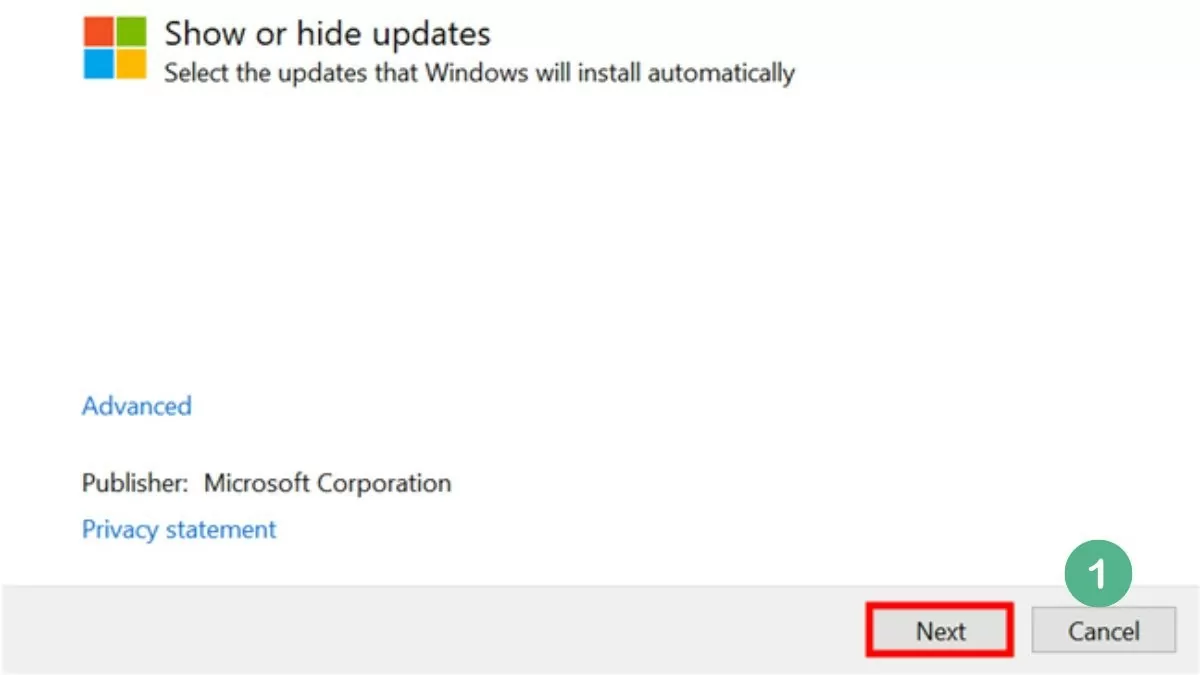
ជំហានទី 1 : ទាញយក និងដំឡើងកម្មវិធី Show or Hide Updates ពីគេហទំព័រ Microsoft បន្ទាប់មកចុច Next។
 |
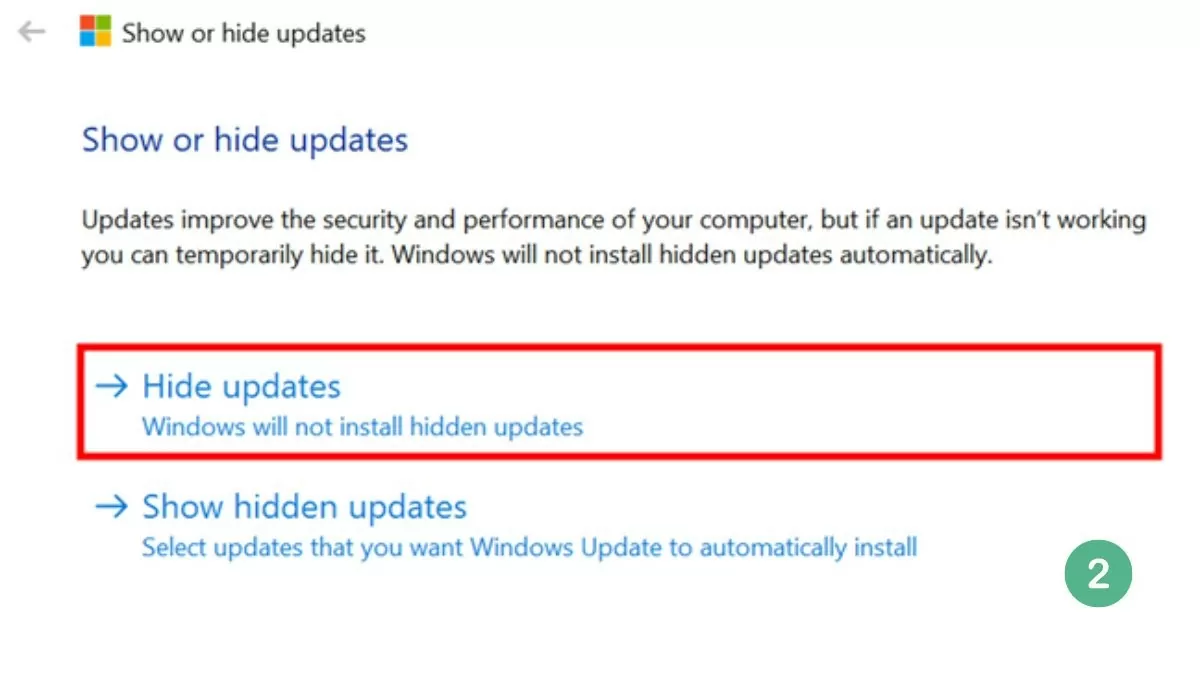
ជំហានទី 2 : ជ្រើសរើស "លាក់ការអាប់ដេត" ហើយអ្នកនឹងឃើញបញ្ជីនៃការអាប់ដេតដែលមាន។
 |
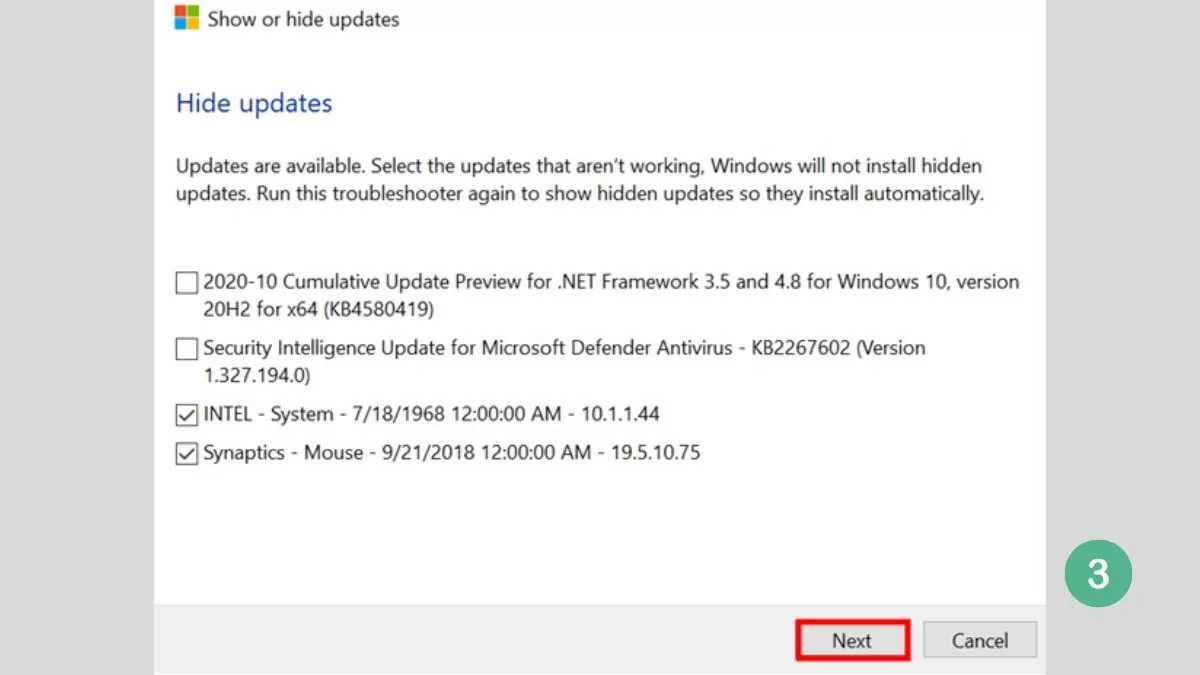
ជំហានទី 3 : ជ្រើសរើសការអាប់ដេតដែលអ្នកចង់លាក់ ហើយ Windows នឹងមិនដំឡើងវាដោយស្វ័យប្រវត្តិទេ។ បន្ទាប់មក ចុច "បន្ទាប់"។
 |
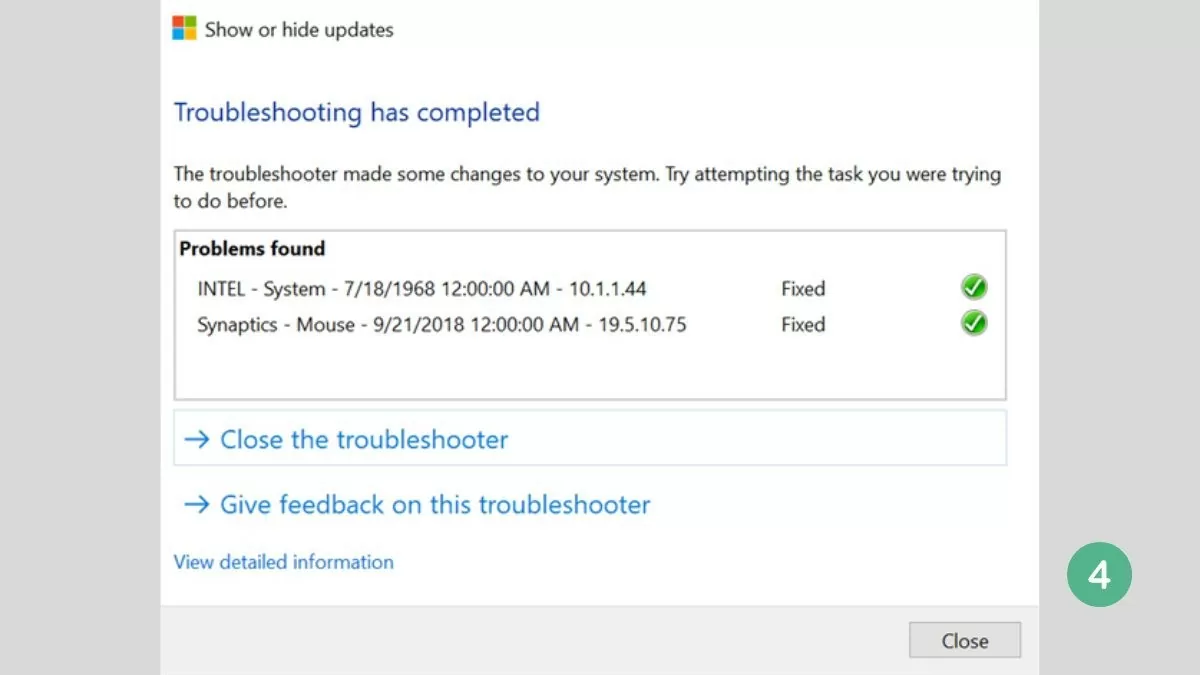
ជំហានទី៤ ៖ នៅពេលដែលដំណើរការត្រូវបានបញ្ចប់ ប្រព័ន្ធនឹងបង្ហាញសារជោគជ័យដូចបង្ហាញខាងក្រោម។
 |
តាមរយៈអត្ថបទនេះ អ្នកបានរៀនល្បិចដើម្បីបិទ Windows Update ជាអចិន្ត្រៃយ៍នៅលើ Windows 10 ដោយប្រើកម្មវិធី ដោយបញ្ឈប់ការអាប់ដេតដោយស្វ័យប្រវត្តិដែលមិនចង់បាន។ នេះនឹងជួយឱ្យកុំព្យូទ័ររបស់អ្នកដំណើរការបានយ៉ាងរលូនដោយគ្មានការរំខាន។ អនុវត្តវិធីសាស្ត្រនេះដើម្បីបិទ Windows Updates ដោយស្វ័យប្រវត្តិភ្លាមៗ ដើម្បីជៀសវាងបញ្ហាដែលមិនចាំបាច់នៅពេលប្រើកុំព្យូទ័ររបស់អ្នក។
[ការផ្សាយពាណិជ្ជកម្ម_២]
ប្រភព


![[រូបថត] លោកនាយករដ្ឋមន្ត្រី ផាម មិញឈីញ អញ្ជើញជាអធិបតីក្នុងសន្និសីទប្រកាសពីការបង្កើតមជ្ឈមណ្ឌលហិរញ្ញវត្ថុអន្តរជាតិនៅប្រទេសវៀតណាម។](/_next/image?url=https%3A%2F%2Fvphoto.vietnam.vn%2Fthumb%2F1200x675%2Fvietnam%2Fresource%2FIMAGE%2F2025%2F12%2F21%2F1766309817714_ndo_br_dsc-3400-jpg.webp&w=3840&q=75)
![[រូបថត] លោកនាយករដ្ឋមន្ត្រី ផាម មិញឈីញ អញ្ជើញជាអធិបតីក្នុងកិច្ចប្រជុំស្តីពីការអភិវឌ្ឍសេដ្ឋកិច្ចវិស័យឯកជន។](/_next/image?url=https%3A%2F%2Fvphoto.vietnam.vn%2Fthumb%2F1200x675%2Fvietnam%2Fresource%2FIMAGE%2F2025%2F12%2F20%2F1766237501876_thiet-ke-chua-co-ten-40-png.webp&w=3840&q=75)


































































































Kommentar (0)