

 |
| របៀបរក្សាអេក្រង់កុំព្យូទ័ររបស់អ្នកពីការបិទនៅពេលមិនប្រើប្រាស់ (ការណែនាំលម្អិត)។ |
ប្រសិនបើអ្នកចង់ឱ្យអេក្រង់កុំព្យូទ័ររបស់អ្នកបើកជានិច្ចពេលកំពុងធ្វើការ សូមចូលទៅកាន់ ការកំណត់ > ប្រព័ន្ធ > ថាមពល និងថ្ម ហើយកំណត់ការកំណត់អេក្រង់ទៅជា មិនដែល។ វាជួយការពារការរំខានអំឡុងពេលធ្វើបទបង្ហាញ ការប្រជុំតាមអ៊ីនធឺណិត ឬដំណើរការការងារ។ ទោះជាយ៉ាងណាក៏ដោយ អ្នកគួរតែកំណត់ការប្រើប្រាស់យូរ ព្រោះវាអាចធ្វើឱ្យថ្មអស់ និងប៉ះពាល់ដល់អាយុកាលអេក្រង់។ ខាងក្រោមនេះគឺជាការណែនាំលម្អិត និងកំណត់ចំណាំសំខាន់ៗសម្រាប់ការដំឡើងវានៅលើ Windows។
របៀបរក្សាអេក្រង់កុំព្យូទ័ររបស់អ្នកឱ្យបើកបានលឿននៅពេលមិនប្រើប្រាស់។
ប្រសិនបើអ្នកចង់ការពារអេក្រង់កុំព្យូទ័ររបស់អ្នកពីការបិទដោយស្វ័យប្រវត្តិ ខណៈពេលកំពុងធ្វើការ ឬកំពុងបង្ហាញខ្លឹមសារ អ្នកអាចកែតម្រូវការកំណត់ប្រព័ន្ធនៅក្នុង Windows។ វាជួយឧបករណ៍រក្សាស្ថានភាពបង្ហាញជាបន្តបន្ទាប់ ដោយកាត់បន្ថយការរំខានក្នុងអំឡុងពេលសិក្សា ធ្វើការ ឬធ្វើបទបង្ហាញ។ ខាងក្រោមនេះជាជំហានសាមញ្ញៗ៖
ជំហានទី 1: ចុចបន្សំគ្រាប់ចុច Windows + I ដើម្បីបើក ការកំណត់ បន្ទាប់មកជ្រើសរើស ប្រព័ន្ធ ។
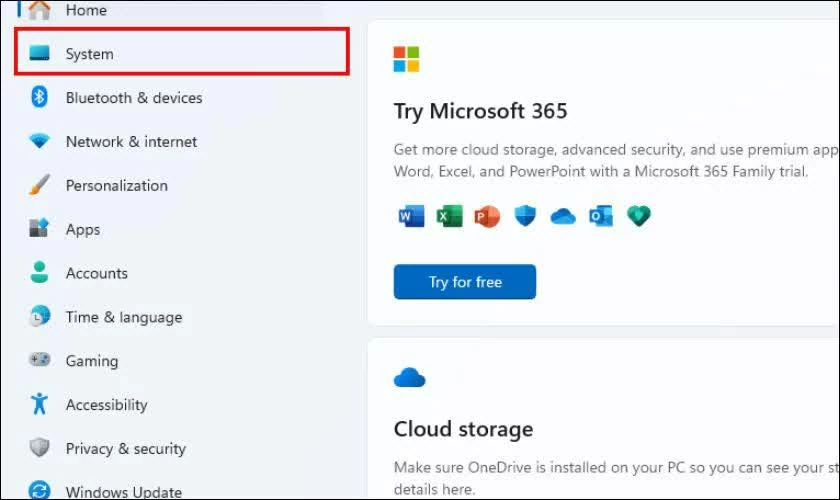 |
| ចុចបន្សំគ្រាប់ចុច Windows + I ដើម្បីបើកការកំណត់។ |
ជំហានទី 2: នៅក្នុងចំណុចប្រទាក់ប្រព័ន្ធ សូមជ្រើសរើស ថាមពល និងថ្ម ដើម្បីចូលប្រើផ្នែកគ្រប់គ្រងថាមពល។
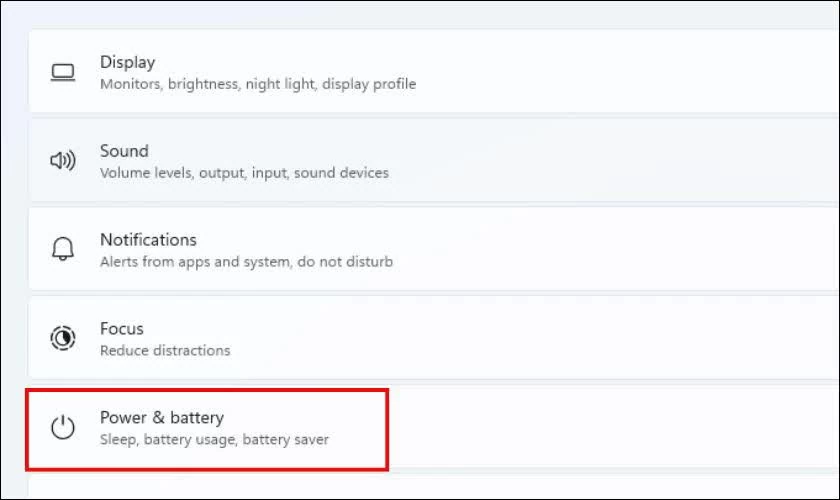 |
| ជ្រើសរើស ថាមពល និងថ្ម ដើម្បីចូលប្រើផ្នែក ការគ្រប់គ្រងថាមពល។ |
ជំហានទី 3: ស្វែងរកផ្នែក អេក្រង់ និងការគេង បន្ទាប់មកកែសម្រួលជម្រើសពាក់ព័ន្ធទាំងអស់ទៅជា Never ដើម្បីកុំឱ្យអេក្រង់បិទដោយស្វ័យប្រវត្តិ។
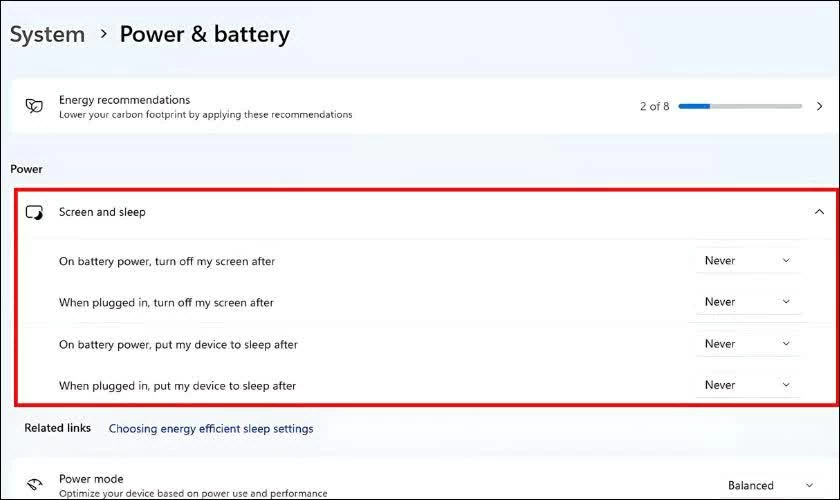 |
| កំណត់ជម្រើសពាក់ព័ន្ធទាំងអស់ទៅ Never។ |
បន្ទាប់ពីការដំឡើងត្រូវបានបញ្ចប់ អ្នកអាចពិនិត្យឡើងវិញដោយទុកឧបករណ៍ឱ្យនៅស្ងៀមរយៈពេលពីរបីនាទី ដើម្បីធានាថាអេក្រង់នៅតែដំណើរការបានត្រឹមត្រូវស្របតាមការកំណត់។
ដូច្នេះ ដោយគ្រាន់តែធ្វើតាមជំហានសាមញ្ញមួយចំនួននៅក្នុងការកំណត់ អ្នកអាចរក្សាអេក្រង់កុំព្យូទ័ររបស់អ្នកឱ្យភ្លឺតាមតម្រូវការ។ ទោះជាយ៉ាងណាក៏ដោយ អ្នកគួរតែពិចារណាកែតម្រូវវាឱ្យសមស្របនៅពេលដែលមិនចាំបាច់ ដើម្បីសន្សំសំចៃថាមពល និងការពារអាយុកាលរបស់ឧបករណ៍បានកាន់តែប្រសើរឡើងក្នុងអំឡុងពេលប្រើប្រាស់រយៈពេលវែង។
ប្រភព៖ https://baoquocte.vn/giu-man-hinh-may-tinh-khong-tat-khi-khong-dung-395789.html
![[រូបភាព] ទិដ្ឋភាពជិតនៃចំណុចប្រសព្វដែលតភ្ជាប់ផ្លូវល្បឿនលឿនពីរ និងអាកាសយានដ្ឋាន Long Thanh។](https://vphoto.vietnam.vn/thumb/1200x675/vietnam/resource/IMAGE/2026/05/25/1779703378210_ndo_br_z7863716673926-224453a31600126cce10622af6290afd-4549-jpg.webp)

![[រូបភាព] ជីវិតទីក្រុងហាណូយក្រោមបញ្ហាប្រឈមនៃបរិស្ថាន "ក្តៅខ្លាំង"](https://vphoto.vietnam.vn/thumb/1200x675/vietnam/resource/IMAGE/2026/05/25/1779706979265_nang-nong-t5-2026-minh-duy-7-4636-jpg.webp)





































































































Kommentar (0)