

ការអាប់ដេតដោយស្វ័យប្រវត្តិ
ក្រុមហ៊ុន Apple ចេញផ្សាយការអាប់ដេត iOS ជាប្រចាំ ដើម្បីជួសជុលចំណុចខ្សោយសុវត្ថិភាព និងកែលម្អដំណើរការប្រព័ន្ធប្រតិបត្តិការ។ ដើម្បីធានាថា iPhone របស់អ្នកត្រូវបានការពារជានិច្ចជាមួយនឹងវិធានការចុងក្រោយបំផុត សូមបើកការអាប់ដេតដោយស្វ័យប្រវត្តិ។
អ្នកអាចធ្វើដូច្នេះបានដោយចូលទៅកាន់ Settings > General > Software Update > Automatic Updates។ មុខងារនេះអនុញ្ញាតឱ្យ iPhone របស់អ្នកទាញយក និងដំឡើងការអាប់ដេតថ្មីៗដោយស្វ័យប្រវត្តិ ដែលធានាថាឧបករណ៍របស់អ្នកត្រូវបានការពារពីការគំរាមកំហែងសុវត្ថិភាពជានិច្ច។
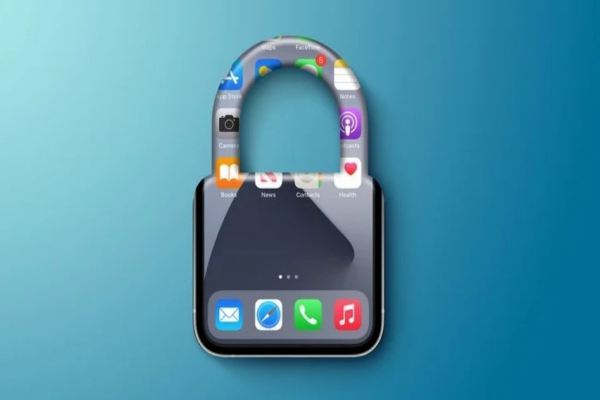
ការបើកដំណើរការការអាប់ដេតដោយស្វ័យប្រវត្តិធានាថា iPhone របស់អ្នកតែងតែត្រូវបានជួសជុលកំហុសឆ្គងសំខាន់ៗ។
ប្រើពាក្យសម្ងាត់ និងជីវមាត្រដ៏រឹងមាំ។
កុំមើលស្រាលឥទ្ធិពលនៃពាក្យសម្ងាត់សាមញ្ញៗ និងងាយទាយ។ ផ្ទុយទៅវិញ សូមបង្កើតពាក្យសម្ងាត់ដ៏រឹងមាំមួយដែលផ្សំអក្សរ លេខ និងតួអក្សរពិសេស ដើម្បីការពារឧបករណ៍របស់អ្នក។
លើសពីនេះ ការប្រើប្រាស់មុខងារផ្ទៀងផ្ទាត់ជីវមាត្រដូចជា Face ID ឬ Touch ID មិនត្រឹមតែបង្កើនសុវត្ថិភាពប៉ុណ្ណោះទេ ថែមទាំងផ្តល់ភាពងាយស្រួលផងដែរនៅពេលដោះសោឧបករណ៍របស់អ្នក។ ដើម្បីបើកមុខងារនេះ សូមចូលទៅកាន់ ការកំណត់ > Face ID និងលេខកូដសម្ងាត់ ឬ Touch ID និងលេខកូដសម្ងាត់។
បើកដំណើរការការផ្ទៀងផ្ទាត់ពីរកត្តា (2FA)។
ការផ្ទៀងផ្ទាត់ពីរកត្តា (2FA) គឺជាស្រទាប់ការពារបន្ថែមសម្រាប់ Apple ID និងគណនីផ្សេងទៀតរបស់អ្នក។ នៅពេលដែល 2FA ត្រូវបានបើកដំណើរការ បន្ថែមពីលើពាក្យសម្ងាត់របស់អ្នក អ្នកនឹងត្រូវផ្តល់លេខកូដផ្ទៀងផ្ទាត់ដែលបានផ្ញើទៅកាន់ឧបករណ៍ ឬលេខទូរស័ព្ទដែលអ្នកទុកចិត្ត ដើម្បីចូល។ វាជួយការពារការចូលប្រើដោយគ្មានការអនុញ្ញាត ទោះបីជាពាក្យសម្ងាត់របស់អ្នកត្រូវបានគេលួចក៏ដោយ។ ដើម្បីបើកដំណើរការ 2FA សូមចូលទៅកាន់ ការកំណត់ > ឈ្មោះរបស់អ្នក > ពាក្យសម្ងាត់ និងសុវត្ថិភាព > ការផ្ទៀងផ្ទាត់ពីរកត្តា។
បើកមុខងារ Find My។
មុខងារ 'ស្វែងរករបស់ខ្ញុំ' គឺជាឧបករណ៍មានប្រយោជន៍មួយដែលអនុញ្ញាតឱ្យអ្នកកំណត់ទីតាំង ចាក់សោ ឬលុបទិន្នន័យនៅលើ iPhone របស់អ្នកពីចម្ងាយ ប្រសិនបើឧបករណ៍នោះបាត់ ឬត្រូវបានគេលួច។ ដើម្បីបើកមុខងារនេះ សូមចូលទៅកាន់ ការកំណត់ > ឈ្មោះរបស់អ្នក > ស្វែងរក iPhone ហើយបើក ស្វែងរក iPhone។ នេះគឺជាវិធានការសំខាន់មួយដើម្បីការពារទិន្នន័យផ្ទាល់ខ្លួន និងបង្កើនឱកាសនៃការសង្គ្រោះឧបករណ៍របស់អ្នក។
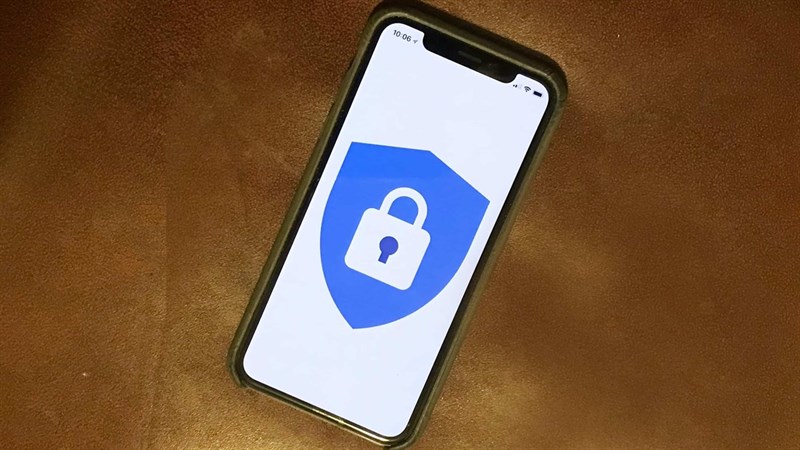
កម្មវិធី Find My ជួយការពារទិន្នន័យផ្ទាល់ខ្លួន និងបង្កើនឱកាសនៃការសង្គ្រោះឧបករណ៍របស់អ្នក។
គ្រប់គ្រងសិទ្ធិចូលប្រើប្រាស់កម្មវិធី។
ការគ្រប់គ្រងការចូលប្រើព័ត៌មាន និងសេវាកម្មផ្ទាល់ខ្លួនរបស់អ្នកដោយកម្មវិធី គឺជាផ្នែកសំខាន់មួយនៃសុវត្ថិភាព។ នៅក្នុងការកំណត់ > ភាពឯកជន អ្នកអាចកែតម្រូវការអនុញ្ញាតចូលប្រើកម្មវិធី ដូចជាទំនាក់ទំនង ទីតាំង និងកាមេរ៉ា ដើម្បីធានាថាមានតែកម្មវិធីដែលគួរឱ្យទុកចិត្តប៉ុណ្ណោះដែលអាចចូលប្រើព័ត៌មានផ្ទាល់ខ្លួនរបស់អ្នក។
ប្រើ VPN
នៅពេលភ្ជាប់ទៅបណ្តាញ Wi-Fi សាធារណៈ ការប្រើប្រាស់សេវាកម្ម VPN (បណ្តាញឯកជននិម្មិត) អាចជួយធានាសុវត្ថិភាពទិន្នន័យដែលបានបញ្ជូនតាមរយៈបណ្តាញ និងការពារភាពឯកជនរបស់អ្នក។ VPN អ៊ិនគ្រីបទិន្នន័យរបស់អ្នក និងជួយអ្នកជៀសវាងហានិភ័យសុវត្ថិភាពនៅលើបណ្តាញដែលមិនមានសុវត្ថិភាព។
បើកសុវត្ថិភាពបណ្តាញ Wi-Fi។
ដើម្បីជៀសវាងការតភ្ជាប់ទៅបណ្តាញ Wi-Fi ដែលមិនមានសុវត្ថិភាព ឬមិនគួរទុកចិត្ត សូមបើកសុវត្ថិភាពបណ្តាញនៅក្នុងការកំណត់ > Wi-Fi ហើយភ្ជាប់ទៅបណ្តាញដែលមានសុវត្ថិភាព WPA2 ឬ WPA3 តែប៉ុណ្ណោះ។ វាជួយការពារទិន្នន័យរបស់អ្នកពីការលួច ឬការលួចចូលនៅពេលប្រើប្រាស់បណ្តាញសាធារណៈ។
កំណត់ការកំណត់បណ្តាញឡើងវិញ
ប្រសិនបើអ្នកកំពុងជួបប្រទះបញ្ហាការតភ្ជាប់ ឬសង្ស័យថាការកំណត់រចនាសម្ព័ន្ធបណ្តាញមិនត្រឹមត្រូវ សូមកំណត់ការកំណត់បណ្តាញរបស់អ្នកឡើងវិញ ដើម្បីស្ដារពួកវាទៅសភាពលំនាំដើមវិញ។ អ្នកអាចធ្វើដូចនេះបាននៅក្នុង ការកំណត់ > ទូទៅ > កំណត់ឡើងវិញ > កំណត់ការកំណត់បណ្តាញឡើងវិញ។
តាមរយៈការអនុវត្តការកំណត់សុវត្ថិភាពទាំងនេះ អ្នកអាចបង្កើនការការពារ iPhone និងព័ត៌មានផ្ទាល់ខ្លួនរបស់អ្នក។ កុំភ្លេចពិនិត្យ និងធ្វើបច្ចុប្បន្នភាពការកំណត់សុវត្ថិភាពរបស់អ្នកជាប្រចាំ ដើម្បីធានាថាឧបករណ៍របស់អ្នកតែងតែត្រូវបានការពារយ៉ាងល្អបំផុត។
PV
[ការផ្សាយពាណិជ្ជកម្ម_២]
ប្រភព៖ https://www.congluan.vn/nhung-cai-dat-quan-important-บน-iphone-ban-can-bat-post306404.html





![[រូបថត] លោក ត្រឹន ថាញ់ ម៉ាន់ ប្រធានរដ្ឋសភា ចូលរួមសិក្ខាសាលាគោលនយោបាយ ដើម្បីជំរុញកិច្ចសហប្រតិបត្តិការវៀតណាម-តួកគី។](https://vphoto.vietnam.vn/thumb/1200x675/vietnam/resource/IMAGE/2026/04/16/1776351415367_vna-potal-chu-tich-quoc-hoi-tran-thanh-man-du-toa-dam-chinh-sach-thuc-day-hop-tac-viet-nam-tho-nhi-ky-8705791-jpg.webp)































































































Kommentar (0)