

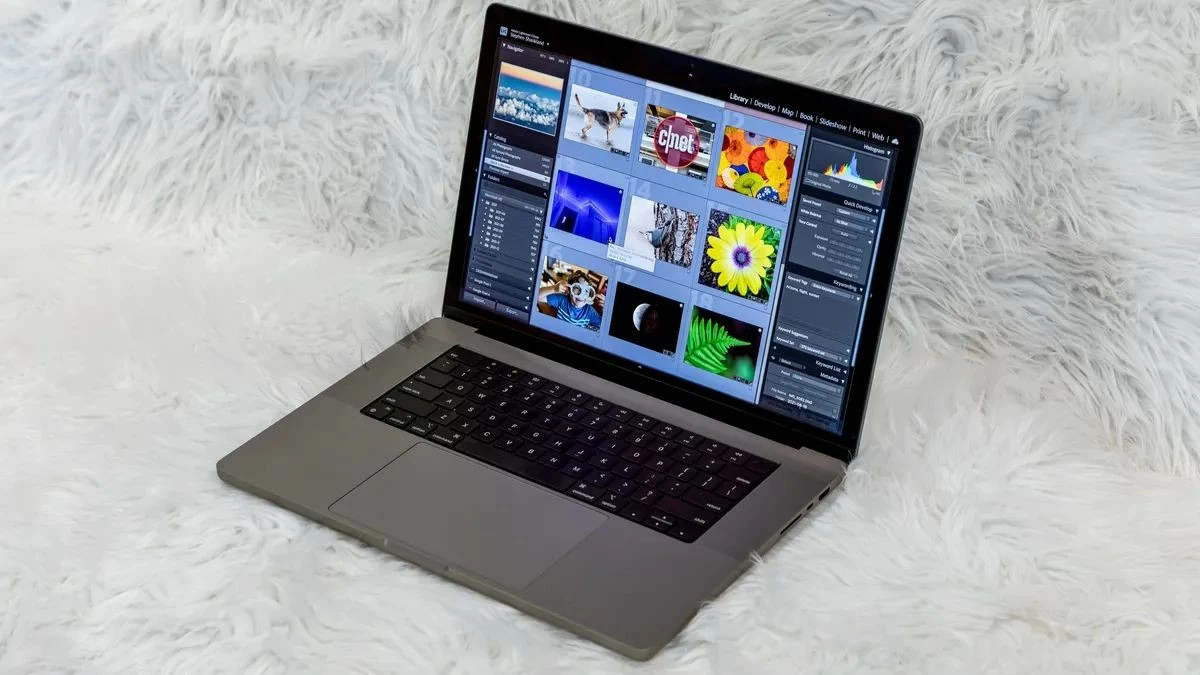
តើអ្នកដឹងពីរបៀបប្រើ Lightroom នៅលើ MacBook ដើម្បីកែសម្រួលរូបថតទេ? វាជាកម្មវិធីដ៏អស្ចារ្យសម្រាប់អ្នករចនា។ អត្ថបទនេះនឹងណែនាំអ្នកអំពីមូលដ្ឋានគ្រឹះនៃការប្រើប្រាស់ Lightroom!
 |
ការប្រើប្រាស់ Lightroom ជាមូលដ្ឋាននៅលើ MacBook យ៉ាងរហ័ស
ខាងក្រោមនេះជាការណែនាំលម្អិតអំពីរបៀបប្រើ Lightroom នៅលើ MacBook។ សូមពិនិត្យមើលវា!
របៀបស្វែងរក Lightroom នៅលើ MacBook
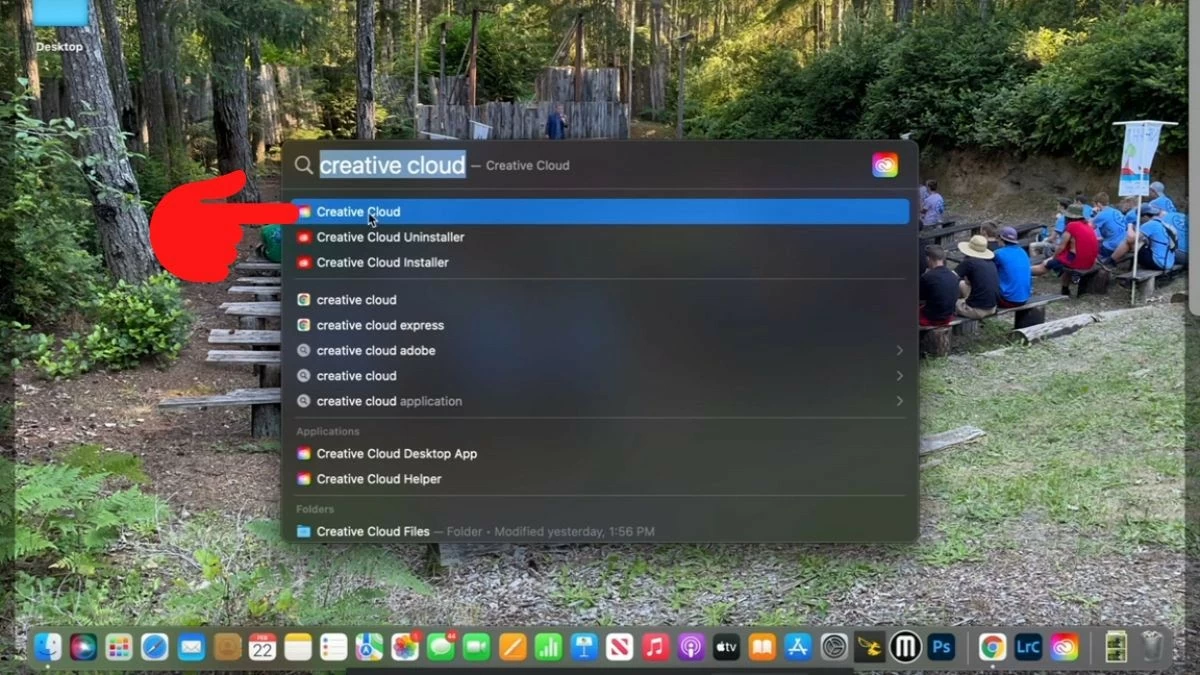
ជំហានទី 1: បើកកម្មវិធី Creative Cloud ដោយស្វែងរកវានៅលើកុំព្យូទ័ររបស់អ្នក។
 |
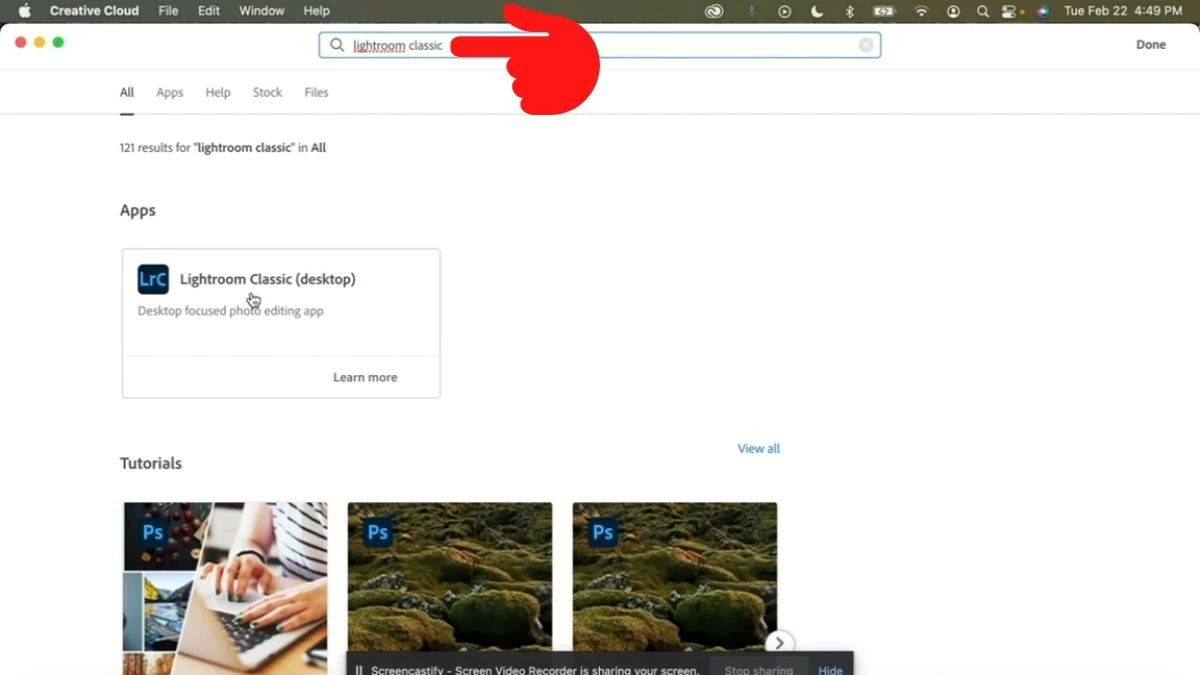
ជំហានទី 2: វាយ "Lightroom Classic" ទៅក្នុងរបារស្វែងរក ហើយកម្មវិធីនឹងបង្ហាញជាមួយឈ្មោះពេញរបស់វាគឺ Lightroom Classic (កុំព្យូទ័រលើតុ)។
 |
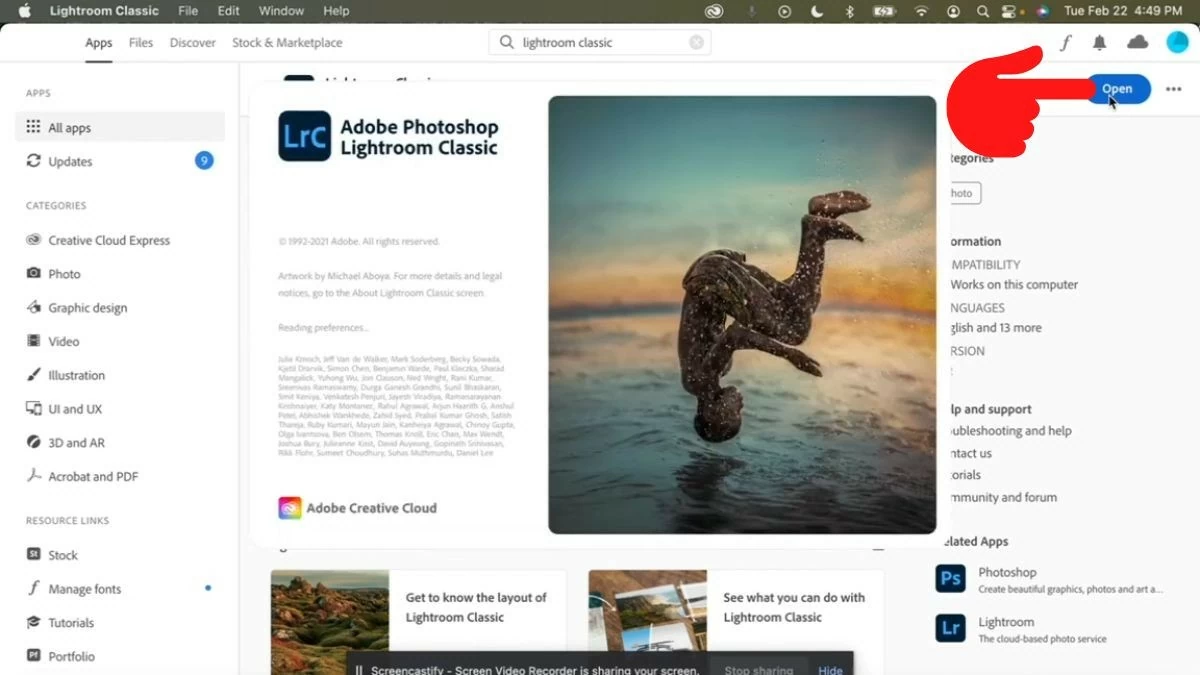
ជំហានទី 3: ចុចលើកម្មវិធី បន្ទាប់មកប៊ូតុង "បើក" នឹងលេចឡើងនៅខាងស្តាំ។ ចុចលើវាដើម្បីទាញយក និងដំឡើងឧបករណ៍។
 |
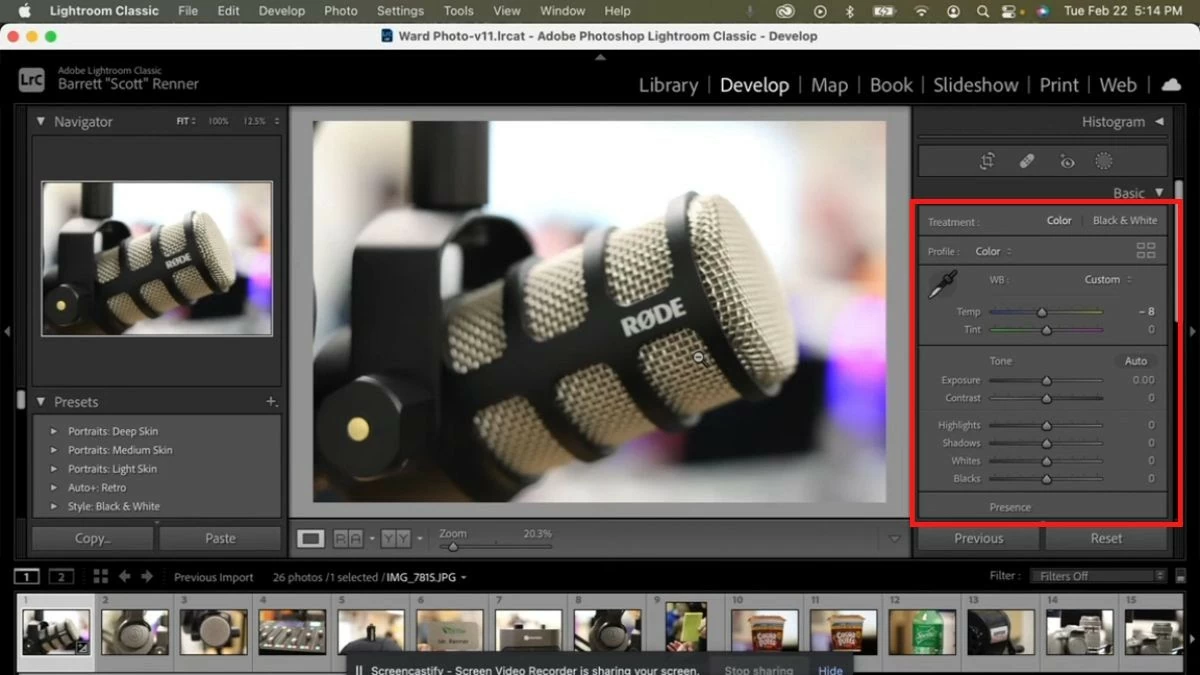
ការណែនាំអំពីការកែសម្រួលរូបភាពនៅក្នុង Lightroom
ដើម្បីកែសម្រួលរូបភាពនៅក្នុង Lightroom អ្នកអាចកែតម្រូវប៉ារ៉ាម៉ែត្រនៅក្នុងបន្ទះដោយអូសវាទៅឆ្វេង ឬស្តាំរហូតដល់អ្នកសម្រេចបានពណ៌ដែលចង់បាន។
 |
ការណែនាំអំពីការបង្កើត watermark លើរូបភាពជាមួយ Lightroom នៅលើ MacBook
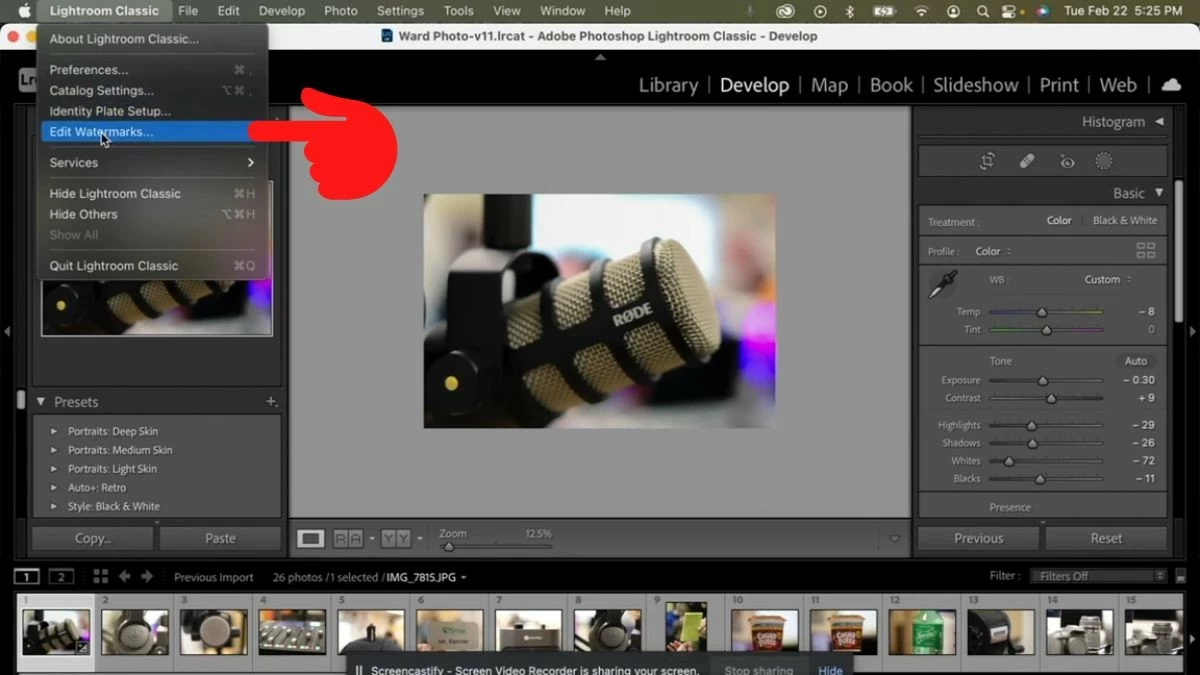
ជំហានទី 1: ចុចលើរូបតំណាង Lightroom Classic នៅជ្រុងខាងឆ្វេងខាងលើ នៅជាប់នឹងឡូហ្គោ Apple។ បន្ទាប់មក ជ្រើសរើស “Edit Watermarks”។
 |
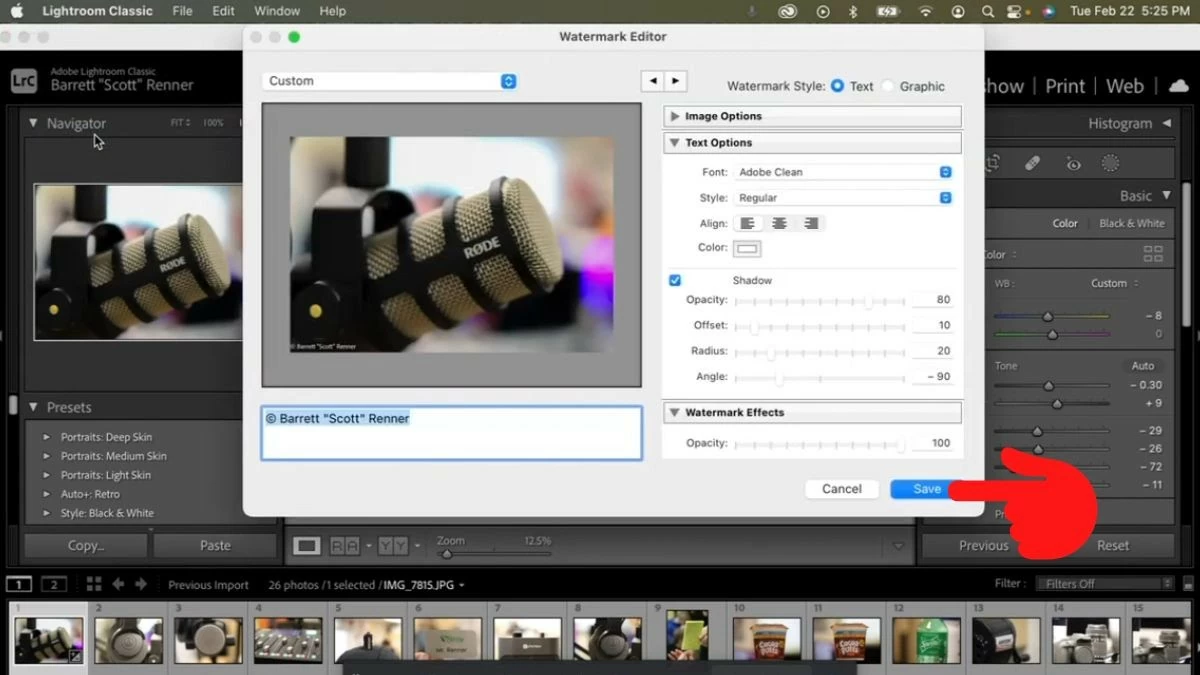
ជំហានទី 2: បង្អួចកំណត់ Watermark នឹងលេចឡើង។ នៅទីនេះ អ្នកអាចបញ្ចូលខ្លឹមសារ Watermark និងកែតម្រូវពុម្ពអក្សរ ទំហំ ពណ៌ មុំ។ល។ ជាចុងក្រោយ ចុចប៊ូតុង "រក្សាទុក" ដើម្បីរក្សាទុក។
 |
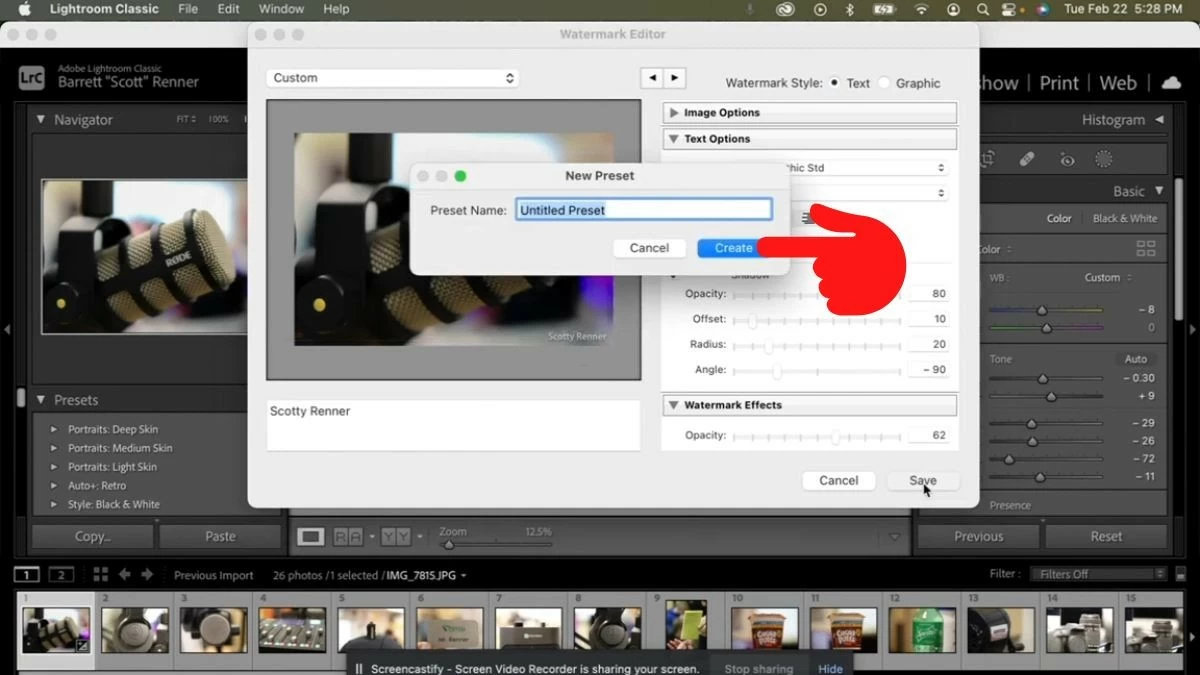
ជំហានទី 3: បញ្ចូលឈ្មោះសម្រាប់ watermark របស់អ្នក ហើយចុច "បង្កើត" ដើម្បីបង្កើតវា។
 |
ជំហានទី៤៖ អ្នកបានបញ្ចប់ការបង្កើត Watermark ហើយ។ ត្រឡប់ទៅបង្អួច Watermark Editor ដូចជំហានទី ១ បន្ទាប់មកចុចលើប្រអប់ "Custom" ដើម្បីមើល Watermark ដែលបានបង្កើត។ នៅទីនេះ អ្នកអាចប្តូរឈ្មោះ ឬលុបវាចោលបានប្រសិនបើអ្នកចង់។
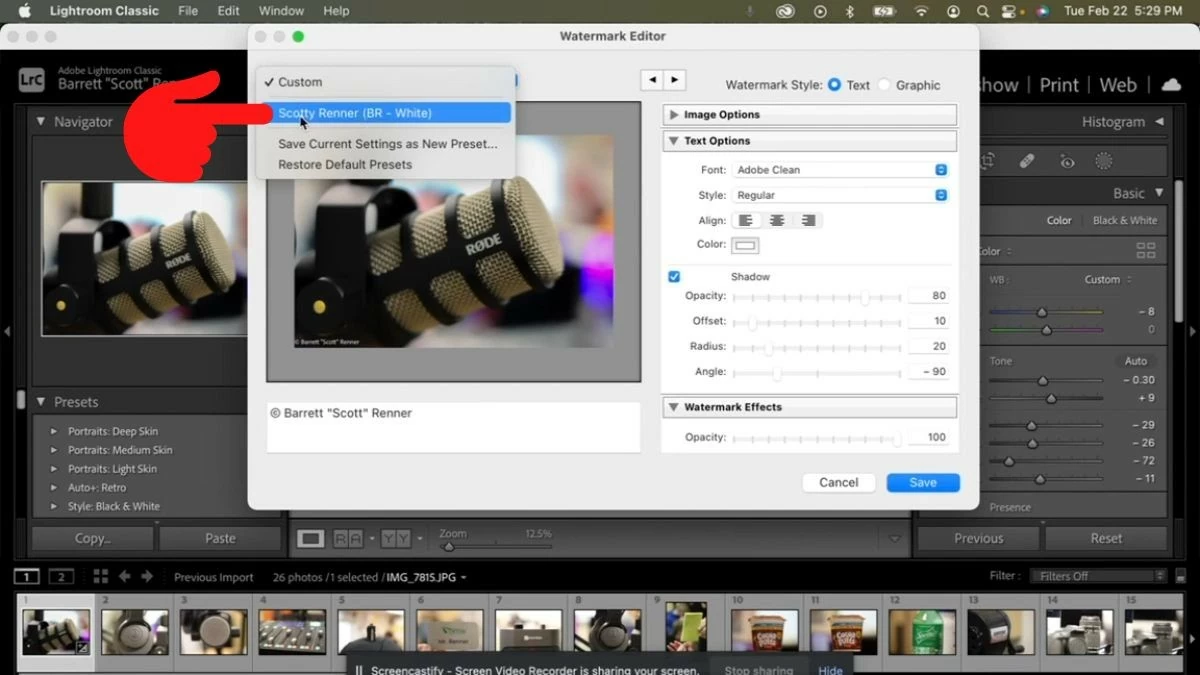 |
ទោះជាយ៉ាងណាក៏ដោយ រូបថតរបស់អ្នកនៅតែមិនមានរូបសញ្ញាសម្គាល់ទឹក (watermark) ទេ។ ដើម្បីបន្ថែមរូបសញ្ញាសម្គាល់ទឹកនេះ សូមបន្តទៅផ្នែកបន្ទាប់នៃអត្ថបទនេះ។
ការណែនាំអំពីការនាំចេញរូបភាពដែលមាន watermark នៅក្នុង Lightroom
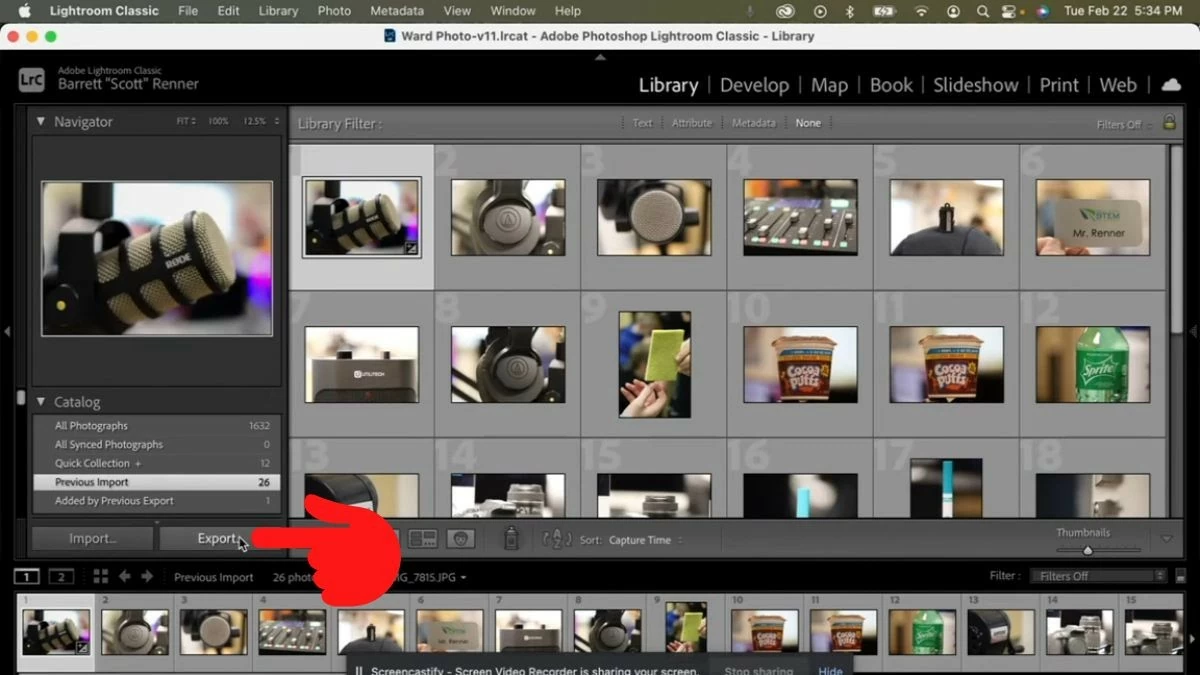
ជំហានទី 1: ចុចលើរូបតំណាង "បណ្ណាល័យ" ហើយជ្រើសរើសប៊ូតុង "នាំចេញ"។
 |
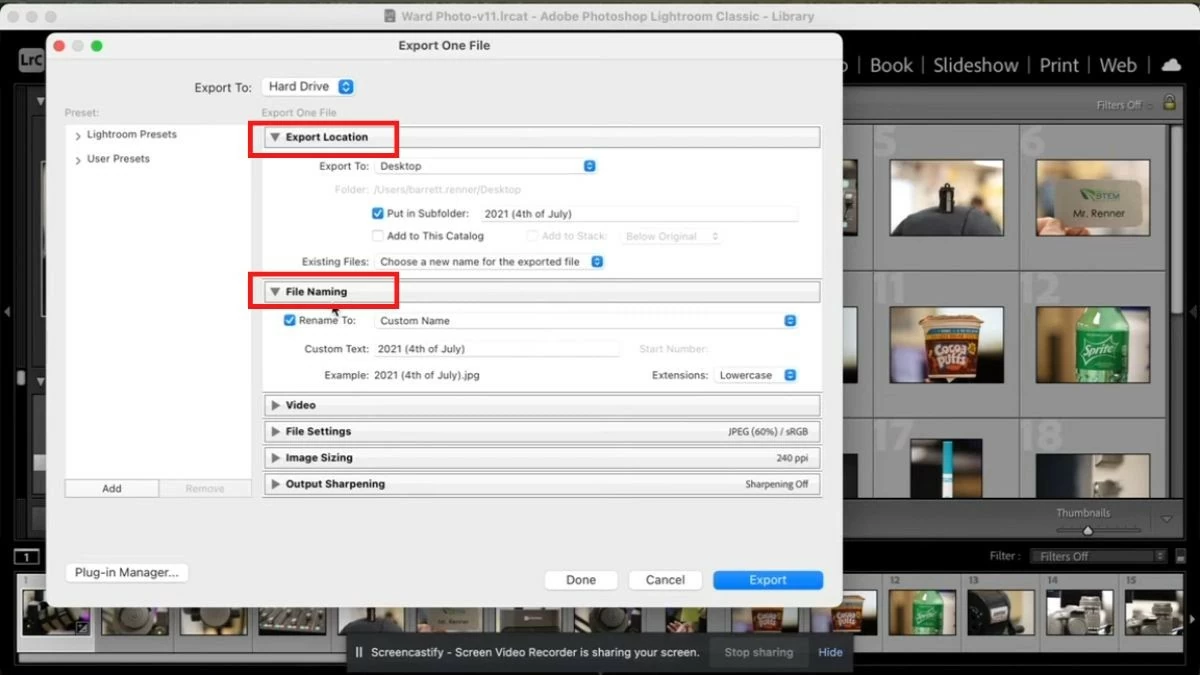
ជំហានទី 2: បង្អួចប្ដូរតាមបំណងនឹងលេចឡើង។ នៅក្នុងផ្ទាំង Export Location អ្នកអាចជ្រើសរើសកន្លែងរក្សាទុកឯកសារ ហើយនៅក្នុងផ្ទាំង File Naming អ្នកអាចដាក់ឈ្មោះឯកសារបាន។
 |
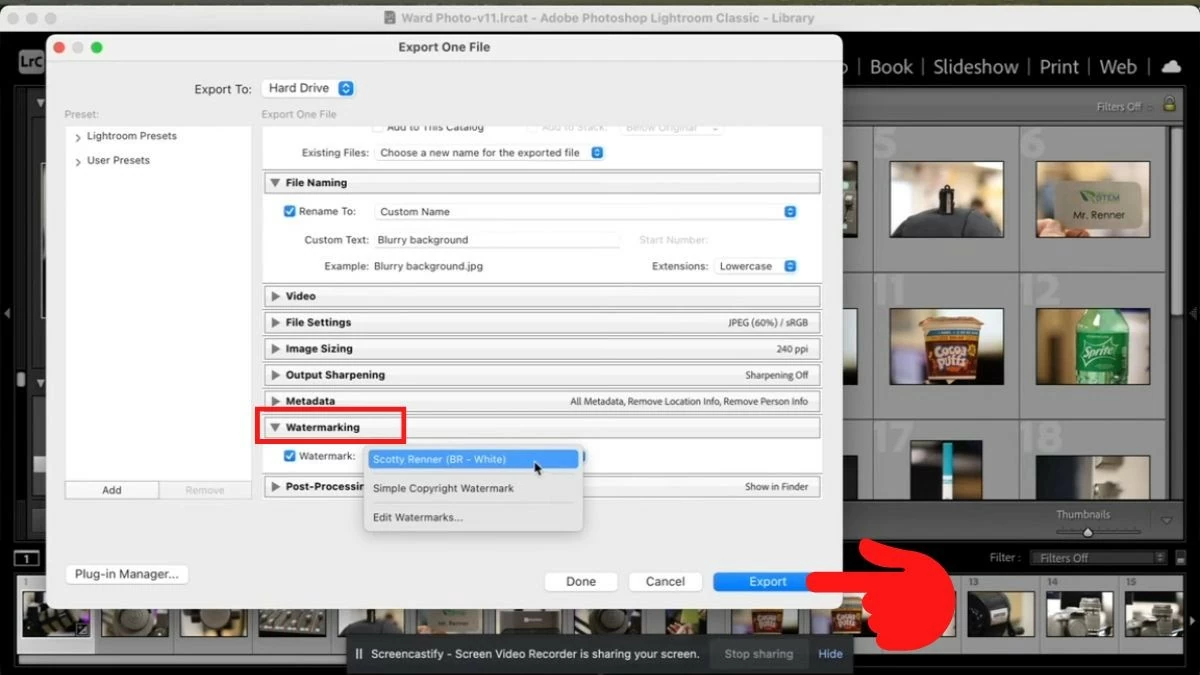
ជំហានទី 3: រំកិលចុះក្រោម នៅក្នុងផ្ទាំង Watermarking សូមធីកប្រអប់ "Watermark" ហើយជ្រើសរើស watermark ដែលអ្នកបានបង្កើតក្នុងជំហានមុន។ ជាចុងក្រោយ ចុចប៊ូតុង "នាំចេញ" ដើម្បីនាំចេញរូបភាព។
 |
អត្ថបទនេះបានផ្តល់ឱ្យអ្នកនូវព័ត៌មានមានប្រយោជន៍អំពី Lightroom និងរបៀបប្រើវានៅលើ MacBook យ៉ាងងាយស្រួល។ សង្ឃឹមថាព័ត៌មាននេះនឹងជួយអ្នកបង្កើតរូបភាពប្លែកៗជាច្រើន!
[ការផ្សាយពាណិជ្ជកម្ម_២]
ប្រភព៖ https://baoquocte.vn/su-dung-lightroom-tren-macbook-cuc-don-gian-va-de-ap-dung-287156.html

![[រូបថត] សួនផ្កាកុលាបបុរាណដ៏មានមន្តស្នេហ៍នៅលើភ្នំក្នុងខេត្តង៉េអាន](/_next/image?url=https%3A%2F%2Fvphoto.vietnam.vn%2Fthumb%2F1200x675%2Fvietnam%2Fresource%2FIMAGE%2F2025%2F12%2F19%2F1766109900916_vuon-hong-chin-do-thu-hut-du-khach-toi-check-in-o-ha-noi-3-20162778-1671624890024-1671624890104198100259.jpeg&w=3840&q=75)


![[រូបថត] លោក តូ ឡាំ អគ្គលេខាធិការ បានទៅទស្សនាកន្លែងតាំងពិព័រណ៍ ដែលបង្ហាញសៀវភៅ ការតាំងពិព័រណ៍រូបថត និងសមិទ្ធផលនៃការផ្លាស់ប្តូរឌីជីថលក្នុងវិស័យសារព័ត៌មាន។](/_next/image?url=https%3A%2F%2Fvphoto.vietnam.vn%2Fthumb%2F1200x675%2Fvietnam%2Fresource%2FIMAGE%2F2025%2F12%2F19%2F1766110879215_1766110240024-jpg.webp&w=3840&q=75)




































































































Kommentar (0)