

아이폰 화면이 하얗게 변하거나 흑백으로 변하는 문제는 많은 사람들에게 불편함을 주는 흔한 문제입니다. 아래에서는 이 문제를 효과적으로 해결하는 몇 가지 방법을 소개합니다!
 |
아이폰의 흰 화면 문제를 해결하는 빠르고 효과적인 6가지 방법.
아이폰에서 흰색 화면이 나타나는 오류가 발생했을 때, 많은 사람들이 해결 방법을 모릅니다. 이 글에서는 집에서 아이폰의 흑백 화면 오류를 해결하는 6가지 방법을 소개합니다.
방법 1: 아이폰 재시작
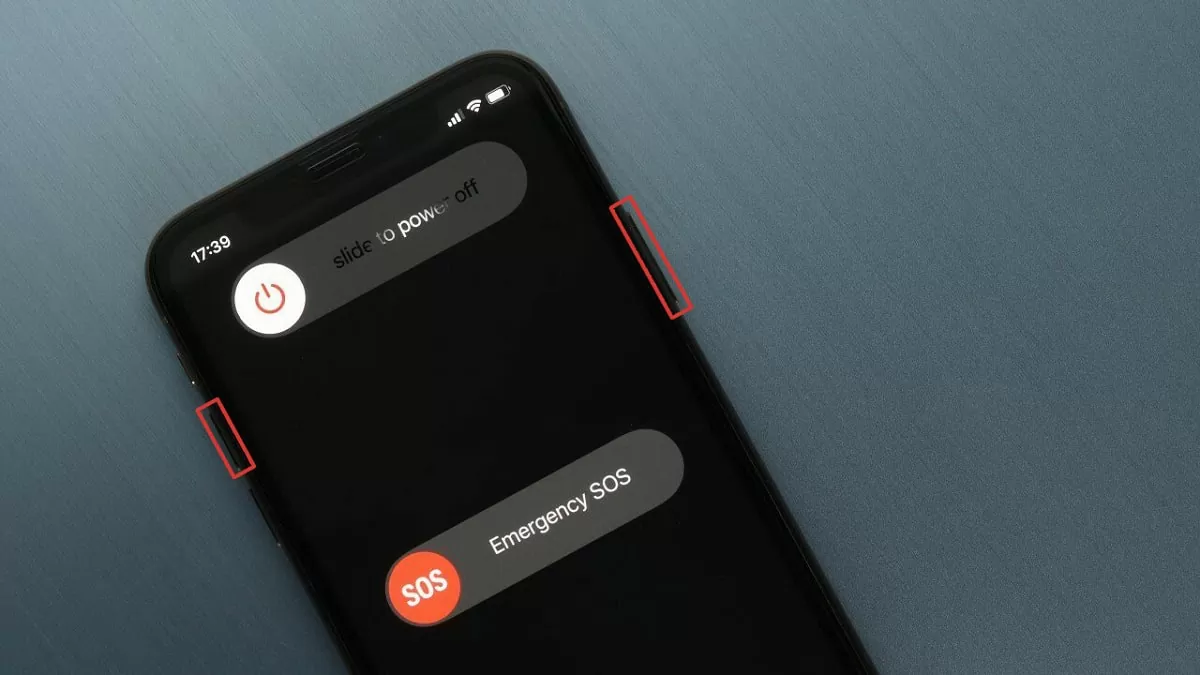
기기를 재시작하는 것은 화면 문제를 포함한 소프트웨어 문제를 해결하는 간단하고 일반적인 방법입니다. 재시작하려면 전원 버튼(얼굴 인식 기능이 있는 기기의 경우 전원 버튼과 볼륨 버튼)을 길게 눌러 전원 끄기 슬라이더가 나타날 때까지 기다립니다. 슬라이더를 드래그하여 기기를 끄고 몇 초 기다린 다음 다시 켜세요.
 |
방법 2: 물리 버튼을 사용하여 아이폰을 빠르게 재설정합니다.
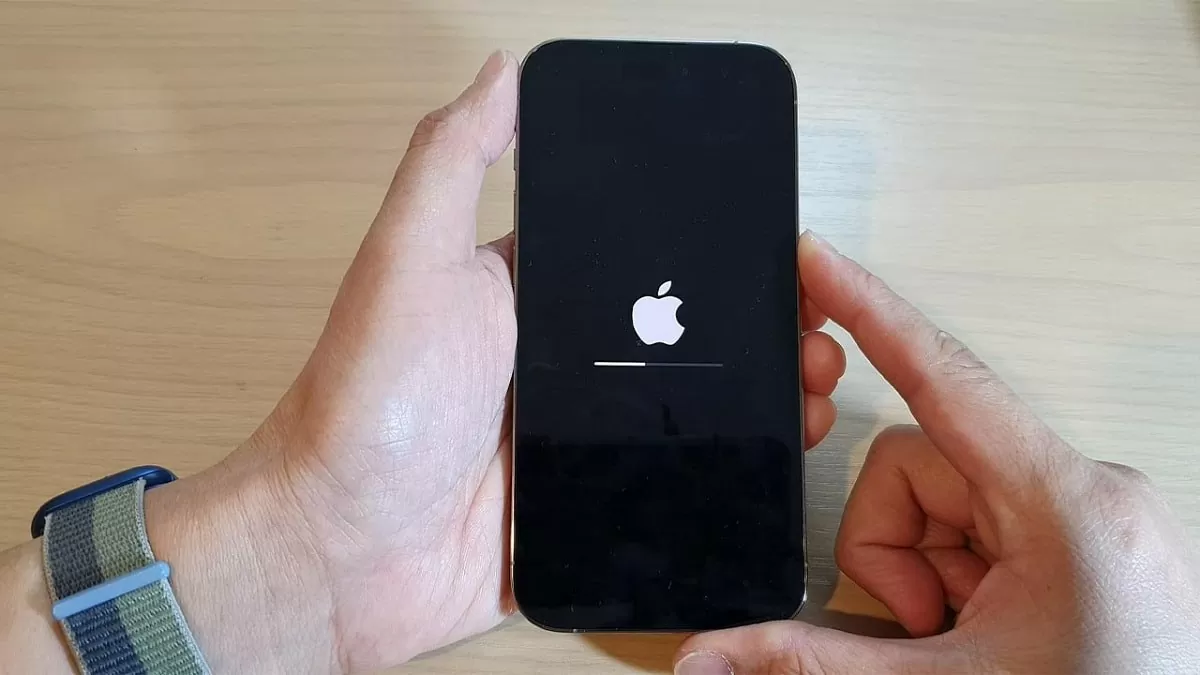
재부팅 후에도 흰색 화면 오류가 해결되지 않으면 하드 리셋을 수행할 수 있습니다. 하드 리셋 절차는 기기 모델에 따라 다릅니다.
- iPhone 8 이상 : 볼륨 높이기 버튼을 빠르게 눌렀다 놓은 다음, 볼륨 낮추기 버튼을 눌렀다 놓습니다. 그런 다음 Apple 로고가 나타날 때까지 전원 버튼을 길게 누릅니다.
- iPhone 7 및 7 Plus : Apple 로고가 나타날 때까지 볼륨 낮추기 버튼과 전원 버튼을 동시에 길게 누르세요.
- iPhone 6S 및 이전 모델 : 전원 버튼과 홈 버튼을 동시에 길게 누르고 Apple 로고가 나타날 때까지 기다리세요.
 |
방법 3: 화면 확대/축소 모드를 확인하세요.
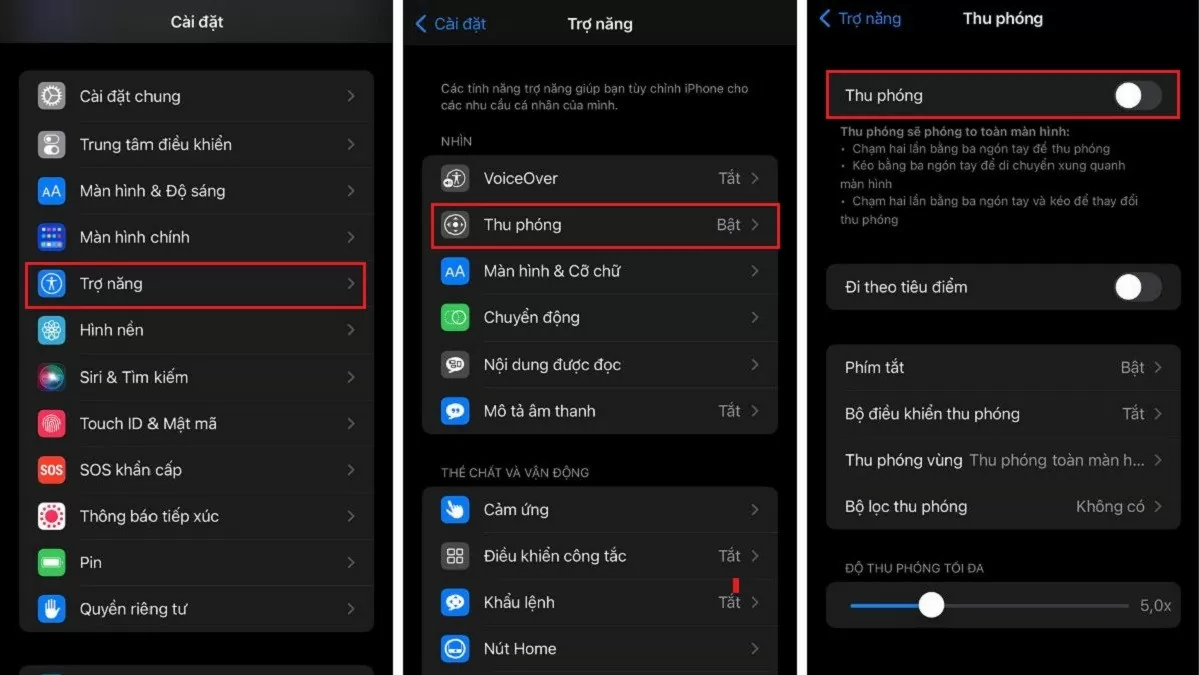
화면 확대 모드 때문에 아이폰에 흰색 화면 오류가 발생한 것처럼 보일 수 있습니다. 이 모드를 확인하고 비활성화하려면 다음 단계를 따르세요.
1단계: 설정 > 접근성 > 확대/ 축소 로 이동합니다.
2단계: 확대/축소 모드가 활성화되어 있으면 끄십시오.
설정에 접근할 수 없는 경우, 세 손가락 으로 화면을 두 번 탭하여 설정을 최소화하세요.
 |
방법 4: iTunes를 사용하여 공장 초기 설정 복원
위의 방법들이 효과가 없다면, 다음 단계에 따라 iTunes를 통해 공장 초기화를 시도해 볼 수 있습니다.
1단계: 데이터 백업 : 아이폰의 모든 중요 데이터를 백업했는지 확인하세요.
2단계: 컴퓨터 연결하기 : iTunes가 설치된 컴퓨터에 케이블을 사용하여 iPhone을 연결하세요.
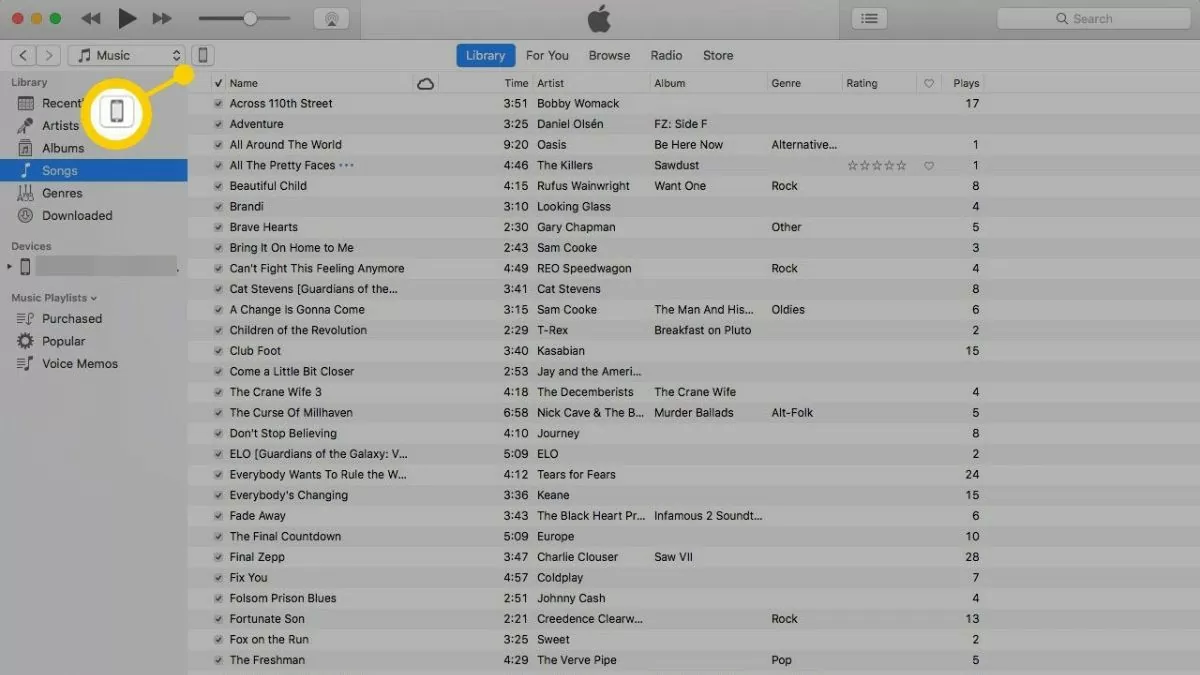 |
3단계 : iTunes에서 iPhone을 인식하면 "iPhone 복원"을 선택하여 복원 과정을 시작하세요.
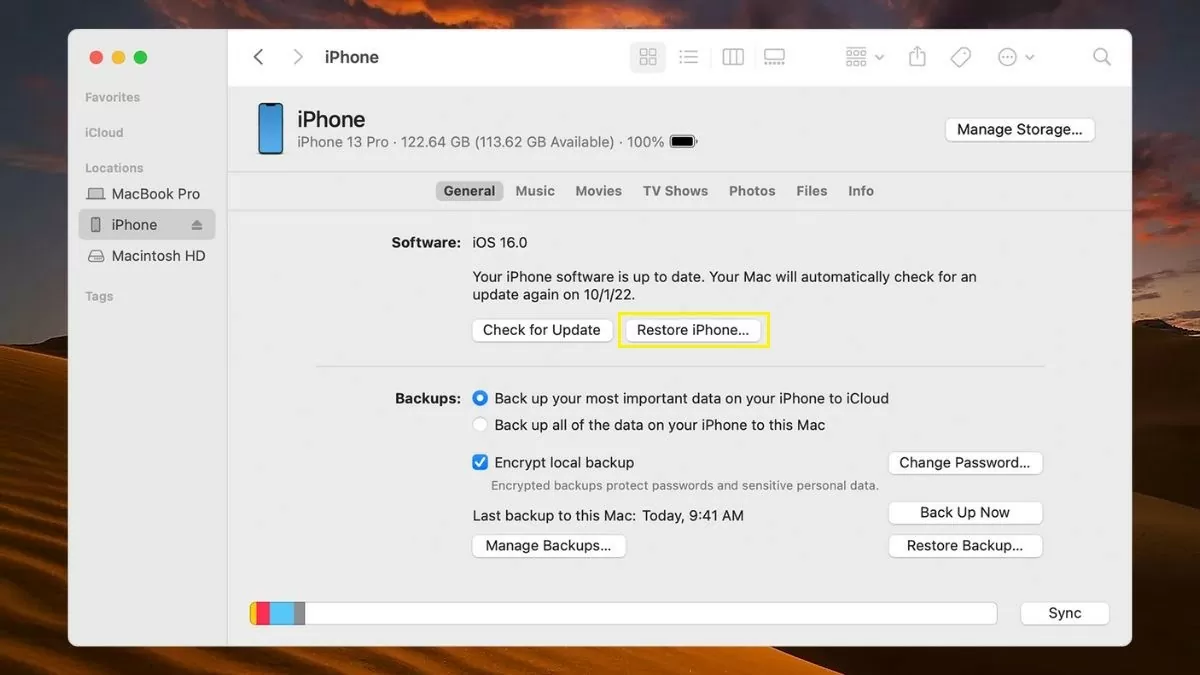 |
4단계 : 그런 다음 화면에 나타나는 지시에 따라 절차를 완료하십시오.
방법 5: 아이폰을 DFU 모드로 전환합니다.
DFU(기기 펌웨어 업데이트) 모드는 아이폰이 멈췄을 때 복구하는 데 도움이 될 수 있습니다. 방법은 다음과 같습니다.
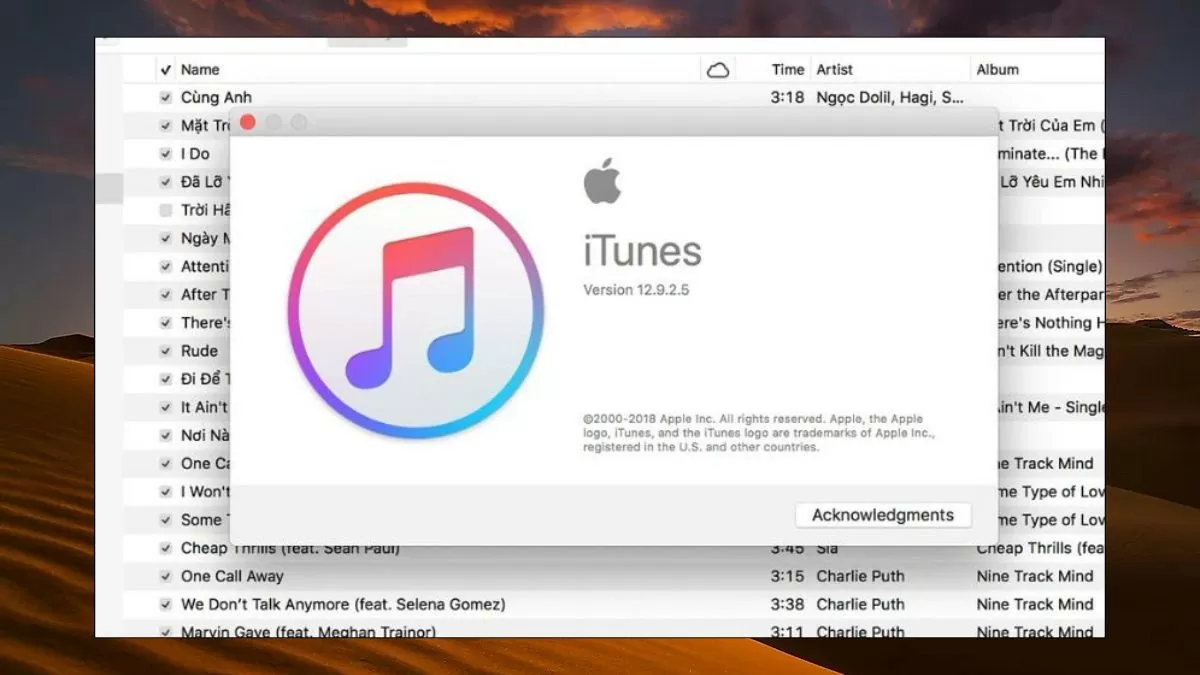
1단계: 컴퓨터에 연결하여 iTunes를 다운로드하고 실행한 다음, Lightning 케이블을 사용하여 iPhone을 연결하세요.
 |
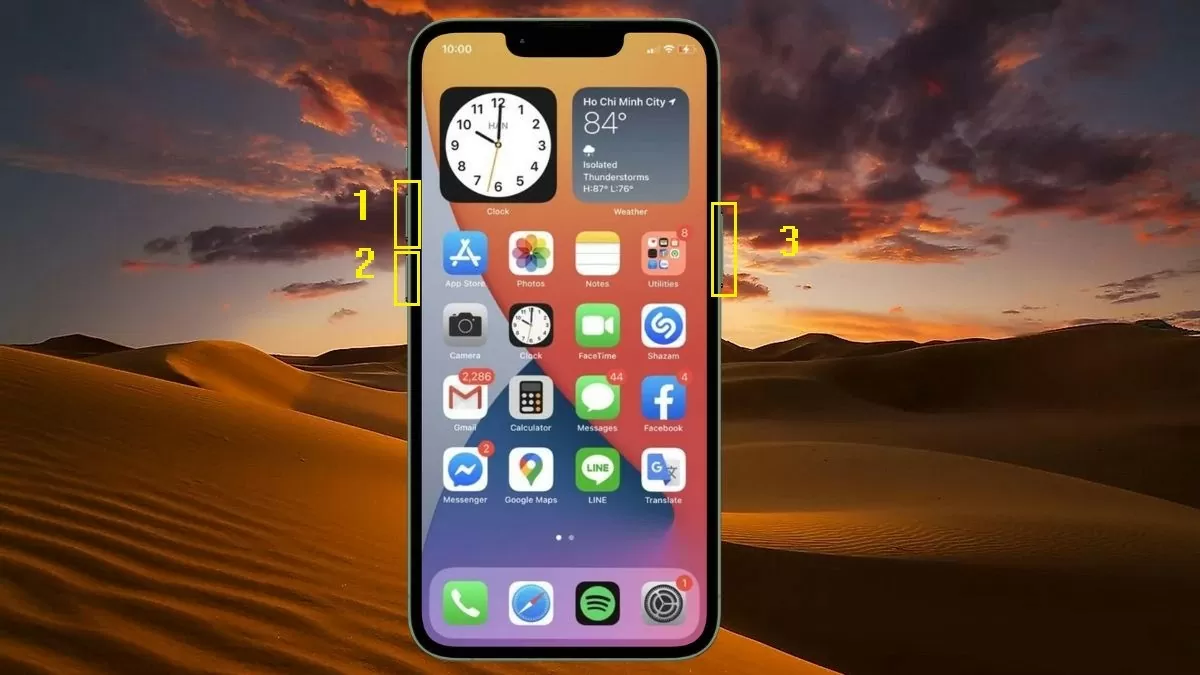
2단계 : 볼륨 높이기 버튼을 빠르게 누른 다음 볼륨 낮추기 버튼을 누르고 화면이 완전히 꺼질 때까지 전원 버튼을 길게 누릅니다.
 |
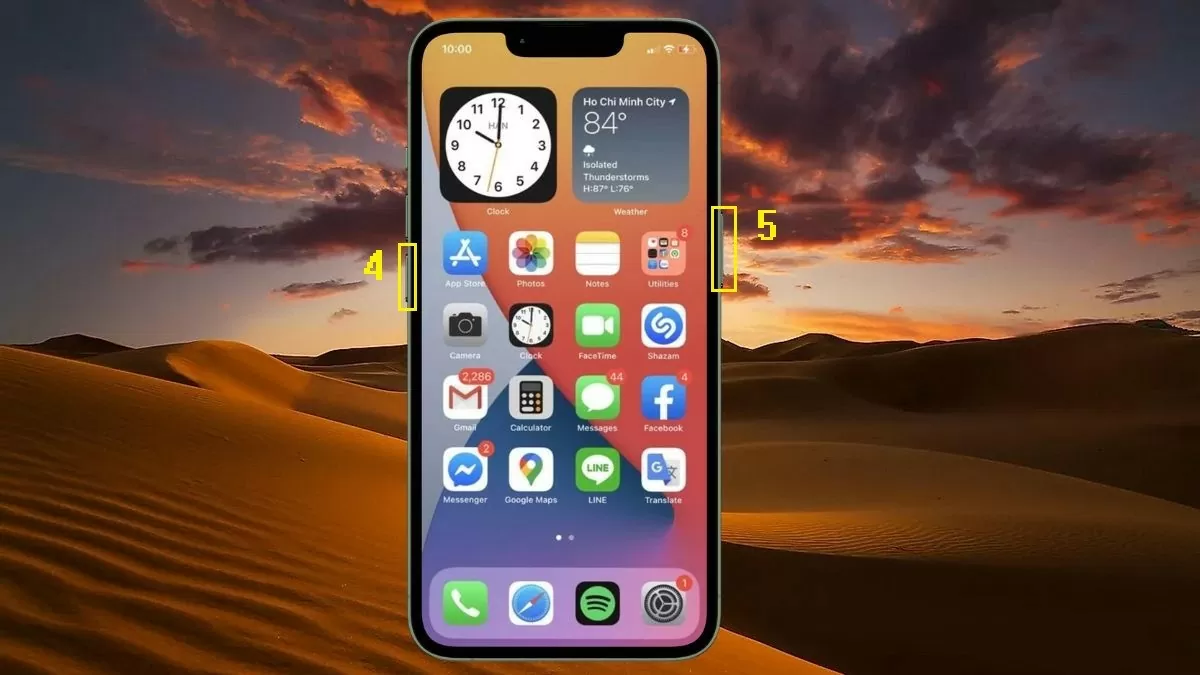
3단계 : 볼륨 낮추기 버튼과 전원 버튼을 동시에 몇 초간 누른 상태로 유지한 다음, 전원 버튼에서 손을 떼고 볼륨 낮추기 버튼은 계속 누르고 있으면 DFU 모드가 활성화됩니다.
 |
4단계 : iTunes에 복구 메시지가 표시되면 DFU 모드가 성공적으로 활성화된 것입니다.
 |
옵션 6: 평판이 좋은 수리 센터에 방문하세요.
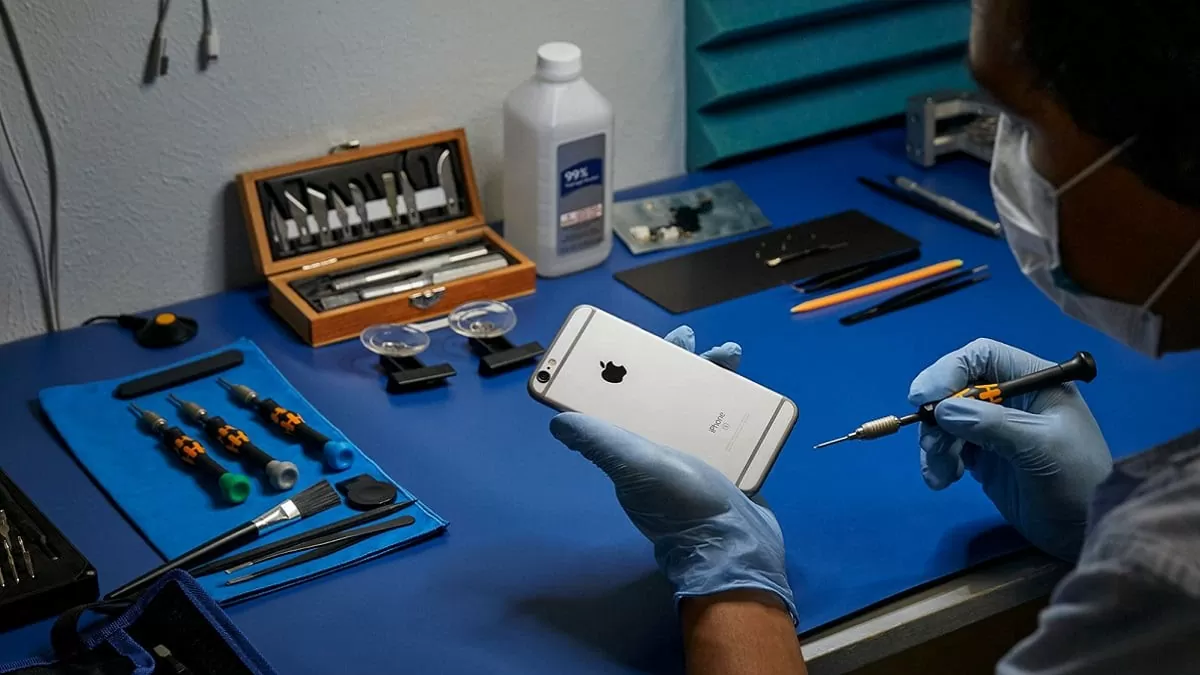
위의 방법들을 시도해 본 후에도 아이폰 화면이 하얗게 나온다면 심각한 하드웨어 결함이 있을 수 있습니다. 이 경우, 신뢰할 수 있는 수리 센터에 방문하여 도움을 받으셔야 합니다. 전문 기술자가 점검을 통해 원인을 파악하고, 효과적인 해결책을 제시하여 휴대폰을 고쳐줄 것입니다.
 |
위에서 아이폰의 흰색 화면 오류에 대한 원인과 해결 방법을 알려드렸습니다. 이 해결 방법들이 여러분의 문제를 쉽게 해결하고 휴대폰 사용에 더 이상 어려움을 겪지 않도록 도와주기를 바랍니다.
[광고_2]
원천


![[사진] 쩐 탄 만 국회 의장이 베트남-터키 협력 증진을 위한 정책 세미나에 참석하고 있다.](https://vphoto.vietnam.vn/thumb/1200x675/vietnam/resource/IMAGE/2026/04/16/1776351415367_vna-potal-chu-tich-quoc-hoi-tran-thanh-man-du-toa-dam-chinh-sach-thuc-day-hop-tac-viet-nam-tho-nhi-ky-8705791-jpg.webp)


















![[사진] 호치민시 동부를 연결하는 다리와 도로](https://vphoto.vietnam.vn/thumb/1200x675/vietnam/resource/IMAGE/2026/04/16/1776328595108_ndo_br_bh-vt5-jpg.webp)





















































댓글 (0)