

아이폰, 아이패드, 맥북 등에서 에어드롭 이름을 더 편리하게 변경하는 방법을 알고 싶으신가요? 이 글을 확인해 보세요!
 |
AirDrop은 iPhone, iPad, iMac, MacBook과 같은 Apple 기기를 연결하는 무선 네트워크 기능입니다. Wi-Fi와 Bluetooth를 사용하여 iOS 기기 간에 파일, 이미지, 비디오를 공유할 수 있습니다. 따라서 더 쉽게 사용하려면 AirDrop 이름을 원하는 이름으로 변경하는 것이 좋습니다. 아래는 AirDrop 이름을 쉽게 변경하는 몇 가지 방법입니다.
아이폰과 아이패드에서 AirDrop 이름을 빠르게 변경하는 방법.
아이폰과 아이패드에서 AirDrop 이름을 변경하는 것은 빠르고 편리하기 때문에 인기가 많습니다. 아이폰에서 AirDrop 이름을 변경하는 방법은 다음과 같습니다.
1단계: 아이폰에서 설정 앱을 엽니다. "일반"을 선택한 다음 "정보"를 선택합니다.
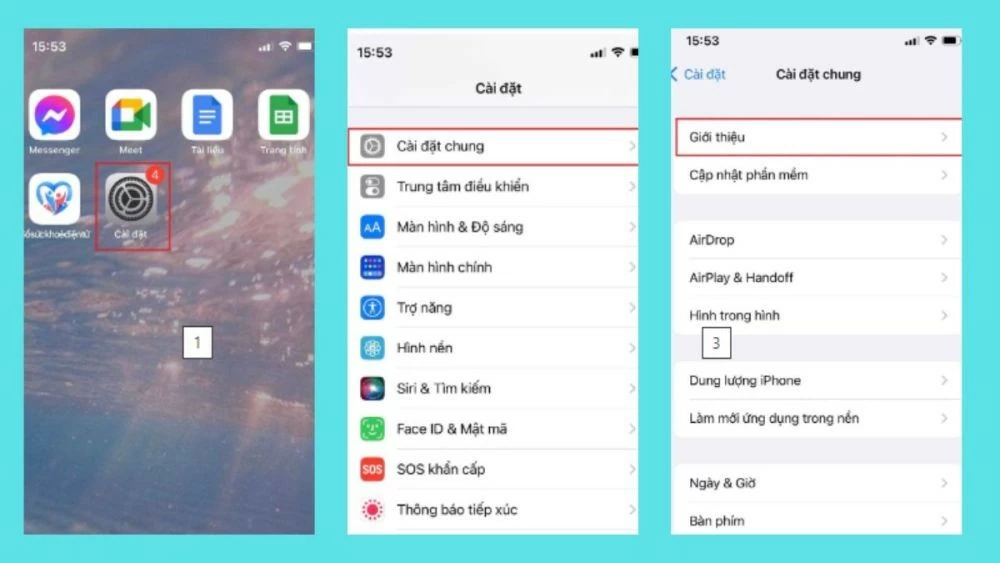 |
2단계: "이름"을 탭하여 편집 모드를 엽니다. 원하는 AirDrop 이름을 입력합니다. 마지막으로 화면 오른쪽 상단의 "완료" 버튼을 탭하여 iPhone에서 AirDrop 이름 변경을 완료합니다.
 |
3단계: 설정 앱을 종료하고 AirDrop 앱을 열어 새 이름을 확인하세요. 이처럼 간단한 몇 단계만 거치면 iPhone에서 AirDrop 이름을 변경하는 것이 완료됩니다. iPad에서도 비슷한 방법으로 변경할 수 있습니다.
 |
맥북에서 AirDrop 이름을 효과적으로 변경하는 방법 안내
AirDrop은 MacBook에서 데이터를 전송하는 데 사용할 수 있습니다. 따라서 다음 단계를 따라 MacBook에서 AirDrop 이름을 변경하는 등의 설정을 할 수도 있습니다.
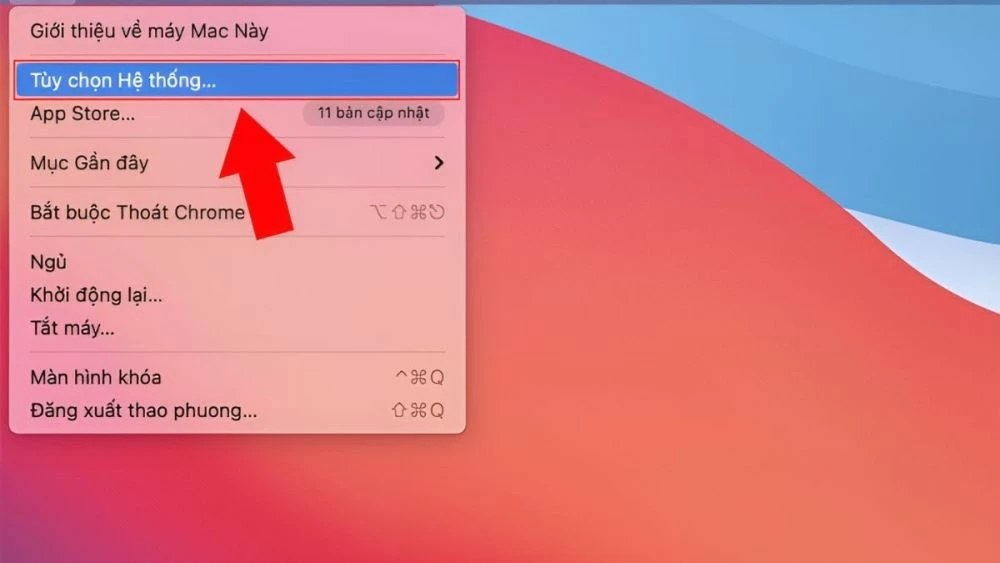
1단계: MacBook을 켠 다음 화면 왼쪽 상단에 있는 "Apple 메뉴" 아이콘을 클릭합니다. "시스템 환경설정"을 찾아 선택합니다.
 |
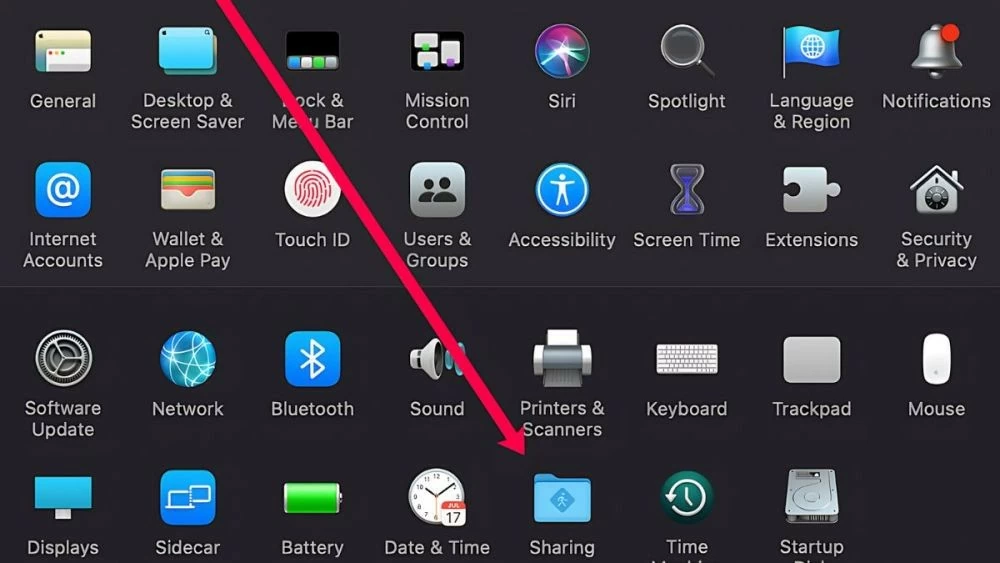
2단계: "공유" 버튼을 클릭합니다.
 |
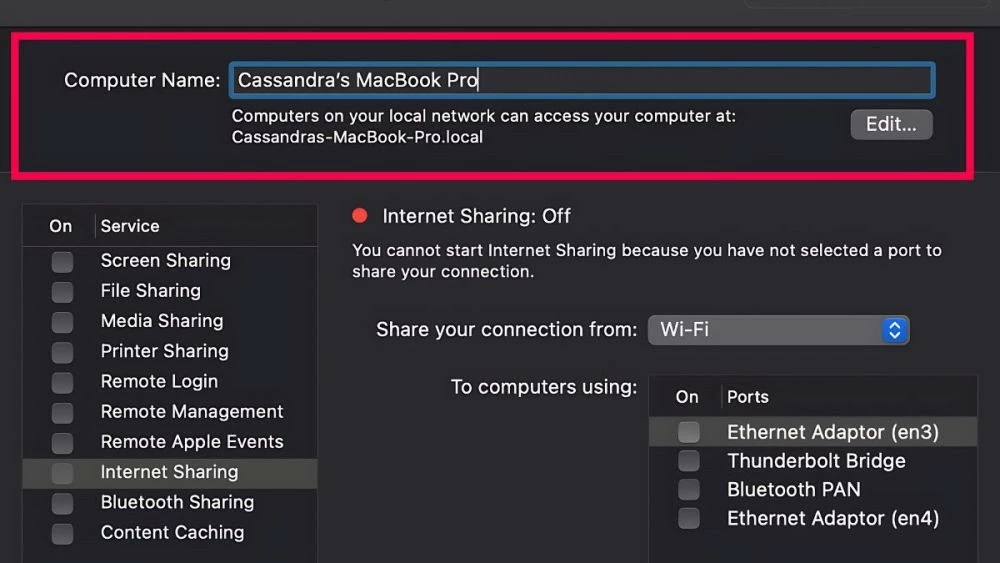
3단계: 다음으로 "컴퓨터 이름"을 선택합니다. 그런 다음 현재 AirDrop 이름을 삭제하고 원하는 새 이름을 입력하여 MacBook에서 AirDrop 이름 변경을 완료합니다.
 |
iTunes에서 AirDrop 파일 이름을 변경하는 방법 안내
iTunes는 Apple 사용자에게 친숙하며 휴대폰 및 기타 모바일 기기 연결을 지원합니다. 다음 단계를 따르면 iTunes를 사용하여 AirDrop 계정 이름을 쉽게 변경할 수 있습니다.
1단계 : 컴퓨터와 호환되는 iTunes 버전을 다운로드하여 설치하십시오.
 |
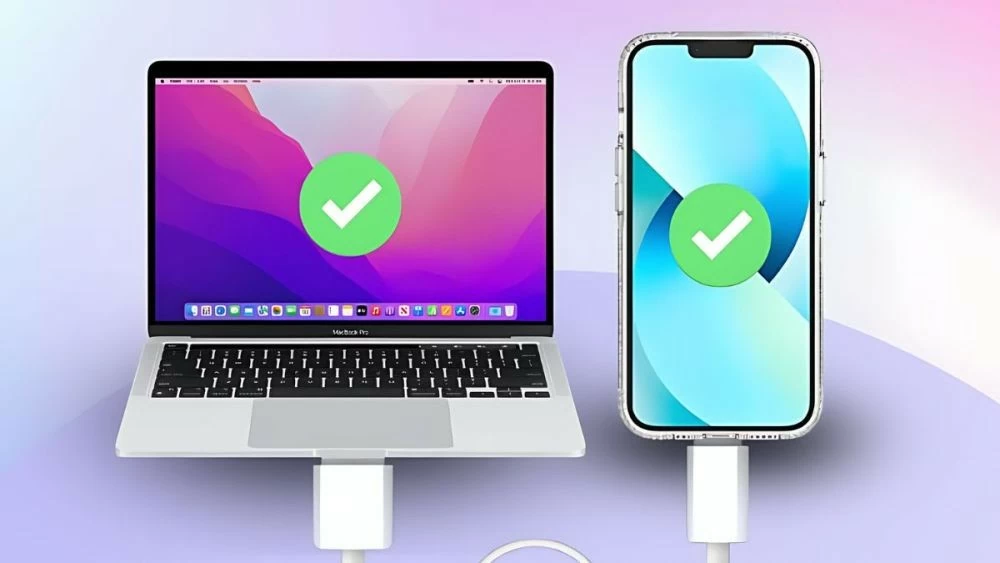
2단계: 케이블을 사용하여 컴퓨터를 iPhone 또는 iPad와 같은 AirDrop 장치에 연결합니다. iTunes를 열고 애플리케이션을 실행합니다. 휴대폰 화면 상단의 도구 모음에 아이콘이 나타나면 탭하여 AirDrop 장치 이름을 변경합니다.
 |
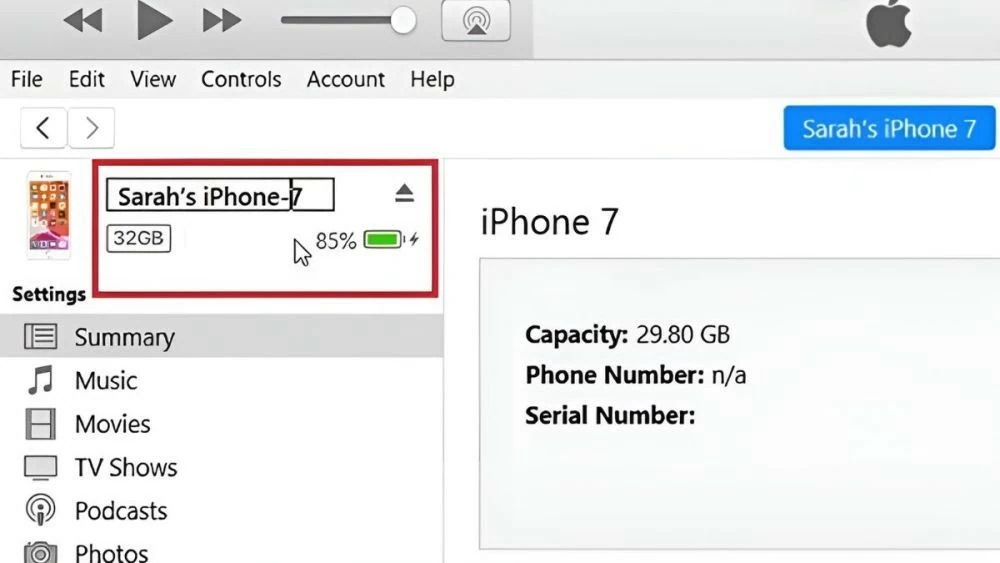
3단계: 다음으로 컴퓨터에 연결된 iPhone 기기를 클릭합니다. 그런 다음 화면 왼쪽 상단에서 현재 AirDrop 이름을 클릭하고 삭제합니다. 마지막으로 새 이름을 입력하여 프로세스를 완료합니다.
 |
이 글에서는 iPhone, iPad, MacBook 및 iTunes에서 AirDrop 이름을 간단하고 자세하게 변경하는 방법을 안내해 드렸습니다. AirDrop 이름을 변경하는 가장 적합한 방법을 선택하여 이 기능을 더욱 쉽게 식별하고 사용하세요.
[광고_2]
출처: https://baoquocte.vn/cach-doi-ten-airdrop-บԅ-iphone-ipad-macbook-itunes-sieu-de-280422.html







































































































댓글 (0)