

 |
| 컴퓨터를 사용하지 않을 때 화면이 꺼지지 않도록 하는 방법(자세한 설명). |
작업 중 컴퓨터 화면을 항상 켜두고 싶다면 설정 > 시스템 > 전원 및 배터리로 이동하여 화면 설정을 '안 함'으로 설정하세요. 이렇게 하면 프레젠테이션, 온라인 회의 또는 작업 중에 방해받는 것을 방지할 수 있습니다. 하지만 장시간 켜두면 배터리 소모가 심해지고 화면 수명에 영향을 줄 수 있으므로 사용을 자제하는 것이 좋습니다. 아래에는 Windows에서 이 설정을 구성하는 방법에 대한 자세한 지침과 중요 참고 사항이 나와 있습니다.
컴퓨터를 사용하지 않을 때 화면을 빠르게 켜두는 방법.
작업이나 프레젠테이션 중에 컴퓨터 화면이 자동으로 꺼지는 것을 방지하려면 Windows 시스템 설정을 조정할 수 있습니다. 이렇게 하면 기기가 지속적인 화면 표시 상태를 유지하여 학습, 작업 또는 프레젠테이션 중에 방해받는 것을 최소화할 수 있습니다. 다음은 간단한 설정 방법입니다.
1단계: Windows + I 키 조합을 눌러 설정을 열고 시스템을 선택합니다.
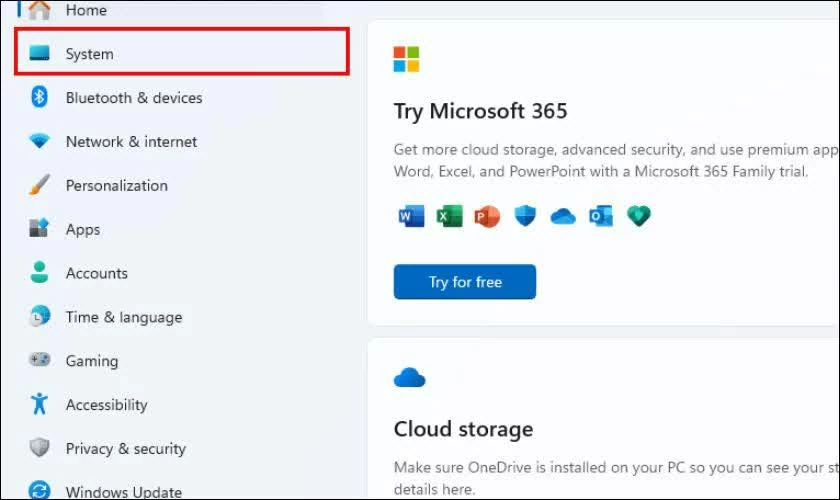 |
| Windows + I 키 조합을 눌러 설정을 엽니다. |
2단계: 시스템 인터페이스에서 전원 및 배터리를 선택하여 전원 관리 섹션에 접근합니다.
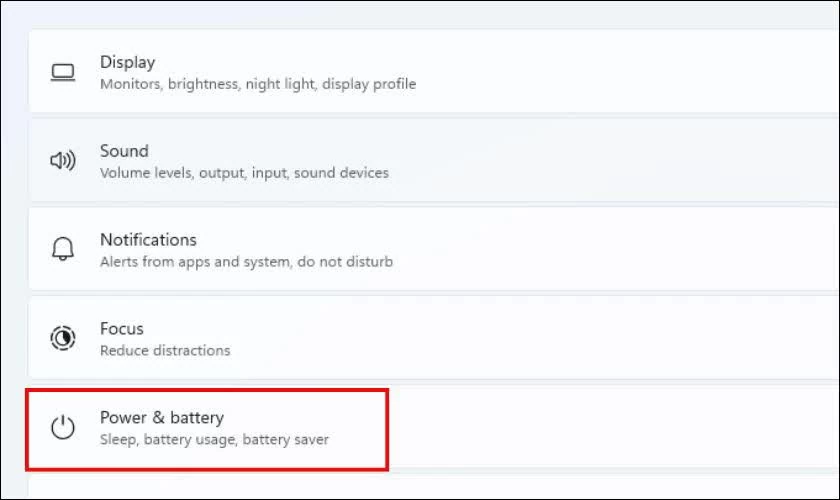 |
| 전원 관리 섹션에 액세스하려면 '전원 및 배터리'를 선택하세요. |
3단계: '화면 및 절전 ' 섹션을 찾은 다음, 화면이 자동으로 꺼지지 않도록 관련 옵션을 모두 '안 함' 으로 조정합니다.
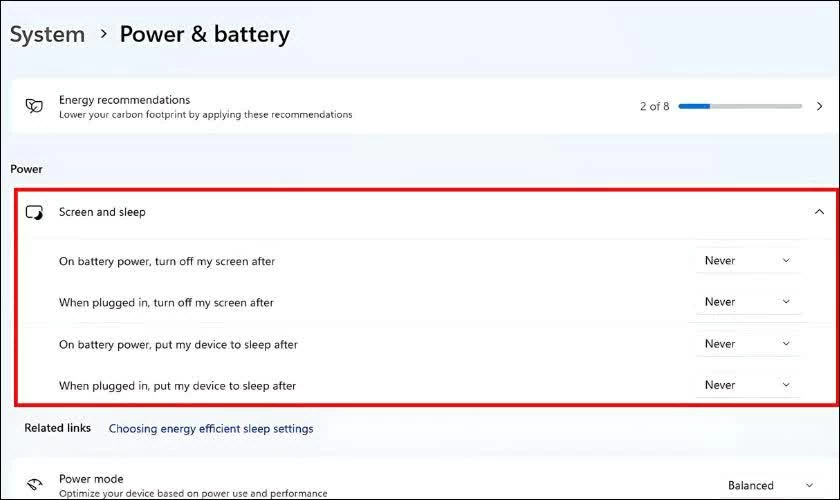 |
| 관련된 모든 옵션을 '안 함'으로 설정하세요. |
설정이 완료되면 기기를 몇 분 동안 그대로 두어 화면이 설정대로 제대로 작동하는지 다시 한번 확인하십시오.
따라서 설정에서 몇 가지 간단한 단계만 거치면 필요에 따라 컴퓨터 화면 밝기를 조절할 수 있습니다. 하지만 장기간 사용 시 에너지 절약과 기기 수명 보호를 위해 필요하지 않을 때는 밝기를 적절히 조절하는 것이 좋습니다.
출처: https://baoquocte.vn/giu-man-hinh-may-tinh-khong-tat-khi-khong-dung-395789.html





![[사진] 두 고속도로와 롱탄 공항을 연결하는 나들목의 근접 사진.](https://vphoto.vietnam.vn/thumb/1200x675/vietnam/resource/IMAGE/2026/05/25/1779703378210_ndo_br_z7863716673926-224453a31600126cce10622af6290afd-4549-jpg.webp)






























































































댓글 (0)