

ອີງຕາມ Macrumors , ນີ້ແມ່ນຄຳແນະນຳທີ່ໜ້າສັງເກດບາງຢ່າງສຳລັບຜູ້ໃຊ້ iPhone ທີ່ໃຊ້ iOS 26 ຫຼື ໃໝ່ກວ່າ:
ປ່ຽນແອັບຯຕ່າງໆໃຫ້ເປັນວິດເຈັດ.
ຜູ້ໃຊ້ສາມາດປ່ຽນແອັບສ່ວນໃຫຍ່ໃຫ້ກາຍເປັນວິດເຈັດໄດ້ຢ່າງວ່ອງໄວ - ຄຸນສົມບັດທີ່ສະດວກສະບາຍທີ່ສະແດງຂໍ້ມູນໂດຍກົງຢູ່ໜ້າຈໍຫຼັກໂດຍບໍ່ຕ້ອງເປີດແອັບ. ພຽງແຕ່ກົດໄອຄອນແອັບຄ້າງໄວ້, ຈາກນັ້ນເລືອກຂະໜາດຈໍສະແດງຜົນໜຶ່ງໃນຂະໜາດທີ່ສະແດງຢູ່ເທິງສຸດ.
ຄຸນສົມບັດນີ້ໃຊ້ໄດ້ກັບທັງແອັບ Apple ແລະ ພາກສ່ວນທີສາມ (ຖ້າຮອງຮັບວິດເຈັດ). ເພື່ອກັບຄືນໄປໃຊ້ຮູບແບບໄອຄອນປົກກະຕິ, ພຽງແຕ່ກົດຄ້າງໄວ້ ແລະ ເລືອກໄອຄອນສີ່ຫຼ່ຽມມົນຢູ່ມຸມຊ້າຍເທິງ.

ປ່ຽນແອັບຯຕ່າງໆໃຫ້ເປັນວິດເຈັດ.
ທົບທວນສະຖານທີ່ທີ່ທ່ານເຄີຍໄປ.
ແອັບແຜນທີ່ຊ່ວຍໃຫ້ຜູ້ໃຊ້ສາມາດກວດສອບປະຫວັດການເດີນທາງຂອງເຂົາເຈົ້າໄດ້, ເຊິ່ງເປັນປະໂຫຍດຫຼາຍເມື່ອເຂົາເຈົ້າຕ້ອງການຊອກຫາສະຖານທີ່ທີ່ເຂົາເຈົ້າເຄີຍໄປມາກ່ອນ, ເຊັ່ນ: ຮ້ານອາຫານ ຫຼື ສະຖານທີ່ ທ່ອງທ່ຽວ ຕ່າງໆ.
ເພື່ອເຂົ້າເຖິງ: ເປີດແຜນທີ່ -> ແຕະທີ່ໂປຣໄຟລ໌ -> ເລືອກ "ສະຖານທີ່" -> "ໄດ້ໄປຢ້ຽມຢາມ". ສະຖານທີ່ຕ່າງໆຈະຖືກຈັດປະເພດຕາມໝວດໝູ່ (ຄວາມບັນເທີງ, ການຊື້ເຄື່ອງ, ແລະອື່ນໆ) ແລະຕາມແຂວງ/ເມືອງ.
ຜູ້ໃຊ້ສາມາດລຶບປະຫວັດ ຫຼື ຕັ້ງຂອບເຂດເວລາເກັບຮັກສາໄດ້. ເພື່ອປິດມັນທັງໝົດ, ໃຫ້ໄປທີ່: ການຕັ້ງຄ່າ -> ແຜນທີ່ -> ສະຖານທີ່ -> ສະຖານທີ່ທີ່ໄປຢ້ຽມຢາມ.

ວິທີການທົບທວນສະຖານທີ່ທີ່ທ່ານເຄີຍໄປ
ສ້າງການສັ່ນສະເທືອນແບບກຳນົດເອງ
ນອກເໜືອໄປຈາກສຽງເອີ້ນເຂົ້າ ແລະ ສຽງແຈ້ງເຕືອນແລ້ວ, iPhone ຍັງຊ່ວຍໃຫ້ທ່ານສາມາດຕັ້ງຄ່າຮູບແບບການສັ່ນສະເທືອນແບບກຳນົດເອງສຳລັບແຕ່ລະຄົນໄດ້. ສິ່ງນີ້ມີປະໂຫຍດໂດຍສະເພາະເມື່ອໂທລະສັບຢູ່ໃນໂໝດງຽບ.
ວິທີເຮັດ: ເປີດລາຍຊື່ຜູ້ຕິດຕໍ່ -> ເລືອກລາຍຊື່ຜູ້ຕິດຕໍ່ -> ແກ້ໄຂ -> ເລືອກສຽງຂໍ້ຄວາມ ຫຼື ສຽງເອີ້ນເຂົ້າ -> "ແຕະ" -> "ສ້າງຮູບແບບການສັ່ນສະເທືອນໃໝ່". ຫຼັງຈາກນັ້ນ, ຜູ້ໃຊ້ສາມາດສ້າງຈັງຫວະການສັ່ນສະເທືອນທີ່ຕ້ອງການໄດ້.

ກຳນົດຮູບແບບການສັ່ນສະເທືອນສ່ວນບຸກຄົນສຳລັບແຕ່ລະຄົນ.
ປັບແຕ່ງປຸ່ມໜ້າຈໍລັອກ.
ປຸ່ມເລີ່ມຕົ້ນສອງປຸ່ມ (ໄຟສາຍ ແລະ ກ້ອງຖ່າຍຮູບ) ໃນໜ້າຈໍລັອກສາມາດຖືກທົດແທນດ້ວຍໜ້າທີ່ອື່ນໆໃນສູນຄວບຄຸມ, ລວມທັງໜ້າທີ່ຈາກແອັບພາກສ່ວນທີສາມ.
ປະຕິບັດຕາມຂັ້ນຕອນເຫຼົ່ານີ້: ກົດຄ້າງໄວ້ທີ່ໜ້າຈໍລັອກ -> ເລືອກ "ປັບແຕ່ງ" (ຫຼືເຄື່ອງໝາຍ "+") -> ລຶບປຸ່ມເກົ່າໂດຍໃຊ້ເຄື່ອງໝາຍ "-" -> ເພີ່ມຟັງຊັນໃໝ່ໂດຍໃຊ້ເຄື່ອງໝາຍ "+".

ປັບແຕ່ງປຸ່ມໜ້າຈໍລັອກ.
ແຕະທາງຫຼັງ
ຄຸນສົມບັດ Back Tap ຊ່ວຍໃຫ້ຜູ້ໃຊ້ສາມາດແຕະດ້ານຫຼັງຂອງ iPhone ເພື່ອເປີດໃຊ້ງານການກະທຳຕ່າງໆເຊັ່ນ: ການຖ່າຍຮູບໜ້າຈໍ, ເປີດໄຟສາຍ ຫຼື ການໃຊ້ທາງລັດ.
ເພື່ອຕັ້ງຄ່ານີ້: ໄປທີ່ການຕັ້ງຄ່າ -> ການຊ່ວຍເຂົ້າເຖິງ -> ແຕະ -> "ແຕະທາງຫຼັງ". ຜູ້ໃຊ້ສາມາດຕັ້ງຄ່າໃຫ້ແຕະສອງເທື່ອ ຫຼື ແຕະສາມເທື່ອໄດ້.

ຄຸນສົມບັດແຕະເພື່ອຖອຍຫຼັງ
ຖ່າຍຮູບໜ້າຈໍຂອງເວັບໄຊທ໌ທັງໝົດ.
ນອກເໜືອໄປຈາກພາບໜ້າຈໍປົກກະຕິ, iPhones ຍັງຮອງຮັບການຈັບພາບເນື້ອຫາທັງໝົດຂອງໜ້າເວັບ ຫຼື ໄຟລ໌ PDF.
ຄຳແນະນຳ: ຖ່າຍຮູບໜ້າຈໍ -> ເປີດຮູບພາບຕົວຢ່າງ -> ເລືອກ "ໜ້າເຕັມ" -> ບັນທຶກ.

ຈັບພາບເນື້ອໃນທັງໝົດຂອງໜ້າເວັບ ຫຼື ໄຟລ໌ PDF.
ເຊື່ອງແອັບ
ຜູ້ໃຊ້ສາມາດເຊື່ອງແອັບສ່ວນບຸກຄົນ ຫຼື ໜ້າແອັບທັງໝົດໄດ້ ເພື່ອໃຫ້ມີການໂຕ້ຕອບທີ່ສະອາດກວ່າ.
ເພື່ອເຊື່ອງໜ້າທັງໝົດ: ກົດໜ້າຈໍຄ້າງໄວ້ → ເຂົ້າສູ່ໂໝດແກ້ໄຂ → ແຕະຈຸດທີ່ຢູ່ດ້ານລຸ່ມ → ຍົກເລີກການເລືອກໜ້າທີ່ທ່ານຕ້ອງການເຊື່ອງ. ແອັບເຫຼົ່ານີ້ຍັງສາມາດພົບໄດ້ຜ່ານການຄົ້ນຫາ ຫຼື ໃນຫ້ອງສະໝຸດແອັບ.

ເຊື່ອງແອັບ
ຕັ້ງໂມງຈັບເວລາໄດ້ໄວ
ຜູ້ໃຊ້ສາມາດເພີ່ມເຄື່ອງມືຈັບເວລາໃສ່ສູນຄວບຄຸມເພື່ອເຂົ້າເຖິງໄດ້ໄວໂດຍໃຊ້ຕົວເລື່ອນ.
ຄຳແນະນຳ: ເພີ່ມ "ໂມງຈັບເວລາ" ໃສ່ສູນຄວບຄຸມ -> ກົດຄ້າງໄວ້ທີ່ໄອຄອນ -> ເລືອກເວລາ -> ກົດເລີ່ມຕົ້ນ. ເວລາສາມາດປັບໄດ້ຈາກ 1 ນາທີ ຫາ 2 ຊົ່ວໂມງ.

ຕັ້ງໂມງຈັບເວລາໄດ້ໄວ
ລຶບຂໍ້ມູນສະຖານທີ່ອອກຈາກຮູບພາບ.
ເພື່ອປົກປ້ອງຄວາມເປັນສ່ວນຕົວຂອງເຂົາເຈົ້າ, ຜູ້ໃຊ້ສາມາດລຶບຂໍ້ມູນສະຖານທີ່ອອກກ່ອນທີ່ຈະແບ່ງປັນຮູບພາບໄດ້.

ວິທີທີ່ 1: ເປີດຮູບພາບ -> ປັດຂຶ້ນ -> ເລືອກ "ປັບຕຳແໜ່ງ" -> ເລືອກ "ບໍ່ມີຕຳແໜ່ງ".

ວິທີທີ່ 2: ເມື່ອແບ່ງປັນຮູບພາບ -> ເລືອກ "ຕົວເລືອກ" -> ປິດ "ສະຖານທີ່".
ໃຊ້ໂມງຈັບເວລາເພື່ອປິດເພງໂດຍອັດຕະໂນມັດ.
iPhone ຊ່ວຍໃຫ້ທ່ານສາມາດໃຊ້ໂມງຈັບເວລາເພື່ອຢຸດເພງ, ພອດແຄສ ຫຼື ປຶ້ມສຽງຊົ່ວຄາວ, ເຊິ່ງສະດວກຕໍ່ການຟັງກ່ອນນອນ.
ວິທີເຮັດ: ເປີດແອັບ Clock -> Timer -> ເລືອກເວລາ -> ເມື່ອ Timer ສິ້ນສຸດລົງ -> ເລືອກ "ຢຸດການຫຼິ້ນ".

ໃຊ້ໂມງຈັບເວລາເພື່ອປິດເພງໂດຍອັດຕະໂນມັດ.
ທີ່ມາ: https://nld.com.vn/10-meo-cuc-ky-huu-ich-บน-iphone-phien-ban-ios-26-196260516132728811.htm
![[ຮູບພາບ] ຊີວິດໃນຕົວເມືອງຂອງຮ່າໂນ້ຍພາຍໃຕ້ສິ່ງທ້າທາຍຂອງສະພາບແວດລ້ອມທີ່ "ຮ້ອນອົບເອົ້າ"](https://vphoto.vietnam.vn/thumb/1200x675/vietnam/resource/IMAGE/2026/05/25/1779706979265_nang-nong-t5-2026-minh-duy-7-4636-jpg.webp)

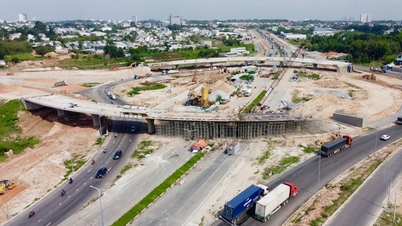
![[ຮູບພາບ] ພາບໃກ້ໆຂອງຈຸດປ່ຽນເສັ້ນທາງທີ່ເຊື່ອມຕໍ່ສອງທາງດ່ວນ ແລະ ສະໜາມບິນລອງແທ່ງ.](https://vphoto.vietnam.vn/thumb/1200x675/vietnam/resource/IMAGE/2026/05/25/1779703378210_ndo_br_z7863716673926-224453a31600126cce10622af6290afd-4549-jpg.webp)


































































































(0)