

ການໃຊ້ໂທລະສັບສະຫຼາດໄດ້ກາຍເປັນສ່ວນໜຶ່ງທີ່ຂາດບໍ່ໄດ້ໃນຊີວິດປະຈຳວັນ. ເຖິງຢ່າງໃດກໍ່ຕາມ, ພ້ອມກັບຄວາມສະດວກສະບາຍເຫຼົ່ານີ້, ມີຄວາມສ່ຽງທີ່ຈະຕິດໂທລະສັບ, ເຊິ່ງສົ່ງຜົນກະທົບທາງລົບຕໍ່ສຸຂະພາບ ແລະ ສາຍພົວພັນທາງສັງຄົມ. ໂດຍຮັບຮູ້ເຖິງຄວາມເປັນຈິງນີ້, Apple ໄດ້ລວມເອົາຄຸນສົມບັດ Screen Time ເຂົ້າ.
ຂໍ້ຈຳກັດເວລາໃນ iPhone ແມ່ນຫຍັງ?
ເວລາໜ້າຈໍແມ່ນຄຸນສົມບັດທີ່ສ້າງຂຶ້ນໃນລະບົບປະຕິບັດການ iOS, iPadOS ແລະ macOS ຂອງ Apple ເພື່ອຊ່ວຍໃຫ້ຜູ້ໃຊ້ຕິດຕາມ, ຈັດການ ແລະ ຄວບຄຸມເວລາການໃຊ້ອຸປະກອນຂອງເຂົາເຈົ້າ.
ຄຸນສົມບັດນີ້ໃຫ້ລາຍງານລະອຽດກ່ຽວກັບວິທີທີ່ທ່ານໃຊ້ໂທລະສັບຂອງທ່ານຕະຫຼອດມື້, ລວມທັງ:
- ເວລາທັງໝົດທີ່ໃຊ້ເຄື່ອງ
- ເວລາທີ່ໃຊ້ໃນແຕ່ລະແອັບພລິເຄຊັນ
- ຈຳນວນຄັ້ງທີ່ແອັບຖືກເປີດ
- ໄດ້ຮັບການແຈ້ງເຕືອນແລ້ວ
ຂໍຂອບໃຈສະຖິຕິເຫຼົ່ານີ້, ຜູ້ໃຊ້ສາມາດເຂົ້າໃຈນິໄສການໃຊ້ອຸປະກອນຂອງເຂົາເຈົ້າ ແລະ ປັບຕົວຕາມຄວາມເໝາະສົມ.
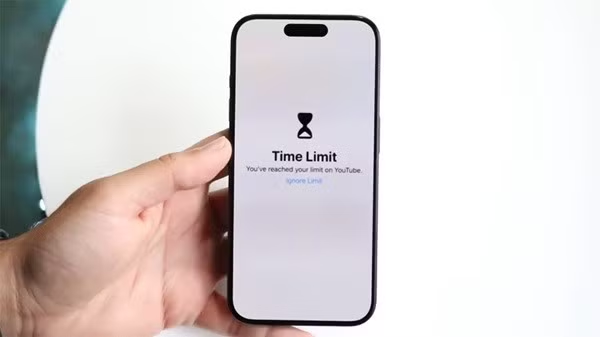
Apple ມີຄຸນສົມບັດການຈຳກັດເວລາໃນລະບົບປະຕິບັດການຂອງມັນ.
ນອກເໜືອໄປຈາກການຕິດຕາມກວດກາແລ້ວ, ເວລາໜ້າຈໍຍັງຊ່ວຍໃຫ້ທ່ານສາມາດຕັ້ງຂໍ້ຈຳກັດຕ່າງໆໄດ້ເຊັ່ນ:
- ກຳນົດເວລາຈຳກັດສຳລັບແຕ່ລະແອັບພລິເຄຊັນ.
- ກຳນົດເວລາພັກຜ່ອນເພື່ອຈຳກັດການໃຊ້ອຸປະກອນ.
- ການຄວບຄຸມເນື້ອຫາ ແລະ ຄວາມເປັນສ່ວນຕົວ
- ການຄຸ້ມຄອງການໃຊ້ໂທລະສັບຂອງເດັກ.
ໃນຫຼາຍໆກໍລະນີ, ເມື່ອຂໍ້ຈຳກັດເຫຼົ່ານີ້ລົບກວນປະສົບການ, ທ່ານສາມາດຮຽນຮູ້ວິທີປິດການໃຊ້ງານຂໍ້ຈຳກັດຂອງແອັບໃນ iPhone ຂອງທ່ານເພື່ອໃຊ້ອຸປະກອນຂອງທ່ານໄດ້ຢ່າງຍືດຫຍຸ່ນຫຼາຍຂຶ້ນ.
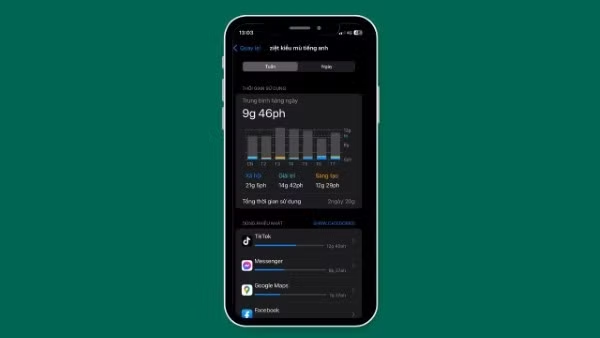
ເວລາໜ້າຈໍຊ່ວຍໃຫ້ຜູ້ໃຊ້ສາມາດຕັ້ງຂໍ້ຈຳກັດຕ່າງໆໄດ້.
ກຳນົດເວລາທີ່ທ່ານຈະບໍ່ໃຊ້ iPhone ຂອງທ່ານ.
ໜຶ່ງໃນຄຸນສົມບັດຫຼັກຂອງ Screen Time ແມ່ນ Downtime. ເມື່ອເປີດໃຊ້ໂໝດນີ້, iPhone ຈະຈຳກັດກິດຈະກຳຂອງຫຼາຍໆແອັບໂດຍອັດຕະໂນມັດໃນລະຫວ່າງເວລາທີ່ກຳນົດໄວ້.
ເພື່ອຕັ້ງເວລາພັກຜ່ອນ, ໃຫ້ປະຕິບັດຕາມຂັ້ນຕອນເຫຼົ່ານີ້:
ຂັ້ນຕອນທີ 1: ໄປທີ່ ການຕັ້ງຄ່າ → ເລືອກເວລາໜ້າຈໍ → ເລືອກເວລາພັກຜ່ອນ.
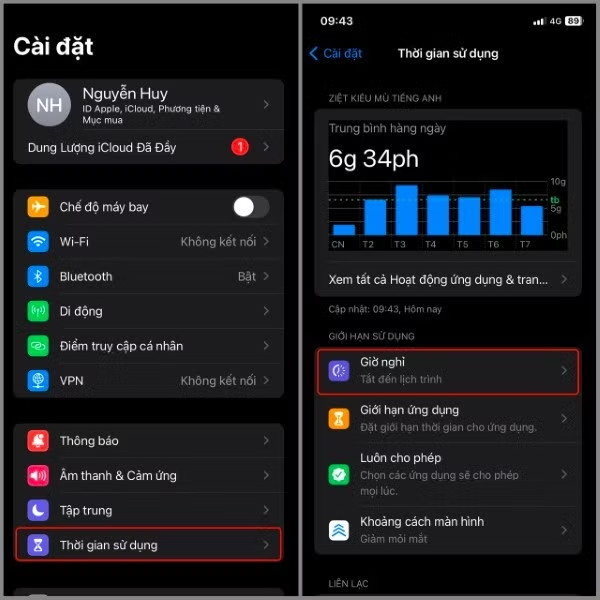
ເລືອກເວລາໃຊ້ງານ → ເລືອກເວລາພັກຜ່ອນ
ຂັ້ນຕອນທີ 2: ເລືອກ ກຳນົດເວລາແລ້ວ → ທີ່ນີ້ທ່ານສາມາດເລືອກຄວາມຖີ່ຂອງຄຸນສົມບັດນີ້ ແລະ ກຳນົດໄລຍະຫ່າງໃຫ້ມັນເຮັດວຽກ.
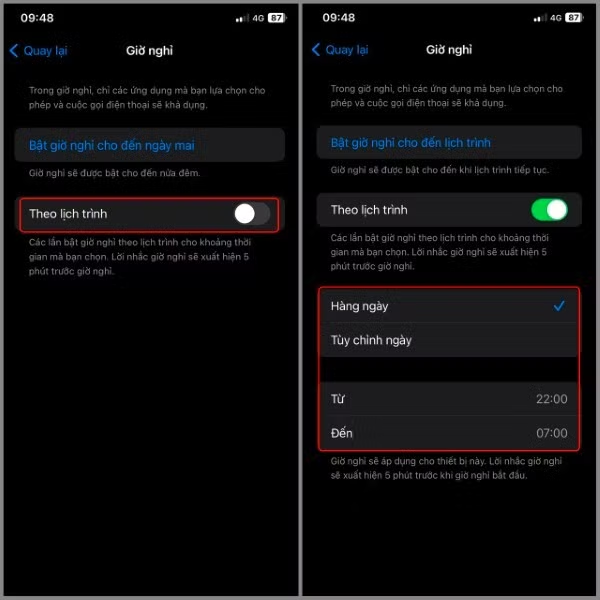
ເລືອກ "ຕາມຕາຕະລາງເວລາ".
ຕົວຢ່າງ, ທ່ານສາມາດຕັ້ງໂມງຈັບເວລານອນໄດ້ຕັ້ງແຕ່ 22:00 ໂມງ ຫາ 6:00 ໂມງເຊົ້າ ເພື່ອຈຳກັດການໃຊ້ໂທລະສັບກ່ອນນອນ.
ຖ້າທ່ານບໍ່ຕ້ອງການໃຫ້ແອັບຖືກຈຳກັດໃນຊ່ວງເວລານີ້, ທ່ານສາມາດປິດການໃຊ້ງານຂໍ້ຈຳກັດຂອງແອັບໃນ iPhone ຂອງທ່ານໄດ້ໂດຍການປັບ ຫຼື ປິດຄຸນສົມບັດເວລາໜ້າຈໍ.
ເປີດໃຊ້ງານການພັກຕາມຄວາມຕ້ອງການ.
ນອກເໜືອໄປຈາກການຕັ້ງຕາຕະລາງເວລາທີ່ກຳນົດໄວ້ແລ້ວ, iPhone ຍັງຊ່ວຍໃຫ້ທ່ານສາມາດເປີດໃຊ້ງານການພັກຜ່ອນທັນທີເມື່ອທ່ານຕ້ອງການຕັ້ງໃຈ ຫຼື ພັກຜ່ອນ.
ຂະບວນການແມ່ນງ່າຍດາຍຫຼາຍ:
ຂັ້ນຕອນທີ 1: ໄປທີ່ ການຕັ້ງຄ່າ → ເລືອກເວລາໜ້າຈໍ → ເລືອກເວລາພັກຜ່ອນ.
ເລືອກເວລາໃຊ້ງານ → ເລືອກເວລາພັກຜ່ອນ
ຂັ້ນຕອນທີ 2: ເລືອກ ເປີດເວລານອນຈົນຮອດມື້ອື່ນ.
ເມື່ອເປີດໃຊ້ໂໝດນີ້, ແອັບຫຼາຍອັນຈະຖືກຈຳກັດຊົ່ວຄາວຈົນກວ່າຈະຮອດມື້ຕໍ່ມາ. ເພື່ອກັບຄືນສູ່ການນຳໃຊ້ປົກກະຕິ, ພຽງແຕ່ເລືອກປິດເວລານອນ.
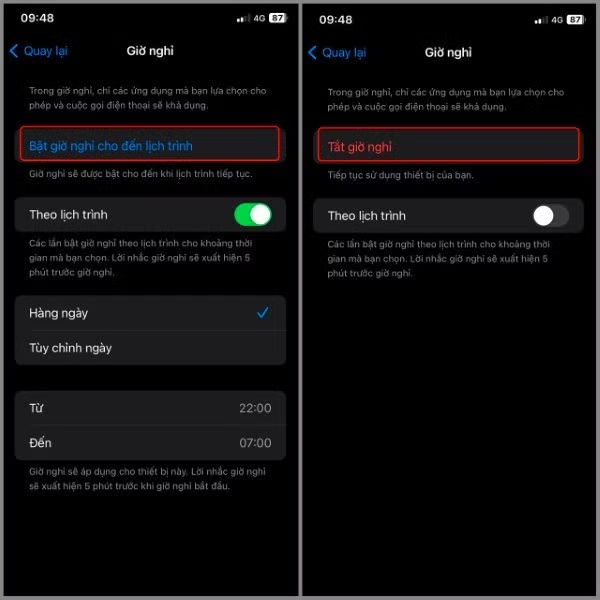
ເລືອກເປີດໂມງຈັບເວລາປິດເຄື່ອງຈົນຮອດມື້ອື່ນ.
ຖ້າທ່ານຖືກລົບກວນເລື້ອຍໆໃນຂະນະທີ່ເຮັດວຽກ, ການຮູ້ວິທີປິດການໃຊ້ງານຂໍ້ຈຳກັດຂອງແອັບໃນ iPhone ຂອງທ່ານຈະຊ່ວຍໃຫ້ທ່ານສາມາດປັບຄຸນສົມບັດນີ້ໄດ້ຢ່າງວ່ອງໄວທຸກຄັ້ງທີ່ທ່ານຕ້ອງການ.
ກຳນົດຂໍ້ຈຳກັດໃນການໃຊ້ແອັບ.
ເວລາໜ້າຈໍຊ່ວຍໃຫ້ຜູ້ໃຊ້ສາມາດຕັ້ງຂໍ້ຈຳກັດການນຳໃຊ້ສຳລັບກຸ່ມແອັບສະເພາະໃດໜຶ່ງໄດ້ ເຊັ່ນ: ສື່ສັງຄົມ, ເກມ ຫຼື ຄວາມບັນເທີງ.
ຂັ້ນຕອນມີດັ່ງນີ້:
ຂັ້ນຕອນທີ 1: ໄປທີ່ ການຕັ້ງຄ່າ → ເລືອກ ເວລາໜ້າຈໍ → ເລືອກ ຂີດຈຳກັດແອັບ.
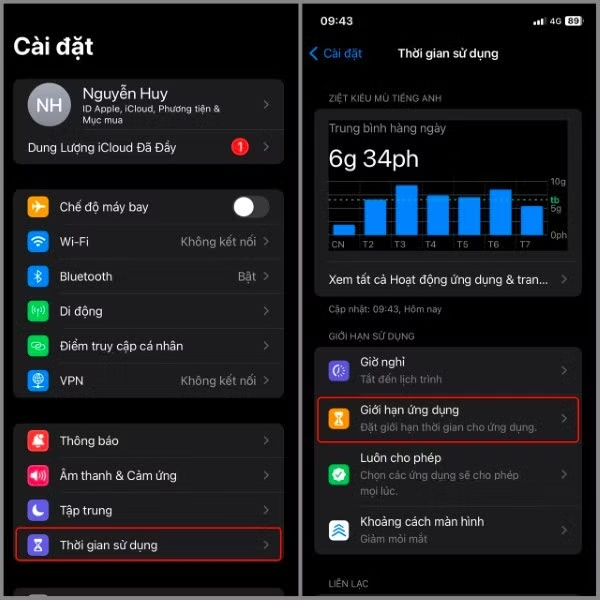
ເລືອກເວລາໜ້າຈໍ → ເລືອກຂີດຈຳກັດແອັບ
ຂັ້ນຕອນທີ 2: ເລືອກ ເພີ່ມຂີດຈຳກັດ → ທ່ານສາມາດເລືອກຫຼາຍໝວດໝູ່ ຫຼື ໝວດໝູ່ດຽວໄດ້ໂດຍອີງຕາມການຈັດລຽງຂອງແຜນທີ່ທ່ານໄດ້ອອກແບບໃນເບື້ອງຕົ້ນ.
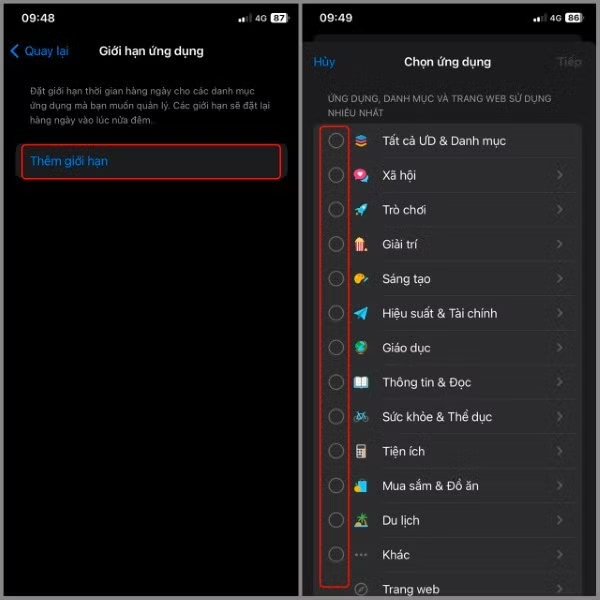
ເລືອກ ເພີ່ມຂໍ້ຈຳກັດ
ຂັ້ນຕອນທີ 3: ຫຼັງຈາກເລືອກລາຍການທີ່ທ່ານຕ້ອງການ → ເລືອກຕໍ່ໄປ → ຈາກນັ້ນ, ຕັ້ງເວລາການນຳໃຊ້ສຳລັບແອັບພລິເຄຊັນຕ່າງໆໃນລາຍການທີ່ເລືອກໄວ້ຂ້າງເທິງ. ນອກຈາກນັ້ນ, ທ່ານສາມາດເລືອກຄວາມຖີ່ຂອງການເຮັດວຽກຂອງຄຸນສົມບັດນີ້ → ເລືອກເພີ່ມເຕີມ.
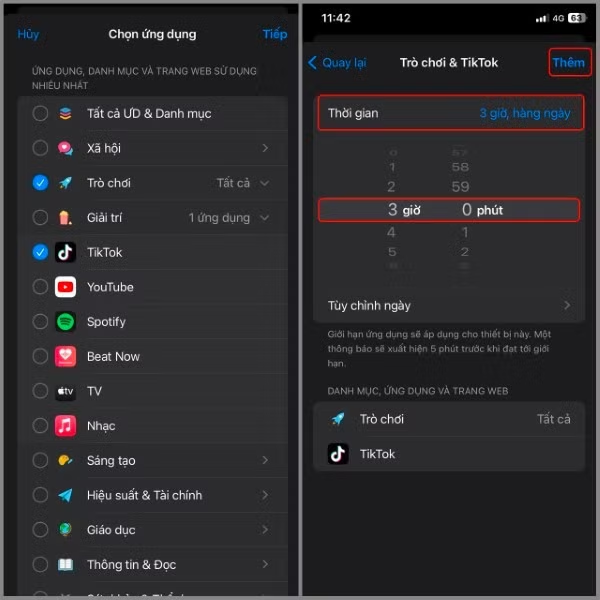
ດຳເນີນການເພື່ອກຳນົດຂອບເຂດເວລາການນຳໃຊ້ສຳລັບແອັບພລິເຄຊັນຕ່າງໆ.
ເມື່ອຮອດເວລາທີ່ກຳນົດໄວ້ແລ້ວ, ແອັບຈະຖືກລັອກ ແລະ ສະແດງການແຈ້ງເຕືອນການຈຳກັດ. ເພື່ອສືບຕໍ່ໃຊ້ມັນ, ທ່ານຈະຕ້ອງໃສ່ລະຫັດຜ່ານ ScreenTime ຂອງທ່ານ ຫຼື ຊອກຫາວິທີປິດການຈຳກັດແອັບໃນ iPhone ຂອງທ່ານເພື່ອລຶບຂໍ້ຈຳກັດນີ້.
ກຳນົດຂໍ້ຈຳກັດການສື່ສານ.
ນອກເໜືອໄປຈາກການຈຳກັດແອັບຕ່າງໆແລ້ວ, Screen Time ຍັງຮອງຮັບການຈັດການການຕິດຕໍ່ ແລະ ການໂທ, ເຊິ່ງເປັນປະໂຫຍດໂດຍສະເພາະເມື່ອພໍ່ແມ່ຕ້ອງການຄວບຄຸມອຸປະກອນຂອງລູກ.
ຂັ້ນຕອນການຕັ້ງຄ່າມີດັ່ງນີ້:
ຂັ້ນຕອນທີ 1: ໄປທີ່ ການຕັ້ງຄ່າ → ເລືອກ ເວລາໜ້າຈໍ → ເລືອກ ຂໍ້ຈຳກັດການຕິດຕໍ່.
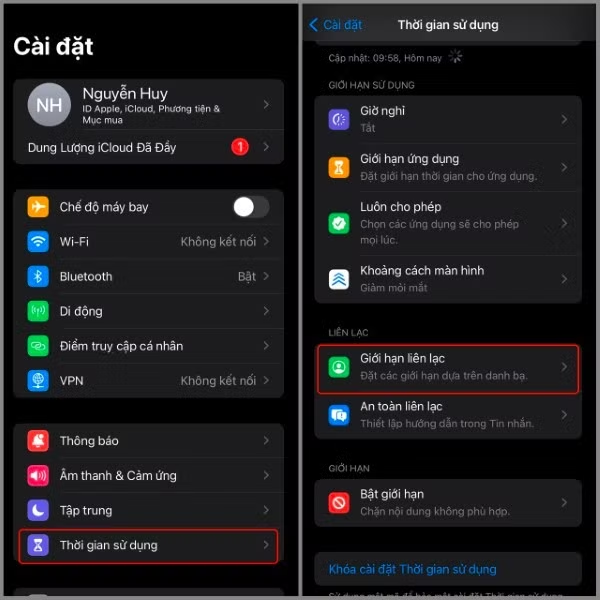
ເລືອກເວລາການນຳໃຊ້ → ເລືອກຂີດຈຳກັດການສື່ສານ
ຂັ້ນຕອນທີ 2: ຖ້າທ່ານເລືອກ "ໃນລະຫວ່າງການນຳໃຊ້" → ທ່ານສາມາດຕັ້ງຄ່າໄດ້ໂດຍການເລືອກໜຶ່ງໃນສາມທາງເລືອກຄື:
- ສະເພາະລາຍຊື່ຜູ້ຕິດຕໍ່ເທົ່ານັ້ນ
- ລາຍຊື່ຜູ້ຕິດຕໍ່ ແລະ ກຸ່ມທີ່ມີລາຍຊື່ຜູ້ຕິດຕໍ່ຢ່າງໜ້ອຍໜຶ່ງຄົນ
- ທຸກໆຄົນ
ມັນຂຶ້ນກັບຈຸດປະສົງເດີມຂອງເຈົ້າ.
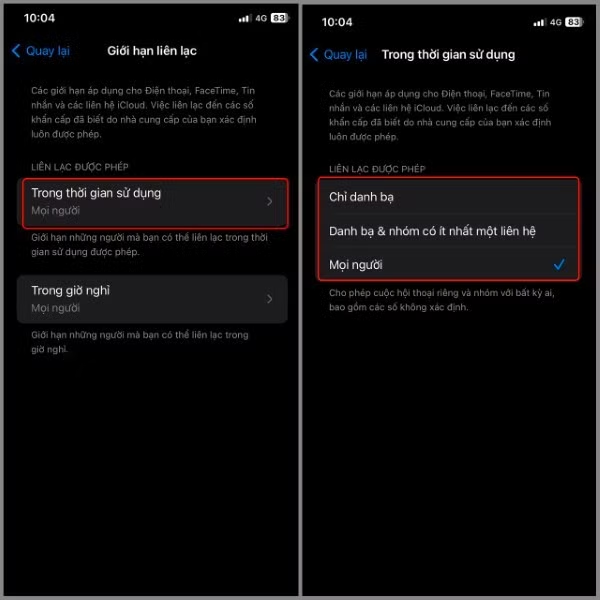
ເລືອກໃນລະຫວ່າງການນຳໃຊ້
ຂັ້ນຕອນທີ 3: ຖ້າທ່ານເລືອກ "ໃນຊ່ວງເວລາພັກຜ່ອນ" → ທ່ານສາມາດເລືອກໄດ້ພຽງໜຶ່ງໃນສອງທາງເລືອກເທົ່ານັ້ນ:
- ຕິດຕໍ່ພວກເຮົາສຳລັບລາຍລະອຽດ.
- ທຸກໆຄົນ
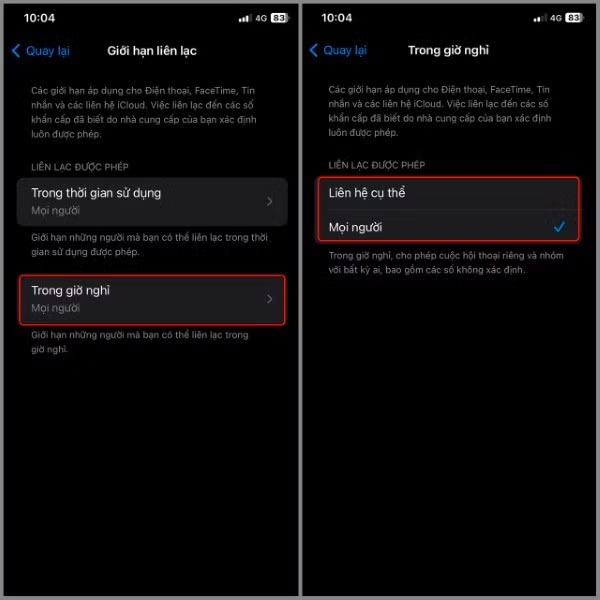
ເລືອກໃນຊ່ວງເວລາພັກຜ່ອນ
ຄຸນສົມບັດນີ້ຊ່ວຍຄວບຄຸມການສື່ສານ, ໂດຍສະເພາະເປັນປະໂຫຍດເມື່ອເດັກນ້ອຍໃຊ້ໂທລະສັບ. ຢ່າງໃດກໍຕາມ, ເມື່ອມັນບໍ່ຈຳເປັນອີກຕໍ່ໄປ, ຫຼາຍຄົນມັກຈະຊອກຫາວິທີທີ່ຈະປິດການຈຳກັດແອັບໃນ iPhone ຂອງເຂົາເຈົ້າເພື່ອໃຊ້ອຸປະກອນໄດ້ຢ່າງເສລີຫຼາຍຂຶ້ນ.
ເລືອກແອັບ ແລະ ລາຍຊື່ຜູ້ຕິດຕໍ່ທີ່ທ່ານຕ້ອງການອະນຸຍາດຕະຫຼອດເວລາ.
ໃນ Screen Time, Apple ຍັງອະນຸຍາດໃຫ້ທ່ານຕັ້ງຄ່າລາຍຊື່ແອັບທີ່ໃຊ້ງານຢູ່ສະເໝີ, ເຖິງແມ່ນວ່າໃນຊ່ວງພັກຜ່ອນກໍຕາມ.
ນີ້ແມ່ນວິທີການເຮັດມັນ:
ຂັ້ນຕອນທີ 1: ໄປທີ່ການຕັ້ງຄ່າ → ເລືອກເວລາໜ້າຈໍ → ເລືອກອະນຸຍາດສະເໝີ.
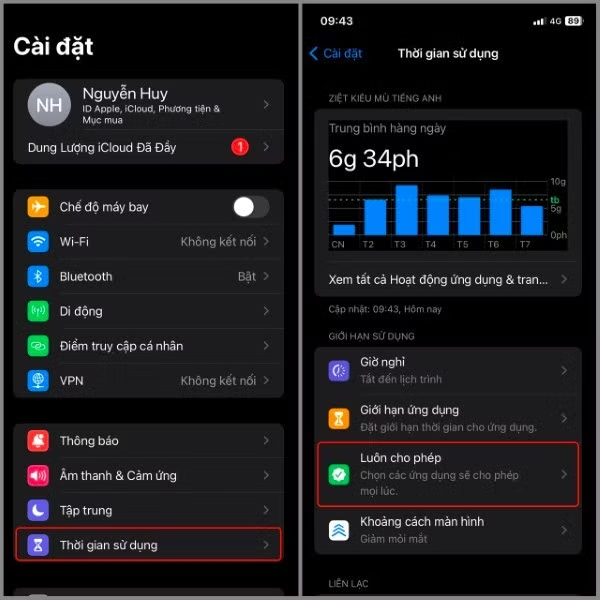
ເລືອກເວລາການນຳໃຊ້ → ເລືອກອະນຸຍາດສະເໝີ
ຂັ້ນຕອນທີ 2: ເລືອກເຄື່ອງໝາຍ "+" ເພື່ອເພີ່ມແອັບຯທີ່ທ່ານຕ້ອງການ.
ຕົວຢ່າງ, ທ່ານສາມາດອະນຸຍາດແອັບພລິເຄຊັນຕ່າງໆເຊັ່ນ:
- ໂທລະສັບ
- ຂໍ້ຄວາມ
- ແຜນທີ່
- ອີເມວ
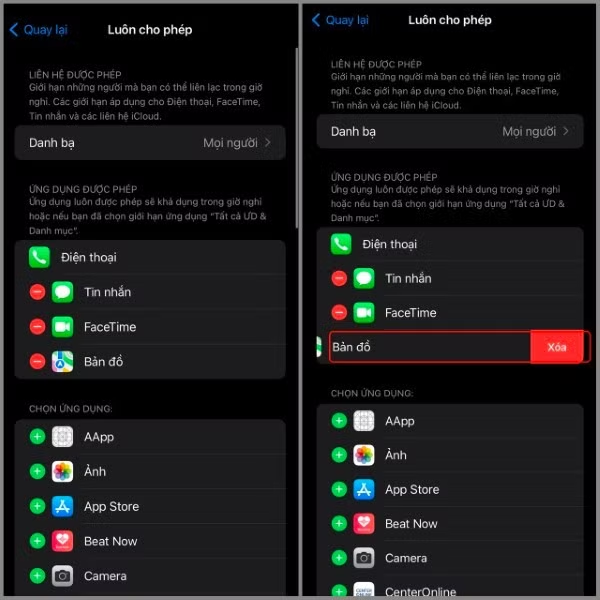
ເລືອກເຄື່ອງໝາຍ + ເພື່ອເພີ່ມແອັບຯ.
ນອກຈາກນັ້ນ, ຖ້າທ່ານບໍ່ຕ້ອງການໃຫ້ແອັບສະເພາະໃດໜຶ່ງຖືກຈັດການພາຍໃຕ້ຄຸນສົມບັດນັ້ນ, ໃຫ້ເລືອກເຄື່ອງໝາຍລົບ → ເລືອກລຶບ. ສິ່ງນີ້ຊ່ວຍໃຫ້ທ່ານສາມາດປັບລາຍຊື່ແອັບທີ່ສຳຄັນໄດ້ຢ່າງຍືດຫຍຸ່ນໂດຍບໍ່ຕ້ອງປິດການໃຊ້ງານຂໍ້ຈຳກັດແອັບໃນ iPhone ຂອງທ່ານຢ່າງສິ້ນເຊີງ.
ກຳນົດຂໍ້ຈຳກັດດ້ານເນື້ອຫາ ແລະ ຄວາມເປັນສ່ວນຕົວ.
ເວລາໜ້າຈໍຍັງໃຫ້ເຄື່ອງມືຄວບຄຸມເນື້ອຫາເພື່ອຈຳກັດການເຂົ້າເຖິງເນື້ອຫາທີ່ບໍ່ເໝາະສົມ.
ເພື່ອຕັ້ງຄ່າຄຸນສົມບັດນີ້, ໃຫ້ປະຕິບັດຕາມຂັ້ນຕອນເຫຼົ່ານີ້:
ຂັ້ນຕອນທີ 1: ໄປທີ່ ການຕັ້ງຄ່າ → ເລືອກ ເວລາໜ້າຈໍ.
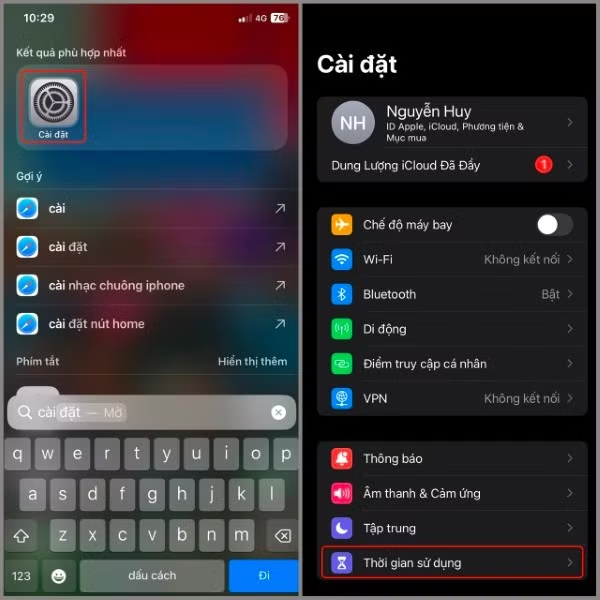
ເປີດການຕັ້ງຄ່າ → ເລືອກເວລາໜ້າຈໍ
ຂັ້ນຕອນທີ 2: ເລືອກ ເປີດໃຊ້ຂໍ້ຈຳກັດ → ເລື່ອນໄປທາງຂວາເພື່ອເປີດໃຊ້ ເປີດໃຊ້ຂໍ້ຈຳກັດ.
ຫຼັງຈາກການເປີດໃຊ້ງານແລ້ວ, ທ່ານສາມາດປັບແຕ່ງຫຼາຍດ້ານເຊັ່ນ:
- ຂໍ້ຈຳກັດເນື້ອຫາເວັບ
- ມີຂໍ້ຈຳກັດດ້ານອາຍຸ.
- ຄວບຄຸມການຊື້ໃນ App Store
- ການຈັດການຄວາມເປັນສ່ວນຕົວ
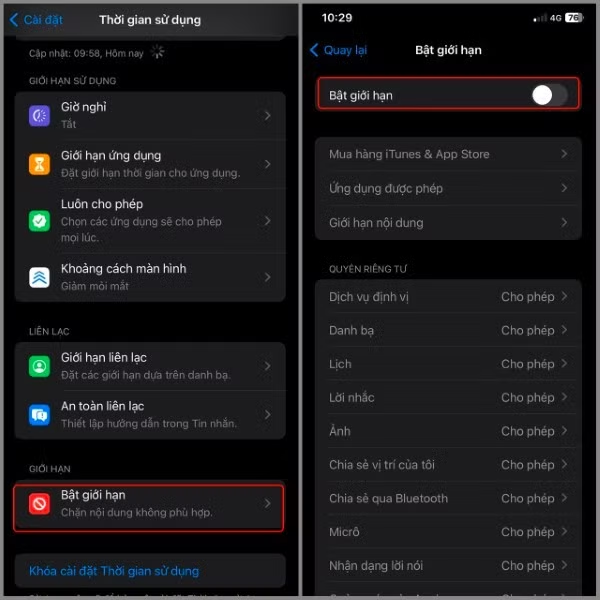
ເລືອກ ເປີດໃຊ້ຂໍ້ຈຳກັດ
ຖ້າທ່ານບໍ່ຈຳເປັນຕ້ອງຄວບຄຸມເນື້ອຫານີ້ອີກຕໍ່ໄປ, ການຮຽນຮູ້ ວິທີປິດການໃຊ້ງານຂໍ້ຈຳກັດຂອງແອັບໃນ iPhone ຂອງທ່ານ ຈະຊ່ວຍໃຫ້ອຸປະກອນຂອງທ່ານເຮັດວຽກໄດ້ຕາມປົກກະຕິຄືເກົ່າ.
ໃຜຄວນໃຊ້ຂໍ້ຈຳກັດດ້ານເວລາ?
ຂໍ້ຈຳກັດເວລາບໍ່ພຽງແຕ່ສຳລັບເດັກນ້ອຍ ຫຼື ພໍ່ແມ່ເທົ່ານັ້ນ. ພວກມັນເປັນເຄື່ອງມືທີ່ເປັນປະໂຫຍດສຳລັບທຸກຄົນທີ່ຕ້ອງການຈັດການນິໄສການໃຊ້ອຸປະກອນຂອງເຂົາເຈົ້າ.
ບາງສະຖານະການທີ່ຄວນໃຊ້ເວລາໜ້າຈໍລວມມີ:
ຫຼຸດຜ່ອນເວລາໃຊ້ໂທລະສັບຂອງທ່ານ.
ແອັບຕ່າງໆເຊັ່ນ: ສື່ສັງຄົມ, ວິດີໂອ ສັ້ນໆ ຫຼື ເກມສາມາດໃຊ້ເວລາຂອງຜູ້ໃຊ້ໄດ້ຫຼາຍ. ການຕັ້ງຂໍ້ຈຳກັດຊ່ວຍໃຫ້ຄວບຄຸມການນຳໃຊ້ໄດ້ດີຂຶ້ນ.
ປັບປຸງຄຸນນະພາບການນອນ
ໂດຍການກຳນົດເວລາພັກນອນ, ທ່ານສາມາດຈຳກັດການໃຊ້ໂທລະສັບຂອງທ່ານໃນຕອນກາງຄືນ, ເຊິ່ງສາມາດຊ່ວຍໃຫ້ທ່ານນອນຫຼັບດີຂຶ້ນ.
ປັບປຸງສະມາທິ
ໃນລະຫວ່າງຮຽນ ຫຼື ເຮັດວຽກ, ການຈຳກັດແອັບບັນເທີງຊ່ວຍໃຫ້ທ່ານຫຼີກລ່ຽງສິ່ງລົບກວນໄດ້.
ຈັດສັນເວລາໃຫ້ກັບກິດຈະກໍາອື່ນໆ.
ໂດຍການຫຼຸດຜ່ອນເວລາໃຊ້ໂທລະສັບຂອງທ່ານ, ທ່ານຈະມີເວລາຫຼາຍຂຶ້ນສຳລັບກິດຈະກຳຕ່າງໆເຊັ່ນ:
- ອອກກຳລັງກາຍ
- ອ່ານປຶ້ມ
- ພົບປະກັບໝູ່ເພື່ອນ.
- ໃຊ້ເວລາກັບຄອບຄົວ.
ພໍ່ແມ່ຈັດການອຸປະກອນຂອງລູກຂອງເຂົາເຈົ້າ.
ເວລາໜ້າຈໍຊ່ວຍໃຫ້ພໍ່ແມ່ຄວບຄຸມເວລາໜ້າຈໍຂອງລູກໆ ພ້ອມທັງປົກປ້ອງເຂົາເຈົ້າຈາກເນື້ອຫາທີ່ບໍ່ເໝາະສົມທາງອອນລາຍ.
ແຫຼ່ງຂໍ້ມູນ: https://baohatinh.vn/cach-tat-gioi-han-ung-dung-tren-iphone-cho-moi-phien-ban-ios-post310956.html
![[ຮູບພາບ] ຊີວິດໃນຕົວເມືອງຂອງຮ່າໂນ້ຍພາຍໃຕ້ສິ່ງທ້າທາຍຂອງສະພາບແວດລ້ອມທີ່ "ຮ້ອນອົບເອົ້າ"](https://vphoto.vietnam.vn/thumb/1200x675/vietnam/resource/IMAGE/2026/05/25/1779706979265_nang-nong-t5-2026-minh-duy-7-4636-jpg.webp)

![[ຮູບພາບ] ພາບໃກ້ໆຂອງຈຸດປ່ຽນເສັ້ນທາງທີ່ເຊື່ອມຕໍ່ສອງທາງດ່ວນ ແລະ ສະໜາມບິນລອງແທ່ງ.](https://vphoto.vietnam.vn/thumb/1200x675/vietnam/resource/IMAGE/2026/05/25/1779703378210_ndo_br_z7863716673926-224453a31600126cce10622af6290afd-4549-jpg.webp)


































































































(0)