

ຄຸນສົມບັດການອັບເດດແອັບອັດຕະໂນມັດໃນໂທລະສັບ Android ບໍ່ພຽງແຕ່ໃຊ້ຂໍ້ມູນເທົ່ານັ້ນ ແຕ່ຍັງເຮັດໃຫ້ອຸປະກອນຊ້າລົງອີກດ້ວຍ. ດັ່ງນັ້ນ, ທ່ານຈະປິດການອັບເດດອັດຕະໂນມັດສຳລັບແອັບແຕ່ລະອັນໃນໂທລະສັບ Android ຂອງທ່ານໄດ້ແນວໃດ? ເພື່ອຊອກຮູ້, ໃຫ້ພວກເຮົາຕິດຕາມບົດຄວາມຂ້າງລຸ່ມນີ້.
ການອັບເດດແອັບຯອັດຕະໂນມັດແມ່ນຫຍັງ?
ການອັບເດດແອັບອັດຕະໂນມັດໝາຍຄວາມວ່າໂທລະສັບຂອງທ່ານຈະອັບເດດແອັບໂດຍອັດຕະໂນມັດເມື່ອມີເວີຊັນໃໝ່. ສິ່ງນີ້ຊ່ວຍໃຫ້ຜູ້ໃຊ້ສາມາດປະສົບກັບຄຸນສົມບັດໃໝ່ ແລະ ໜ້າຕື່ນເຕັ້ນຫຼາຍຂຶ້ນ ແລະ ແກ້ໄຂຂໍ້ຜິດພາດບາງຢ່າງຈາກເວີຊັນກ່ອນໜ້ານີ້.
ການອັບເດດແອັບມີຜົນປະໂຫຍດຫຼາຍຢ່າງ, ເຊັ່ນ: ການປັບປຸງຄວາມປອດໄພຂອງໂທລະສັບຂອງທ່ານ, ການຫຼຸດຜ່ອນຄວາມຜິດພາດເມື່ອໃຊ້ເວີຊັນລ່າສຸດ, ແລະ ການປັບປຸງຄວາມໝັ້ນຄົງຂອງແອັບ. ນອກຈາກນັ້ນ, ມັນຍັງຊ່ວຍປະຢັດເວລາຂອງທ່ານເມື່ອທຽບກັບການອັບເດດດ້ວຍຕົນເອງ ແລະ ຊ່ວຍໃຫ້ທ່ານສາມາດເພີດເພີນກັບຄຸນສົມບັດໃໝ່ໆໄດ້.
ເຖິງຢ່າງໃດກໍ່ຕາມ, ໃນບາງກໍລະນີ, ການອັບເດດແອັບໃໝ່ທີ່ມີຂະໜາດໃຫຍ່ເກີນໄປສາມາດເຮັດໃຫ້ໜ່ວຍຄວາມຈຳເຕັມໂດຍບໍ່ຕັ້ງໃຈ ແລະ ເຮັດໃຫ້ແບັດເຕີຣີຂອງໂທລະສັບໝົດໄວ. ໃນບາງກໍລະນີ, ມັນສາມາດເຮັດໃຫ້ອຸປະກອນຊັກຊ້າ ແລະ ຊ້າລົງໃນລະຫວ່າງການໃຊ້ງານ.
ວິທີປິດການອັບເດດແອັບອັດຕະໂນມັດໃນ Android
ຂັ້ນຕອນທີ 1: ກ່ອນອື່ນໝົດ, ເຂົ້າໄປທີ່ Google Play Store ແລະແຕະຮູບໂປຣໄຟລ໌ຂອງທ່ານຢູ່ແຈຂວາເທິງຂອງອິນເຕີເຟດ. ໃນໜ້າຈໍໃໝ່, ແຕະການຕັ້ງຄ່າເພື່ອປັບການຕັ້ງຄ່າຂອງທ່ານ.
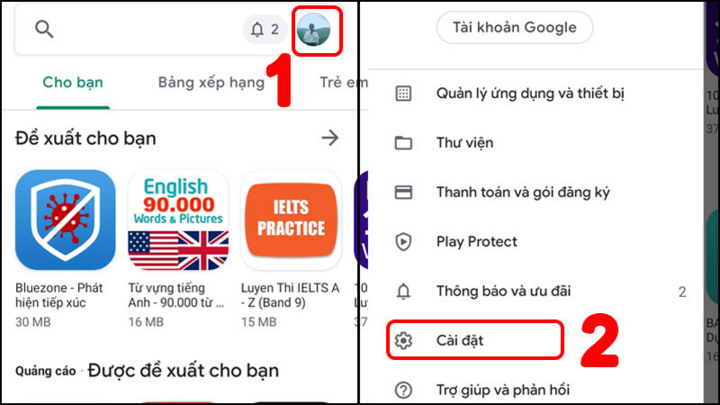
ໄປທີ່ Google Play Store > ເລືອກຮູບໂປຣໄຟລ໌ > ເລືອກການຕັ້ງຄ່າ.
ຂັ້ນຕອນທີ 2: ເມື່ອໜ້າຈໍໂທລະສັບຂອງທ່ານສະແດງການໂຕ້ຕອບທີ່ສະແດງຢູ່ໃນຮູບພາບ, ແຕະທີ່ Network Preferences. ຫຼັງຈາກນັ້ນທ່ານຈະເຫັນຕົວເລືອກ Automatic app updates ເພື່ອປ່ຽນການຕັ້ງຄ່າໃນ Android.
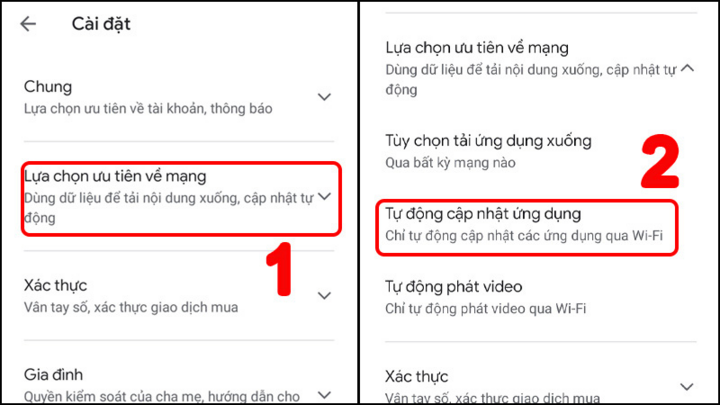
ການຕັ້ງຄ່າເຄືອຂ່າຍ > ການອັບເດດແອັບອັດຕະໂນມັດ.
ຂັ້ນຕອນທີ 3: ຕອນນີ້ທ່ານຈະເຫັນການຕັ້ງຄ່າທີ່ແຕກຕ່າງກັນສາມຢ່າງສຳລັບການອັບເດດແອັບ Android ອັດຕະໂນມັດ. ເພື່ອປິດການອັບເດດແອັບ Android ອັດຕະໂນມັດ, ໃຫ້ແຕະ "ຢ່າອັບເດດແອັບໂດຍອັດຕະໂນມັດ," ຈາກນັ້ນແຕະ "ສຳເລັດ" ເພື່ອບັນທຶກ.
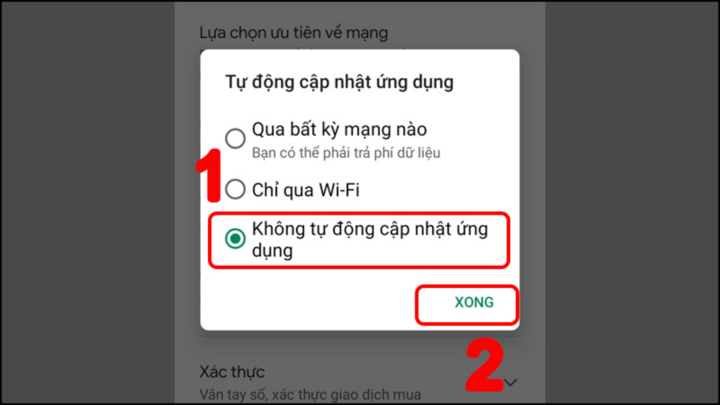
ເລືອກ ບໍ່ອັດຕະໂນມັດ > ກົດ ສຳເລັດ.
ໝາຍເຫດ: ຖ້າທ່ານຍັງຕ້ອງການອັບເດດແອັບໂດຍອັດຕະໂນມັດໂດຍບໍ່ຕ້ອງໃຊ້ຂໍ້ມູນ 3G/4G, ທ່ານຄວນເລືອກ Wi-Fi ເທົ່ານັ້ນ > ສຳເລັດ.
ອານ ຫີ (ລວບລວມ)
[ໂຄສະນາ_2]
ແຫຼ່ງຂໍ້ມູນ

![[ຮູບພາບ] ເລຂາທິການໃຫຍ່ ແລະ ປະທານ ປະເທດ ໂຕ ແລມ ເປັນປະທານກອງປະຊຸມກັບຄະນະກຳມະການຈັດຕັ້ງສູນກາງ.](https://vphoto.vietnam.vn/thumb/1200x675/vietnam/resource/IMAGE/2026/06/03/1780482764658_a1-bnd-4741-3342-jpg.webp)



![[ຮູບພາບ] ເລຂາທິການໃຫຍ່ຄະນະກຳມະການພັກສະພາແຫ່ງຊາດ, ປະທານສະພາແຫ່ງຊາດ ເປັນປະທານກອງປະຊຸມຄະນະປະຈຳ ແລະ ຄະນະບໍລິຫານງານຂອງຄະນະກຳມະການພັກສະພາແຫ່ງຊາດ.](https://vphoto.vietnam.vn/thumb/1200x675/vietnam/resource/IMAGE/2026/06/03/1780480353201_ndo_br_bnd-2585-jpg.webp)

![[ອິນໂຟກຣາຟິກ] ກຸ່ມໜ້າທີ່ຂອງແອັບພລິເຄຊັນດິຈິຕອນໃນ Thanh Hoa](https://vphoto.vietnam.vn/thumb/402x226/vietnam/resource/IMAGE/2026/06/03/1780479770325_infographics-ca-w1200t0-di2622d199d3163702t11359l1-cac-nhom-chuc-n3.webp)















































![[ວິດີໂອ] ຕາເວັນຕົກດິນທີ່ທະເລສາບ Lap An – ບ່ອນທີ່ຕາເວັນຕົກດິນເທິງມອງຫາປາ](https://vphoto.vietnam.vn/thumb/1200x675/vietnam/resource/IMAGE/2026/05/31/1780192137701_beach-landscape-sea-water-nature-grass-745871-pxhere-com.jpeg)































(0)