

Melaraskan margin dalam Excel membantu menjadikan dokumen anda lebih kemas dan profesional. Artikel ini akan membimbing anda tentang cara menetapkan margin sebelum mencetak untuk mendapatkan cetakan yang jelas dan cantik!
 |
Panduan untuk melaraskan margin dengan berkesan dalam Excel
Jika anda biasa dengan perisian Microsoft, penjajaran teks dalam Excel akan menjadi mudah. Hanya ikuti langkah-langkah ini, dan anda akan dapat mencipta hamparan yang kemas dan mudah dibaca dengan mudah. Cubalah sekarang untuk dokumen yang lebih profesional!
Panduan ringkas
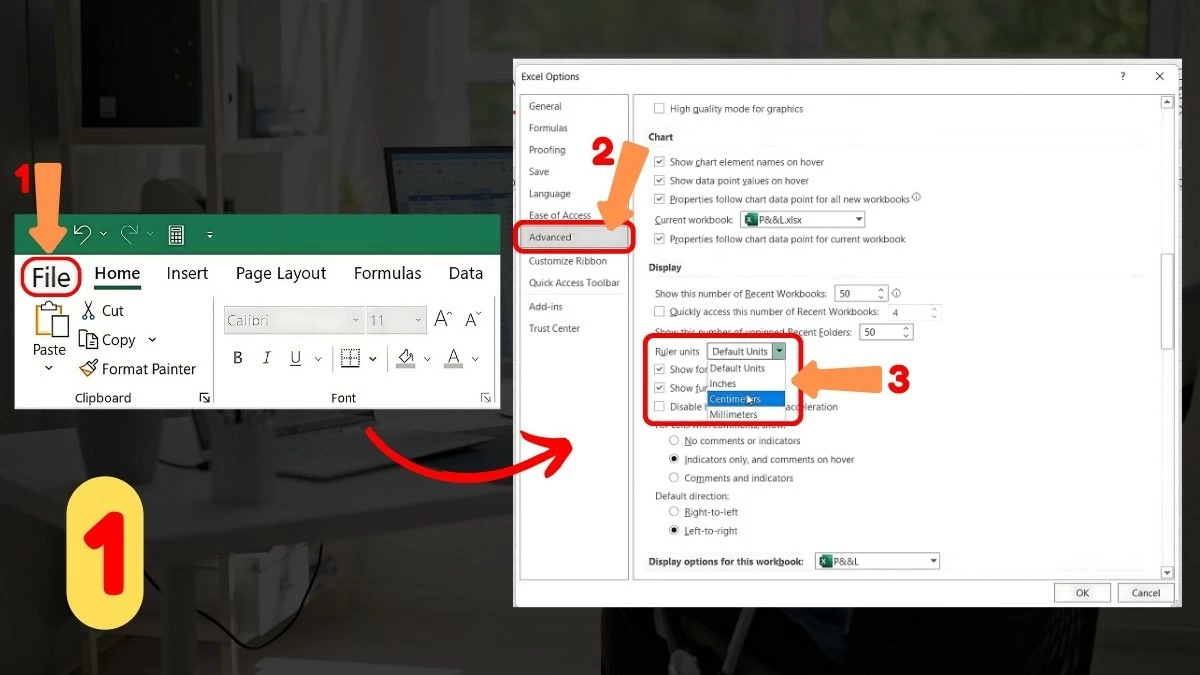
Melaraskan margin dalam Excel adalah mudah, tidak perlu risau! Pertama, anda perlu menukar unit ukuran lalai kepada sentimeter. Buka dokumen Excel anda, pilih Fail, kemudian klik Pilihan. Dalam tetingkap Pilihan Excel, pilih tab Lanjutan, tukar unit Pembaris kepada sentimeter, kemudian klik OK.
 |
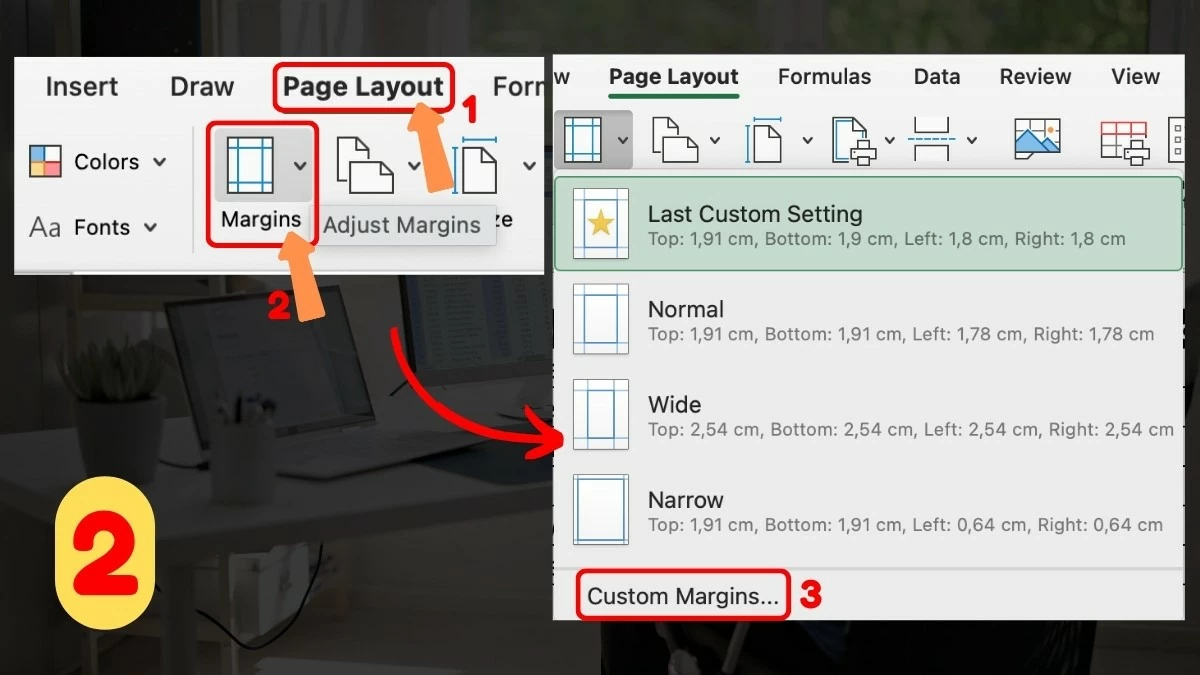
Seterusnya, kembali ke hamparan, pilih tab Tata Letak Halaman, pilih Margin dan klik Margin Tersuai. Di sini, anda boleh melaraskan saiz margin seperti yang dikehendaki dan kemudian klik OK. Ini adalah langkah-langkah untuk menetapkan margin dengan cepat dalam Excel.
Arahan terperinci
Langkah 1 - Tukar unit margin: Buka fail hamparan, pergi ke Fail, pilih Pilihan. Dalam tab Lanjutan, tukar unit Pembaris daripada unit lalai kepada Sentimeter dan klik OK untuk menyimpan.
 |
Langkah 2 - Menetapkan Margin: Kembali ke hamparan, pergi ke tab Tata Letak Halaman, pilih Margin, kemudian klik Margin Tersuai untuk menyesuaikan margin seperti yang dikehendaki. Ini merupakan langkah penting dalam menetapkan margin dalam Excel.
 |
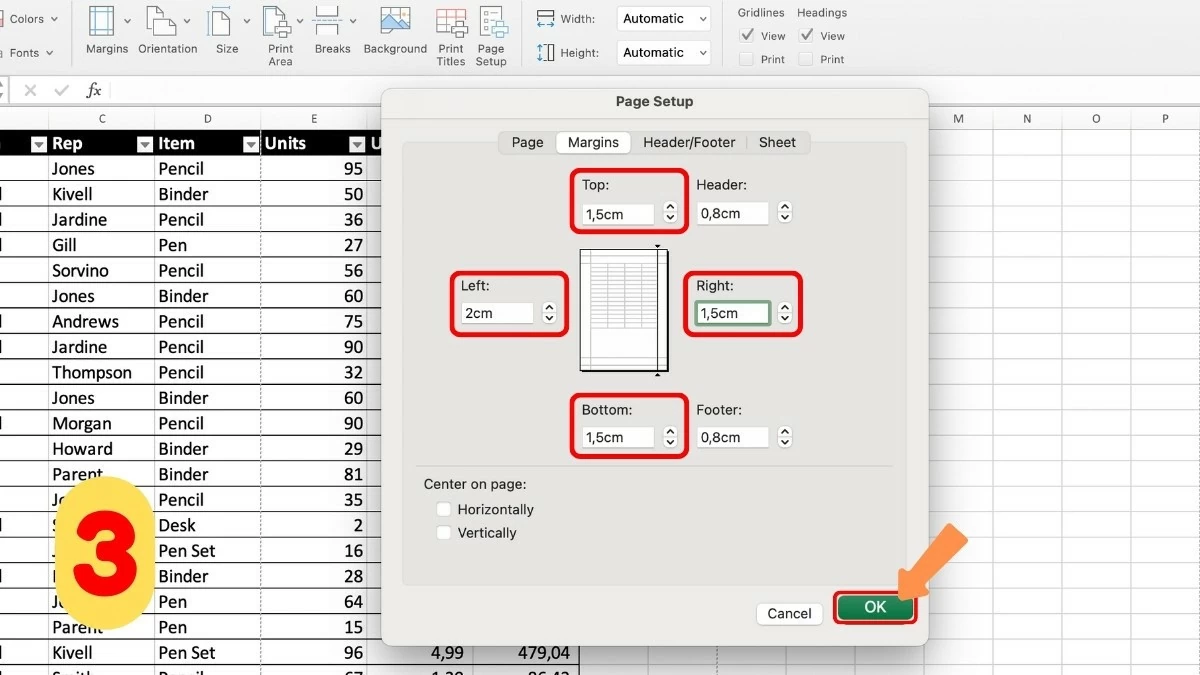
Langkah 3 - Laraskan Saiz Margin: Dalam tetingkap Margin, masukkan parameter saiz margin ke dalam sel yang sesuai. Kemudian, klik OK untuk menyimpan perubahan. Ini melengkapkan proses pelarasan margin dalam Excel dengan berkesan.
 |
Cara melaraskan margin dengan cepat dalam Excel sebelum mencetak dokumen.
Sebelum mencetak, anda harus memastikan margin dalam Excel telah dilaraskan dengan betul dan menyemak pemisah halaman. Ini penting untuk memastikan kandungan tidak dipotong dan dipaparkan dengan jelas. Jika anda tidak tahu caranya, artikel ini akan membimbing anda melalui langkah-langkah untuk melaraskan margin cetakan dalam Excel bagi mengoptimumkan dokumen anda!
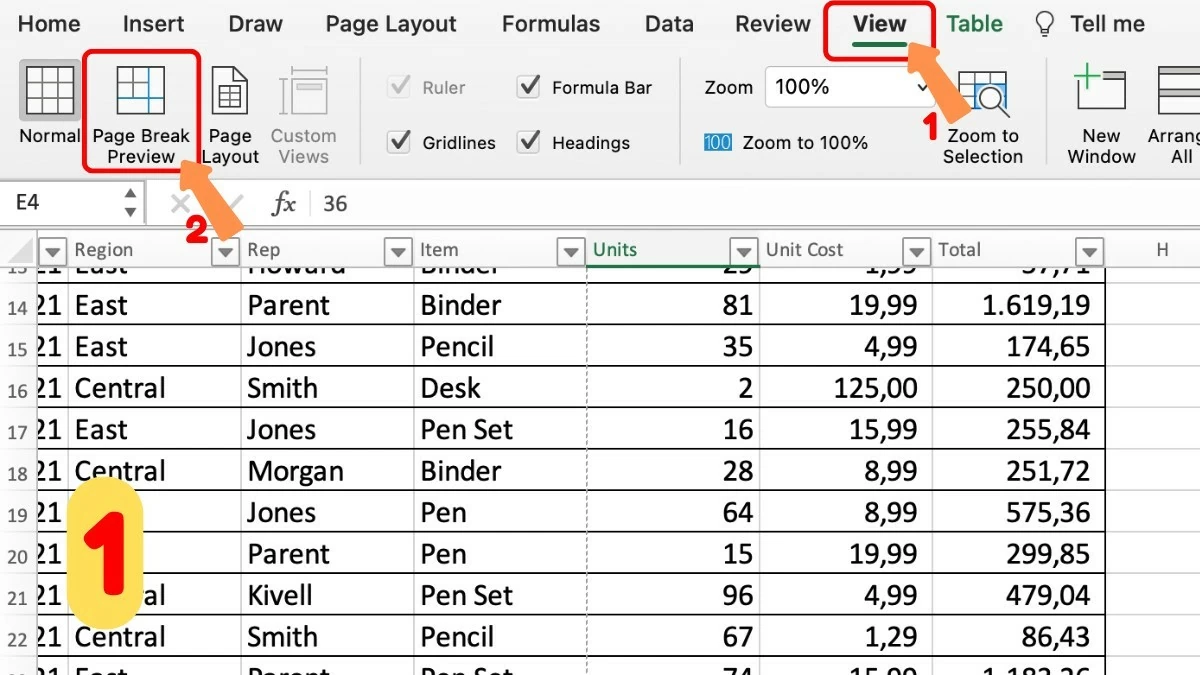
Langkah 1 - Pilih mod pratonton pemisah halaman: Pertama, pergi ke tab Paparan dan pilih Pratonton Pemisah Halaman. Mod ini akan memberi anda gambaran keseluruhan tentang cara halaman akan dipaparkan dalam dokumen.
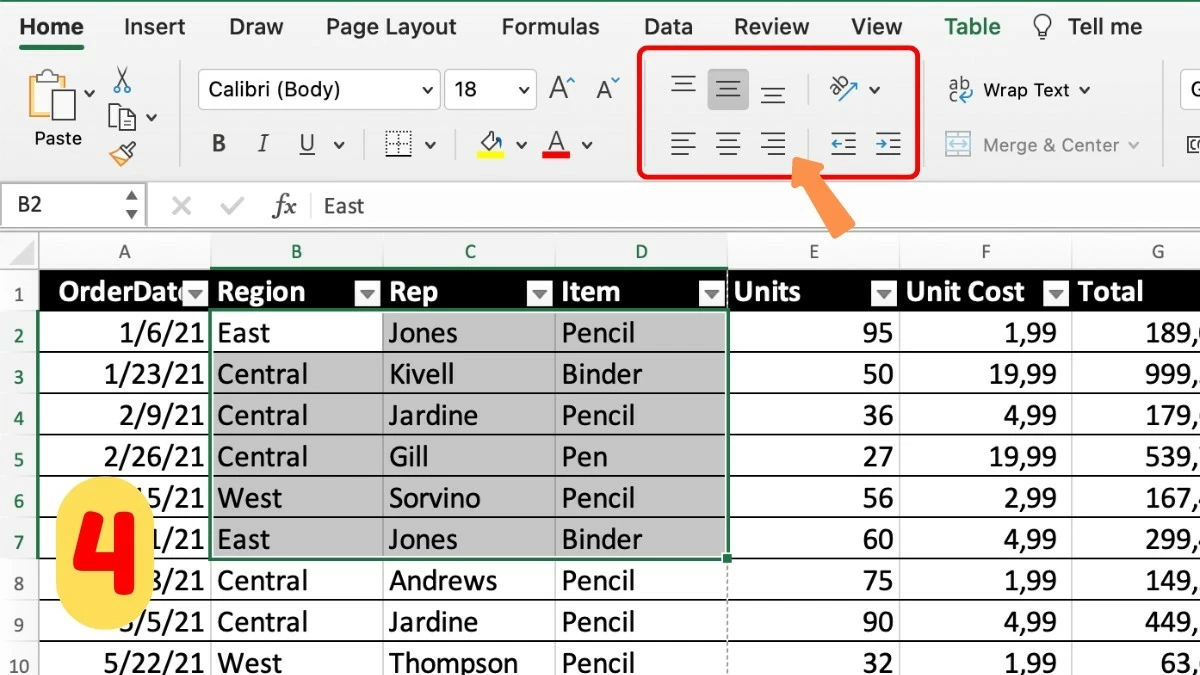 |
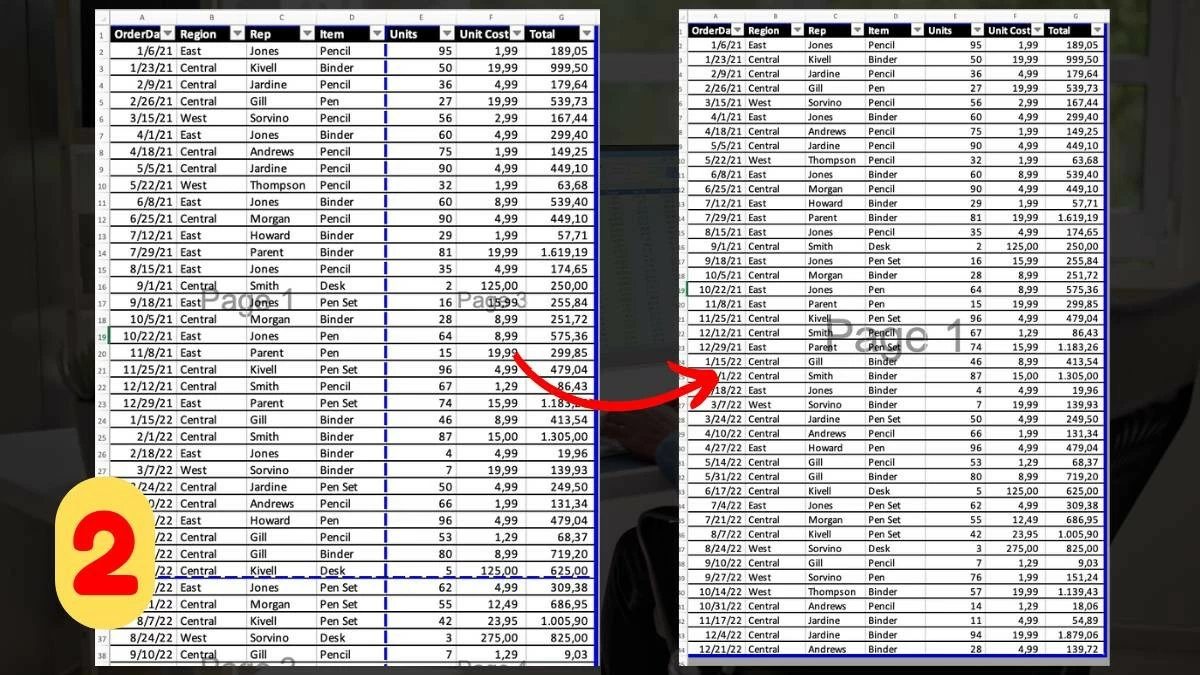
Langkah 2 - Laraskan pemisah halaman seperti yang dikehendaki: Dalam mod Pratonton Pemisah Halaman, anda boleh menukar kedudukan pemisah halaman untuk memastikan kandungan disusun dengan betul pada halaman yang dicetak. Ini merupakan langkah penting untuk melengkapkan penjajaran cetakan dalam Excel.
 |
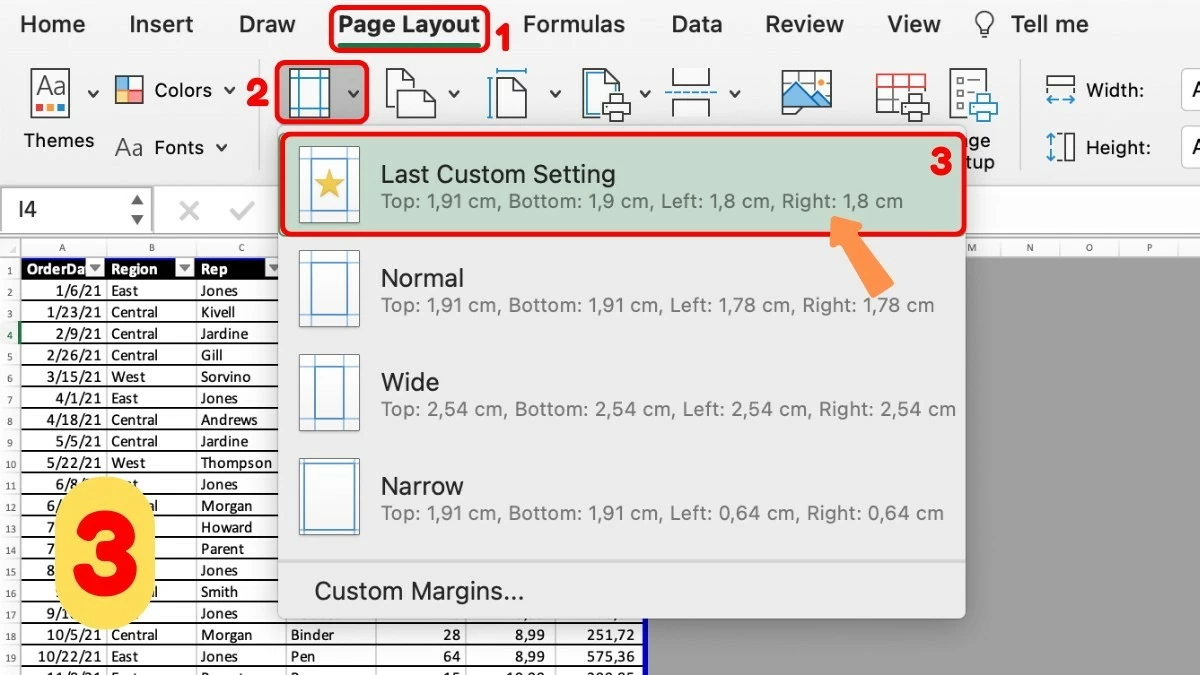
Langkah 3 - Semak Margin: Untuk memastikan margin ditetapkan dengan betul, terutamanya untuk dokumen yang mempunyai nota atau tajuk, pergi ke tab Tata Letak Halaman, pilih Margin dan semak semula tetapan margin.
 |
Langkah 4 - Pratonton sebelum mencetak: Sebelum mencetak, klik Fail dan pilih Cetak. Gunakan fungsi pratonton untuk menyemak cetakan, membantu mengesan ralat dan mengelakkan pembaziran kertas dan dakwat.
 |
Semoga artikel ini dapat membantu anda memahami cara melaraskan margin dalam Excel dengan berkesan dalam kerja anda. Melaraskan margin sebelum mencetak bukan sahaja memastikan dokumen anda kemas tetapi juga memastikan cetakan yang profesional dan jelas. Ikuti langkah mudah ini untuk mengoptimumkan hamparan anda dengan cepat dan cekap!
[iklan_2]
Sumber
![[Langsung] Gala Anugerah Tindakan Komuniti 2025](/_next/image?url=https%3A%2F%2Fvphoto.vietnam.vn%2Fthumb%2F1200x675%2Fvietnam%2Fresource%2FIMAGE%2F2025%2F12%2F16%2F1765899631650_ndo_tr_z7334013144784-9f9fe10a6d63584c85aff40f2957c250-jpg.webp&w=3840&q=75)
![[Imej] Imej yang bocor menjelang majlis gala Anugerah Tindakan Komuniti 2025.](/_next/image?url=https%3A%2F%2Fvphoto.vietnam.vn%2Fthumb%2F1200x675%2Fvietnam%2Fresource%2FIMAGE%2F2025%2F12%2F16%2F1765882828720_ndo_br_thiet-ke-chua-co-ten-45-png.webp&w=3840&q=75)
![[Foto] Perdana Menteri Pham Minh Chinh menerima kunjungan Gabenor Wilayah Tochigi (Jepun)](/_next/image?url=https%3A%2F%2Fvphoto.vietnam.vn%2Fthumb%2F1200x675%2Fvietnam%2Fresource%2FIMAGE%2F2025%2F12%2F16%2F1765892133176_dsc-8082-6425-jpg.webp&w=3840&q=75)

![[Foto] Perdana Menteri Pham Minh Chinh menerima kunjungan Menteri Pendidikan dan Sukan Laos, Thongsalith Mangnormek](/_next/image?url=https%3A%2F%2Fvphoto.vietnam.vn%2Fthumb%2F1200x675%2Fvietnam%2Fresource%2FIMAGE%2F2025%2F12%2F16%2F1765876834721_dsc-7519-jpg.webp&w=3840&q=75)


































































![[Foto] Perdana Menteri Pham Minh Chinh menghadiri Forum Ekonomi Vietnam 2025](https://vphoto.vietnam.vn/thumb/402x226/vietnam/resource/IMAGE/2025/12/16/1765893035503_ndo_br_dsc-8043-jpg.webp)




































Komen (0)