

Bermula dengan iOS 16, anda boleh menambah satu widget di atas jam skrin kunci dan empat widget yang lebih kecil di bawahnya. Apabila anda mengetik widget pada skrin kunci, iOS 16 akan membuka aplikasi yang sepadan dengan widget tersebut. Contohnya, mengetik widget cuaca akan membuka aplikasi Cuaca.
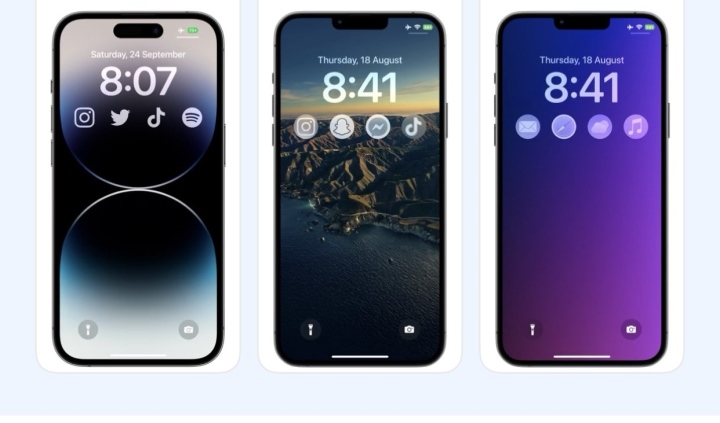
Buka aplikasi daripada skrin kunci iPhone.
Walau bagaimanapun, tidak semua aplikasi mempunyai ciri widget. Dengan Launchify, anda boleh mencipta widget untuk mana-mana aplikasi pada iPhone anda, tidak kira sama ada ia mempunyai fungsi widget atau tidak dan melancarkannya terus dari skrin kunci.
Cara membuka aplikasi dari skrin kunci iPhone
Langkah 1: Anda perlu memasang aplikasi Launchify menggunakan pautan di bawah > Kemudian, klik pada ikon tambah > Pilih " Aplikasi" .
Langkah 2: Seterusnya, cari nama aplikasi yang anda ingin buka dengan cepat daripada skrin kunci (di sini saya memilih aplikasi YouTube) > Pilih TikTok .
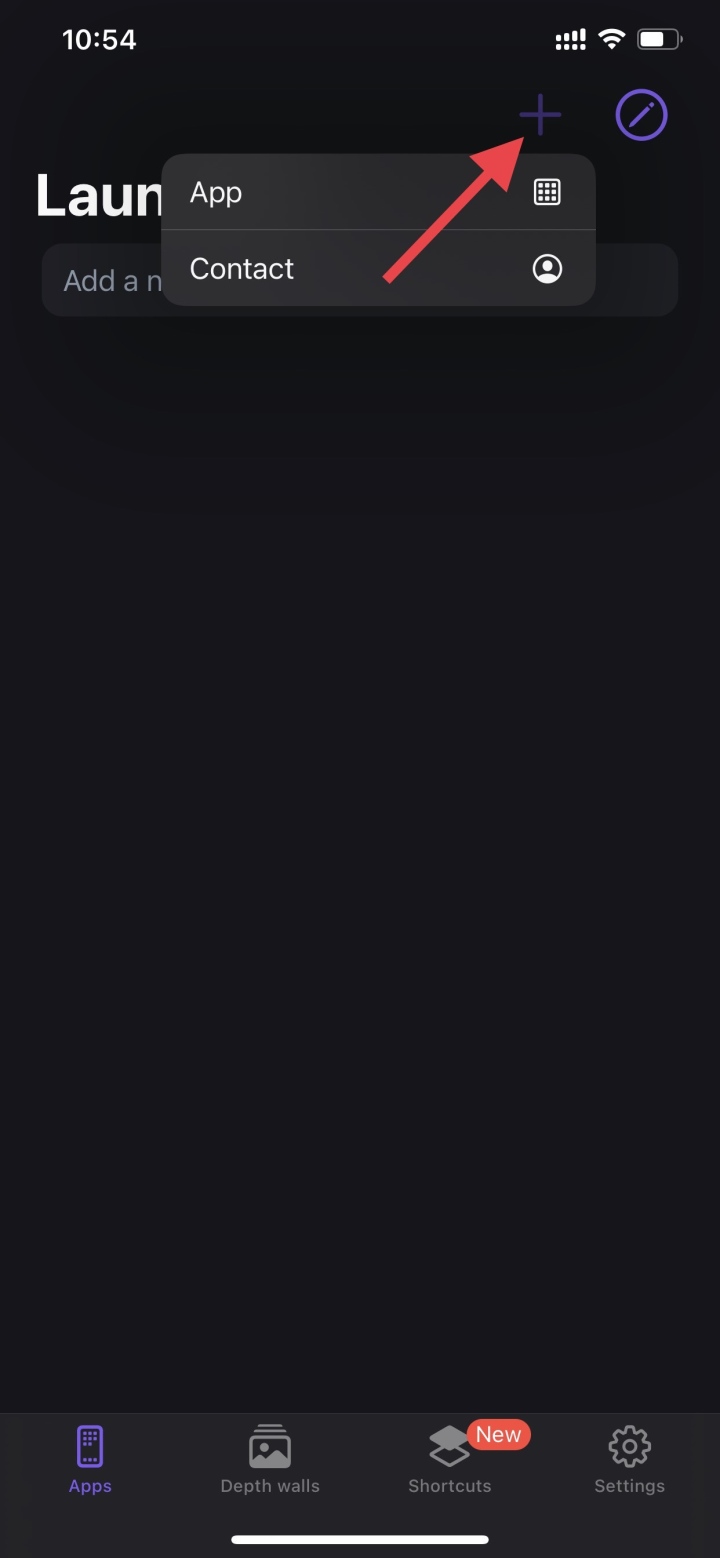
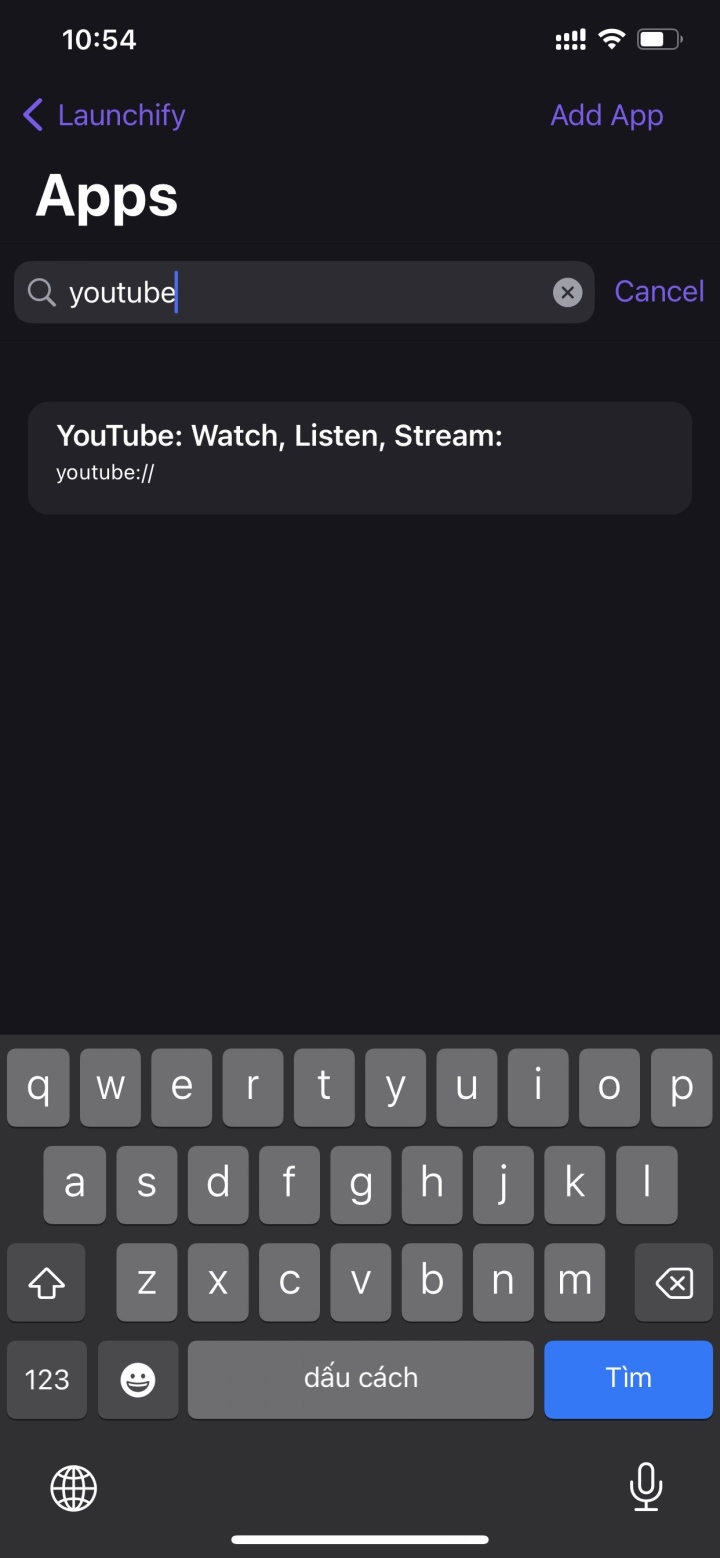
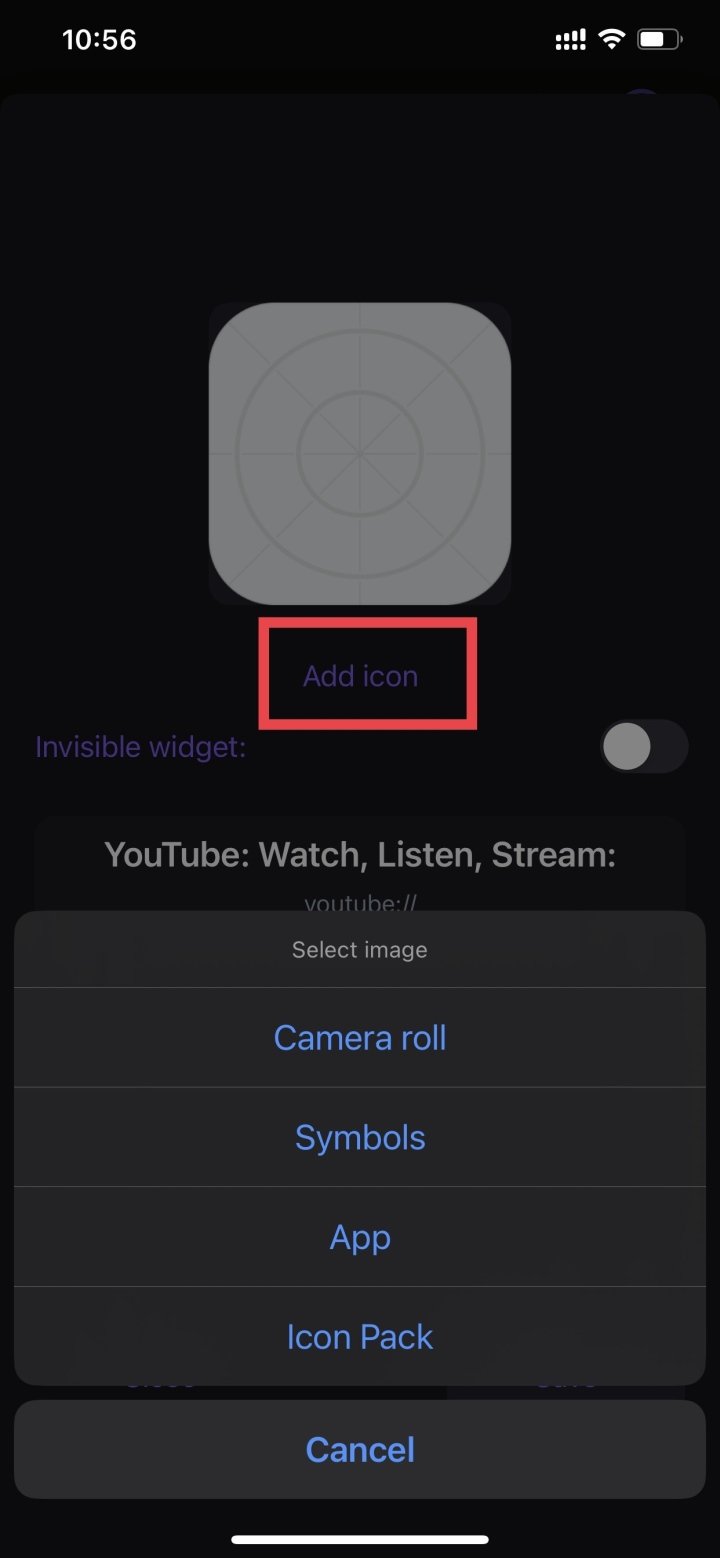
Langkah 3: Selepas memilih aplikasi, klik butang "Tambah ikon" untuk menambah ikon yang sepadan. Setelah selesai, klik butang "Simpan" . Ulangi langkah di atas jika anda ingin mencipta widget untuk aplikasi lain.
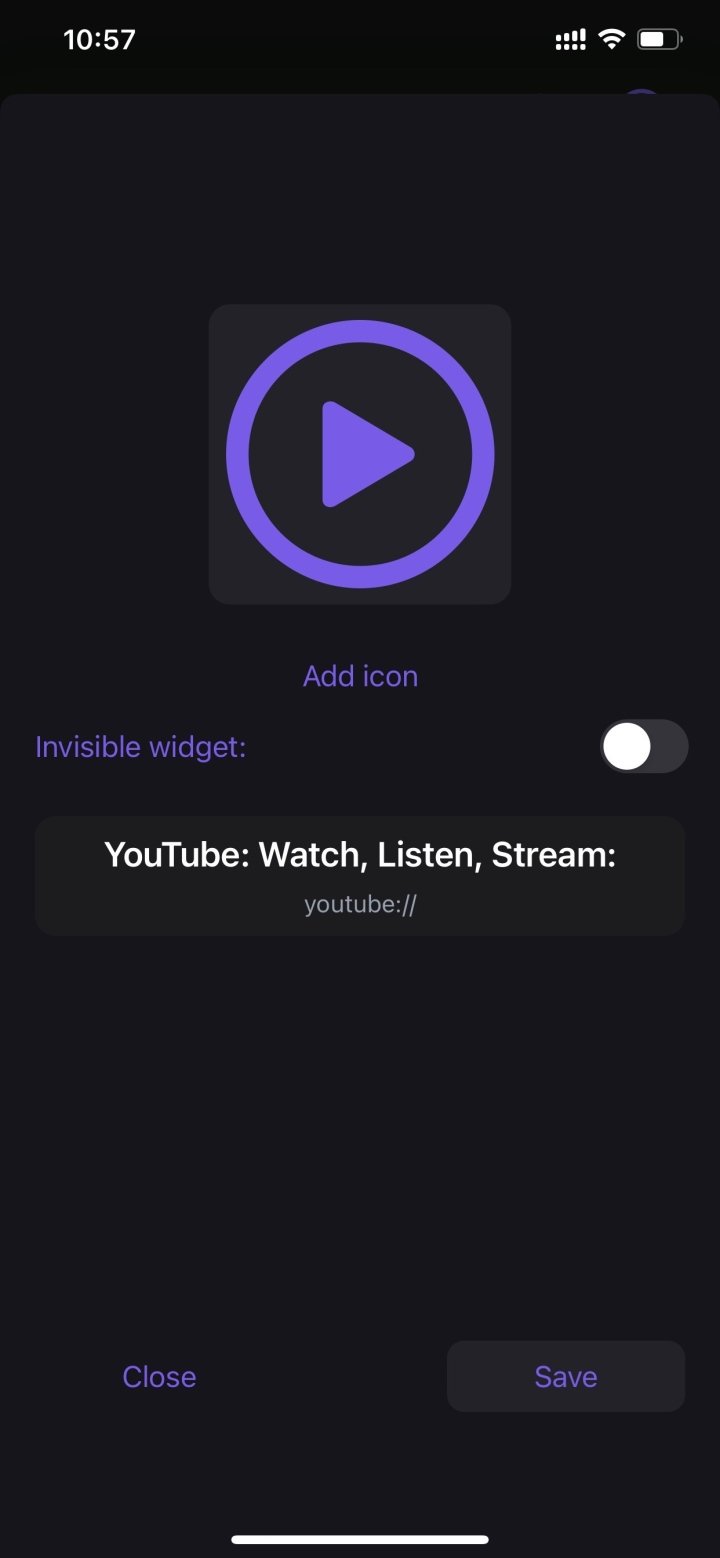
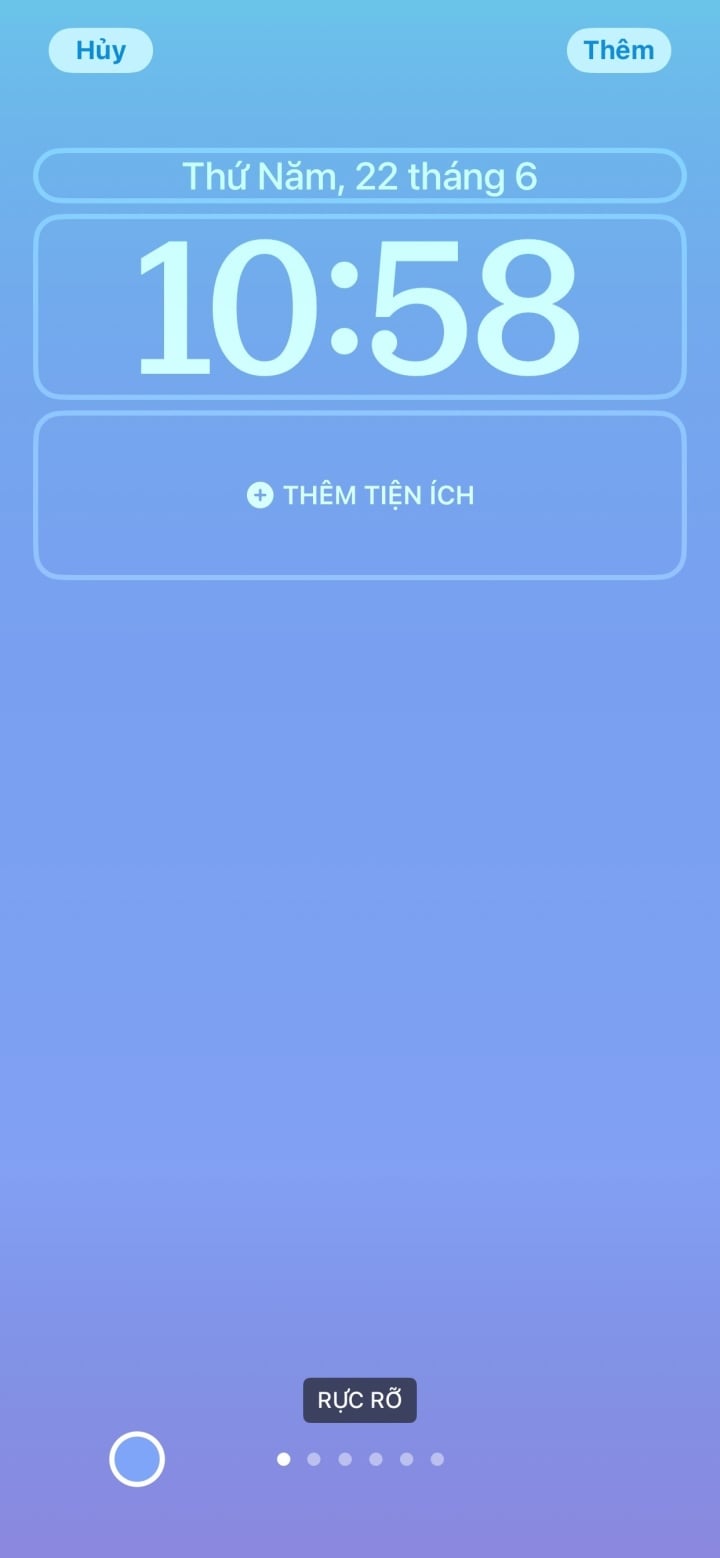
Langkah 4: Seterusnya, kembali ke skrin kunci, tekan dan tahan skrin > Pilih Sesuaikan > Pilih Skrin kunci.
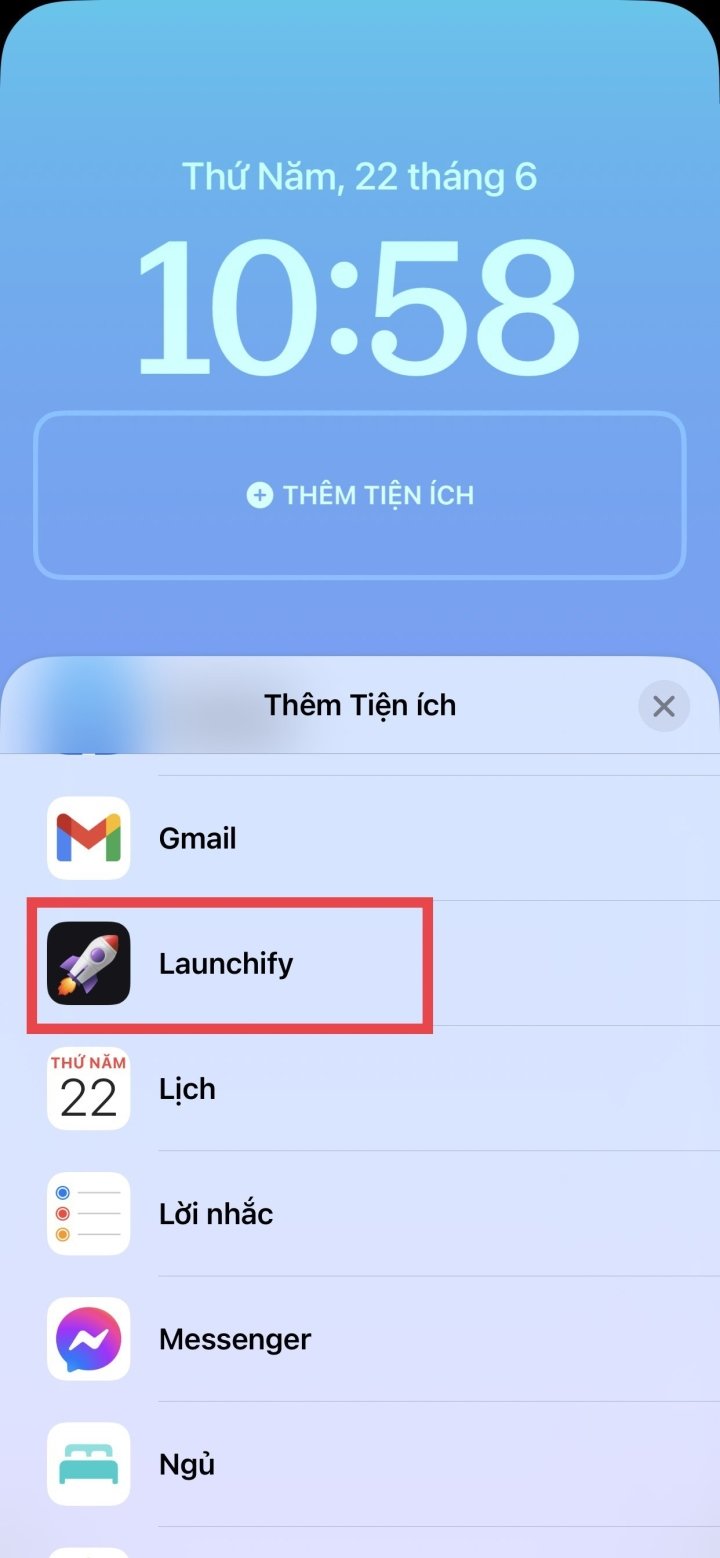
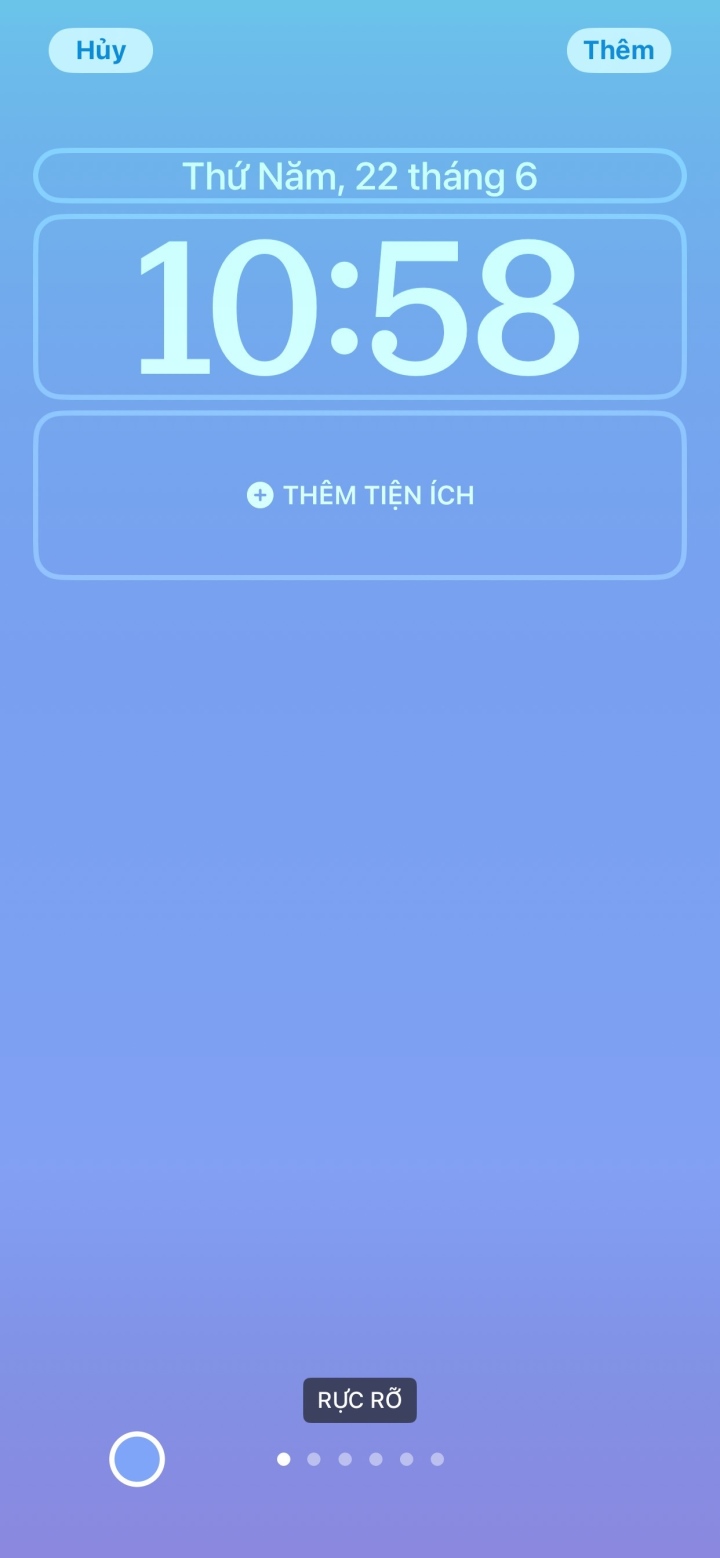
Langkah 5: Pilih Tambah widget > Kemudian pilih Launchify Widgets > Klik pada Launchify Widgets dan pilih YouTube.
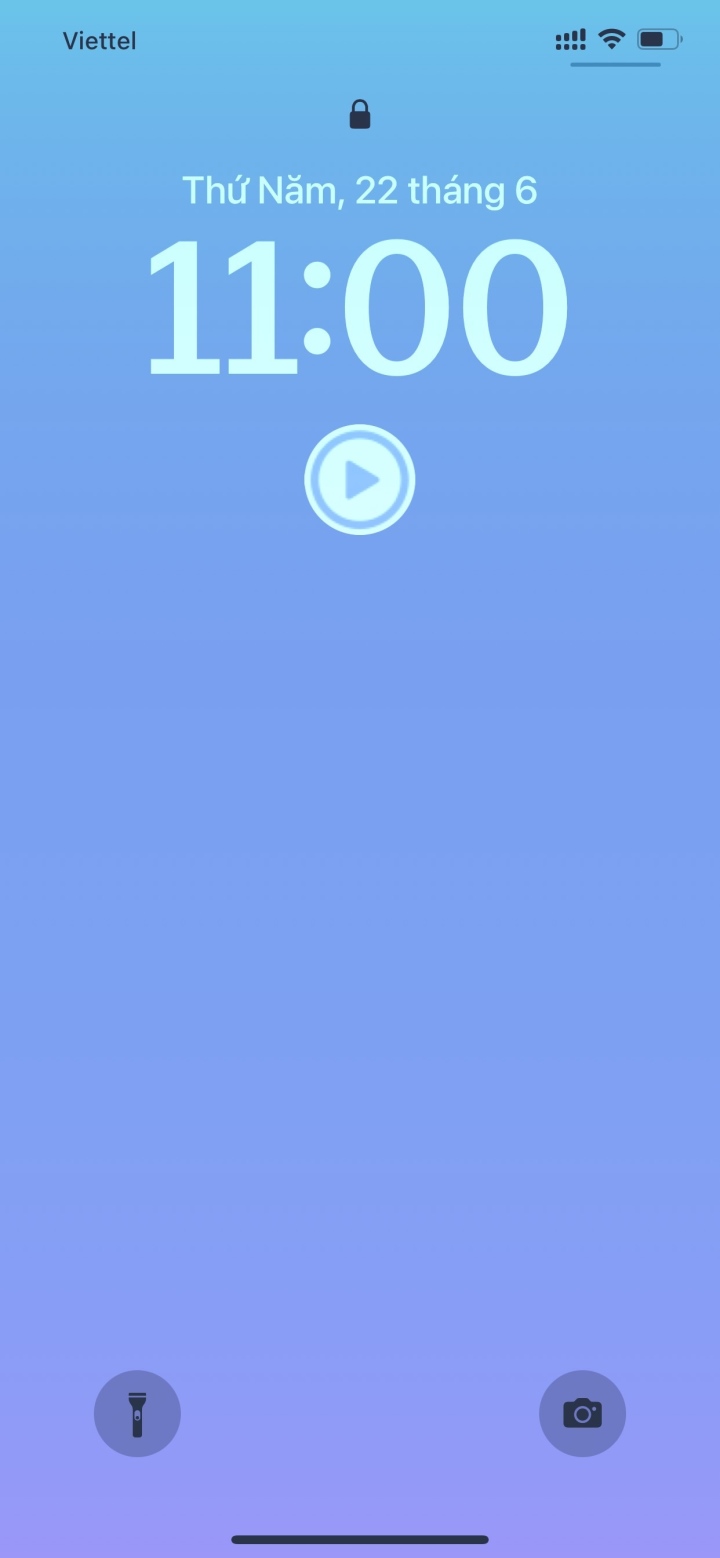
Akhir sekali, apabila anda menghidupkan peranti anda, anda akan terus melihat aplikasi yang anda tambahkan pada skrin kunci; hanya ketik untuk membukanya.
Nota: Dengan versi percuma, Launchify membolehkan anda mencipta 2 widget yang sepadan dengan 2 aplikasi. Jika anda perlu mencipta lebih banyak widget untuk lebih banyak aplikasi, anda perlu menaik taraf kepada versi berbayar.
Nhat Thuy
Bermanfaat
Emosi
Kreatif
Unik
[iklan_2]
Sumber



![[Foto] Setiausaha Agung dan Presiden melawat Pusat Kerjasama Aplikasi AI China-ASEAN](https://vphoto.vietnam.vn/thumb/1200x675/vietnam/resource/IMAGE/2026/04/17/1776404277677_vna-potal-tong-bi-thu-chu-tich-nuoc-tham-trung-tam-hop-tac-ung-dung-ai-trung-quoc-asean-8706616-2286-jpg.webp)























![[Foto] Pengerusi Dewan Undangan Negeri, Tran Thanh Man menghadiri seminar dasar untuk menggalakkan kerjasama Vietnam-Türkiye.](https://vphoto.vietnam.vn/thumb/1200x675/vietnam/resource/IMAGE/2026/04/16/1776351415367_vna-potal-chu-tich-quoc-hoi-tran-thanh-man-du-toa-dam-chinh-sach-thuc-day-hop-tac-viet-nam-tho-nhi-ky-8705791-jpg.webp)






















































Komen (0)