

Pembentangan PowerPoint automatik menjimatkan masa anda dan menayangkan imej profesional. Daripada memanipulasi setiap slaid secara manual, anda boleh menyediakan pembentangan PowerPoint anda agar berjalan lancar dan automatik seperti yang anda inginkan.
 |
| Cara mencipta pembentangan PowerPoint yang berjalan sendiri |
Cara mencipta pembentangan PowerPoint yang berjalan sendiri
Untuk memastikan pembentangan yang lancar, anda boleh menyediakan tayangan slaid PowerPoint automatik. Ini bukan sahaja mengoptimumkan masa tetapi juga mempertingkatkan pembentangan, menjadikannya lebih koheren dan profesional. Berikut ialah arahan terperinci tentang cara menyediakan tayangan slaid PowerPoint automatik.
Langkah 1: Pertama, buka Microsoft PowerPoint dan akses pembentangan yang ingin anda sediakan. Klik pada tab Peralihan dan pilih kesan peralihan yang sesuai untuk setiap slaid agar lebih menarik.
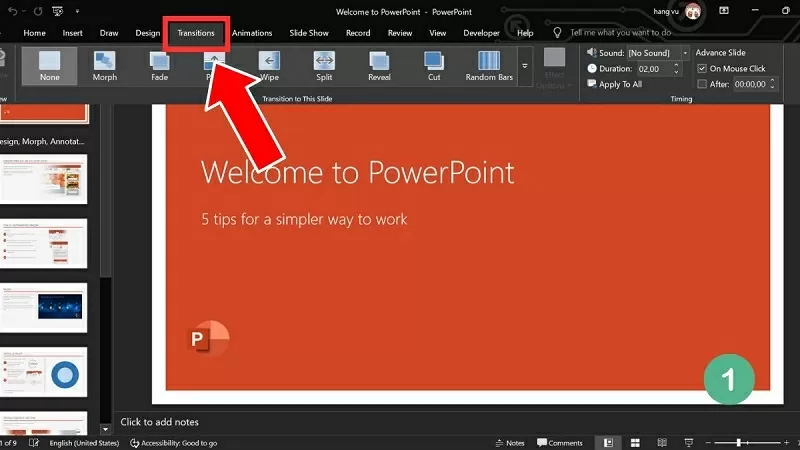 |
| Klik pada Peralihan dan pilih kesan peralihan yang sesuai. |
Langkah 2: Seterusnya, tandakan kotak di sebelah "Selepas" dan laraskan masa paparan untuk setiap slaid mengikut keperluan.
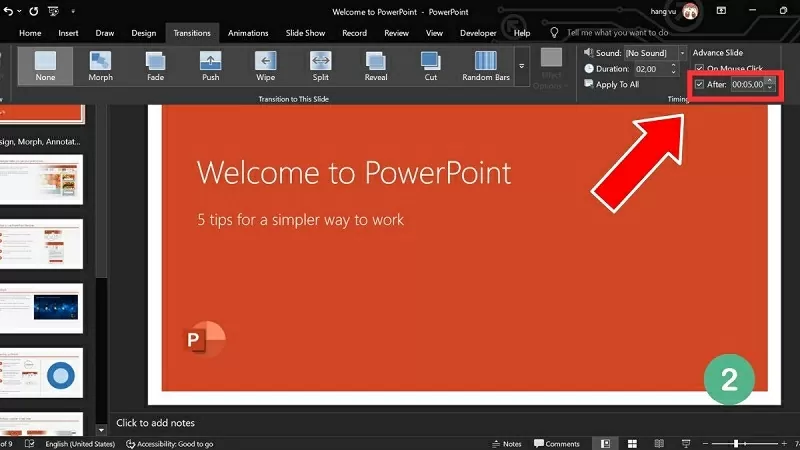 |
| Tandakan kotak "Selepas" dan laraskan masa paparan untuk setiap slaid. |
Langkah 3: Jika anda mahu semua slaid dipaparkan pada masa yang sama, klik Guna pada Semua.
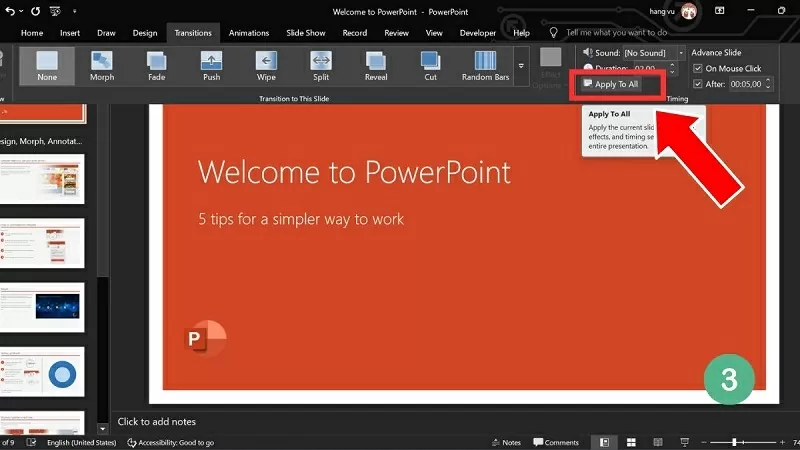 |
| Klik Gunakan pada Semua untuk digunakan pada semua sisi. |
Langkah 4: Seterusnya, klik Tayangan Slaid untuk menyemak dan menguji pembentangan.
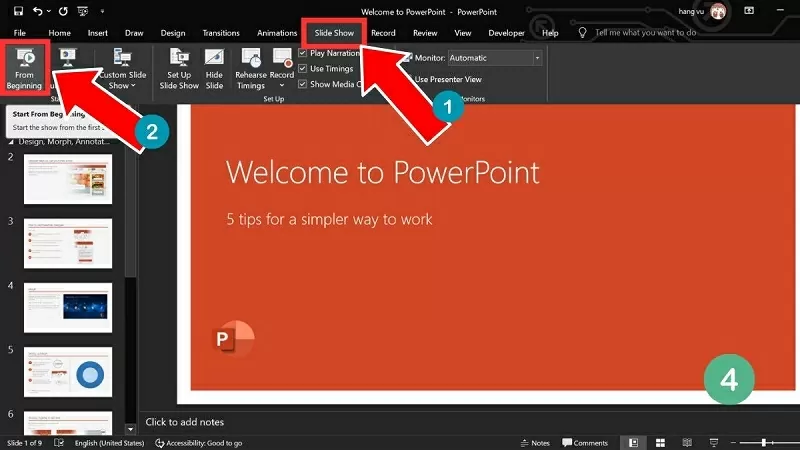 |
| Klik pada Tayangan Slaid untuk memulakan pratonton. |
Arahan tentang cara mematikan slaid automatik dalam PowerPoint
Jika anda tidak lagi mahu pembentangan PowerPoint anda bermula secara automatik, matikan ciri ini untuk mengawal proses pembentangan. Untuk mematikan pembentangan PowerPoint automatik, ikuti langkah berikut:
Langkah 1: Buka pembentangan anda dan akses slaid yang anda ingin tetapkan untuk dimainkan secara automatik. Kemudian, klik pada tab Peralihan, cari bahagian Pemasaan dan buat pelarasan yang diperlukan.
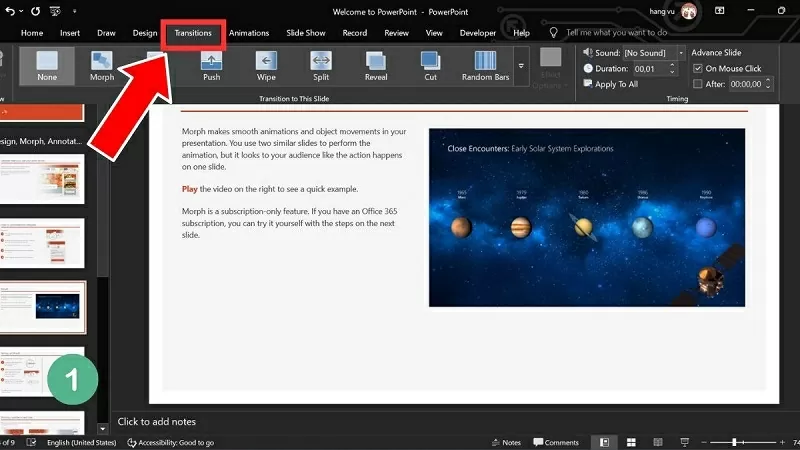 |
| Klik pada tab Peralihan dan cari bahagian Pemasaan untuk melaraskannya. |
Langkah 2: Di sini, nyahtanda kotak "Selepas" untuk melumpuhkan pelaksanaan automatik.
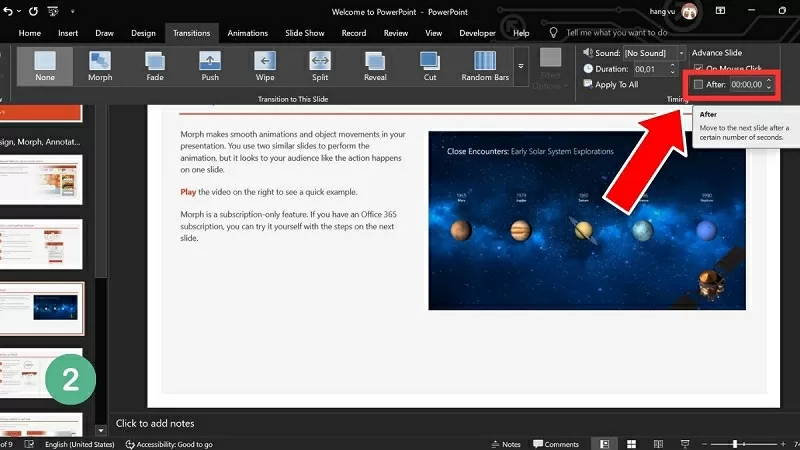 |
| Nyahtanda kotak "Selepas" untuk melumpuhkan pelaksanaan automatik. |
Langkah 3: Jika semua slaid mempunyai masa pembentangan yang sama, klik Guna pada Semua untuk menggunakan perubahan pada keseluruhan pembentangan.
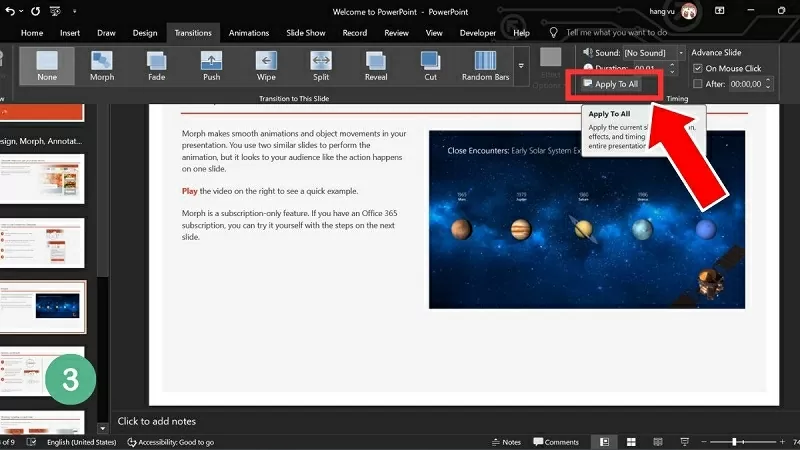 |
| Klik Guna pada Semua untuk menggunakan perubahan pada keseluruhan pembentangan. |
Memahami cara menjalankan slaid PowerPoint secara automatik akan menjadikan pembentangan anda lebih profesional dan menarik. Dengan teknik yang betul, anda tidak perlu lagi risau tentang menukar slaid secara manual, bagi memastikan pembentangan yang lancar dan lancar.
[iklan_2]
Sumber






























































































Komen (0)