

 |
| Panduan tentang cara mengosongkan ruang storan Facebook dengan berkesan. |
Jika aplikasi Facebook mengambil terlalu banyak memori, menyebabkan telefon anda menjadi perlahan dan cepat penuh, anda boleh mengatasinya dengan mengosongkan cache atau data aplikasi pada Android. Pada iPhone, melumpuhkan ciri "Penyegaran Apl Latar Belakang" juga boleh membantu mengehadkan Facebook daripada menyimpan data yang tidak perlu secara automatik. Berikut ialah arahan terperinci tentang cara melakukannya pada Android dan iOS.
Kosongkan storan Facebook pada iPhone anda dengan mengosongkan cache Safari anda dengan mudah.
Jika Facebook menyimpan terlalu banyak data, menyebabkan iPhone anda menjadi perlahan, anda boleh mengosongkan cache dalam Safari untuk mengosongkan ruang dengan cepat. Begini caranya:
Langkah 1: Buka aplikasi "Tetapan" pada iPhone atau iPad anda.
 |
| Buka aplikasi "Tetapan" pada iPhone atau iPad anda. |
Langkah 2: Tatal ke bawah dan pilih "Safari", kemudian klik "Lanjutan".
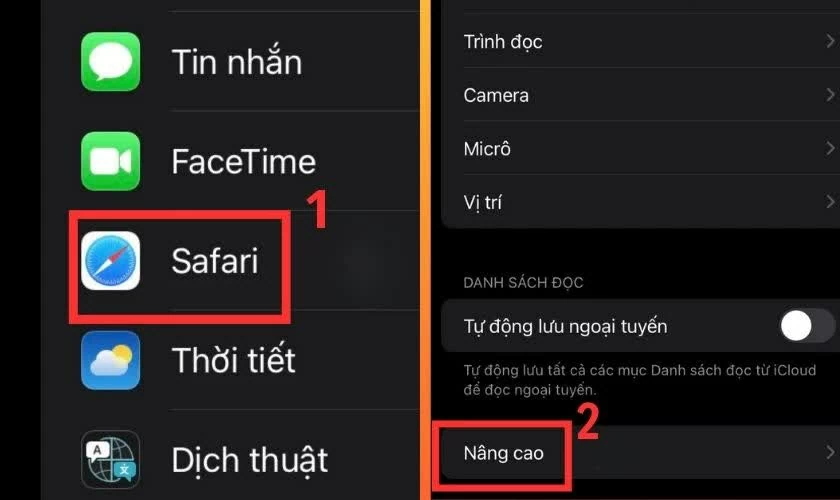 |
| Tatal ke bawah dan pilih "Safari", kemudian klik "Lanjutan". |
Langkah 3: Pilih “Data laman web”, kemudian klik “Kosongkan semua data laman web” untuk menyelesaikan proses pembersihan cache.
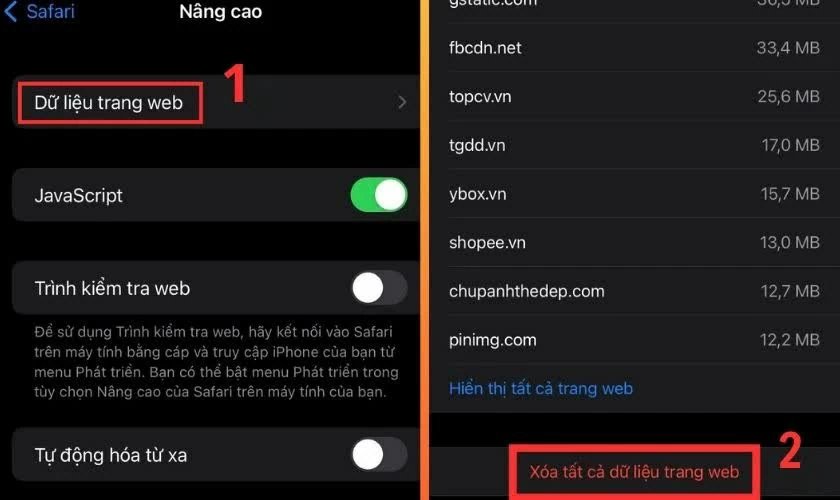 |
| Pilih “Data laman web”, kemudian klik “Padam semua data laman web”. |
Selepas melakukan tindakan ini, ruang storan sementara yang berkaitan dengan Facebook di Safari akan dikosongkan, membantu peranti berjalan dengan lebih lancar.
Mudah sahaja untuk mengehadkan penggunaan storan Facebook pada iPhone anda.
iPhone pada masa ini tidak menyokong pengosongan cache Facebook secara langsung dalam tetapan sistem. Walau bagaimanapun, anda masih boleh mengurangkan jumlah data yang disimpan secara automatik oleh aplikasi dengan mematikan ciri "Pembaruan Apl Latar Belakang". Begini caranya:
Langkah 1: Buka aplikasi "Tetapan" pada iPhone anda.
 |
| Buka aplikasi "Tetapan" pada iPhone anda. |
Langkah 2: Tatal ke bawah dan pilih "Tetapan Umum", kemudian ketik "Segarkan Semula Apl Latar Belakang".
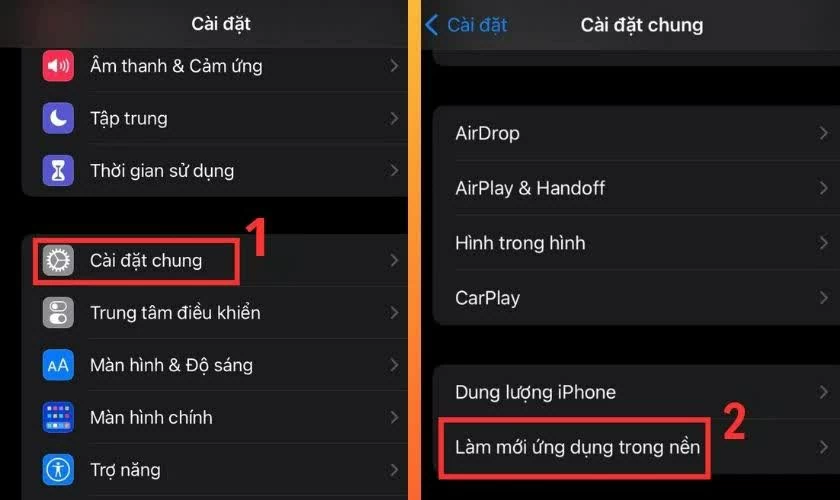 |
| Tatal ke bawah dan pilih "Tetapan Umum". |
Langkah 3: Cari Facebook dan tukarkannya kepada "Mati" untuk mengehadkan aktiviti aplikasi latar belakang dan mencegah pengumpulan data yang tidak perlu.
 |
| Cari Facebook dan tukarkannya kepada "Mati". |
Selepas melaksanakan kaedah ini, Facebook akan mengurangkan penggunaan storannya pada iPhone, di samping membantu peranti berjalan dengan lebih lancar.
Memulakan semula iPhone anda adalah cara yang berkesan untuk mengurangkan lag Facebook.
Memulakan semula iPhone anda tidak akan mengosongkan cache Facebook anda secara langsung, tetapi ia boleh membantu peranti anda berjalan dengan lebih lancar dan stabil dengan menutup proses latar belakang dan kemudian memulakan semula sistem.
Langkah 1: Tekan dan tahan butang kuasa dan butang kelantangan turun sehingga bar "Luncur untuk mematikan kuasa" muncul. Untuk model iPhone lama sebelum iPhone X, anda hanya perlu menekan dan menahan butang kuasa.
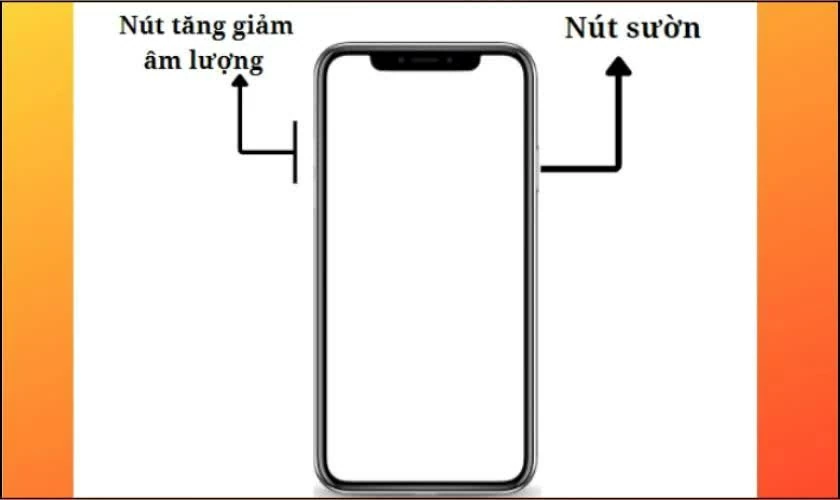 |
| Tekan dan tahan butang kuasa dan butang kelantangan turun. |
Langkah 2: Selepas mematikan peranti, tekan dan tahan butang kuasa sekali lagi untuk memulakan semula iPhone.
Kaedah ini boleh meningkatkan prestasi apabila peranti berjalan perlahan atau tidak boleh dipercayai. Walau bagaimanapun, untuk pembebasan storan Facebook yang lebih berkesan, anda harus menggabungkannya dengan kaedah untuk mengosongkan cache atau mengehadkan penyegaran aplikasi latar belakang.
Cara untuk mengosongkan storan Facebook pada Android yang perlu anda ketahui.
Facebook pada Android sering menyimpan banyak data sementara seperti video , imej dan cache, menyebabkan memori telefon cepat penuh. Oleh itu, membersihkan memori aplikasi secara berkala akan membantu peranti anda berfungsi dengan lebih lancar.
Kosongkan cache dengan cepat terus dalam aplikasi Facebook.
Anda boleh mengosongkan data cache anda dengan cepat terus dalam aplikasi Facebook dengan mengikuti langkah-langkah berikut:
Langkah 1: Buka aplikasi Facebook, kemudian ketik ikon tiga baris di penjuru skrin. Teruskan dengan memilih "Tetapan & Privasi" dan kemudian ketik "Tetapan".
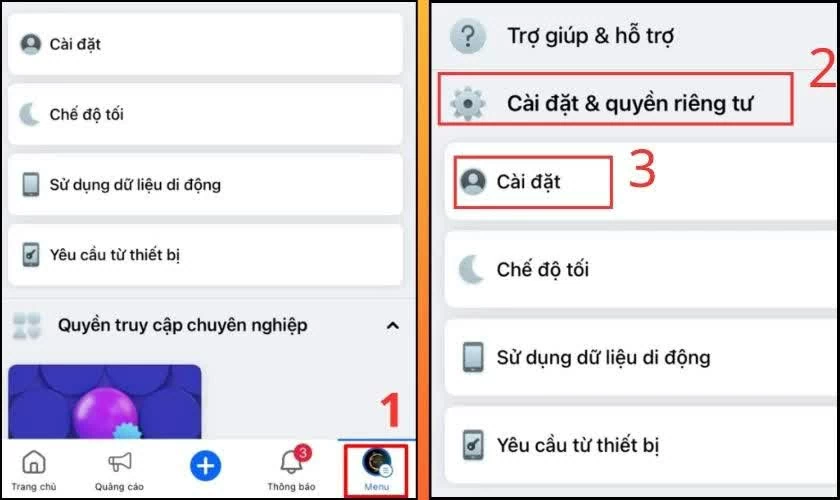 |
| Buka aplikasi Facebook, kemudian ketik ikon tiga baris di penjuru skrin. |
Langkah 2: Tatal ke bawah untuk mencari bahagian "Pelayar" di bawah "Kebenaran", kemudian klik "Lumpuhkan" di bawah "Data pelayaran anda".
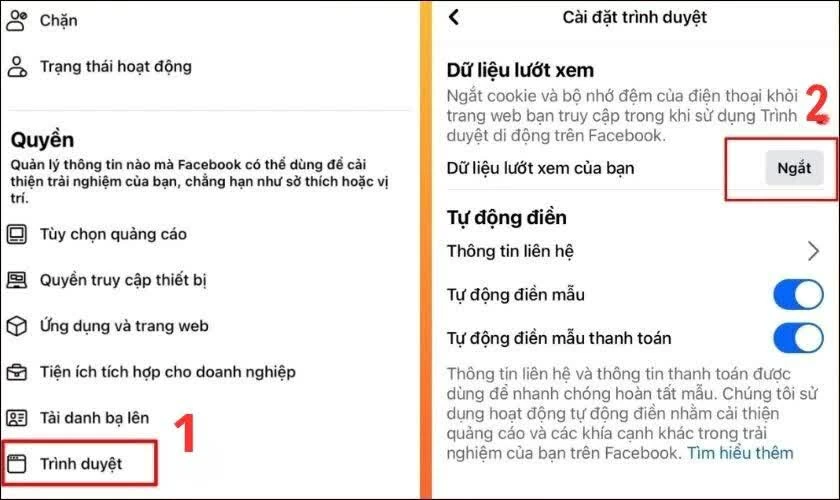 |
| Tatal ke bawah dan cari bahagian "Pelayar" di bawah "Kebenaran". |
Setelah selesai, cache Facebook pada telefon Android anda akan dikosongkan, sekaligus mengosongkan ruang storan dan meningkatkan prestasi peranti.
Memadam data Facebook menggunakan pengurus aplikasi Android adalah mudah.
Selain mengosongkan cache dalam aplikasi, anda juga boleh mengosongkan lebih banyak ruang storan untuk Facebook terus daripada pengurus aplikasi pada telefon Android anda. Ini membantu mengosongkan data yang disimpan dan meningkatkan prestasi peranti.
Langkah 1: Buka "Tetapan" pada telefon Android anda, kemudian pilih "Aplikasi". Teruskan untuk mencari dan ketik aplikasi Facebook dalam senarai.
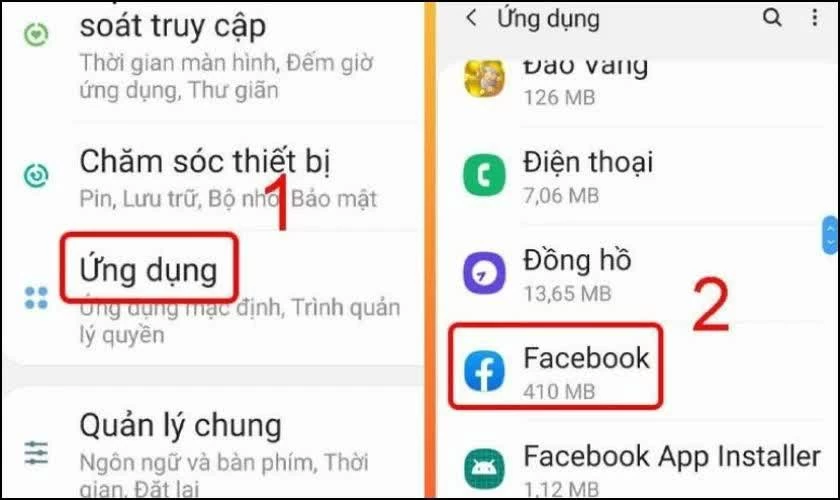 |
| Buka "Tetapan" pada telefon Android anda. |
Langkah 2: Pilih "Storan", kemudian ketik "Padam data" untuk memadam semua data Facebook sementara pada peranti anda.
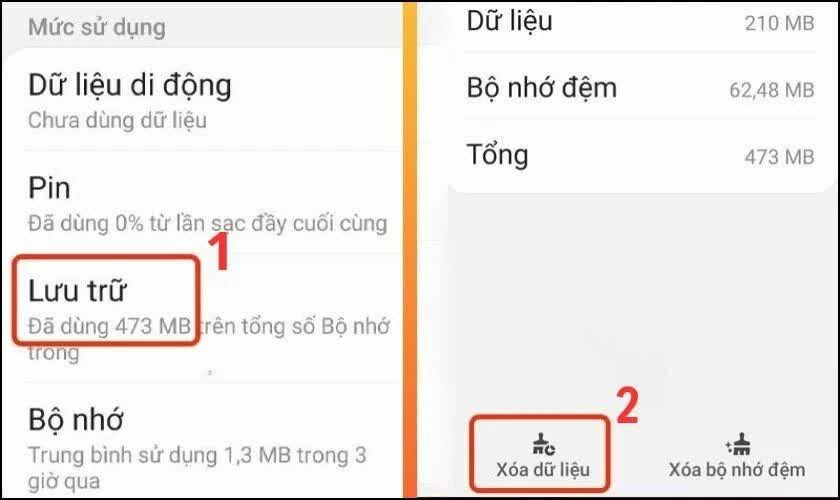 |
| Pilih pilihan "Arkib", kemudian klik "Padam data". |
Setelah selesai, aplikasi ini akan mempunyai ruang storan yang jauh lebih sedikit dan akan beroperasi dengan lebih stabil.
Di atas adalah beberapa cara mudah dan berkesan untuk mengosongkan storan Facebook pada iPhone dan Android. Mengosongkan cache, data sementara atau mengehadkan aplikasi latar belakang secara berkala akan membantu telefon anda berjalan lebih lancar, mengurangkan lag dan menjimatkan ruang storan. Semoga arahan ini dapat membantu anda menggunakan Facebook dengan lebih stabil dan mengoptimumkan peranti anda dengan lebih baik.
Sumber: https://baoquocte.vn/huong-dan-cach-giai-phong-dung-luong-facebook-hieu-qua-393069.html


![[Foto] Ahli Jawatankuasa Tetap Jawatankuasa Pusat Parti Tran Cam Tu bekerjasama dengan Jawatankuasa Pemeriksaan Pusat](https://vphoto.vietnam.vn/thumb/1200x675/vietnam/resource/IMAGE/2026/05/28/1779969579668_ndo_br_bnd-2495-jpg.webp)









































































































Komen (0)