

 |
Berikut adalah beberapa cara mudah dan cepat untuk menyelesaikan masalah Messenger pada MacBook yang mana tanda semak mesej yang dihantar tidak dipaparkan, membantu anda memantau status mesej Messenger anda pada MacBook anda dengan mudah dan berkesan.
1. Periksa sambungan rangkaian anda.
Ralat ini mungkin disebabkan oleh sambungan rangkaian yang tidak stabil, yang menyebabkan masalah dalam menghantar dan menyegerakkan mesej. Untuk menyelesaikannya, periksa sambungan rangkaian anda dengan mematikan dan menghidupkan Wi-Fi sekali lagi, atau periksa sambungan berwayar anda jika anda menggunakan sambungan berwayar. Ini akan membantu memastikan sambungan rangkaian anda stabil dan aplikasi dapat berfungsi dengan berkesan.
 |
2. Gunakan pelayar web.
Untuk menyelesaikan masalah Messenger yang tidak memaparkan tanda semak mesej yang dihantar, anda boleh cuba menggunakan aplikasi tersebut pada pelayar yang berbeza. Cuba gunakan pelayar seperti Edge, Chrome atau Chrome untuk melihat sama ada itu menyelesaikan masalah tersebut. Bereksperimen dengan pelayar yang berbeza akan membantu anda mencari punca masalah dan menghasilkan penyelesaian yang lebih sesuai.
 |
3. Mulakan semula MacBook anda.
Jika anda telah mencuba dua kaedah di atas dan ia tidak berjaya, klik ikon epal di penjuru kiri sebelah atas skrin. Kemudian, klik mulakan semula untuk memulakan semula komputer anda dan lihat sama ada itu menyelesaikan masalah tersebut. Ralat ini mungkin berlaku apabila komputer anda mengalami konflik rangkaian.
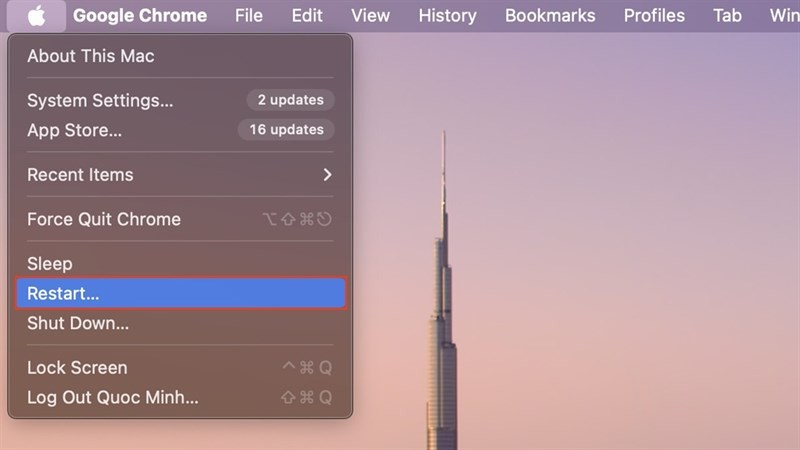 |
Di atas terdapat tiga cara yang sangat mudah untuk menyelesaikan masalah Messenger yang tidak menunjukkan pengesahan mesej yang dihantar pada MacBook anda. Kami harap penyelesaiannya berguna untuk anda.
[iklan_2]
Sumber
![[Video] Matahari Terbenam di Lap An Lagoon – Tempat matahari terbenam di atas jaring ikan](https://vphoto.vietnam.vn/thumb/1200x675/vietnam/resource/IMAGE/2026/05/31/1780192137701_beach-landscape-sea-water-nature-grass-745871-pxhere-com.jpeg)


















![[Video] Matahari Terbenam di Lap An Lagoon – Tempat matahari terbenam di atas jaring ikan](https://vphoto.vietnam.vn/thumb/800x450/vietnam/resource/IMAGE/2026/05/31/1780192137701_beach-landscape-sea-water-nature-grass-745871-pxhere-com.jpeg)











































![[Video] Matahari Terbenam di Lap An Lagoon – Tempat matahari terbenam di atas jaring ikan](https://vphoto.vietnam.vn/thumb/402x226/vietnam/resource/IMAGE/2026/05/31/1780192137701_beach-landscape-sea-water-nature-grass-745871-pxhere-com.jpeg)






























Komen (0)