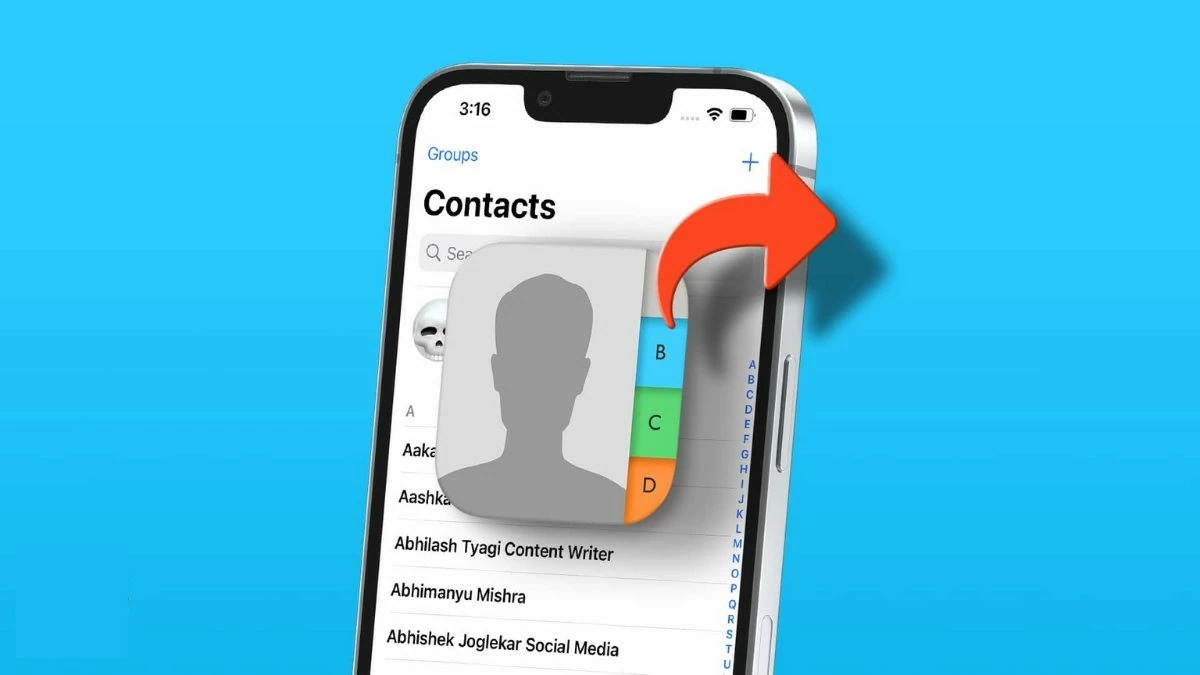
Apabila anda membeli telefon baharu, anda boleh memindahkan kenalan anda daripada iPhone lama anda ke iPhone baharu anda tanpa menggunakan iCloud. Berikut adalah beberapa cara mudah untuk melakukannya!
 |
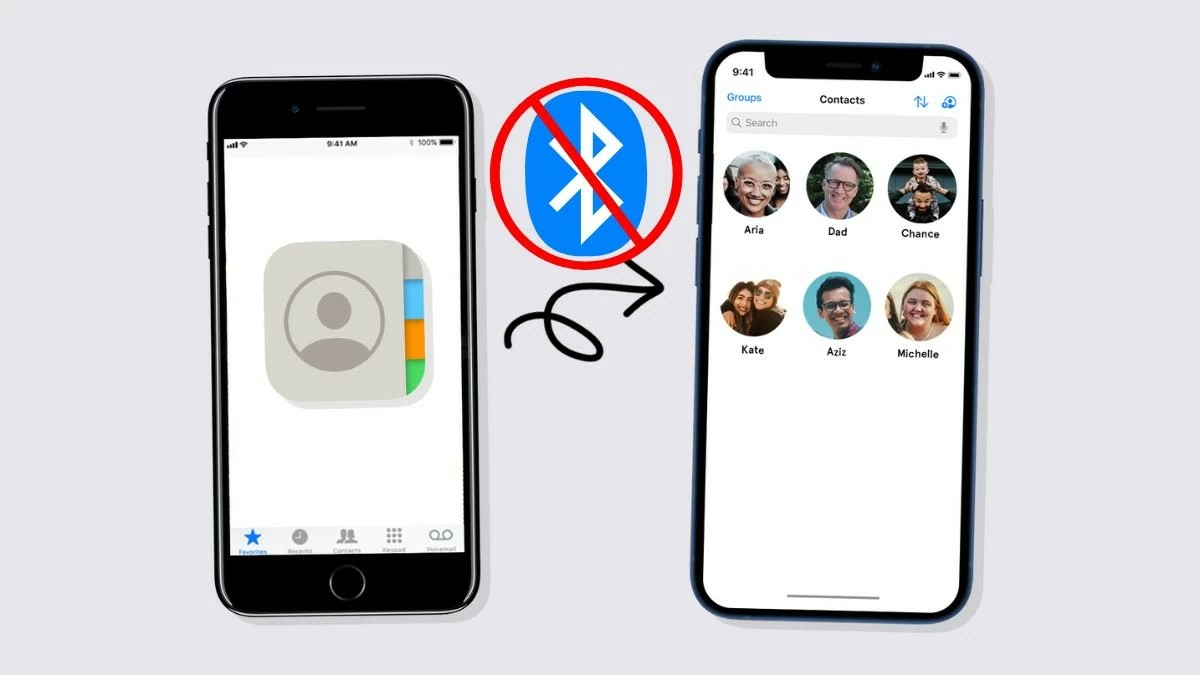
Arahan tentang cara memindahkan kenalan dari iPhone ke iPhone menggunakan Bluetooth.
Memindahkan kenalan melalui Bluetooth adalah perkara biasa pada peranti Android, tetapi tidak tersedia untuk iPhone. Bluetooth tidak menyokong perkongsian kenalan atau pemindahan fail pada iPhone. Sebaliknya, anda perlu menggunakan kaedah lain seperti iCloud, iTunes atau perisian pihak ketiga.
 |
Arahan tentang cara memindahkan kenalan dari satu iPhone ke iPhone yang lain menggunakan iCloud.
Untuk menggunakan kaedah ini, kedua-dua iPhone perlu menggunakan akaun iCloud yang sama dan memastikan sambungan Wi-Fi yang stabil semasa proses penyegerakan kenalan. Jika sambungan internet terganggu, anda perlu bermula semula untuk meneruskan penyegerakan.
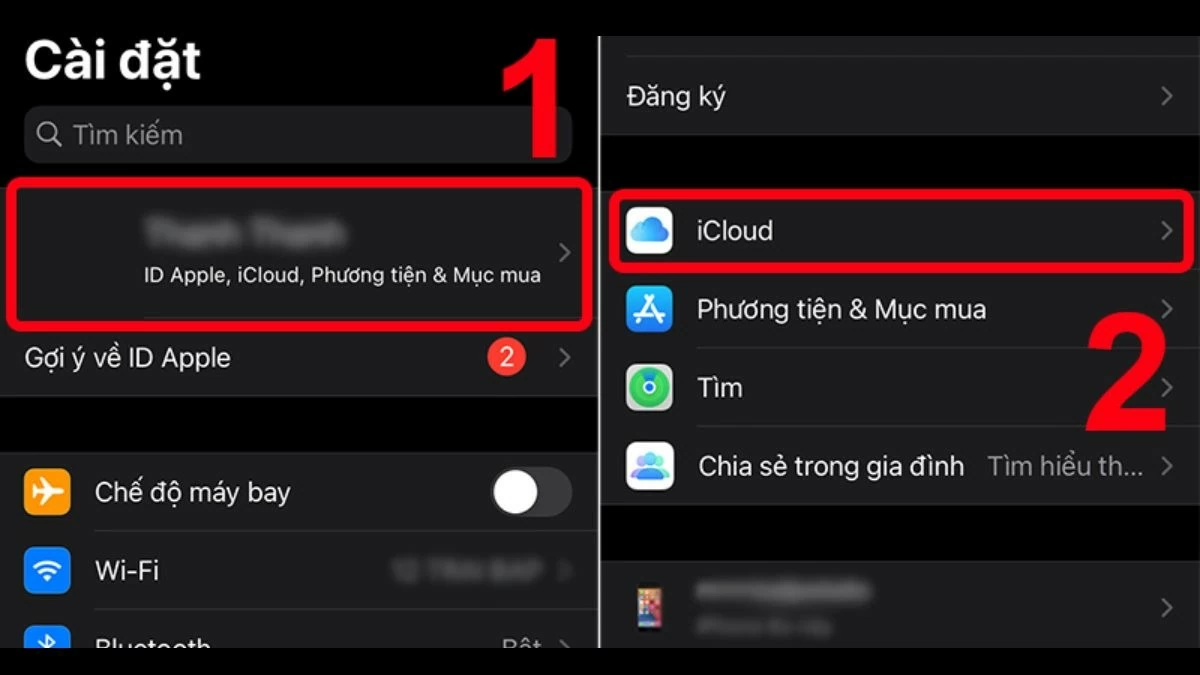
Langkah 1: Pada iPhone lama anda, pergi ke “Tetapan,” pilih “ Apple ID,” dan kemudian ketik “iCloud.”
 |
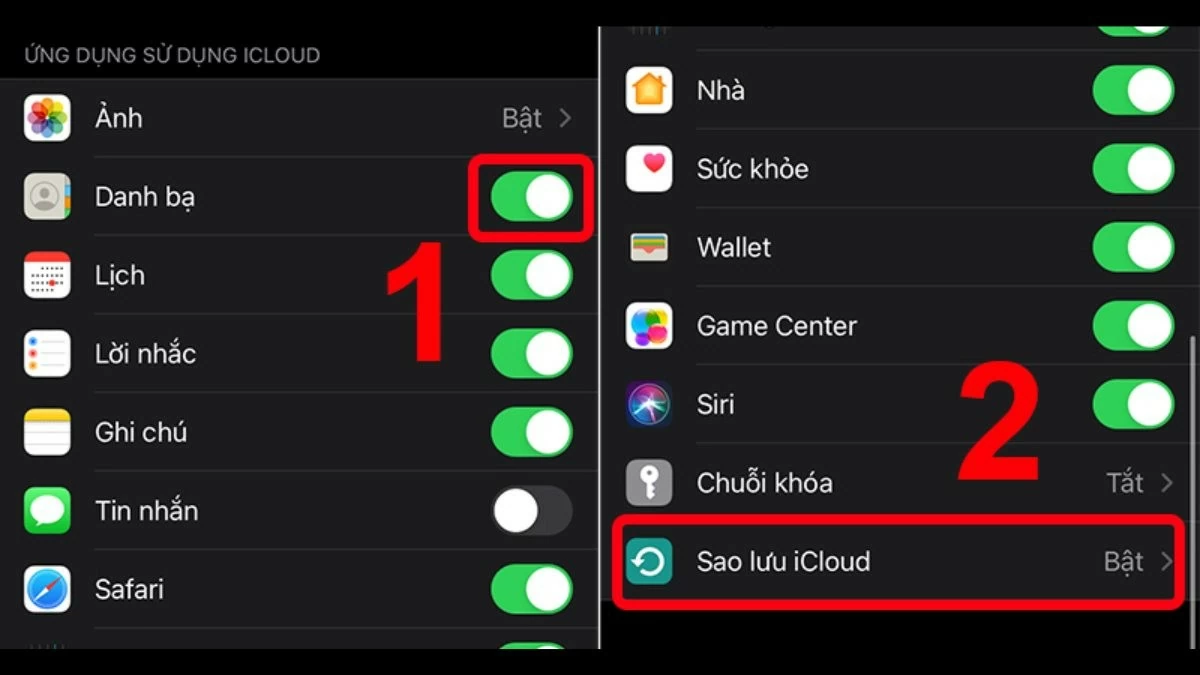
Langkah 2: Aktifkan ciri "Kenalan" dan tatal ke bawah untuk mencari "Sandaran iCloud", kemudian hidupkannya.
 |
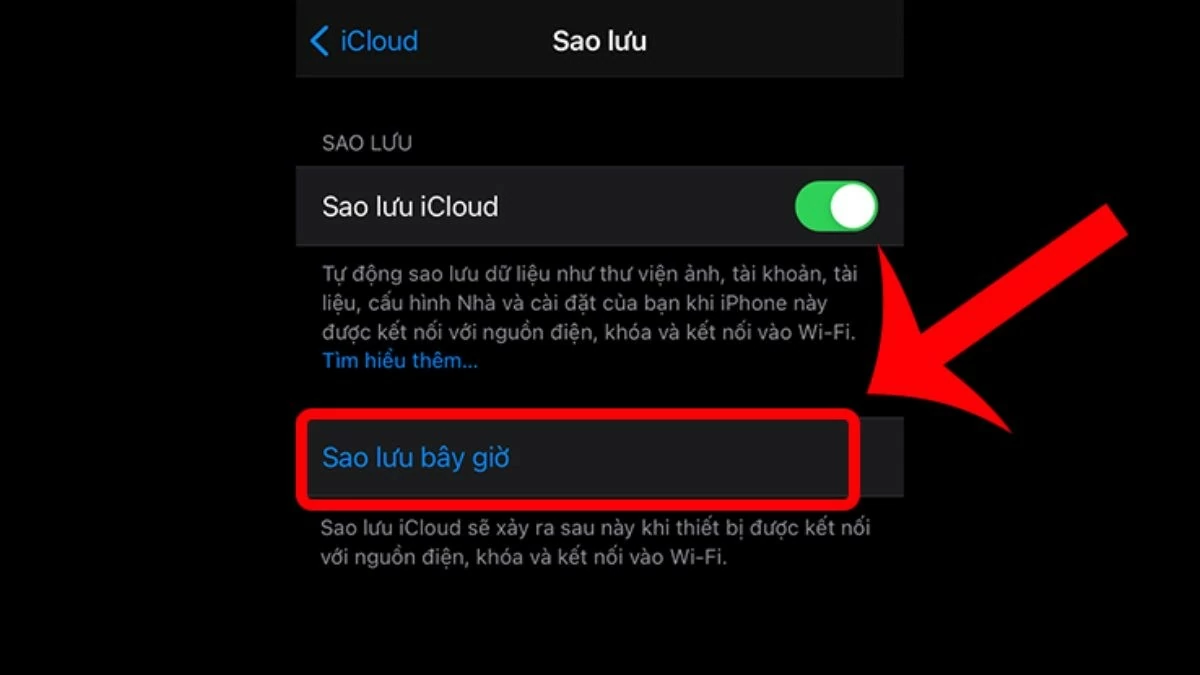
Langkah 3: Klik pada “Sandarkan Sekarang” di bahagian Sandaran iCloud.
 |
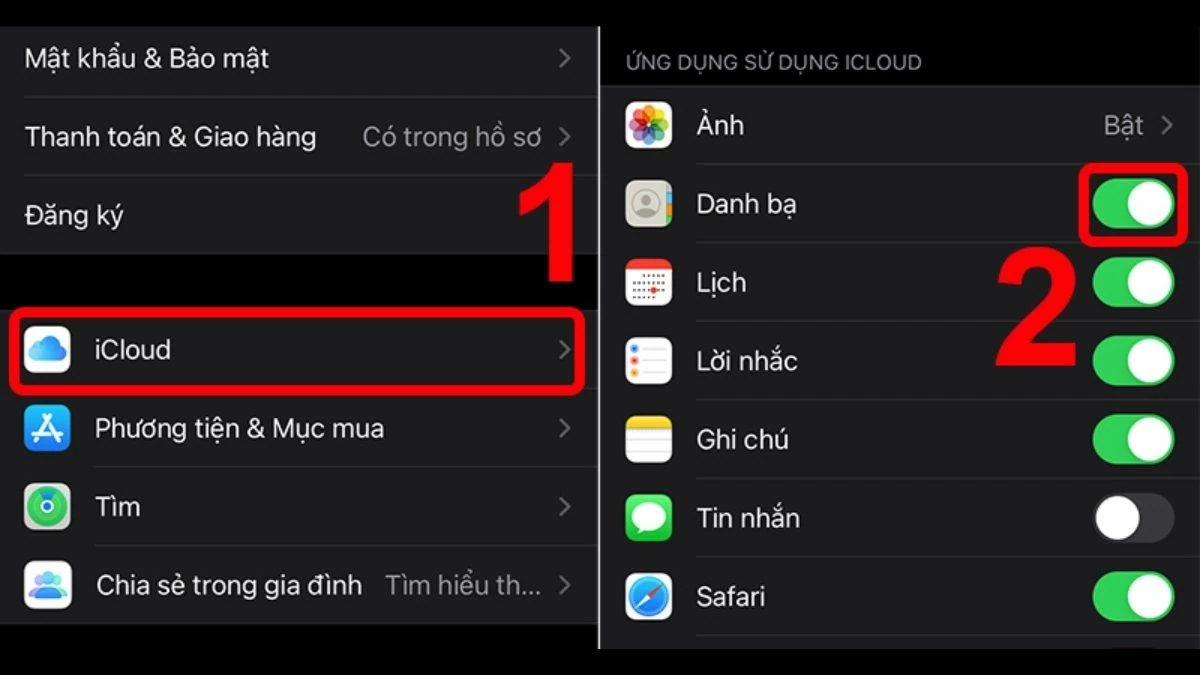
Langkah 4: Pada iPhone baharu anda, pergi ke “Tetapan,” pilih “Apple ID,” kemudian pilih “iCloud,” dan hidupkan “Kenalan.”
 |
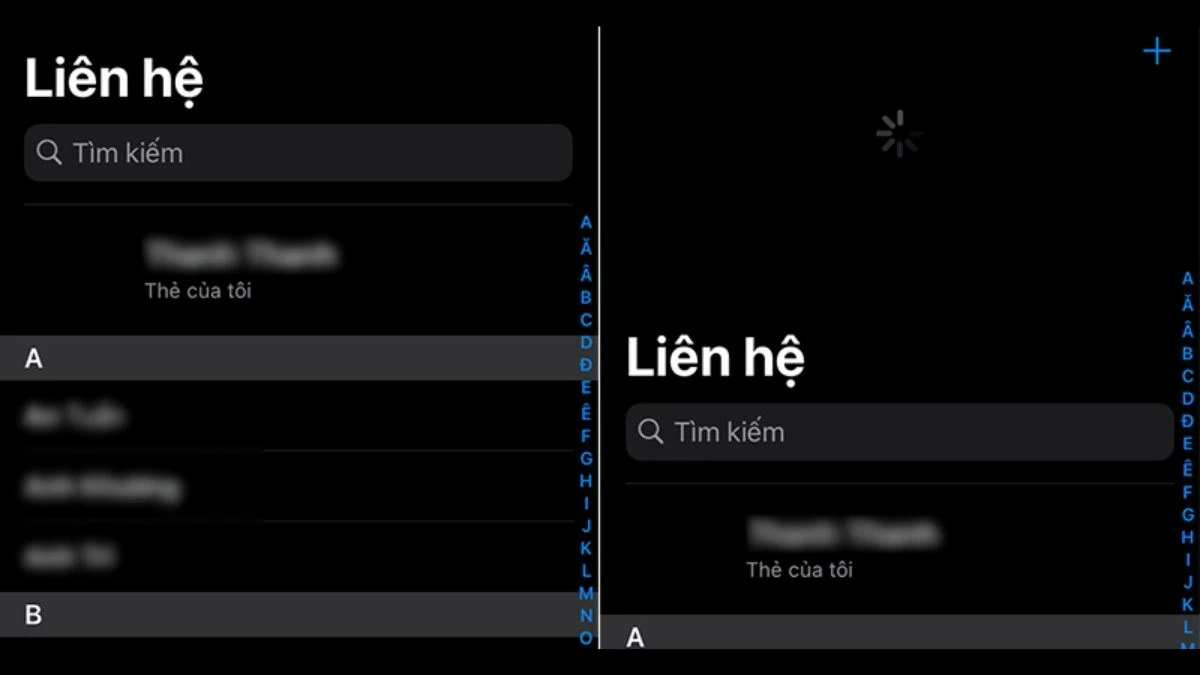
Langkah 5: Selepas mendayakan “Kenalan,” buka aplikasi Kenalan dan muat semula (muat semula). Tunggu beberapa minit untuk proses sandaran dan penyegerakan selesai; kenalan anda akan muncul pada iPhone baharu anda.
 |
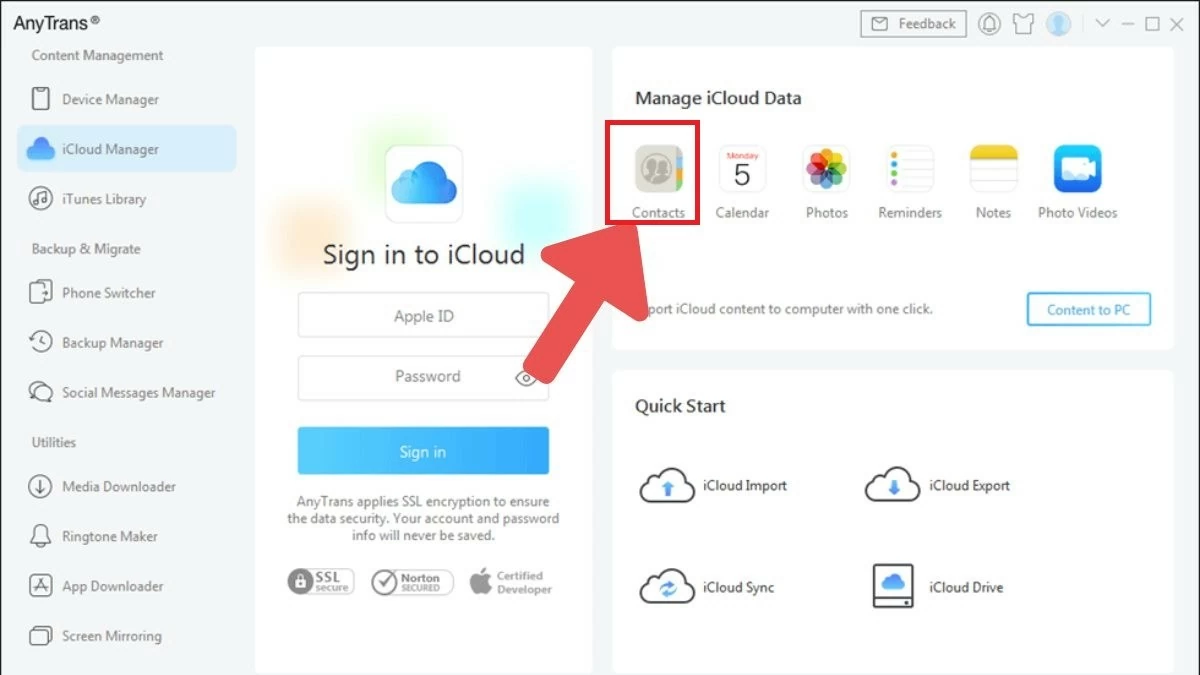
Nota: Jika iPhone lama anda rosak atau hilang, pemindahan kenalan mungkin lebih rumit. Walau bagaimanapun, jika anda telah mendayakan sandaran kenalan iCloud, maklumat tersebut masih akan disimpan. Anda hanya perlu log masuk ke icloud.com untuk melihat kenalan anda. Apabila anda log masuk ke akaun iCloud anda pada iPhone baharu anda, kenalan tersebut akan dimuatkan secara automatik ke dalam senarai kenalan anda.
 |
Arahan tentang cara memindahkan kenalan dari iPhone ke iPhone melalui AirDrop
AirDrop ialah ciri yang tersedia pada iPhone yang membolehkan anda berkongsi data antara peranti iOS dan macOS. Ia merupakan cara mudah untuk memindahkan kenalan ke iPhone baharu. Anda juga boleh menggunakan kaedah ini untuk memindahkan kenalan ke peranti lain melalui iCloud.
Langkah 1: Buka panel Kawalan Pantas pada iPhone lama anda, tekan dan tahan kawasan pertama, kemudian pilih “AirDrop”.
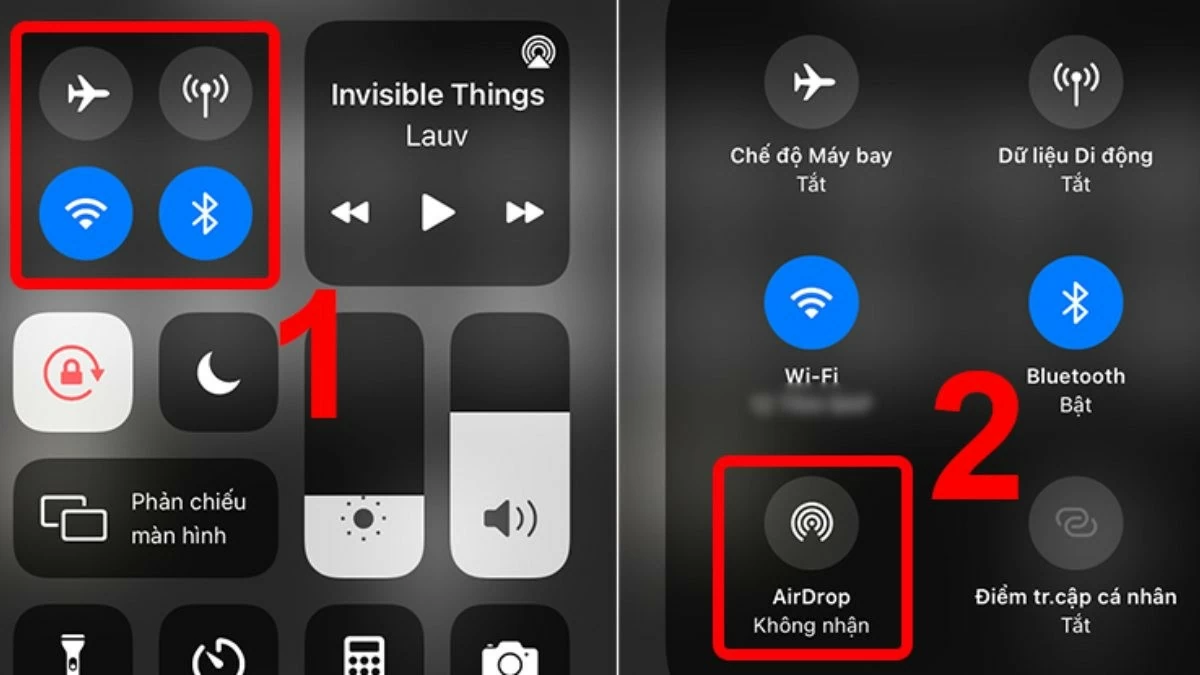 |
Langkah 2: Ketik "Semua" untuk mendayakan AirDrop. Ini membolehkan anda memindahkan kenalan dari satu iPhone ke iPhone yang lain tanpa menggunakan iCloud.
 |
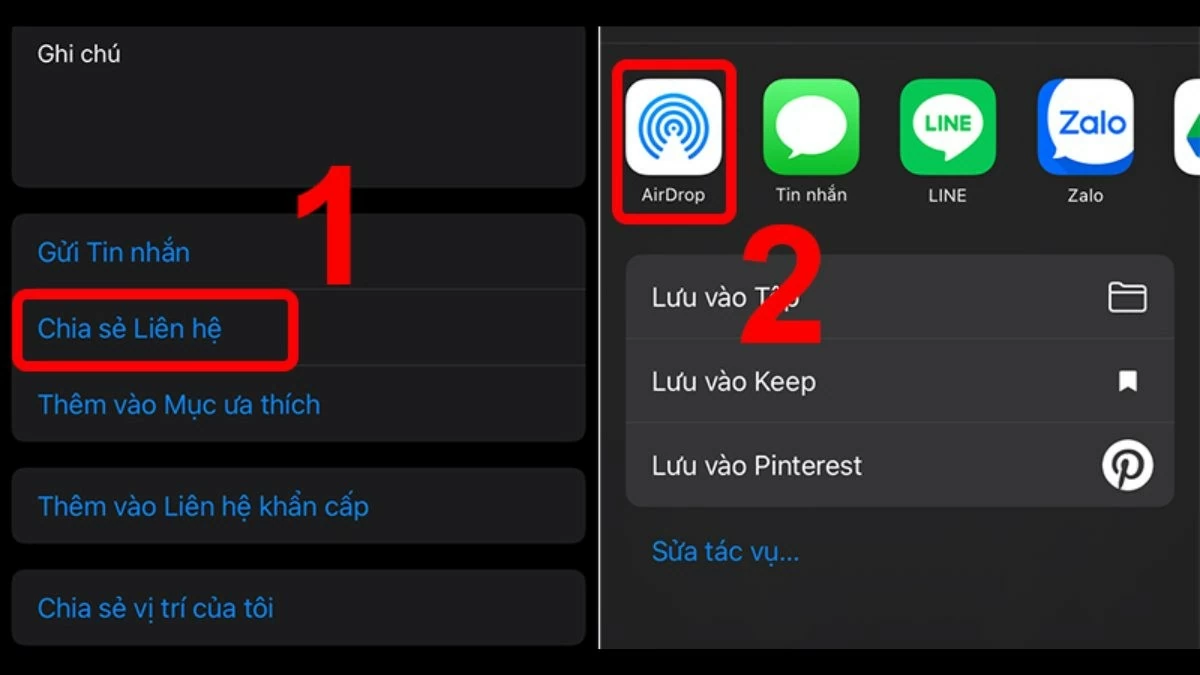
Langkah 3: Buka aplikasi Kenalan pada iPhone lama anda, pilih kenalan yang ingin anda pindahkan dan ketik “Kongsi Kenalan.” Pilih AirDrop sebagai kaedah perkongsian, kemudian pilih nama iPhone baharu anda dan tunggu sebentar sehingga proses perkongsian selesai.
 |


Nota: Dengan kaedah ini, anda tidak boleh memindahkan berbilang kenalan sekaligus dari satu iPhone ke iPhone yang lain. Oleh itu, jika anda perlu memindahkan keseluruhan senarai kenalan anda, ia akan mengambil banyak masa.
Arahan tentang cara memindahkan kenalan dari iPhone ke iPhone menggunakan iTunes
Kaedah ini lebih rumit tetapi membolehkan anda memindahkan kenalan tanpa iCloud. Anda boleh menyegerakkan berbilang kenalan sekaligus, dan bukannya berkongsinya satu persatu seperti AirDrop.
Panduan untuk memindahkan kenalan dari iPhone lama ke komputer
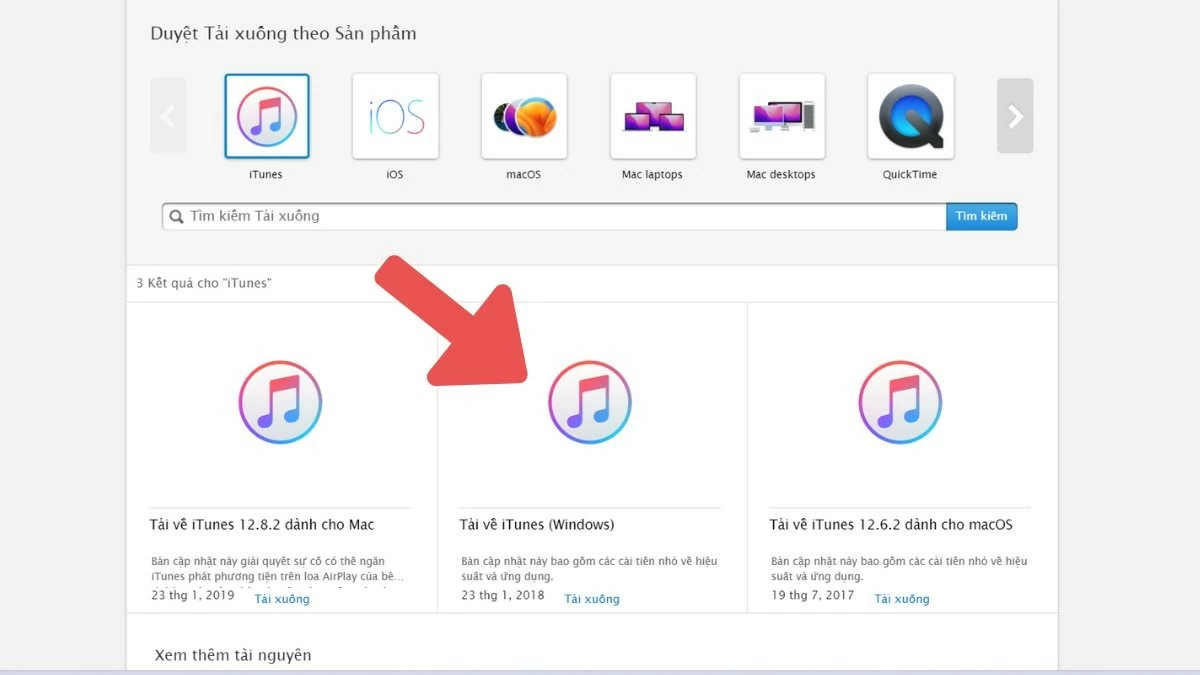
Langkah 1: Muat turun dan pasang iTunes pada komputer anda daripada pautan ini (https://support.apple.com/downloads/itunes). Selepas pemasangan, sambungkan iPhone lama anda ke komputer anda dan buka iTunes.
 |
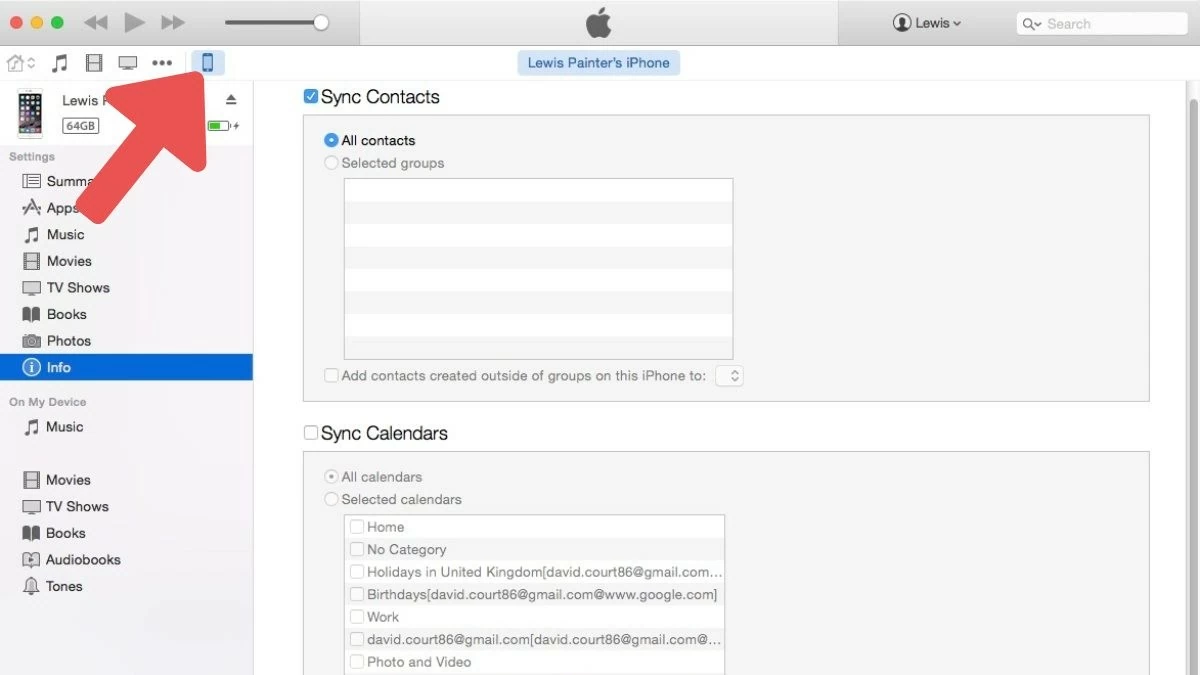
Langkah 2: Seterusnya, klik pada ikon iPhone dalam bar menu iTunes.
 |
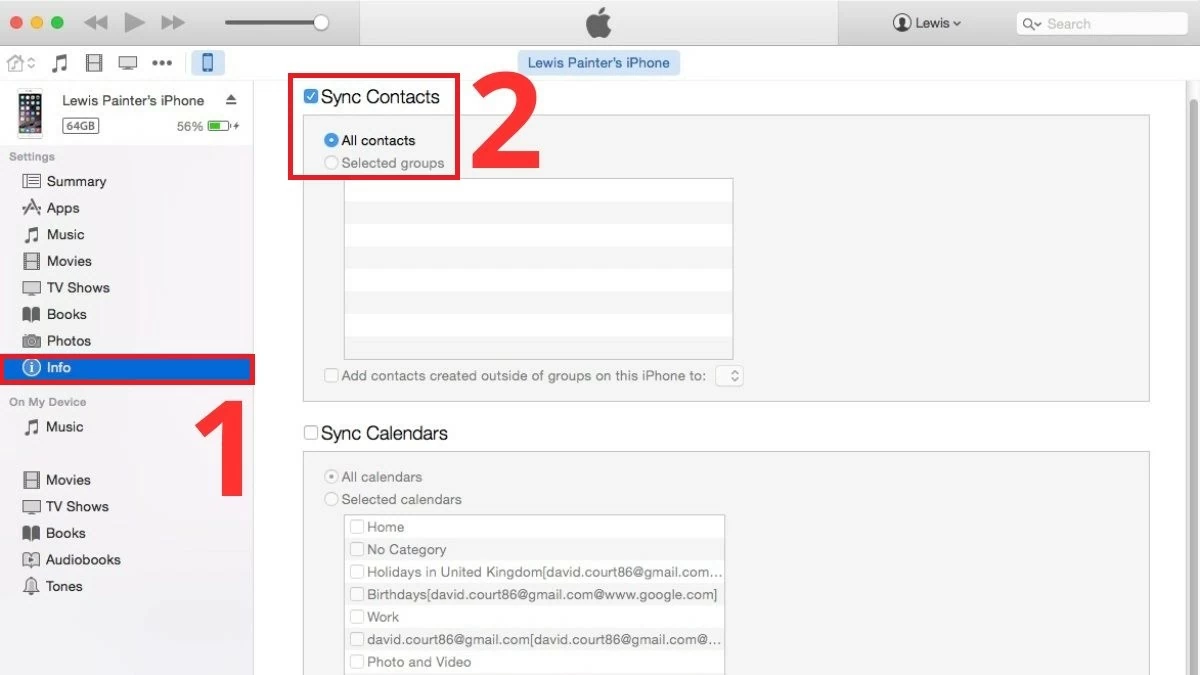
Langkah 3: Klik pada "Maklumat," pilih "Segerakkan Kenalan dengan," kemudian klik "Guna" dan tunggu proses penyegerakan kenalan selesai.
 |
Arahan tentang cara memindahkan kenalan dari komputer anda ke iPhone baharu anda.
Selepas kenalan daripada iPhone lama anda ke komputer anda selesai disegerakkan, sambungkan iPhone baharu anda ke komputer anda dan ikut arahan ini:
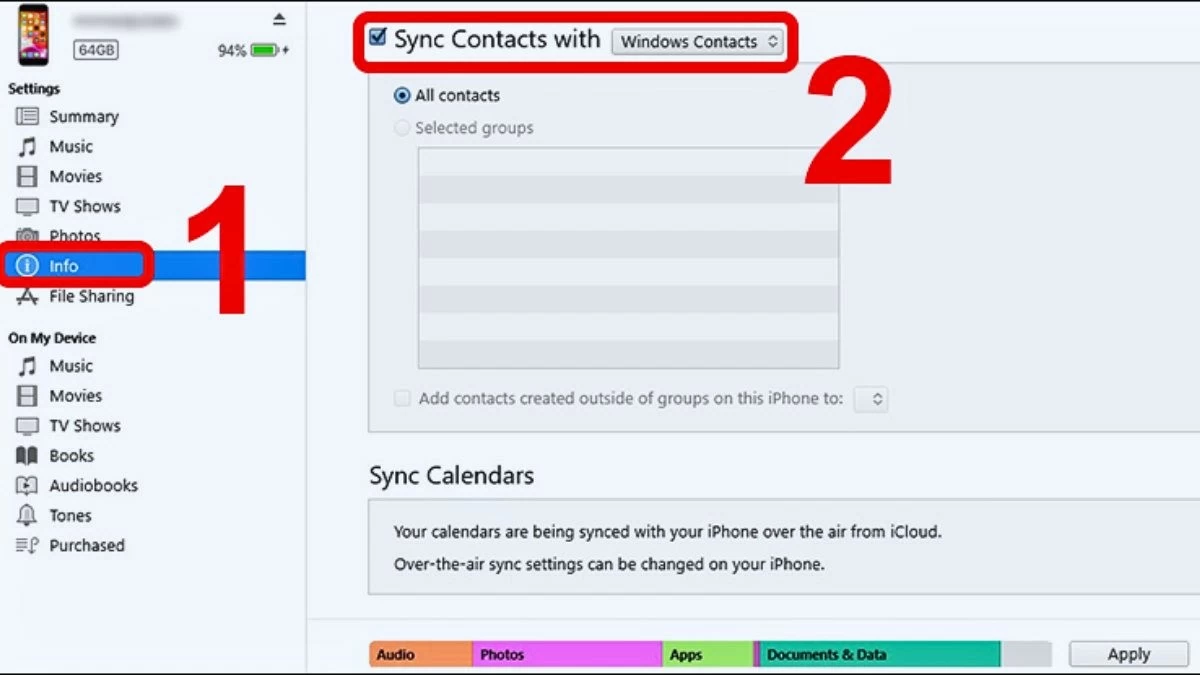
Langkah 1: Buka iTunes, pilih "Maklumat," hidupkan "Segerakkan Kenalan dengan," dan pilih "Semua Kenalan" untuk menyegerakkan keseluruhan senarai kenalan anda atau "Kumpulan Terpilih" jika anda hanya mahu memindahkan kenalan tertentu.
 |
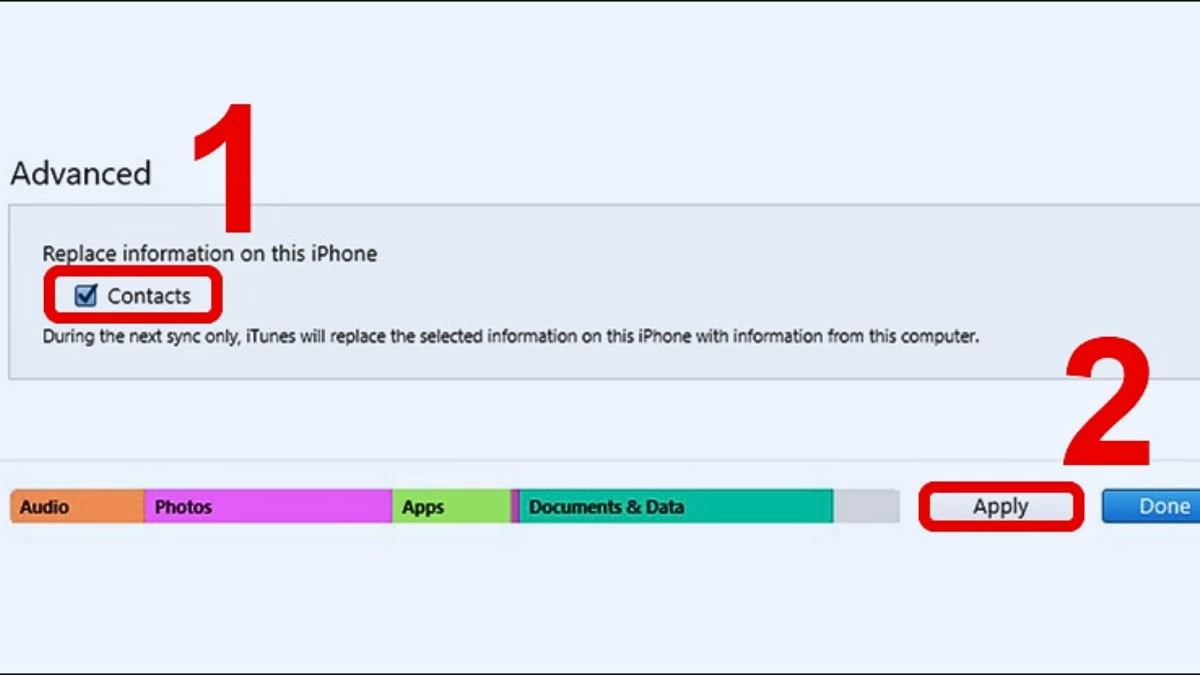
Langkah 2: Tatal ke bawah ke bahagian Lanjutan, pilih “Kenalan” di bawah “Gantikan maklumat pada iPhone ini” dan klik “Guna”. Kenalan anda daripada komputer anda kemudiannya akan disegerakkan ke iPhone baharu anda. Itu melengkapkan proses pemindahan kenalan antara iPhone melalui iTunes pada komputer anda.
 |
Arahan tentang cara memindahkan kenalan dari iPhone ke iPhone menggunakan kad SIM.
Memindahkan kenalan menggunakan kad SIM adalah kaedah yang mudah dan senang. Walau bagaimanapun, anda perlu memastikan bahawa kad SIM daripada iPhone lama anda boleh dimasukkan ke dalam slot SIM pada iPhone baharu anda.
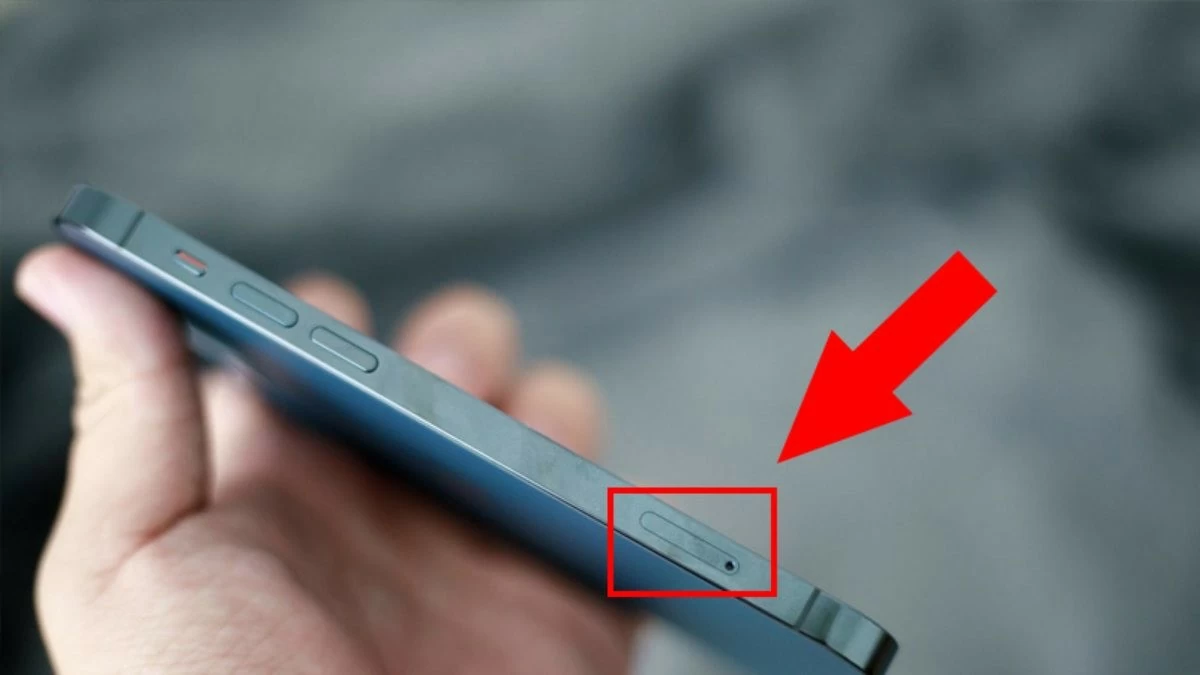
Langkah 1: Keluarkan kad SIM daripada iPhone lama anda dan masukkannya ke dalam iPhone baharu anda.
 |
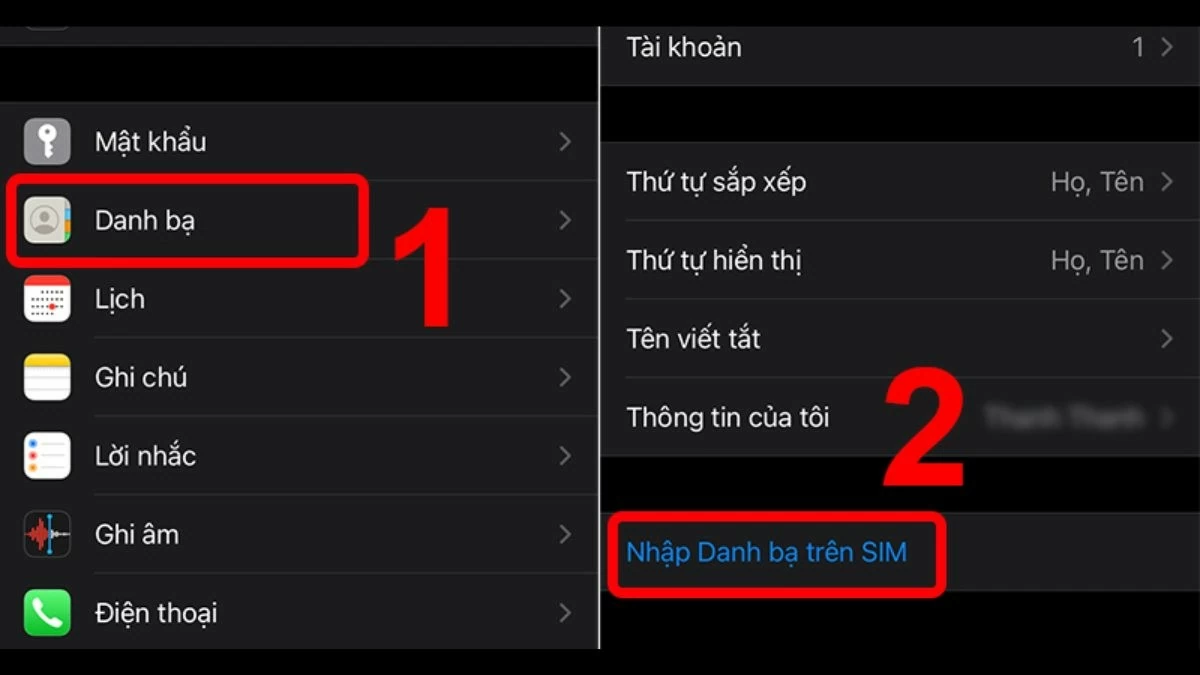
Langkah 2: Pada iPhone baharu anda, pergi ke “Tetapan,” pilih “Kenalan,” dan ketik “Import kenalan daripada SIM.” Kemudian, tunggu proses penyegerakan selesai dan semak kenalan anda untuk melihat kenalan yang telah dipindahkan.
 |
Panduan mudah untuk memindahkan kenalan dari iPhone ke iPhone menggunakan AnyTrans.
Selain kaedah di atas, anda boleh menggunakan perisian pihak ketiga untuk memindahkan kenalan pada iPhone anda. AnyTrans ialah salah satu alat berguna yang membantu anda melakukannya dengan cepat.
Langkah 1: Muat turun dan pasang perisian AnyTrans pada komputer anda daripada pautan ini (https://anytrans.en.softonic.com/). Perisian ini membantu anda memindahkan kenalan dari iPhone ke iPhone tanpa menggunakan iCloud.
Langkah 2: Seterusnya, sambungkan kedua-dua iPhone ke komputer.
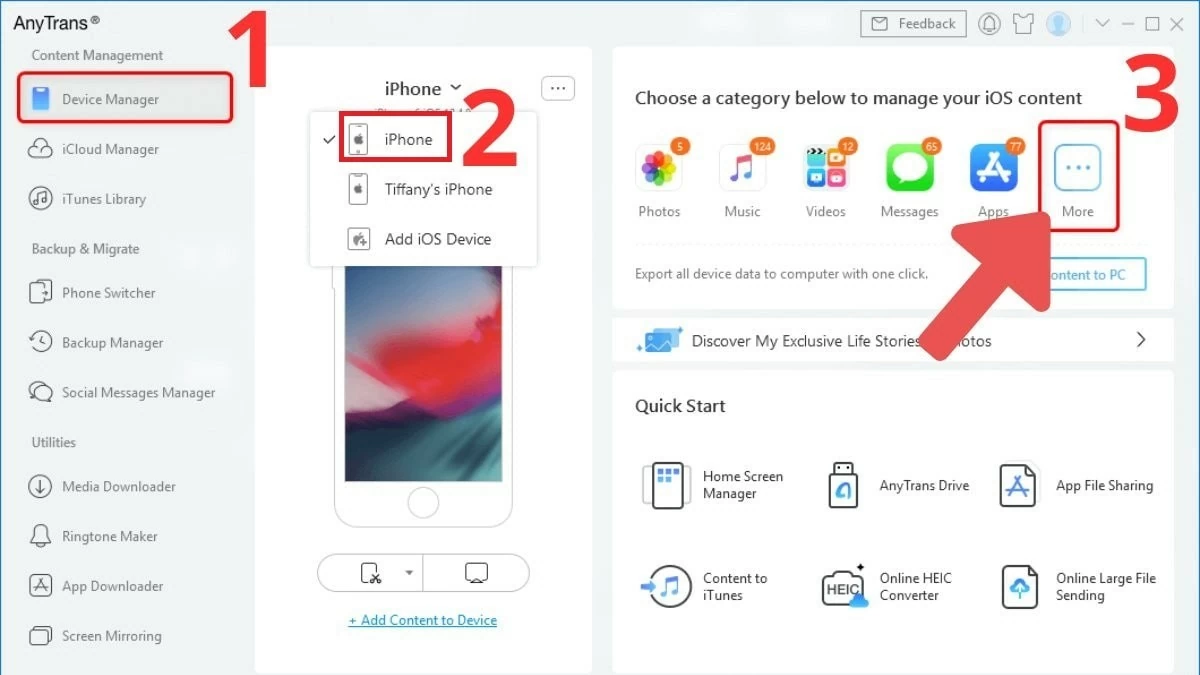
Langkah 3: Dalam perisian AnyTrans, pilih nama iPhone lama anda daripada menu sebelah kiri, kemudian pilih "Lagi".



 |
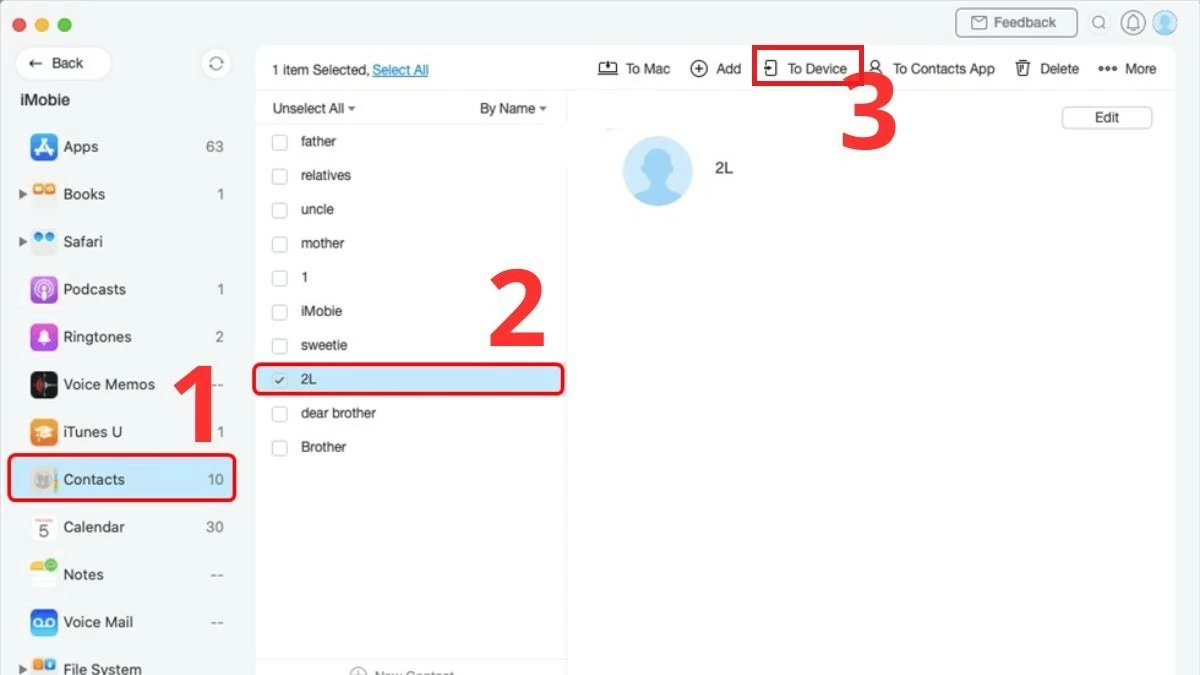
Langkah 4: Pilih “Kenalan”, kemudian ketik “Pilih Semua” untuk memilih semua kenalan dalam buku alamat anda atau pilih kenalan tertentu yang ingin anda pindahkan. Akhir sekali, ketik butang “Ke Peranti”, pilih nama untuk iPhone baharu anda dan tunggu proses penyegerakan selesai.
 |
Arahan tentang memindahkan kenalan dari iPhone ke iPhone menggunakan Mula Pantas
Anda boleh menyegerakkan kenalan dari satu iPhone ke iPhone yang lain menggunakan ciri Mula Pantas. Walau bagaimanapun, kaedah ini hanya berfungsi jika iPhone baharu itu merupakan peranti baharu yang belum pernah digunakan dan sedang dimulakan buat kali pertama.
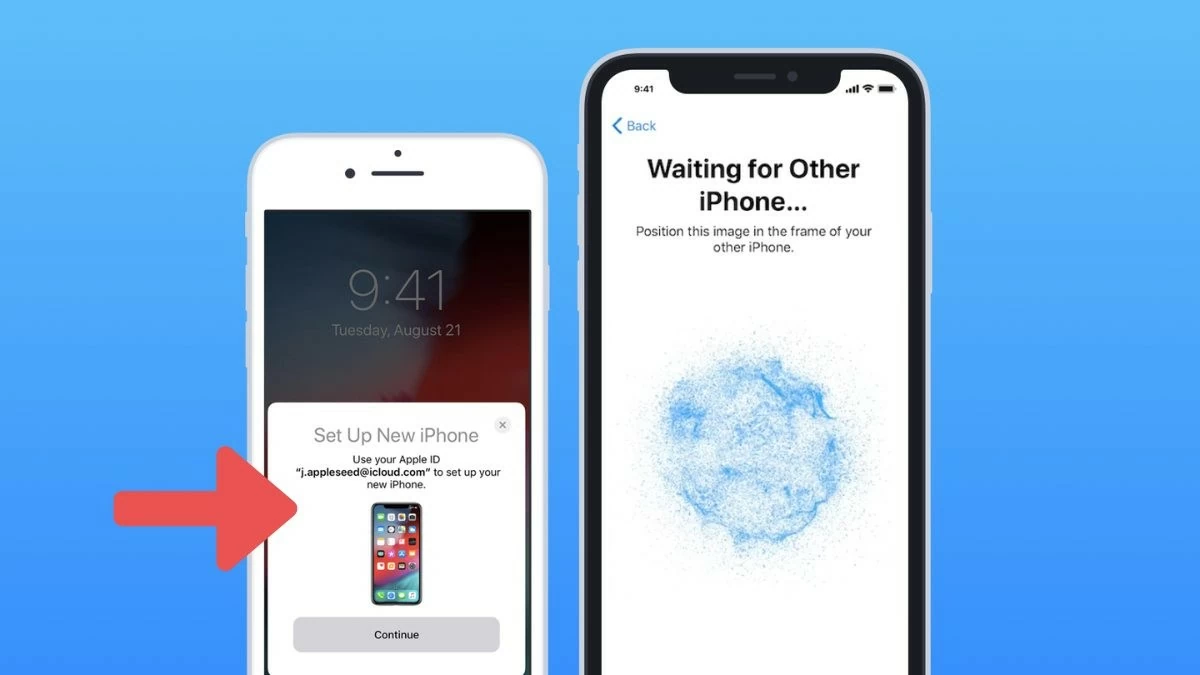
Langkah 1: Letakkan kedua-dua iPhone bersebelahan, hidupkan iPhone baharu dan hidupkan iPhone lama. Anda akan menerima pemberitahuan pada iPhone lama yang bertanya sama ada anda ingin menggunakan Apple ID anda untuk iPhone baharu.
 |
Langkah 2: Cuma ketik “Teruskan” untuk menerima penggunaan Apple ID anda pada iPhone baharu anda.
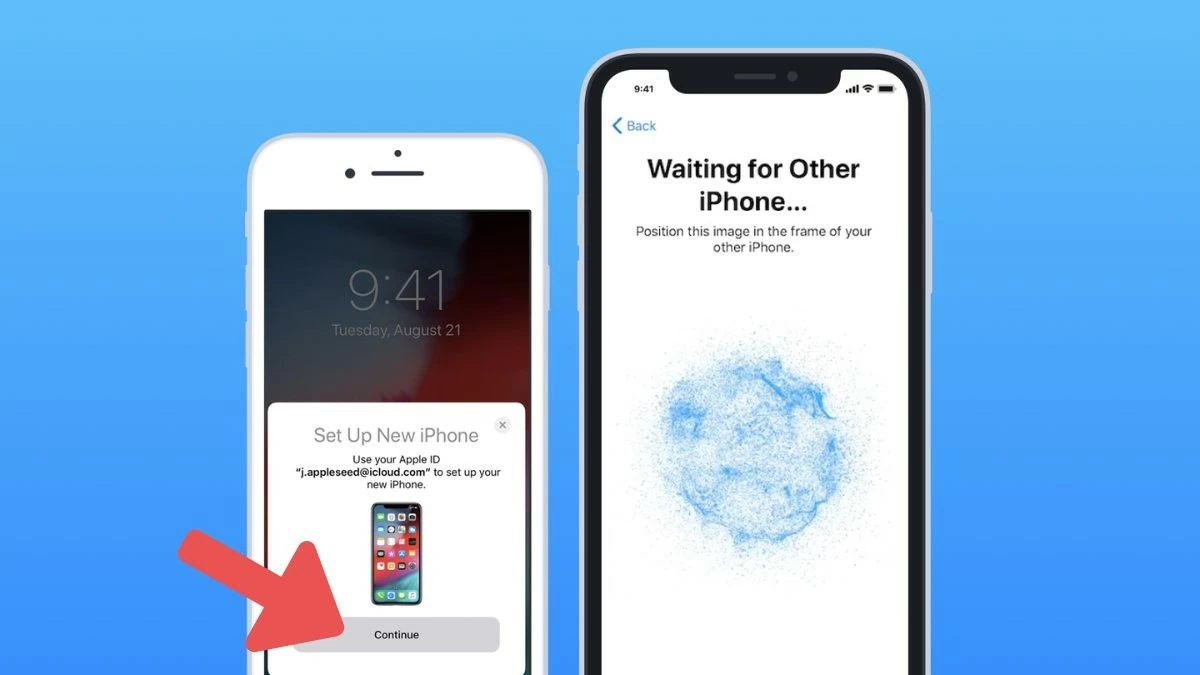 |
Langkah 3: Selepas menerima, ikon bulatan berputar akan muncul pada iPhone lama anda. Hanya gunakan iPhone lama anda untuk mengimbas ikon ini.
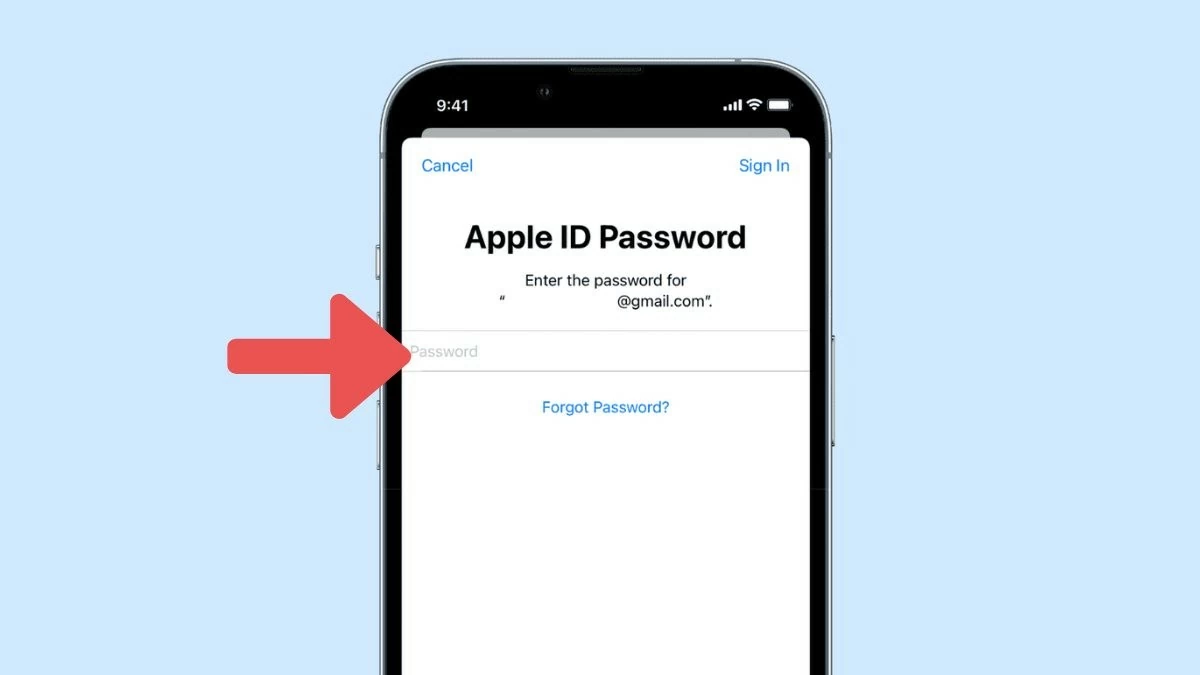
Langkah 4: Masukkan kata laluan akaun Apple anda daripada iPhone lama anda ke iPhone baharu anda, kemudian ikut arahan untuk menyediakan dan menyegerakkan kenalan anda pada iPhone baharu anda.
 |
Secara ringkasnya, ramai orang lebih suka memindahkan kenalan dari satu iPhone ke iPhone yang lain tanpa menggunakan iCloud. Pilih kaedah yang paling sesuai untuk anda dan ikuti arahan untuk menyegerakkan kenalan anda dengan cepat. Jika anda mempunyai sebarang soalan, tinggalkan komen di bawah dan jangan lupa untuk berkongsi maklumat berguna ini dengan rakan-rakan anda!
[iklan_2]
Sumber: https://baoquocte.vn/xem-ngay-cach-chuyen-danh-ba-tu-iphone-sang-iphone-don-gian-284724.html