

Hoewel het lastig is om de oorspronkelijke snelheid te herstellen zonder Windows opnieuw te installeren, kunnen verschillende functies in het besturingssysteem de prestaties aanzienlijk verbeteren. Hier zijn vier van die functies:
1. Vergroot het virtuele geheugen.
Virtueel geheugen (of wisselbestanden) is een gedeelte van de ruimte op een harde schijf (HDD of SSD) dat Windows gebruikt als uitgebreid RAM-geheugen. Wanneer het fysieke RAM-geheugen vol is, verplaatst het systeem inactieve programma's naar dit gedeelte om RAM-geheugen vrij te maken en zo systeemcrashes te voorkomen.
.png)
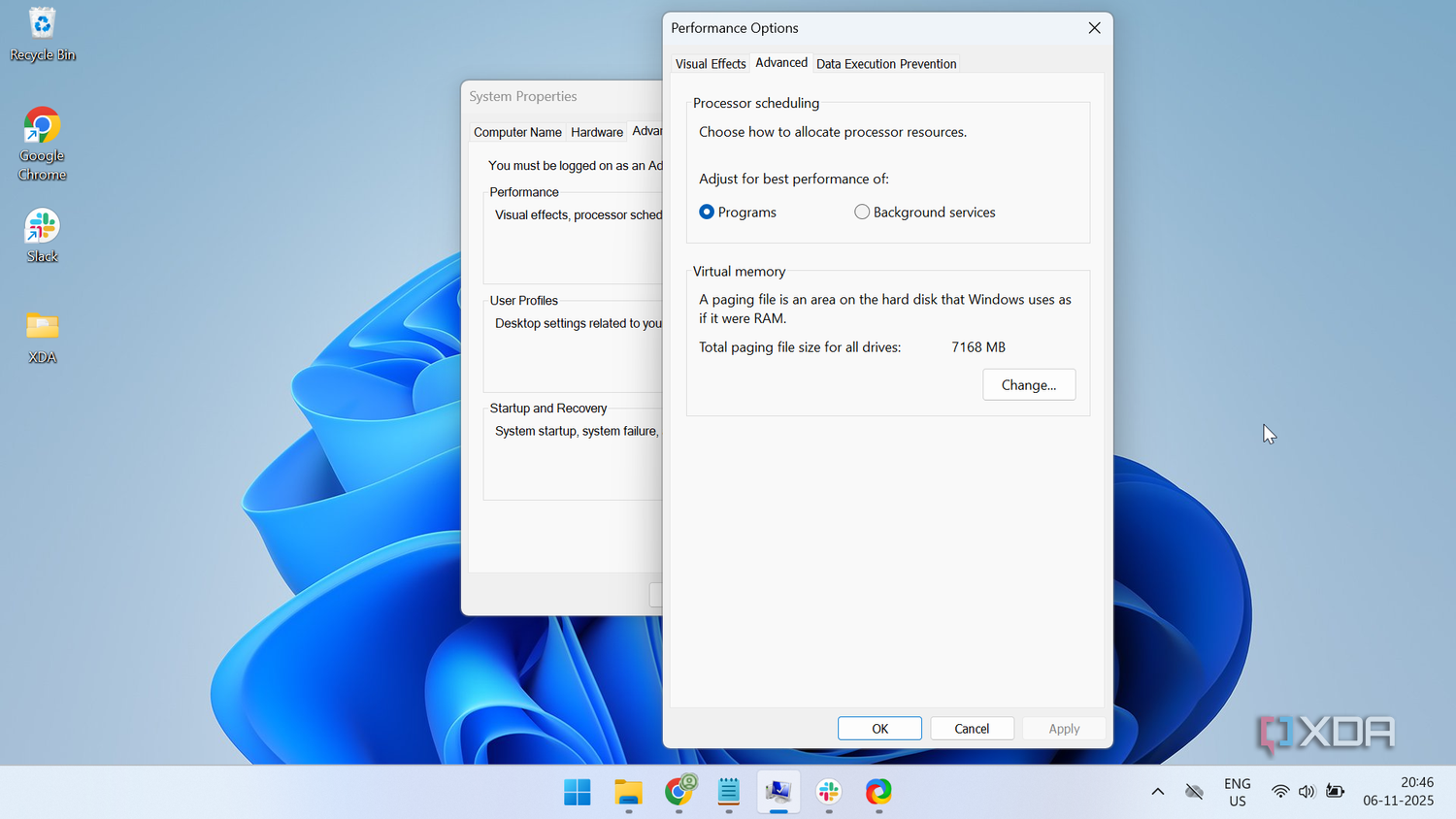
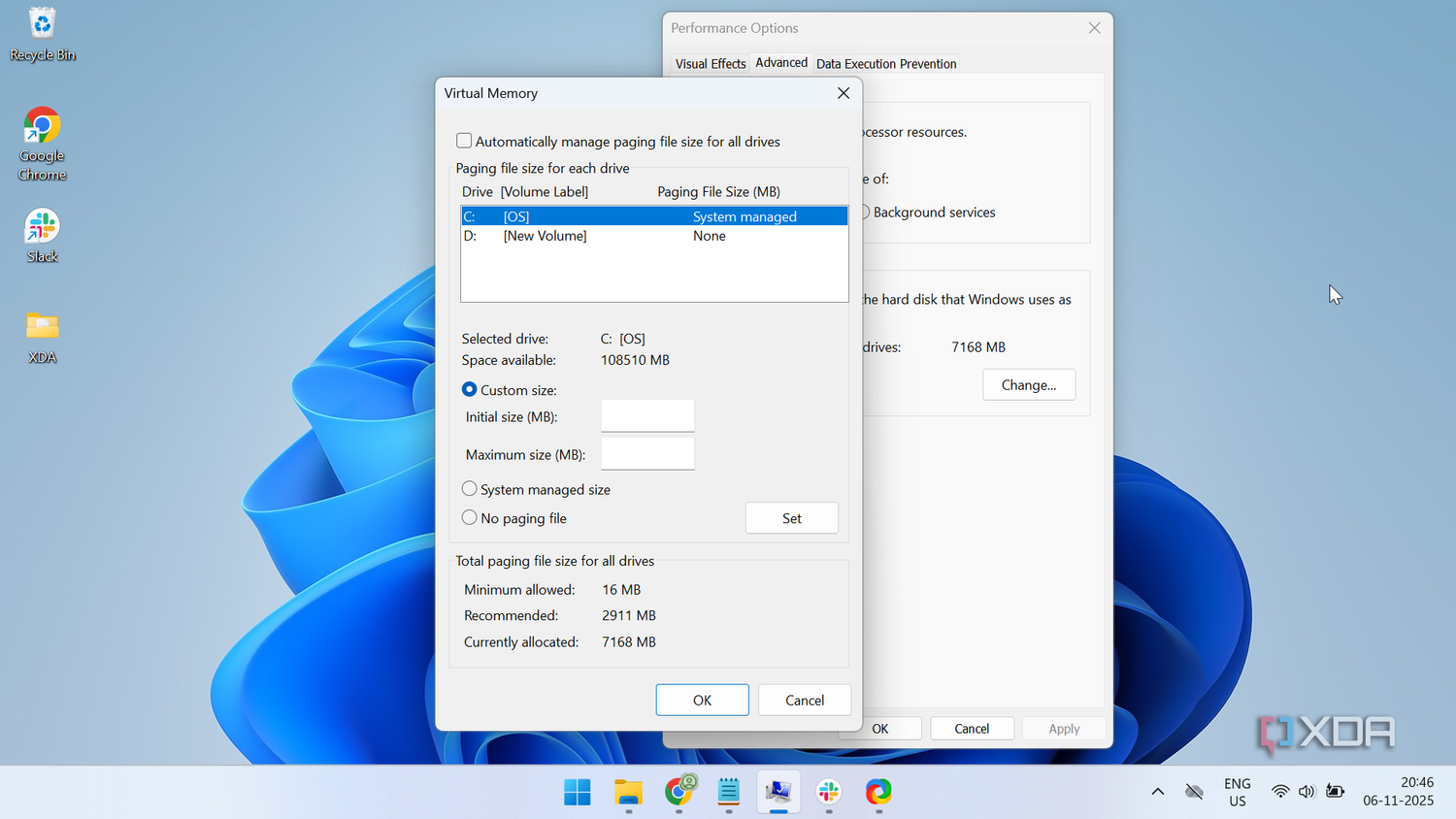
Hoe vergroot je het virtuele geheugen?
- Open het Startmenu , zoek naar " Geavanceerde systeeminstellingen bekijken " en open deze tool.
- Selecteer Instellingen in het gedeelte Prestaties .
- Ga naar het tabblad 'Geavanceerd' en selecteer vervolgens 'Wijzigen' onder 'Virtueel geheugen' .
- Schakel het selectievakje "Paginabestandsgrootte automatisch beheren voor alle schijven" uit.
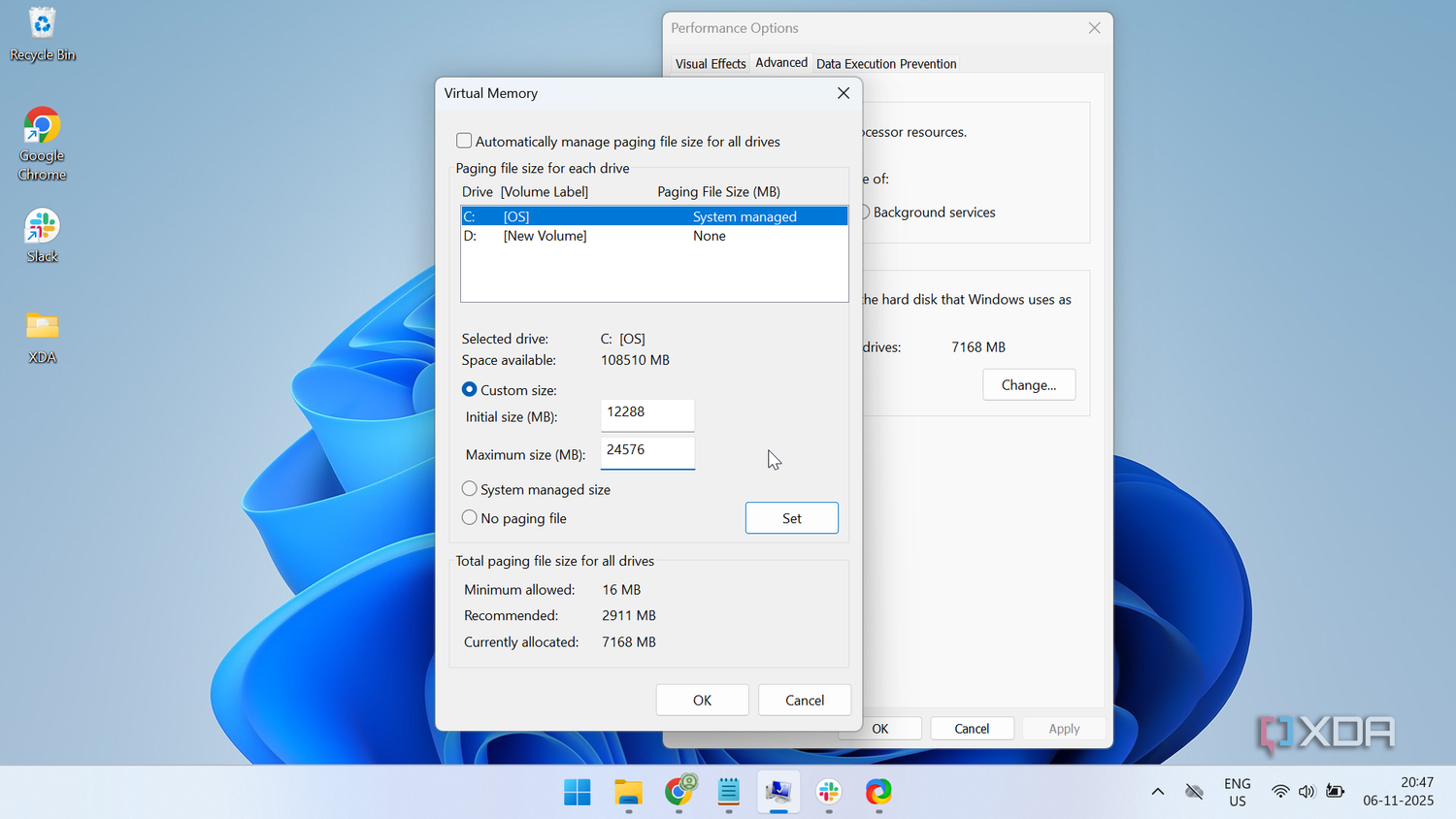
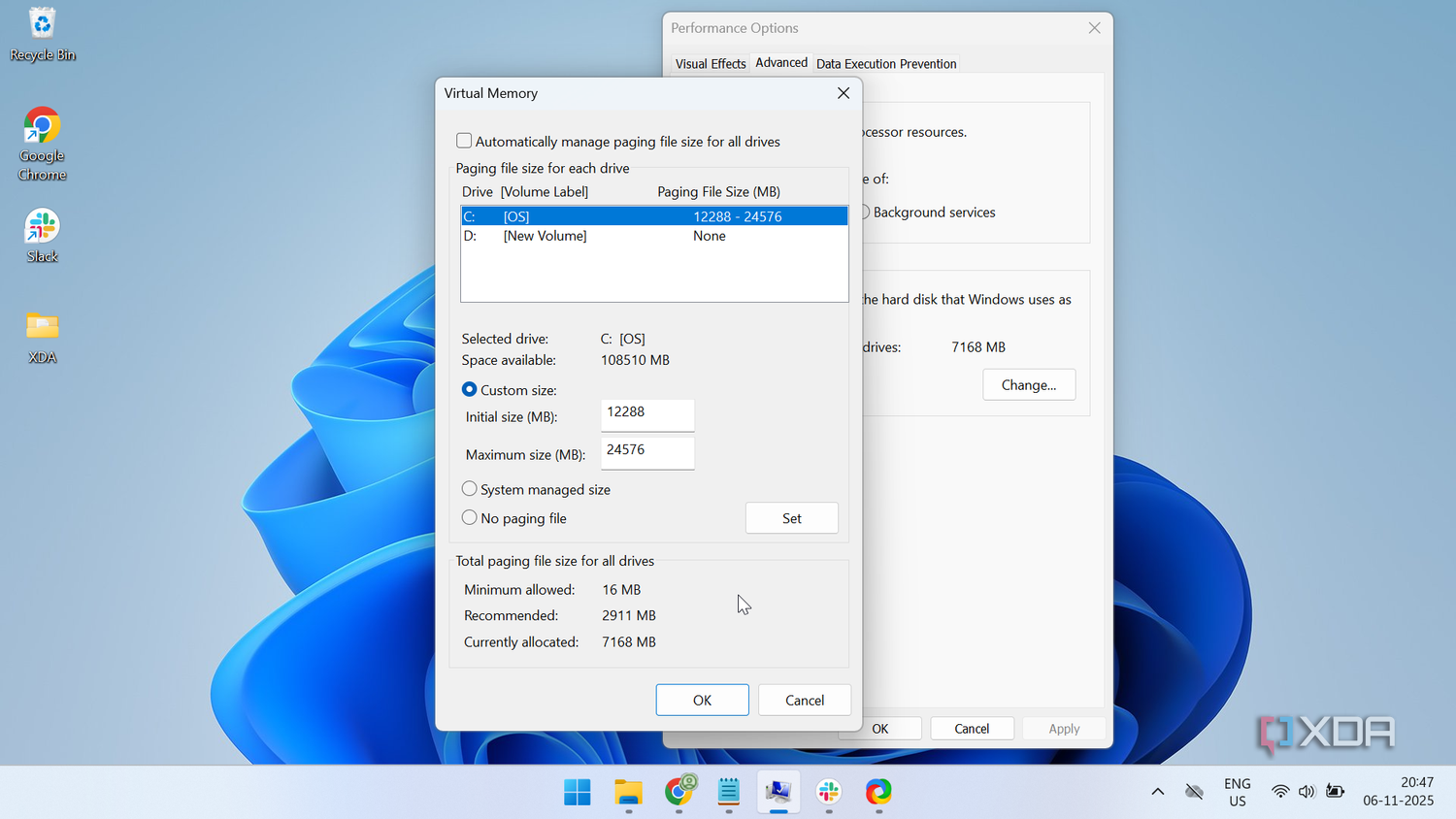
- Selecteer 'Aangepaste grootte' , voer de gewenste grootte voor virtueel geheugen in en selecteer vervolgens 'Instellen' om de wijzigingen op te slaan.
Aanbeveling : Stel de initiële grootte in op 1,5 keer de fysieke RAM-capaciteit en de maximale grootte op 3 keer de capaciteit. Bijvoorbeeld: als u 8 GB RAM hebt, stelt u de volgende waarden in: Initiële grootte: 12288 MB (meer dan 12 GB) en Maximale grootte: 24576 MB (24 GB).
Let op: het vergroten van het virtuele geheugen maakt uw pc niet altijd sneller, maar het verbetert wel de stabiliteit en voorkomt vastlopers wanneer de computer meerdere taken tegelijk uitvoert.
2. Versnel de opstarttijd
Deze functie (die al sinds Windows 8 bestaat) is ontworpen om de opstarttijd te verkorten. Wanneer de computer wordt uitgeschakeld, slaat Windows een deel van de systeemstatus op de harde schijf op. De volgende keer dat de computer wordt aangezet, laadt het systeem vanuit deze opgeslagen status, waardoor het proces veel sneller verloopt.
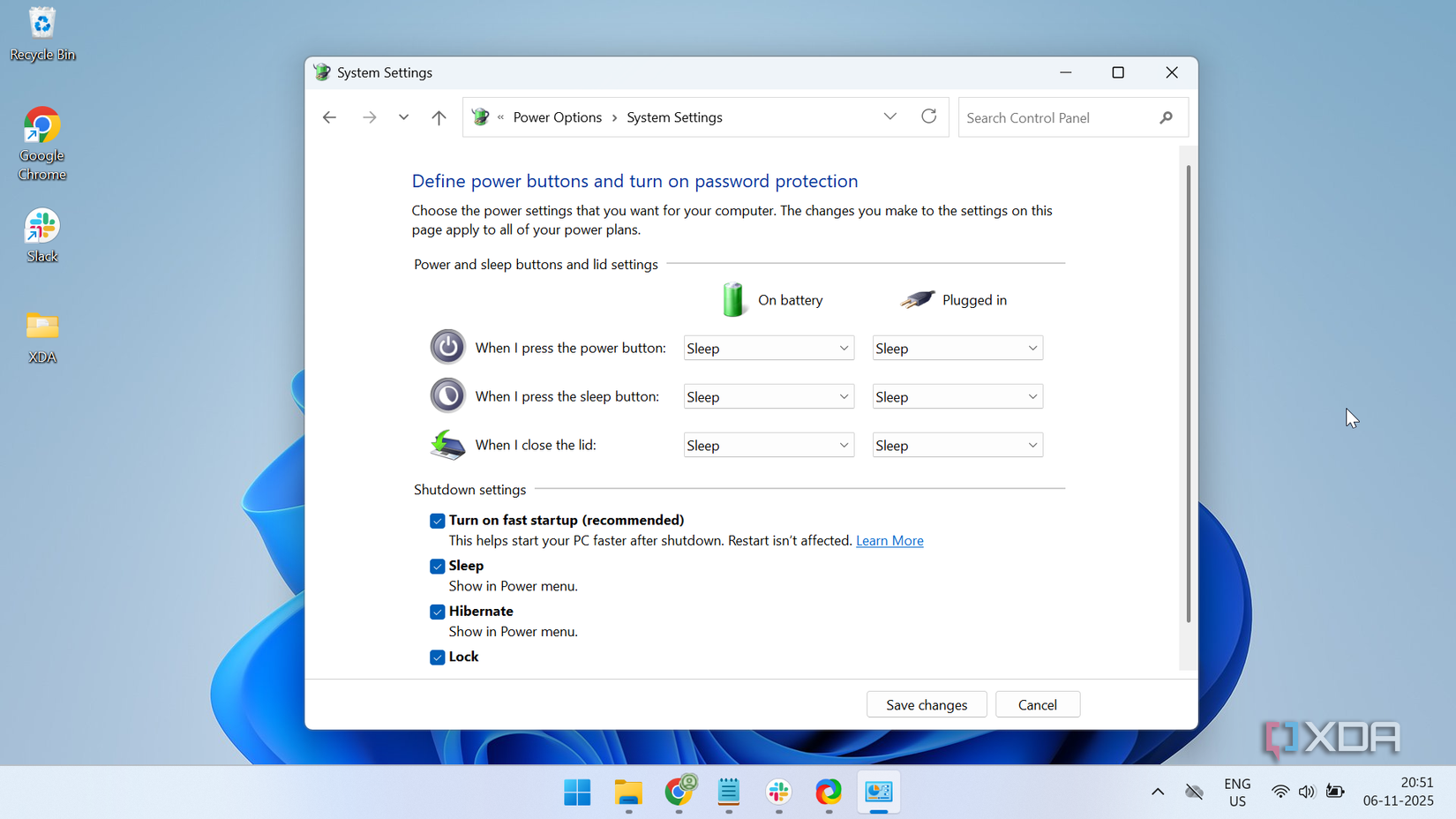
Hoe schakel je Snel opstarten in (meestal standaard ingeschakeld):
- Open het Configuratiescherm en ga vervolgens naar Systeem en beveiliging .
- Selecteer Energie-opties en vervolgens ' De functie van de aan/uit-knop wijzigen' in het menu aan de linkerkant.
- Selecteer 'Instellingen wijzigen' die momenteel niet beschikbaar zijn .
- Vink het vakje 'Snel opstarten inschakelen' aan en sla de wijzigingen op.
Let op: deze functie kan soms conflicteren met Windows-updates of problemen veroorzaken op computers met dual-boot. Het is aan te raden om de functie eerst in te schakelen. Als dit systeeminstabiliteit veroorzaakt, kunt u de functie weer uitschakelen.
3. Minimaliseer visuele effecten.
Hoewel animatie-effecten er visueel aantrekkelijk uitzien, kunnen ze veel systeembronnen verbruiken en de prestaties vertragen, vooral op oudere of minder krachtige computers.
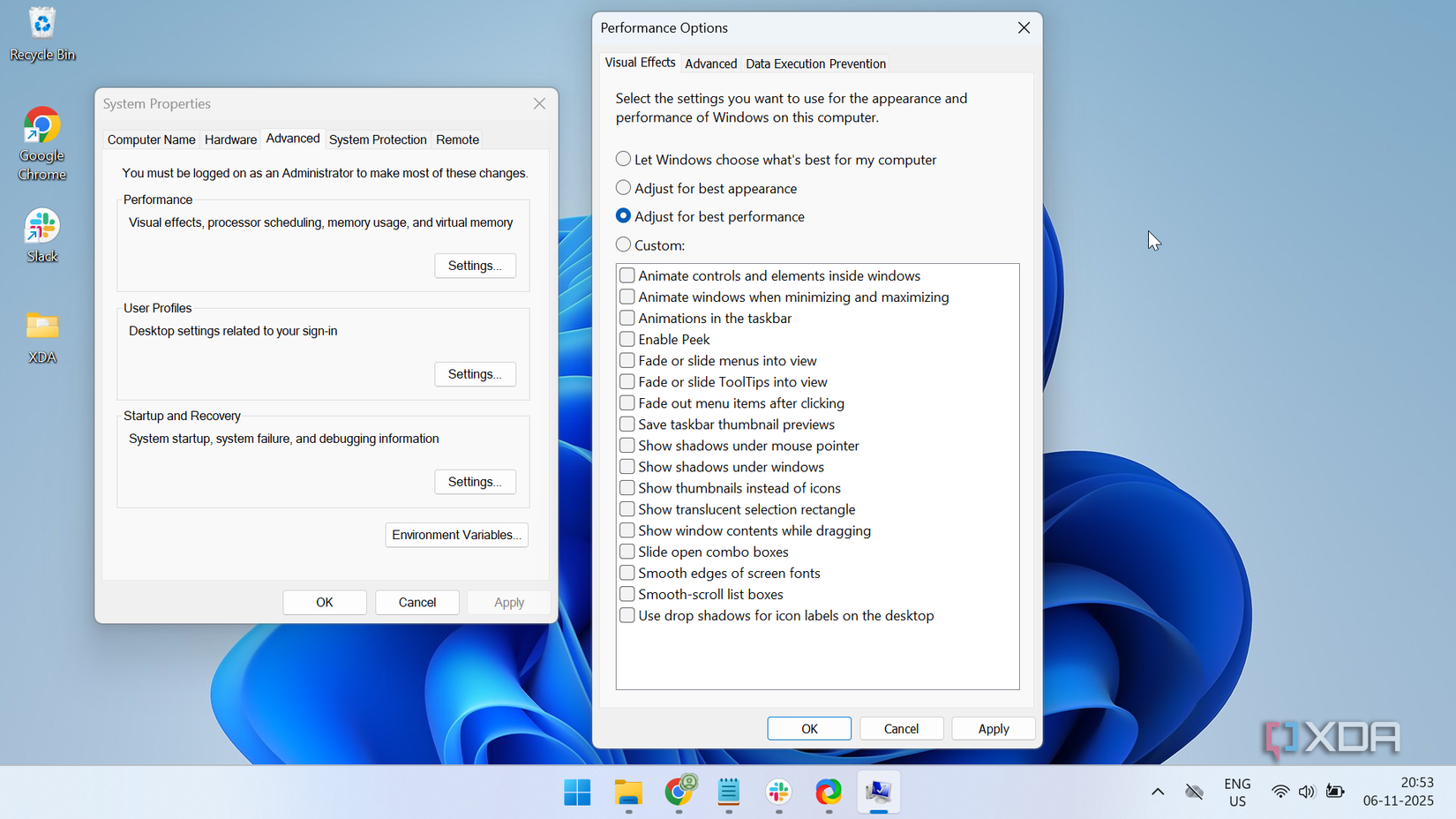
Hoe schakel je visuele effecten uit om de prestaties te optimaliseren?
- Zoek in het Startmenu naar " Geavanceerde systeeminstellingen bekijken " en open deze.
- Selecteer Instellingen in het gedeelte Prestaties .
- Selecteer "Aanpassen voor optimale prestaties" om alle effecten uit te schakelen en sla de wijzigingen op.
Als je sommige effecten toch wilt behouden, selecteer dan 'Aangepast' en deselecteer ongeveer de helft van de effecten in de lijst.
4. Geef prioriteit aan belangrijke taken.
Windows biedt de mogelijkheid om in te grijpen, zodat er meer resources (zoals CPU en RAM) worden toegewezen aan belangrijke applicaties of games, waardoor deze soepeler draaien.
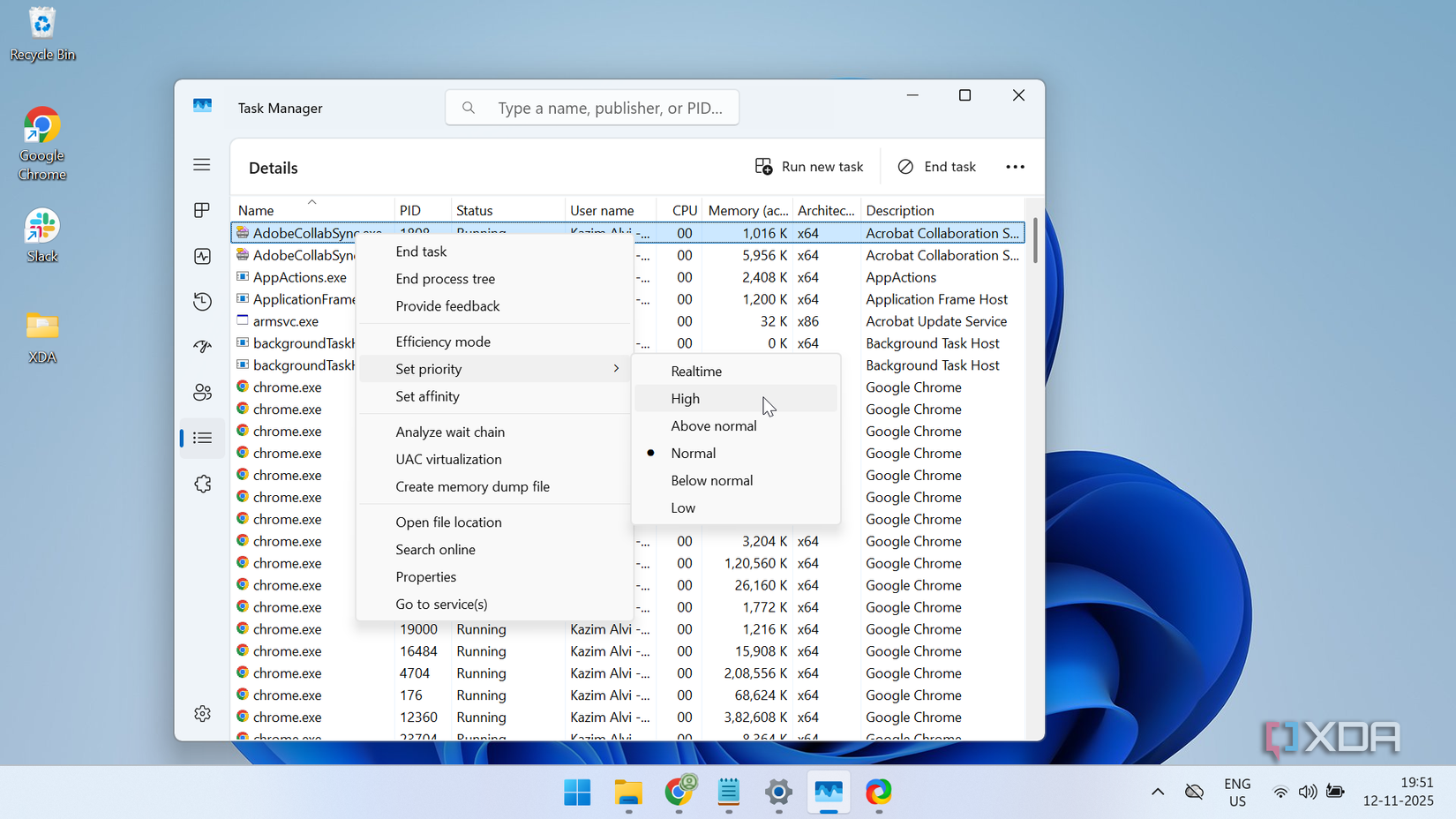
Hoe stel je een hoge prioriteit in voor een proces ?
- Open Taakbeheer (Ctrl + Shift + Esc) en ga naar het tabblad Details .
- Klik met de rechtermuisknop op het gewenste proces (bijvoorbeeld een spelproces), ga met de muis over 'Prioriteit instellen' en selecteer 'Hoog' .
Let op : selecteer niet " Realtime ", omdat dit het systeem kan destabiliseren. Geef niet alle processen een hoge prioriteit, want dit ondermijnt het nut van deze functie.
Door gebruik te maken van bestaande functies en een paar kleine aanpassingen kan het verborgen prestatiepotentieel van het systeem soms worden ontsloten zonder extra kosten. Al deze wijzigingen zijn eenvoudig terug te draaien als u niet tevreden bent.
Bron: https://congluan.vn/4-tinh-nang-it-biet-giup-may-tinh-chay-nhanh-hon-10318237.html




































































































Reactie (0)