

 |
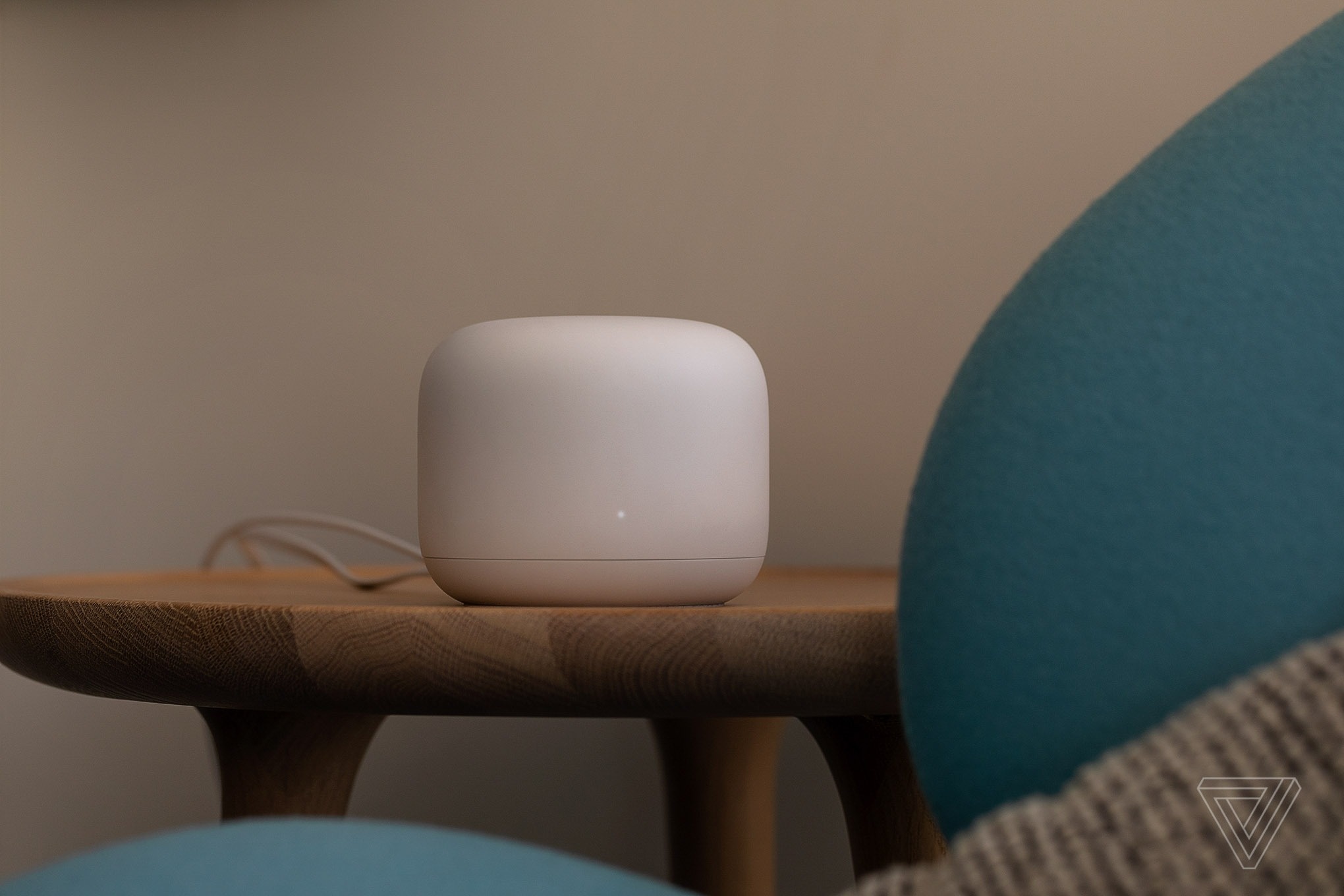
Verplaats je router . Als je hem in een kast, op een boekenplank of tegen een muur plaatst, kan dat het wifi-signaal beïnvloeden. De optimale locatie voor je router hangt af van de indeling en het ontwerp van je huis. Vermijd in ieder geval hoeken, onder kastjes of in lades; plaats de router idealiter zo dicht mogelijk bij het midden en zo goed mogelijk zichtbaar. Houd je belangrijkste apparaten, zoals gameconsoles en laptops, ook zo dicht mogelijk bij de router. Overweeg de router aan de muur te bevestigen als er geen goede vlakke ondergrond is. Als de router antennes heeft, kun je de hoek aanpassen of draaien en vervolgens het signaal controleren om de optimale hoek te vinden. (Afbeelding: The Verge ) |
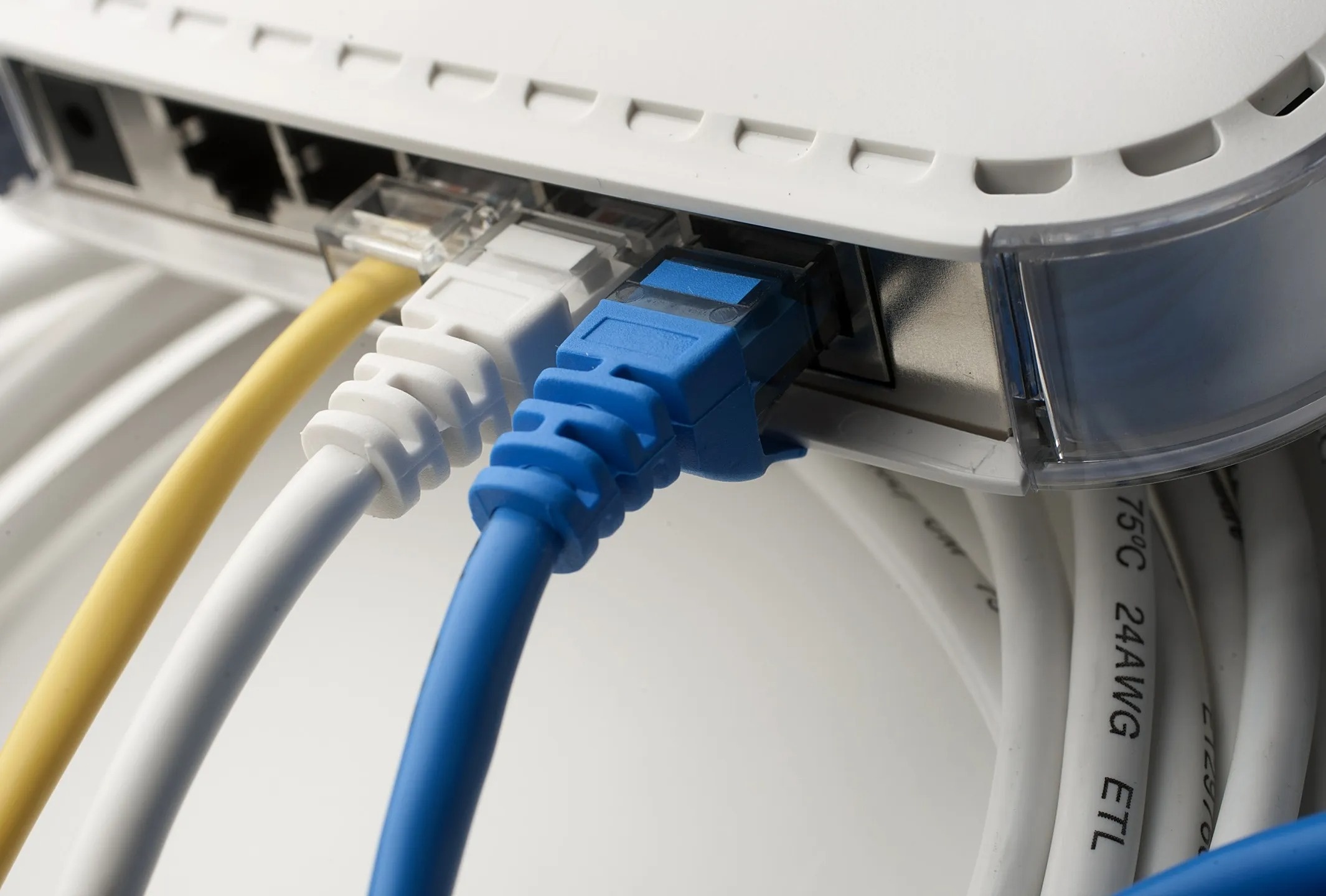 |
Gebruik een Ethernetkabel . Voor vaste apparaten zoals desktopcomputers, gameconsoles of settopboxen is het aan te raden om de router via een Ethernetkabel aan te sluiten in plaats van via Wi-Fi. De meeste moderne routers hebben een vrije Ethernetpoort. Met een Wi-Fi-meshsysteem kunnen de snelheden tussen routers worden verbeterd door ze via Ethernetkabels te verbinden. Het nadeel van deze oplossing is dat de bekabeling en het kabelbeheer vrij complex zijn, vooral bij meshsystemen die op veel verschillende locaties staan. Afbeelding: Bloomberg . |
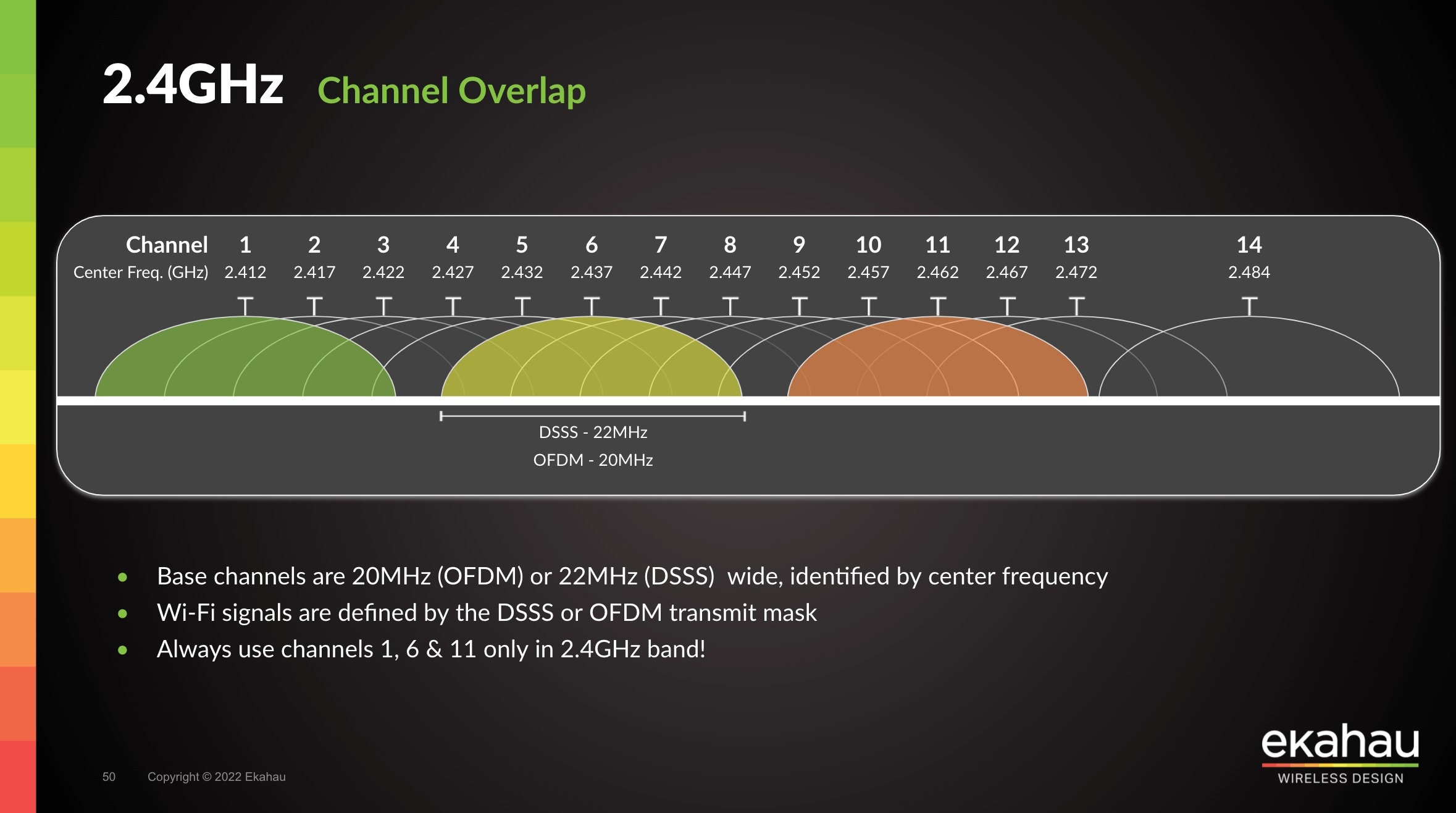 |
Wijzig je wifi-kanaal . Wifi-signalen worden verdeeld over meerdere kanalen om met apparaten te communiceren, en er kan gemakkelijk congestie ontstaan als veel routers hetzelfde kanaal delen. Afhankelijk van de fabrikant van de router kunnen gebruikers de instructies raadplegen om over te schakelen naar een ander wifi-kanaal. Kanalen 1, 6 en 11 zijn goede opties, omdat deze minder gevoelig zijn voor storingen wanneer veel apparaten zijn verbonden. Sommige apps, zoals Wifi Analyzer, kunnen wifi-netwerken in de omgeving scannen en gebruikers helpen het minst gebruikte netwerkkanaal te vinden. Afbeelding: Ekahau . |
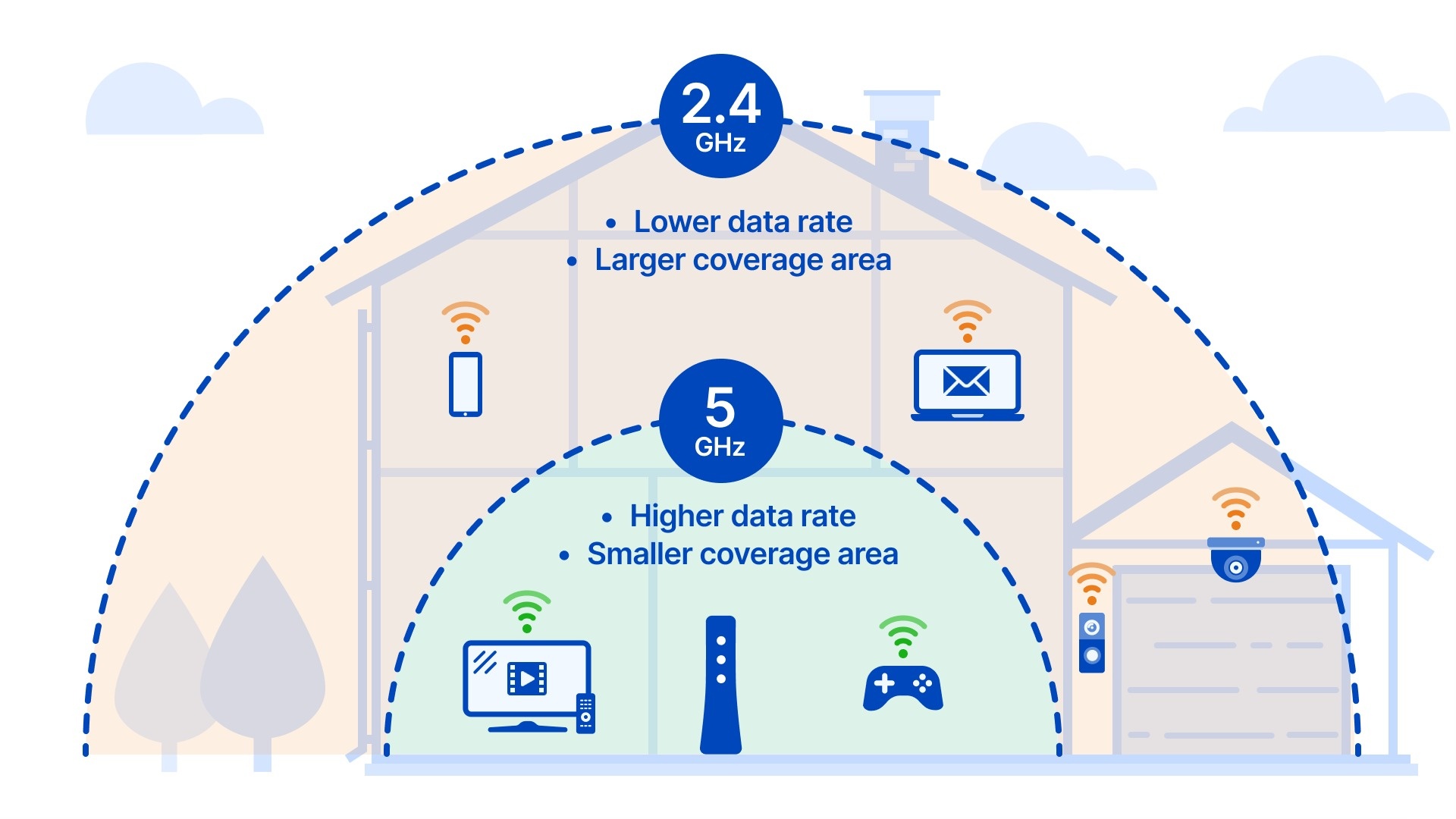 |
Wi-Fi-banden optimaliseren . De Wi-Fi-band is ook een belangrijke parameter om rekening mee te houden. De meeste routers gebruiken tegenwoordig dual-band technologie en kunnen uitzenden op de frequenties 2,4 GHz en 5 GHz. Nieuwere modellen met Wi-Fi 6E- en Wi-Fi 7-standaarden voegen een 6 GHz-band toe. Veel routers zenden slechts één netwerknaam uit en gebruiken vervolgens de optimale band, afhankelijk van het type apparaat. Indien mogelijk kunnen gebruikers netwerknamen per band scheiden om proactief compatibele apparaten te verbinden. De 6 GHz-band biedt bijvoorbeeld hogere snelheden, maar heeft het kortste bereik, terwijl de 2,4 GHz-band trager is, maar het grootste bereik heeft. Veel oudere apparaten en smart home-producten werken alleen op de 2,4 GHz-band. Afbeelding: CenturyLink . |
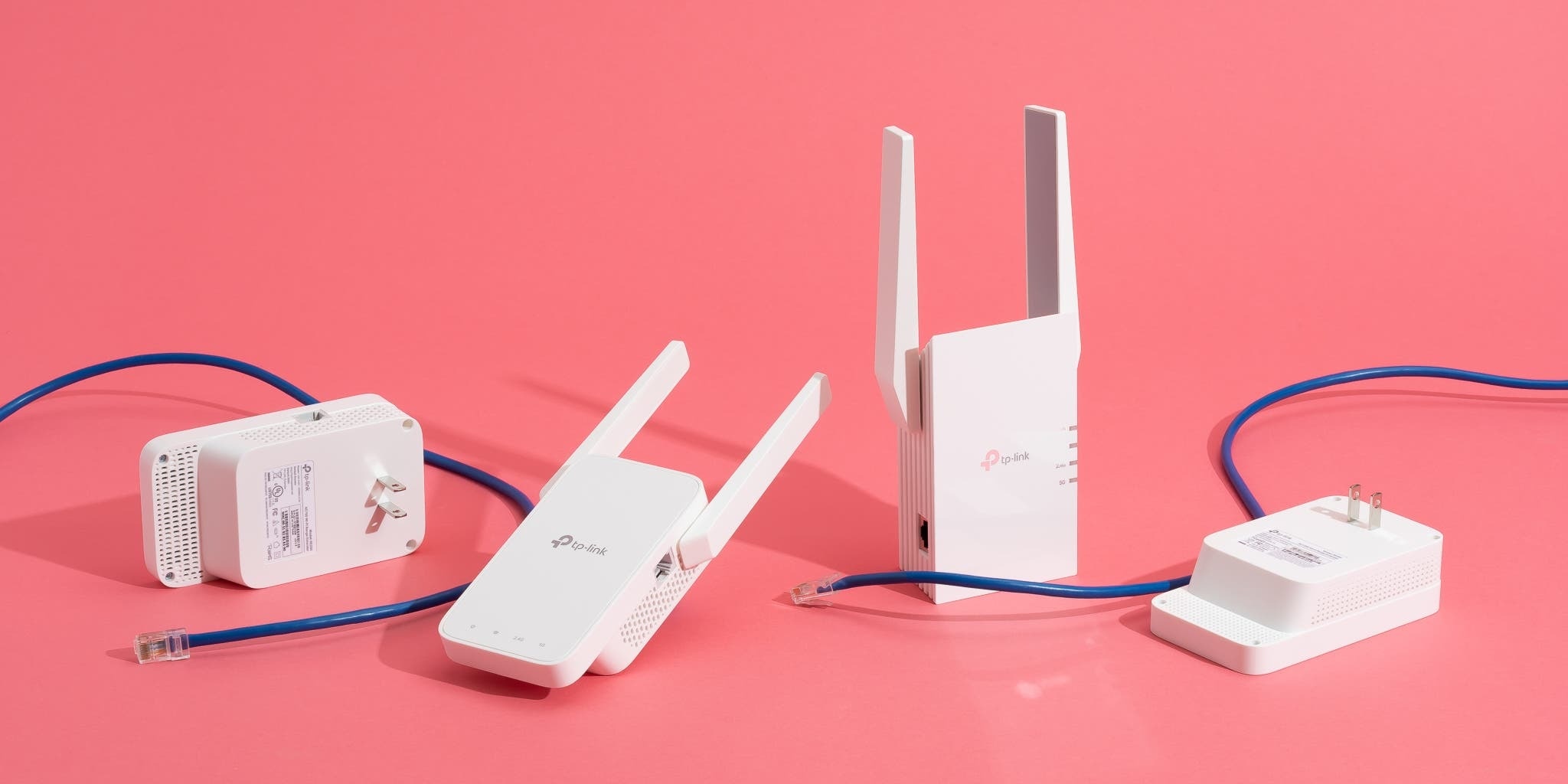 |
Opmerking over het gebruik van wifi-extenders : Dit zijn kleine apparaten die je in een stopcontact steekt en die verbinding maken met een bestaand wifi-netwerk om het bereik te vergroten. Uit veel tests is gebleken dat wifi-extenders inderdaad effectief zijn. Volgens Wired zijn ze echter niet meer zo noodzakelijk als vroeger, omdat gebruikers veel andere opties hebben om hun bestaande netwerk te upgraden of uit te breiden, vooral als ze een mesh-systeem gebruiken. Natuurlijk, als het budget beperkt is of de router geen mesh ondersteunt, is een wifi-extender nog steeds een geschikte optie. Afbeelding: New York Times . |
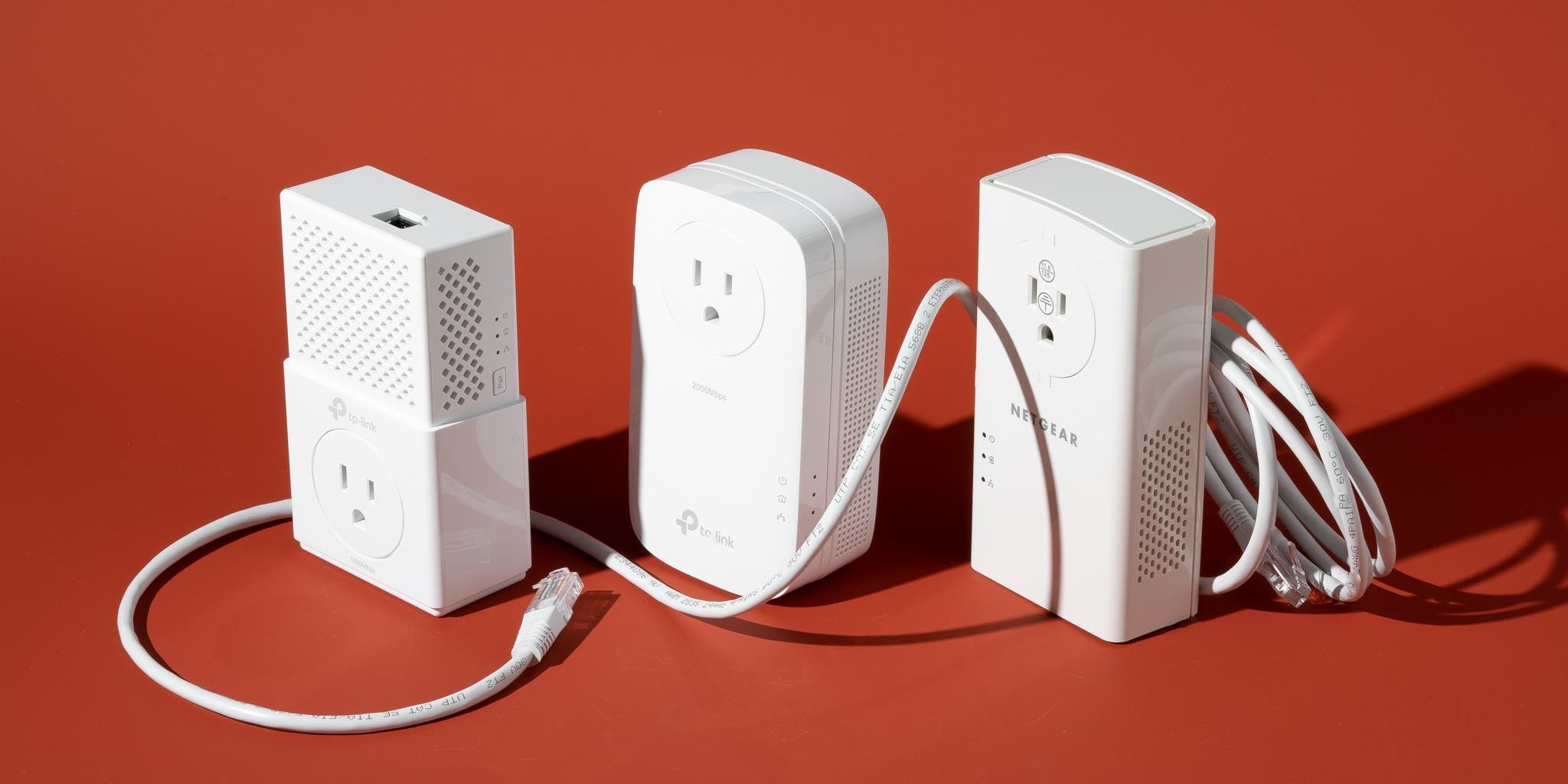 |
Gebruik een wifi-extender via het elektriciteitsnet . Een andere oplossing is een wifi-extender die gebruikmaakt van het elektriciteitsnet. In theorie kunnen digitale signalen door elektrische draden reizen. Gebruikers sluiten een netwerkkabel van de eerste extender aan op de router en vervolgens een tweede extender op een ander stopcontact in huis, waardoor de netwerkverbinding ook op moeilijk bereikbare plekken beschikbaar komt. Hoewel de snelheden mogelijk lager liggen, is dit nog steeds een eenvoudige oplossing om het netwerkbereik te vergroten. Houd er rekening mee dat u de juiste extender en kabel moet kiezen voor optimale resultaten. (Afbeelding: New York Times ) |
 |
Koppel ongebruikte apparaten los . Te veel apparaten die tegelijkertijd met wifi verbonden zijn, kunnen het netwerk vertragen. Het is daarom raadzaam om onnodige apparaten van het wifi-netwerk te verwijderen, indien mogelijk met een ethernetkabel, en alle ongebruikte of zelden gebruikte apparaten los te koppelen. Sommige routers ondersteunen ook het prioriteren van specifieke apparaten of diensten. Gebruikers kunnen deze optie inschakelen om de snelheid te prioriteren voor resource-intensieve taken zoals gamen of films kijken. (Afbeelding: New York Times ) |
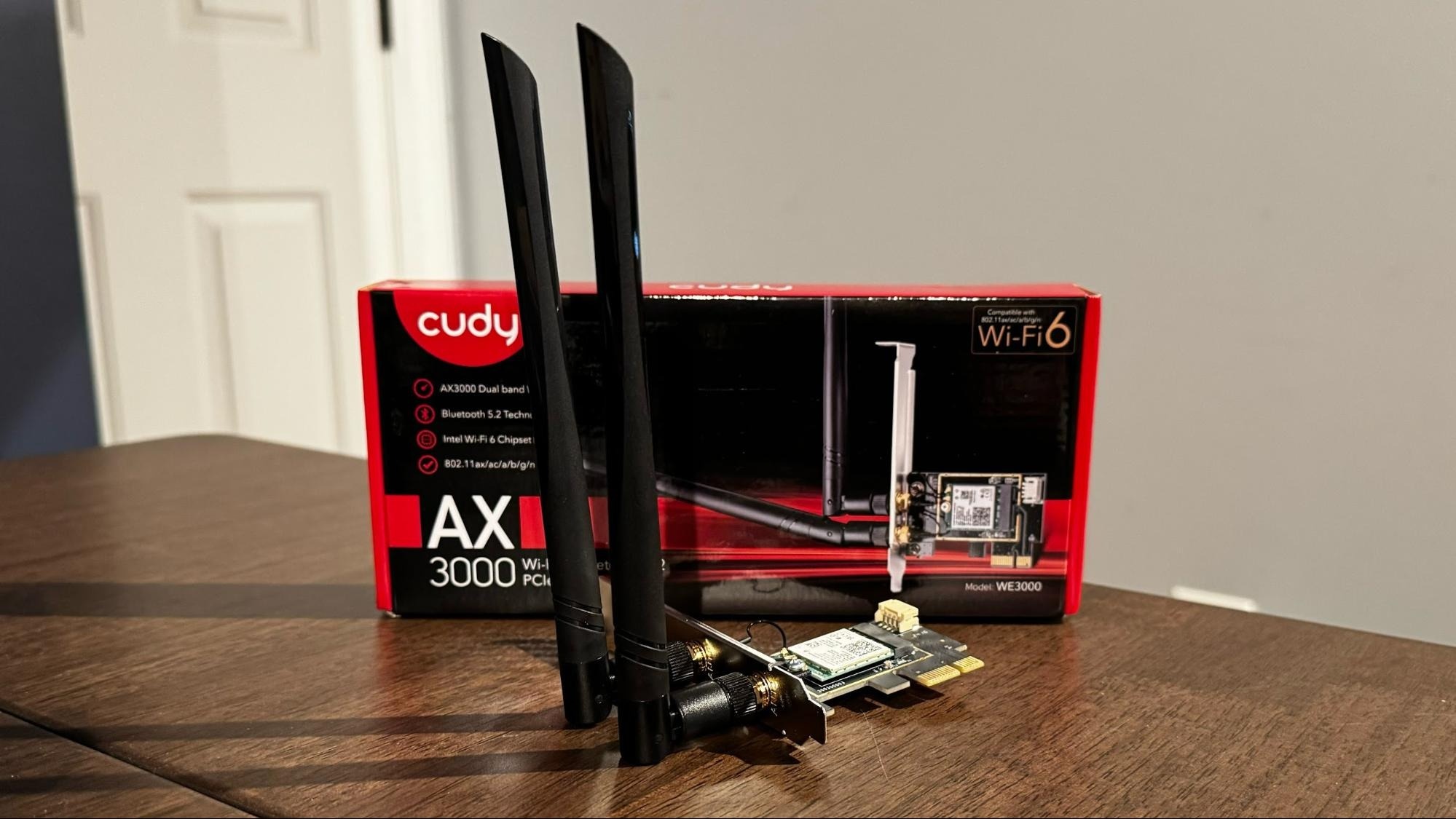 |
Controleer je computer . Als de internetverbinding van je computer traag is, terwijl andere apparaten wel goed werken, controleer dan of er achtergrondprogramma's of automatische updates zijn die netwerkbronnen verbruiken. Een andere optie is om de netwerkkaart van je computer te upgraden. Kies er een die antennes ondersteunt of compatibel is met de nieuwste Wi-Fi-standaarden, waardoor het makkelijker wordt om de verbinding aan te passen en de snelheid te verbeteren. Afbeelding: Tom's Hardware . |
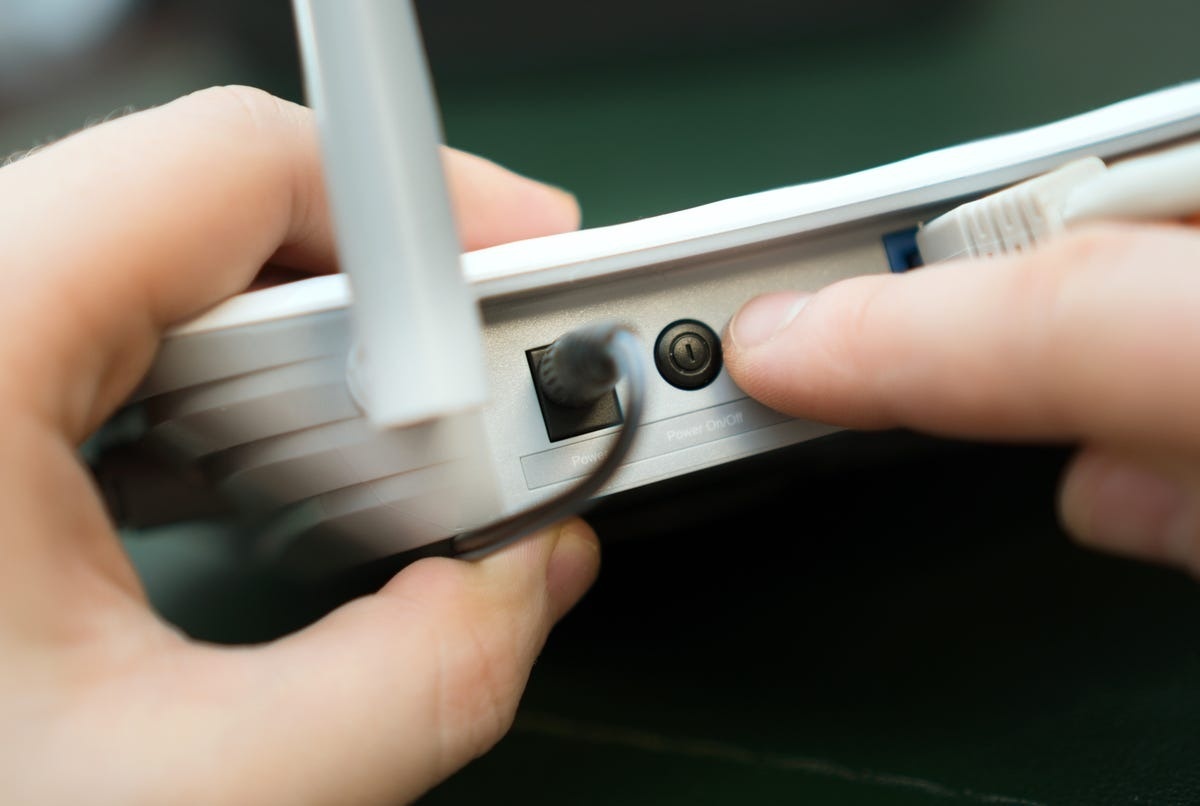 |
Start je router niet zomaar opnieuw op . Sandeep Harpalani, vicepresident productmanagement bij netwerkapparatuurfabrikant Netgear, adviseert tegenover Wired om routers niet te vaak opnieuw op te starten, tenzij je verbindingsproblemen of trage netwerksnelheden ondervindt als gevolg van frequentie-interferentie. Als je snelheidsproblemen ondervindt met een 2,4 GHz-router, kan een herstart helpen, omdat het apparaat dan het minst storende kanaal selecteert. 5 GHz-routers kunnen daarentegen automatisch een kanaal selecteren zonder dat je ze vaak opnieuw hoeft op te starten. (Afbeelding: CNET ) |
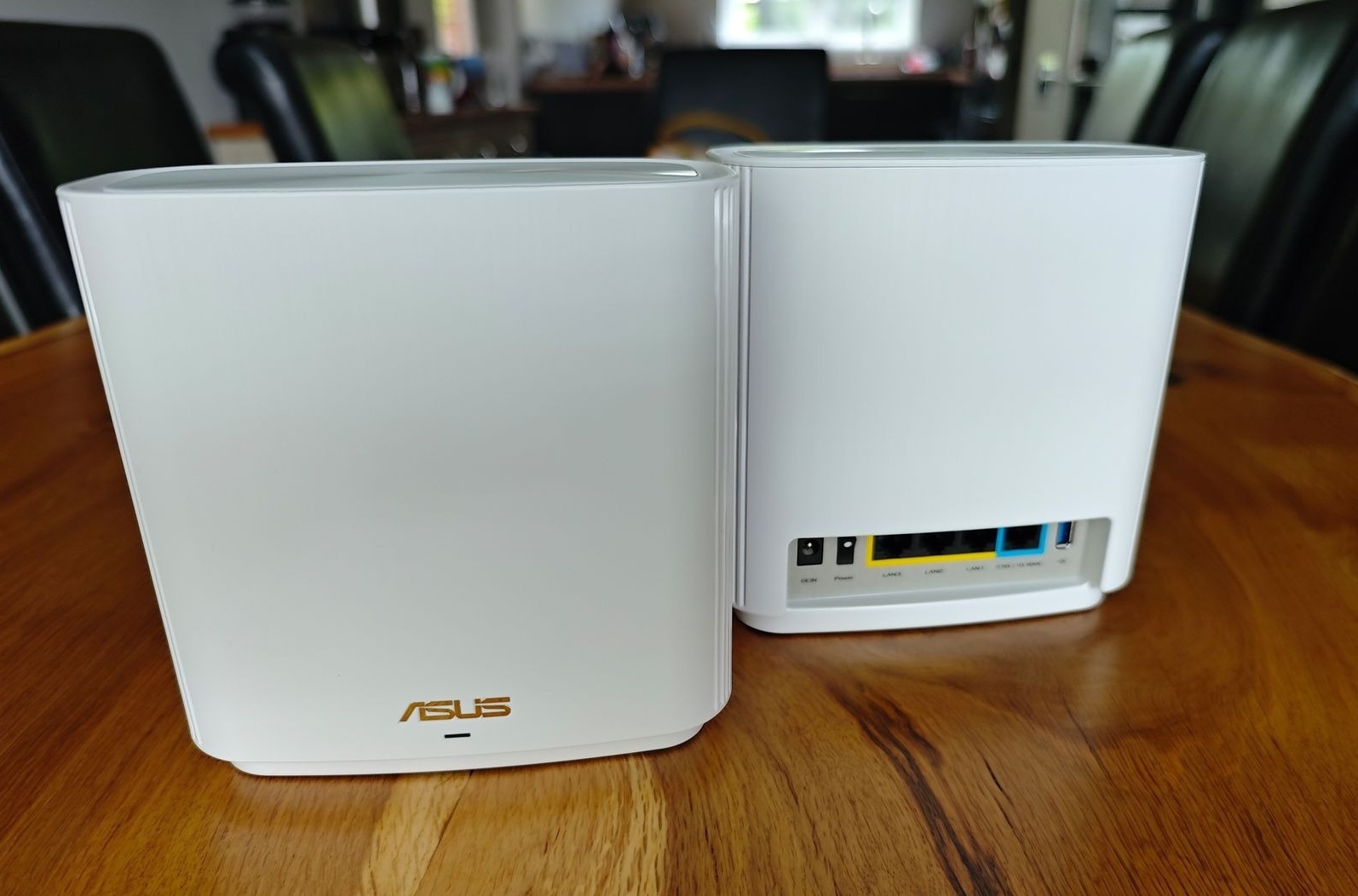 |
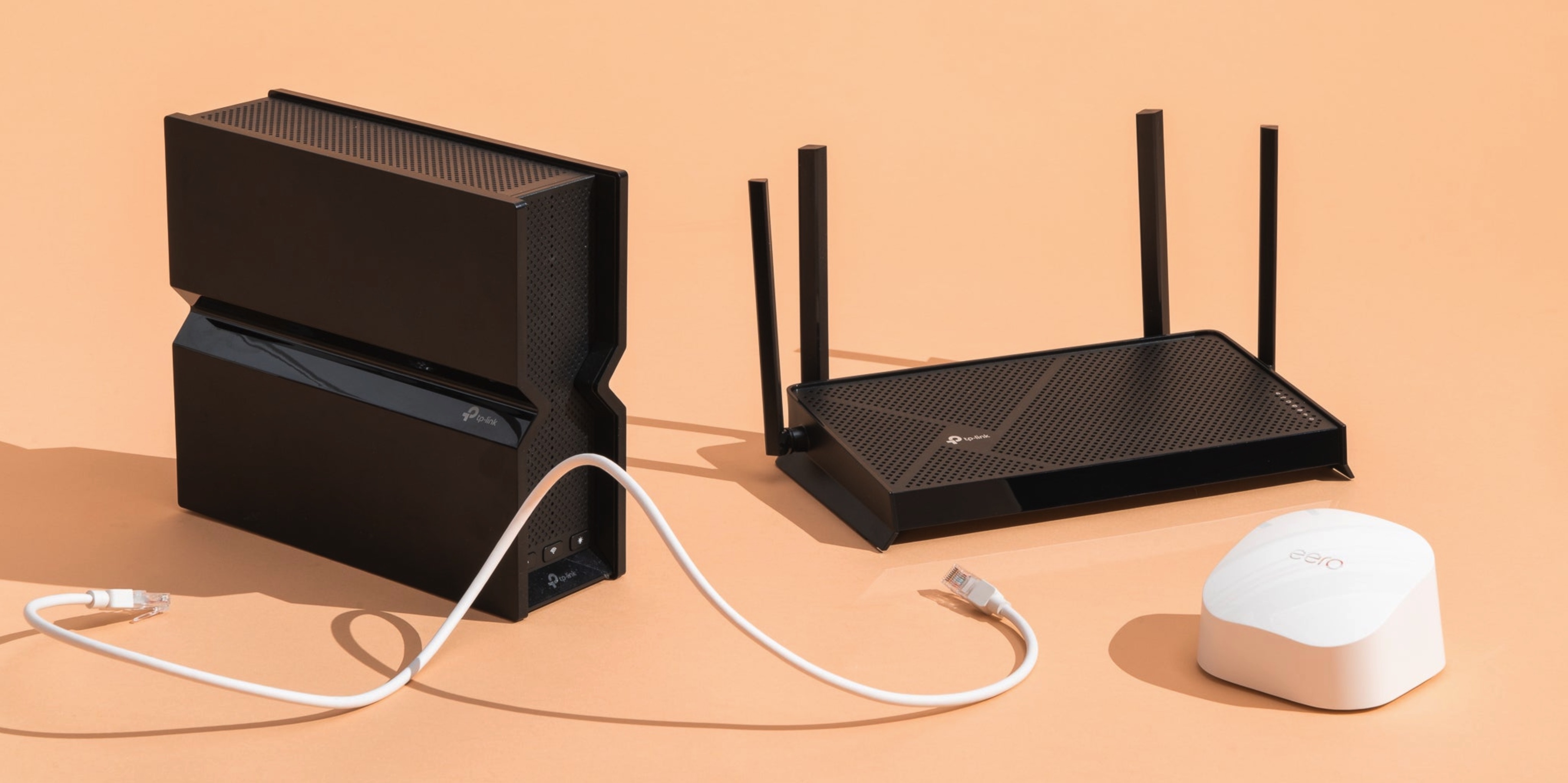
Upgrade je router . Als je alle oplossingen hebt geprobeerd maar de snelheid niet is verbeterd, overweeg dan om je router te upgraden naar een nieuwere technologie met een groter bereik. Afhankelijk van de grootte en het ontwerp van je huis kun je kiezen voor een router met meerdere antennes om het signaal actief te richten, of een mesh-systeem voor grote huizen met meerdere verdiepingen. Contact opnemen met je internetprovider is ook een goede optie als het netwerk gedurende langere tijd traag is. Afbeelding: Wired . |
Bron: https://znews.vn/cach-de-wi-fi-tot-hon-post1621203.html






























































































Reactie (0)