

 |
| Hoe je het wachtwoord van een verbonden wifi-netwerk effectief kunt bekijken op Android. |
Als je Android gebruikt, wil je soms je wifi-netwerk delen met anderen of extra apparaten verbinden, maar weet je het opgeslagen wachtwoord niet meer. Je kunt het wachtwoord van de actieve wifi-netwerken echter eenvoudig in de instellingen bekijken met een paar simpele stappen. Weet je niet hoe? Lees dan deze gedetailleerde handleiding om het snel te doen.
Zo bekijk je eenvoudig het wachtwoord van een verbonden wifi-netwerk op Android.
Op Android-telefoons, met name Samsung-apparaten, kun je opgeslagen wifi-wachtwoorden eenvoudig rechtstreeks in de instellingen bekijken zonder dat je een externe app nodig hebt. Andere Android-apparaten hebben een vergelijkbare functionaliteit, dus je kunt er snel gebruik van maken.
Stap 1: Ga naar Instellingen en selecteer vervolgens Verbindingen om de netwerkinstellingen van je telefoon te openen.
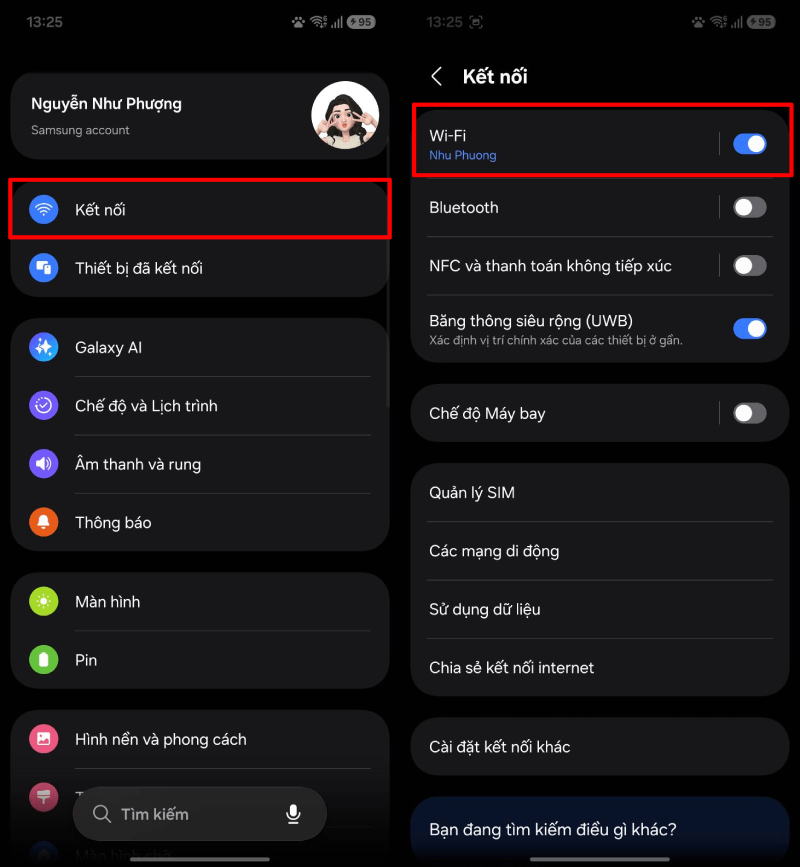 |
| Ga naar Instellingen en selecteer vervolgens Verbindingen. |
Stap 2: Tik op Wi-Fi en selecteer vervolgens het netwerk waarmee u bent verbonden om de details te bekijken.
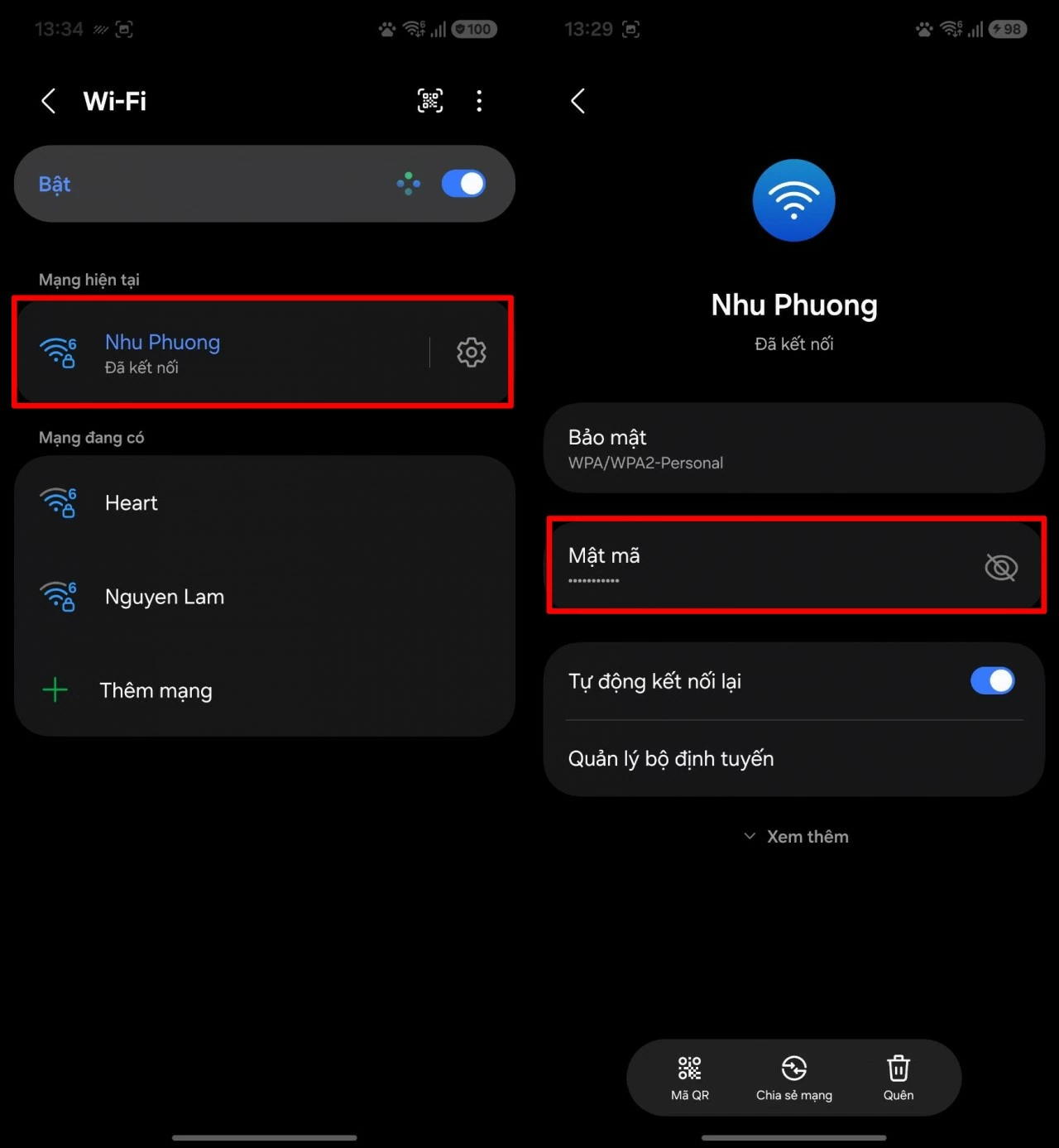 |
| Tik op Wi-Fi en selecteer vervolgens het juiste netwerk. |
Stap 3: In het gedeelte met netwerkinformatie is het wachtwoord verborgen. Tik op het oogpictogram om het opgeslagen wifi-wachtwoord weer te geven.
 |
| In het gedeelte met netwerkinformatie wordt het wachtwoord verborgen. |
Daarnaast kun je er ook voor kiezen om een QR-code te gebruiken om snel wifi te delen met andere apparaten zonder handmatig het wachtwoord in te voeren. Scan de code om direct verbinding te maken, wat erg handig is.
Met een paar simpele stappen op Android kun je gemakkelijk opgeslagen wifi-wachtwoorden bekijken of ze snel delen met andere apparaten wanneer dat nodig is. Deze functie maakt verbinding maken met het netwerk handiger, vooral in situaties waarin je je wachtwoord bent vergeten of het dringend moet delen.
Bron: https://baoquocte.vn/cach-xem-mat-khau-wi-fi-da-ket-noi-tren-android-hieu-qua-396497.html


![[Afbeelding] Het stadsleven van Hanoi onder de uitdaging van een "verzengend hete" omgeving](https://vphoto.vietnam.vn/thumb/1200x675/vietnam/resource/IMAGE/2026/05/25/1779706979265_nang-nong-t5-2026-minh-duy-7-4636-jpg.webp)
![[Afbeelding] Detailweergave van het knooppunt dat de twee snelwegen en de luchthaven Long Thanh met elkaar verbindt.](https://vphoto.vietnam.vn/thumb/1200x675/vietnam/resource/IMAGE/2026/05/25/1779703378210_ndo_br_z7863716673926-224453a31600126cce10622af6290afd-4549-jpg.webp)


































































































Reactie (0)