

Splitscreen-snelkoppelingen in Windows 10 verhogen de productiviteit doordat u meerdere applicaties tegelijk kunt beheren. Laten we deze truc in 3 eenvoudige stappen bekijken !
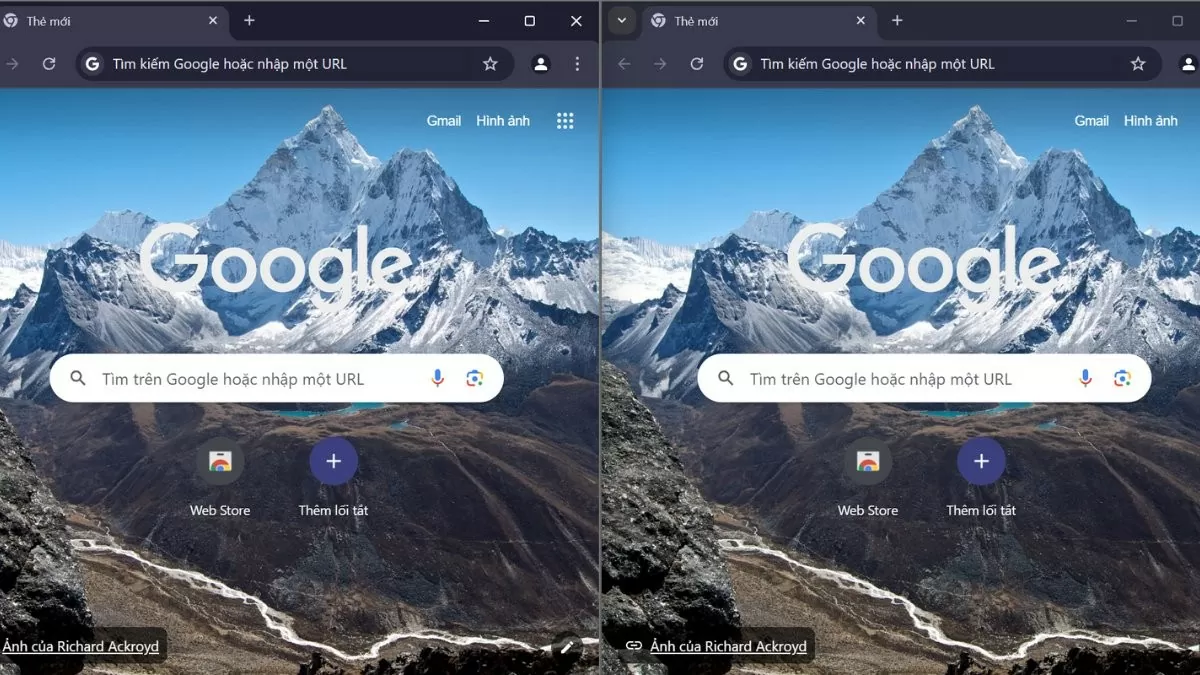 |
Hoe schakel je de splitschermmodus in op Windows 10?
Om de splitschermfunctie te gebruiken, moet u ervoor zorgen dat 'Vensters vastzetten' is ingeschakeld. Met deze functie kunt u vensters eenvoudig naar specifieke locaties op het scherm slepen. Volg deze stappen om deze modus in te schakelen:
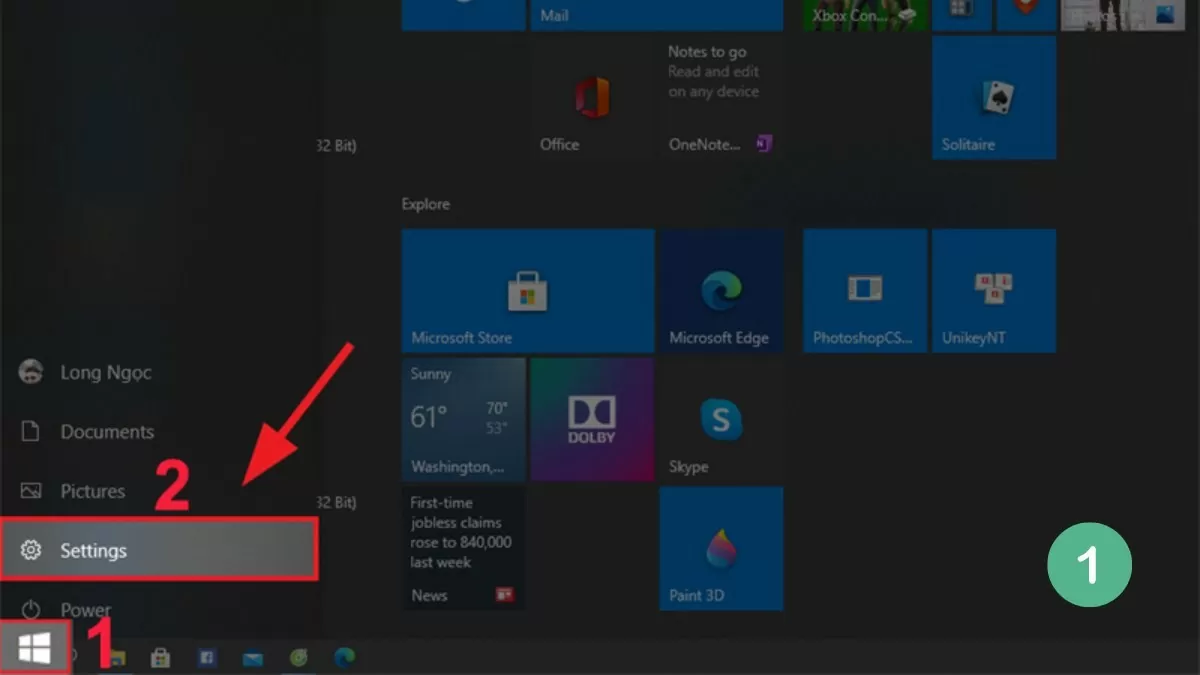
Stap 1: Open eerst de Instellingen in Windows 10.
 |
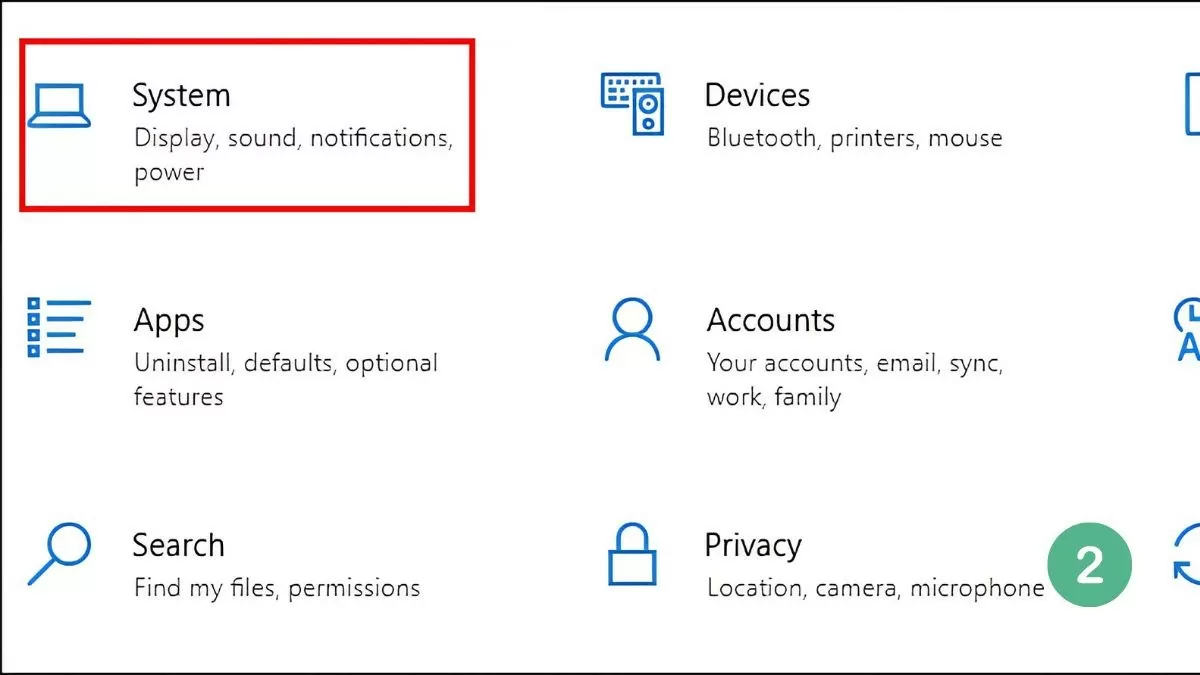
Stap 2: Selecteer Systeem en vervolgens Multitasking.
 |
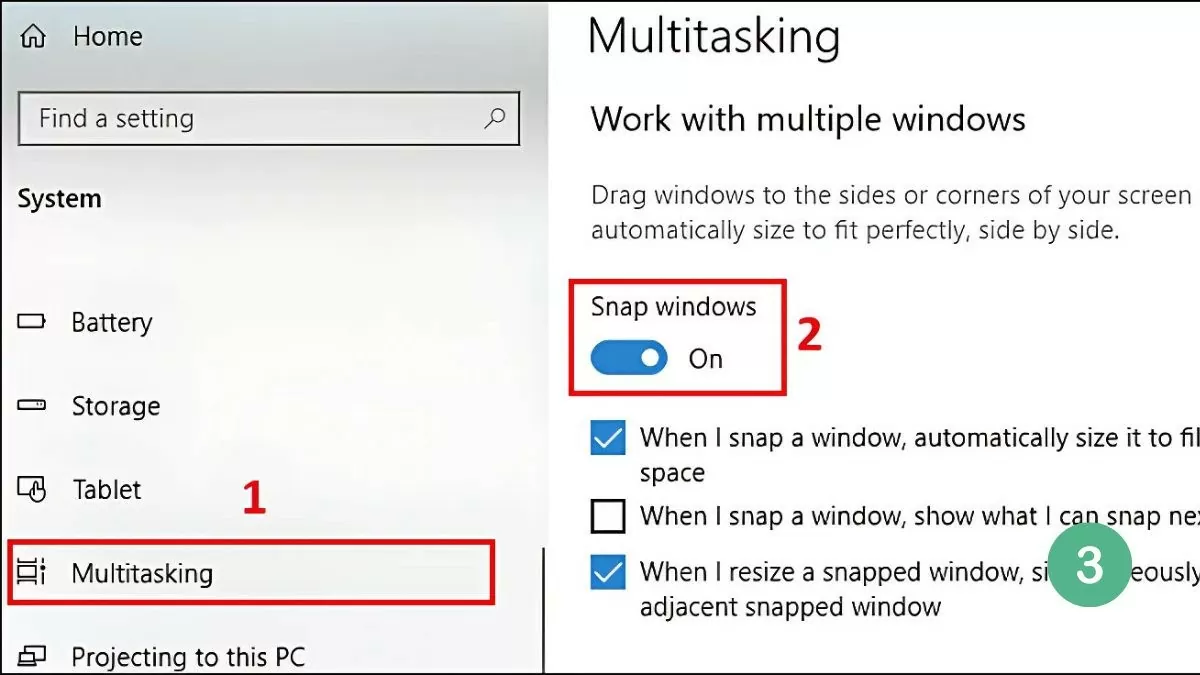
Stap 3: Schakel de Snap Windows-modus in door deze optie te activeren.
 |
Nadat je Snap Windows hebt ingeschakeld, kun je het scherm van je Windows 10-laptop eenvoudig splitsen met je muis, de taakbalk of sneltoetsen. Gedetailleerde instructies vind je in het volgende gedeelte.
De eenvoudigste manier om het scherm te splitsen in Windows 10.
Het splitsen van het scherm op een Windows 10-computer stelt u in staat om met meerdere vensters tegelijk te werken, wat tijd bespaart en de efficiëntie verhoogt. U kunt dit eenvoudig doen met behulp van methoden zoals de muis, de taakbalk of sneltoetsen.
Gebruik de muis.
De eenvoudigste manier om dit te doen is met de muis. Selecteer het venster dat u wilt splitsen en sleep het naar de linker- of rechterrand van het scherm. Zodra het venster de rand raakt, verschijnt er een dunne rand die de positie bevestigt.
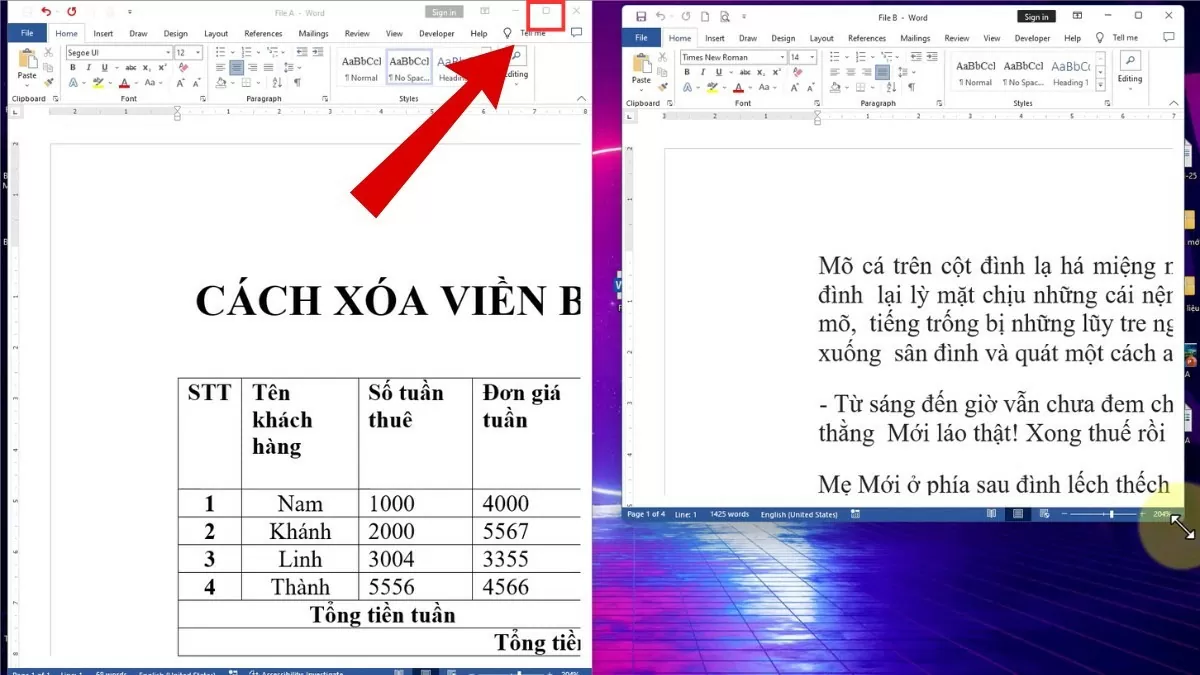 |
Wanneer je de muis loslaat, vult het venster automatisch de helft van het scherm, terwijl de rest van het scherm andere geopende vensters weergeeft. Je kunt het tweede venster selecteren dat in de resterende ruimte moet worden weergegeven, waardoor je gemakkelijk met meerdere toepassingen tegelijk kunt werken.
Gebruik de taakbalk
Het splitsen van het scherm in Windows 10 is een uitstekende manier om je werkruimte te optimaliseren, waardoor je met meerdere vensters kunt werken zonder ertussen te hoeven schakelen.
Om de taakbalk te gebruiken, volgt u eenvoudigweg deze stappen:
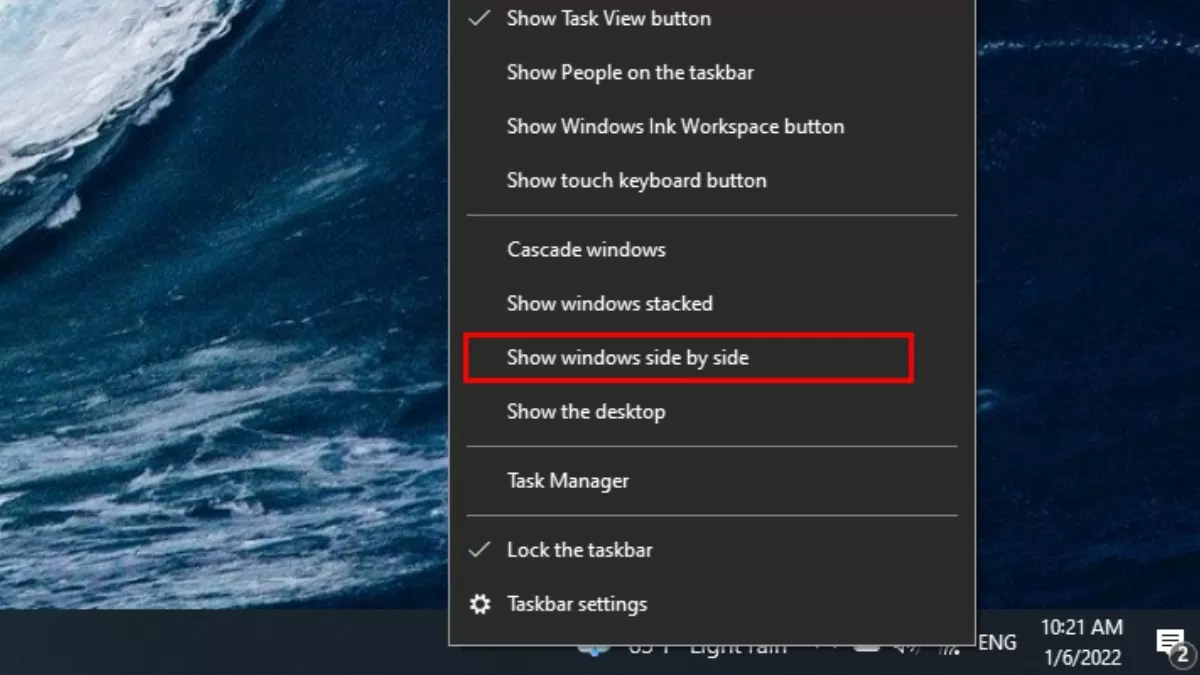
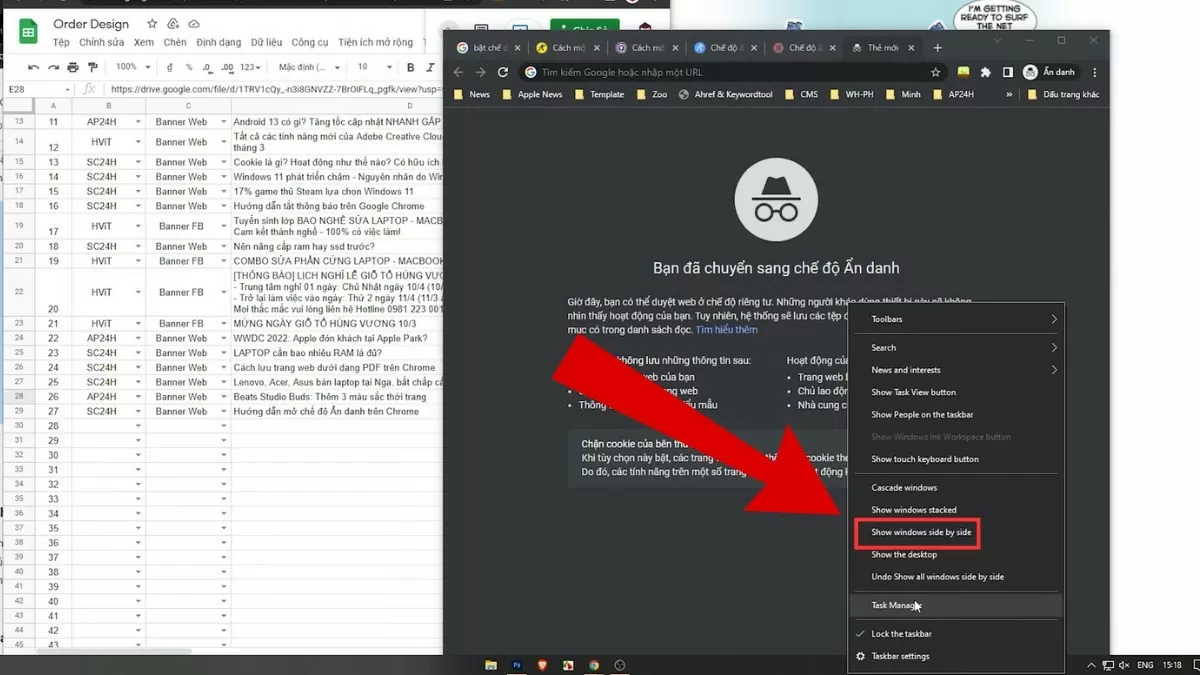
Stap 1: Klik met de rechtermuisknop op de taakbalk en selecteer 'Vensters naast elkaar weergeven' om vensters snel en efficiënt te rangschikken.
 |
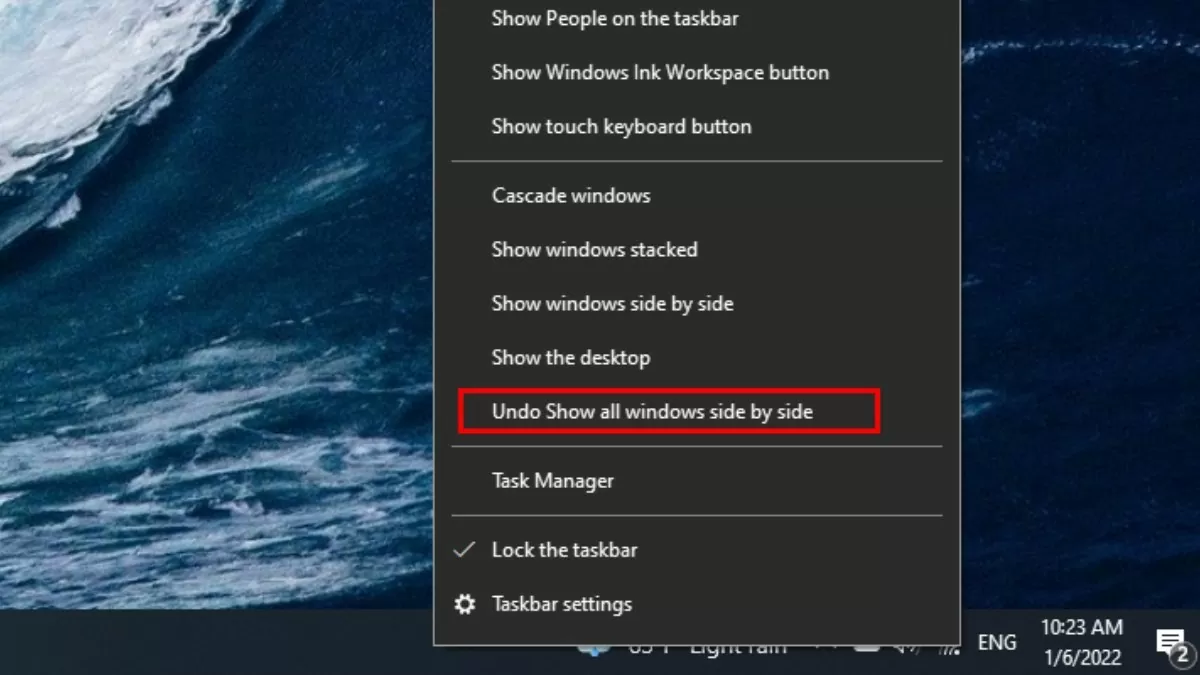
Stap 2: Om de oorspronkelijke staat te herstellen, klikt u met de rechtermuisknop op de taakbalk.
Stap 3: Selecteer vervolgens 'Alle vensters naast elkaar weergeven ongedaan maken' om de gesplitste schermindeling te annuleren.
 |
Alle geopende vensters worden automatisch gerangschikt en gelijkmatig over het scherm verdeeld zonder overlapping, waardoor gebruikers meerdere vensters tegelijkertijd op een overzichtelijke en georganiseerde manier kunnen beheren.
Gebruik sneltoetsen
Toetsenbord sneltoetsen zijn een snelle en efficiënte manier om het scherm te splitsen in Windows 10. Gebruik simpelweg de Windows-toets + pijltje naar links of de Windows-toets + pijltje naar rechts om het venster naar links of rechts van het scherm te verplaatsen en zo je werkruimte te optimaliseren.
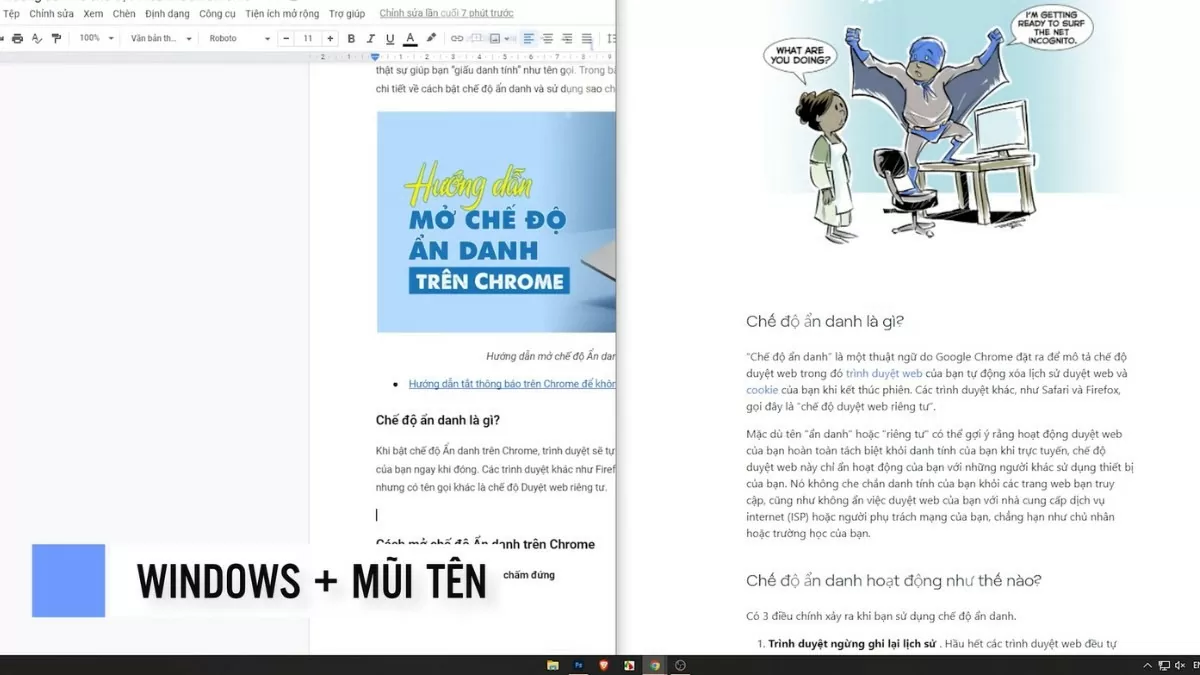 |
Deze methode bespaart niet alleen tijd, maar biedt ook flexibiliteit, waardoor gebruikers gemakkelijk meerdere vensters kunnen beheren zonder de muis veel te hoeven bewegen.
Instructies voor het splitsen van het scherm in meerdere vensters
Naast de splitschermfunctie ondersteunt Windows 10 ook het gelijktijdig splitsen van het scherm in meerdere vensters, waardoor de werkruimte wordt geoptimaliseerd en multitasking efficiënter verloopt. Hieronder volgen de stappen om dit te doen:
Stap 1: Sleep de vensters die u wilt splitsen naar de rand van het scherm.
Stap 2: Klik vervolgens met de rechtermuisknop op de taakbalk.
Stap 3: Selecteer 'Vensters naast elkaar weergeven' om de vensters gelijkmatig over het scherm te verdelen.
 |
Instructies voor het inschakelen van Snap Windows in Windows 11
De Snap-vensterfunctie in Windows 11 is verbeterd en biedt gebruikers nu een eenvoudigere en efficiëntere manier om het scherm te splitsen. Hieronder volgen de stappen om deze functie in te schakelen:
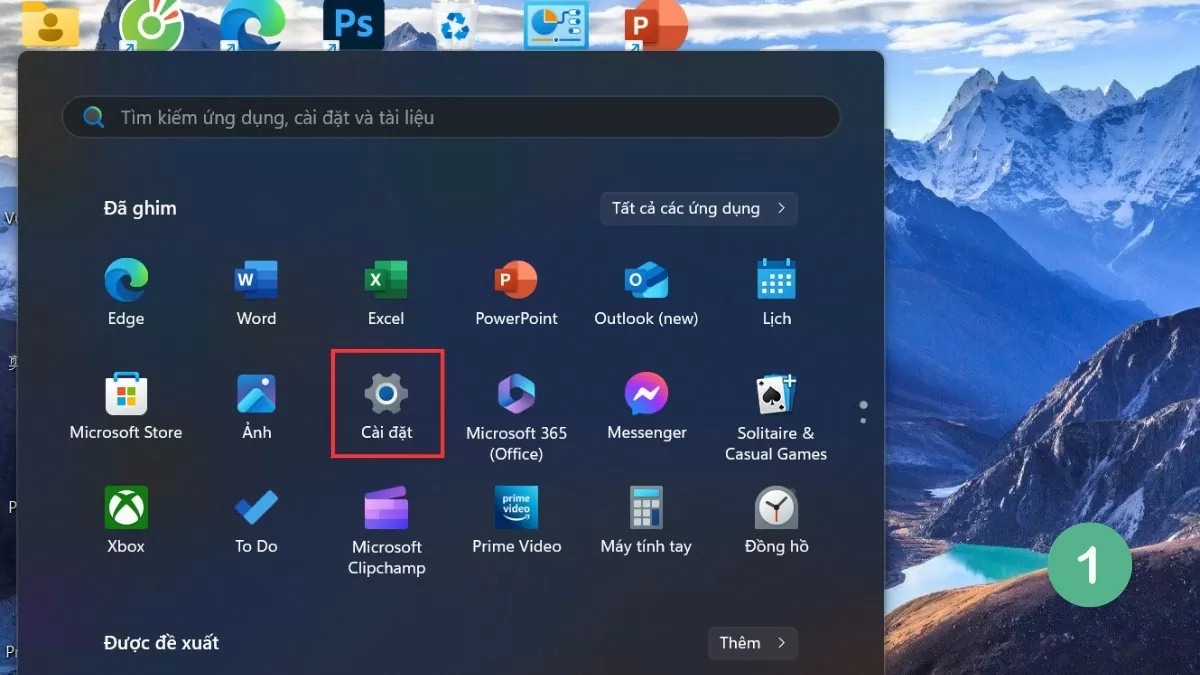
Stap 1: Open eerst de Instellingen op je apparaat.
 |
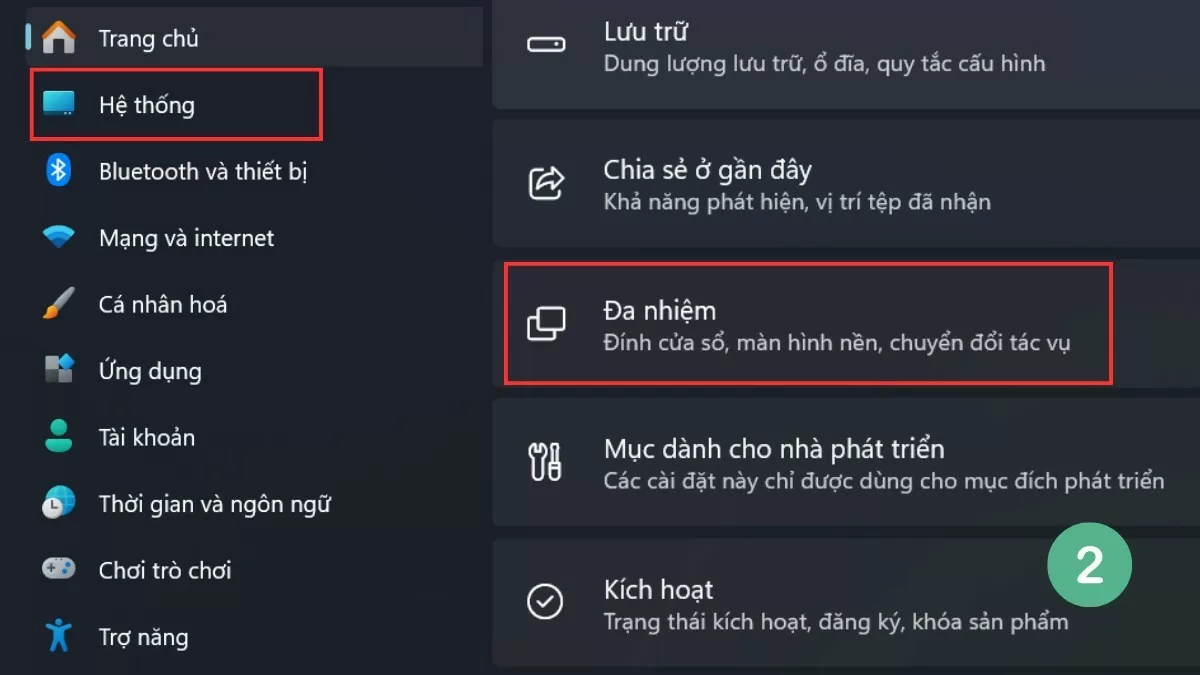
Stap 2: Selecteer Systeem en ga vervolgens naar Multitasking .
 |
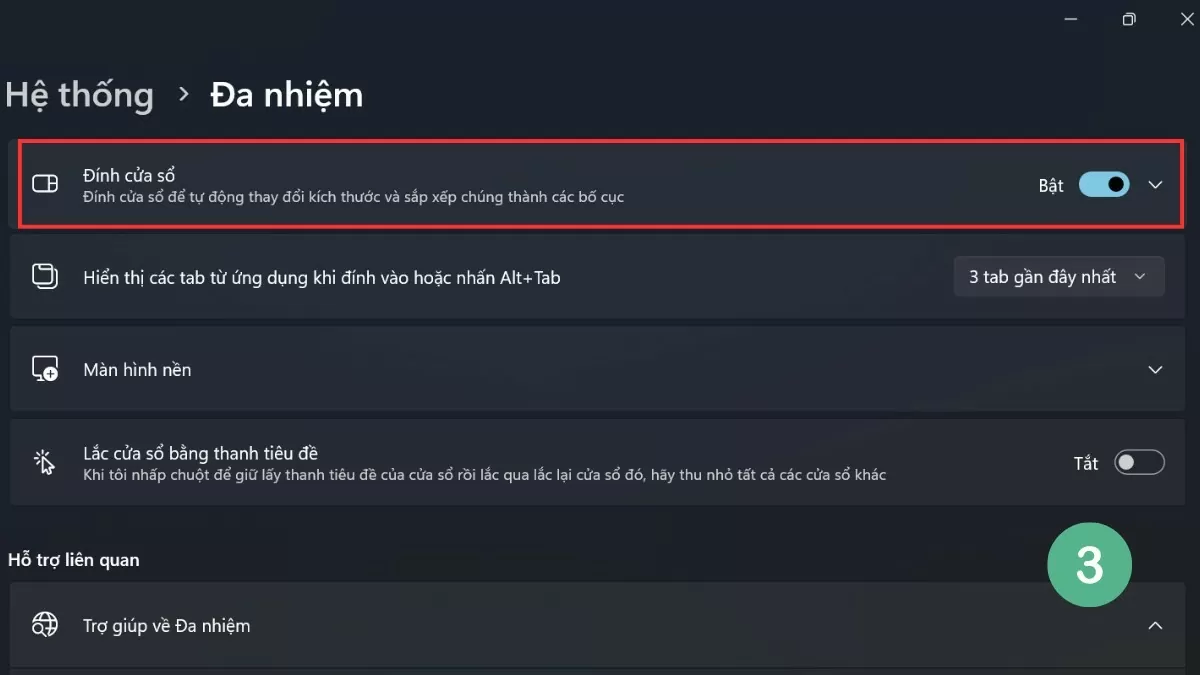
Stap 3: Activeer de optie ' Vensters vastzetten ' om de splitschermmodus in te schakelen.
 |
De Snap-vensterfunctie in Windows 11 biedt ook veel opties voor het automatisch rangschikken van vensters, waardoor gebruikers efficiënt kunnen multitasken zonder ze handmatig te hoeven aanpassen.
Handleiding voor het effectief splitsen van het scherm in Windows 11
Om de splitschermfunctie in Windows 11 te gebruiken, kunnen gebruikers kiezen uit verschillende methoden, variërend van ingebouwde tools tot sneltoetsen. Deze versie van Windows heeft de mogelijkheden voor splitschermen verbeterd, wat zorgt voor een soepelere en handigere ervaring.
Gebruik Snap Layouts
Een van de opvallende verbeteringen in Windows 11 is de functie 'Snap Layouts' , waarmee gebruikers eenvoudig verschillende vensterindelingen kunnen kiezen om hun werkruimte te optimaliseren.
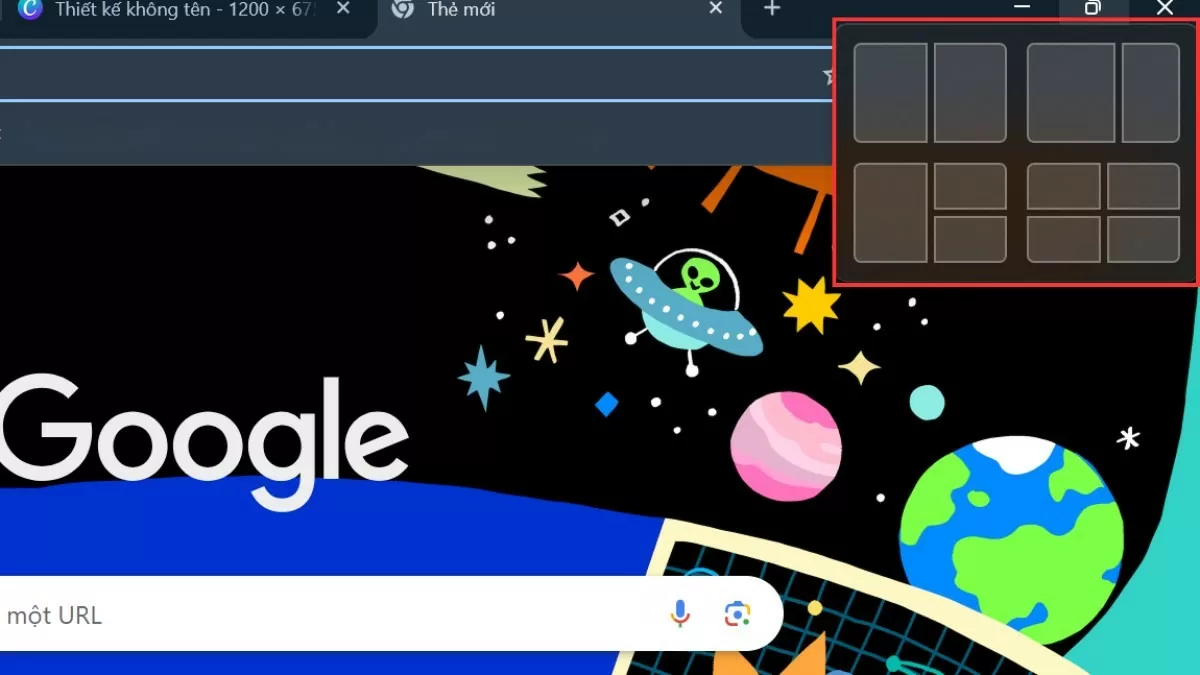 |
Om deze functie te gebruiken, hoeft u alleen maar met uw muis over het pictogram voor maximaliseren van het venster te bewegen en de gewenste lay-out te selecteren. De overige vensters passen zich vervolgens automatisch aan en rangschikken zich volgens de geselecteerde lay-out.
Gebruik sneltoetsen
Net als Windows 10 ondersteunt Windows 11 ook de splitscreen-functionaliteit via sneltoetsen, waardoor gebruikers taken snel en gemakkelijk kunnen uitvoeren zonder de muis vaak te hoeven bewegen.
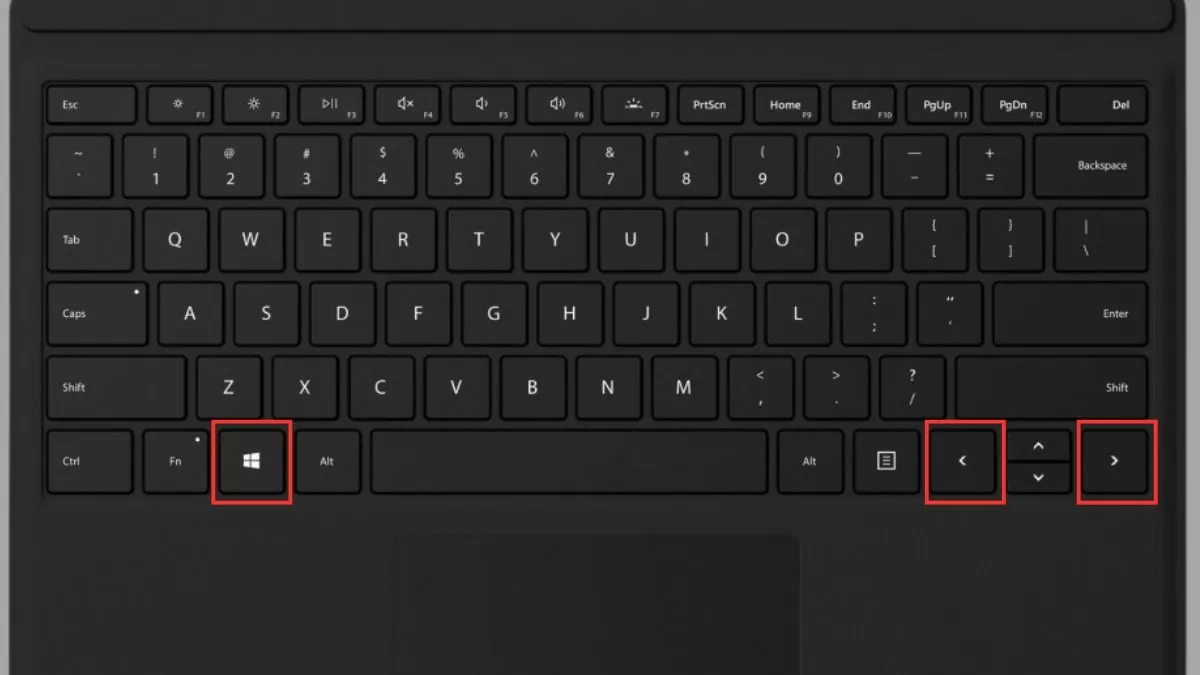 |
Door de Windows-toets en de linker- of rechterpijltoets tegelijk in te drukken, kunt u een venster snel naar de zijkant van het scherm verplaatsen. Dit bespaart niet alleen tijd, maar optimaliseert ook uw werkruimte, waardoor u meerdere vensters efficiënter kunt beheren.
Het gebruik van sneltoetsen om het scherm te splitsen in Windows 10 en Windows 11 helpt je sneller te werken en een nette en georganiseerde werkplek te creëren. Met deze eenvoudige trucs kun je je werkefficiëntie en computerervaring gemakkelijk verbeteren.
Bron

![[Foto] Secretaris-generaal en president To Lam ontmoet afgevaardigden van etnische minderheden in de Nationale Vergadering.](https://vphoto.vietnam.vn/thumb/1200x675/vietnam/resource/IMAGE/2026/04/20/1776696701056_a1-bnd-8331-3342-jpg.webp)



![[Afbeelding] De Nationale Vergadering bespreekt de uitvoering van het sociaal-economische ontwikkelingsplan.](https://vphoto.vietnam.vn/thumb/1200x675/vietnam/resource/IMAGE/2026/04/20/1776696707422_ndo_br_img-20260420-185419-jpg.webp)
































































































Reactie (0)