

Dit artikel legt uit hoe u 'Deze pc' op het bureaublad van Windows 10 kunt plaatsen. Dit bespaart u tijd bij het zoeken naar gegevens en verhoogt de efficiëntie van uw computer!
 |
Instructies voor het snel toevoegen van 'Deze pc' aan het Windows 10-bureaublad.
Door Deze pc aan je Windows 10-bureaublad toe te voegen, heb je er gemakkelijk toegang toe zonder telkens Verkenner te hoeven openen. Hier zijn twee simpele en effectieve manieren om dit te doen.
Gebruik Personaliseren
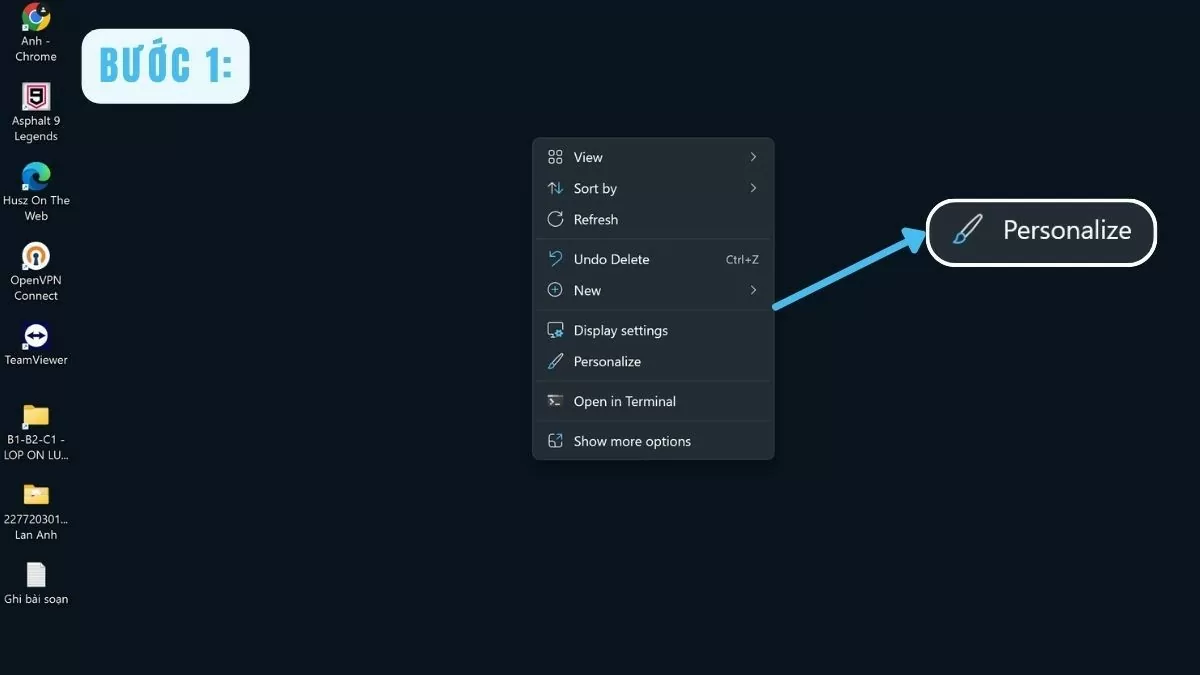
Stap 1: Om Deze pc aan het Windows 10-bureaublad toe te voegen, klikt u met de rechtermuisknop op een lege plek op het scherm en selecteert u 'Personaliseren' in het contextmenu.
 |
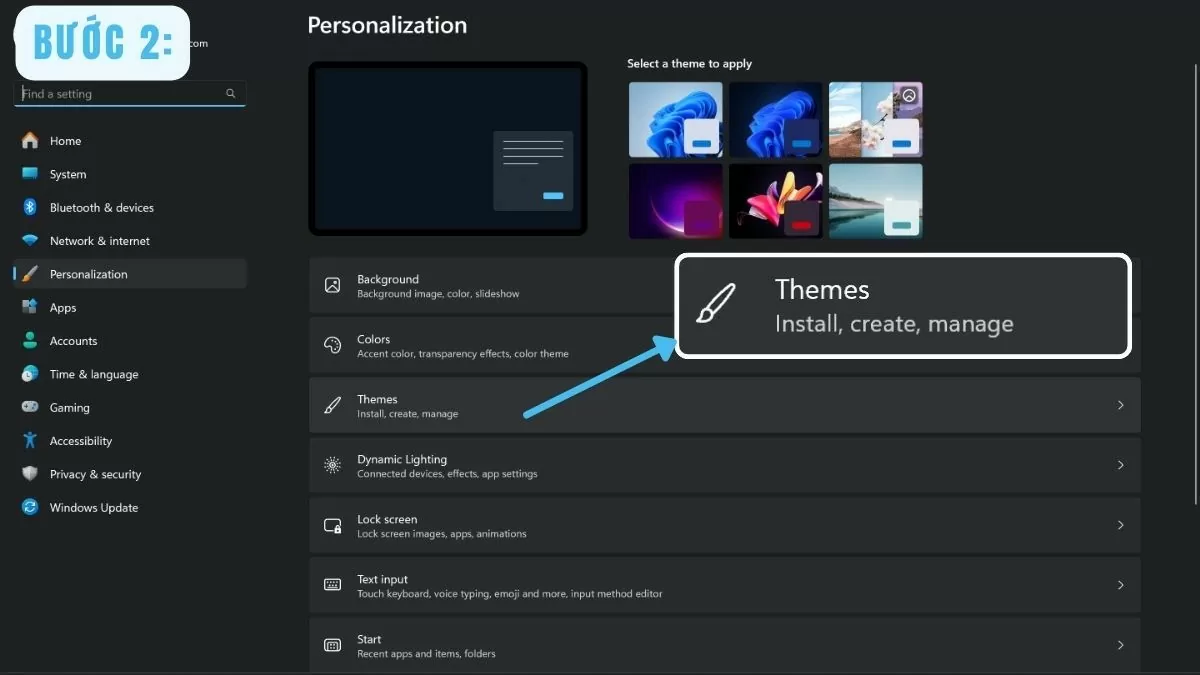
Stap 2: Selecteer in het venster Personalisatie aan de linkerkant Thema's .
 |
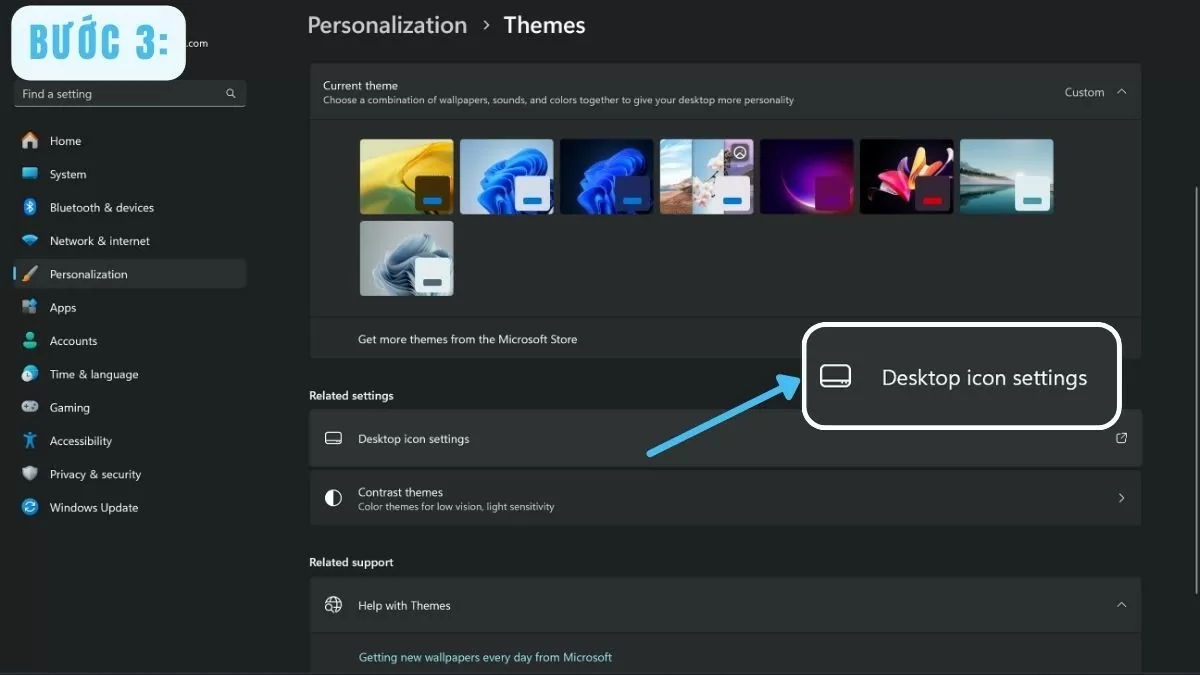
Stap 3: Klik in de rechterbovenhoek op de instellingen voor het bureaubladpictogram .
 |
Stap 4: Vink het vakje 'Computer' aan in het venster 'Instellingen bureaubladpictogrammen' .
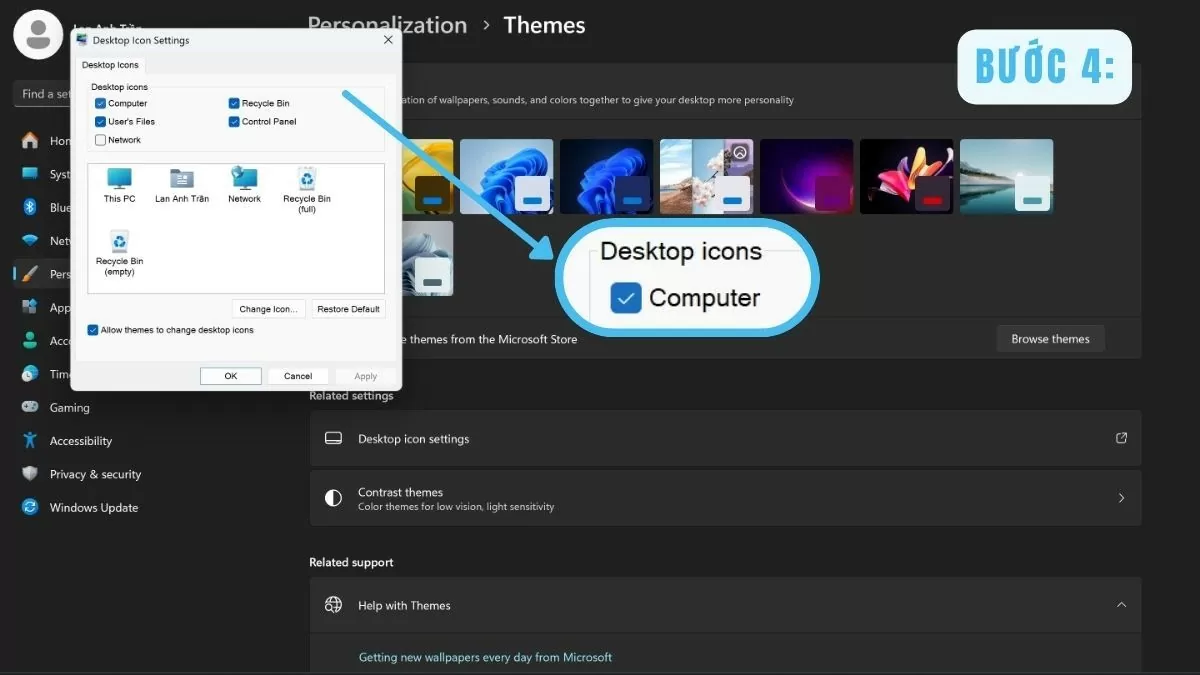 |
Stap 5: Klik vervolgens op OK om de wijzigingen op te slaan.
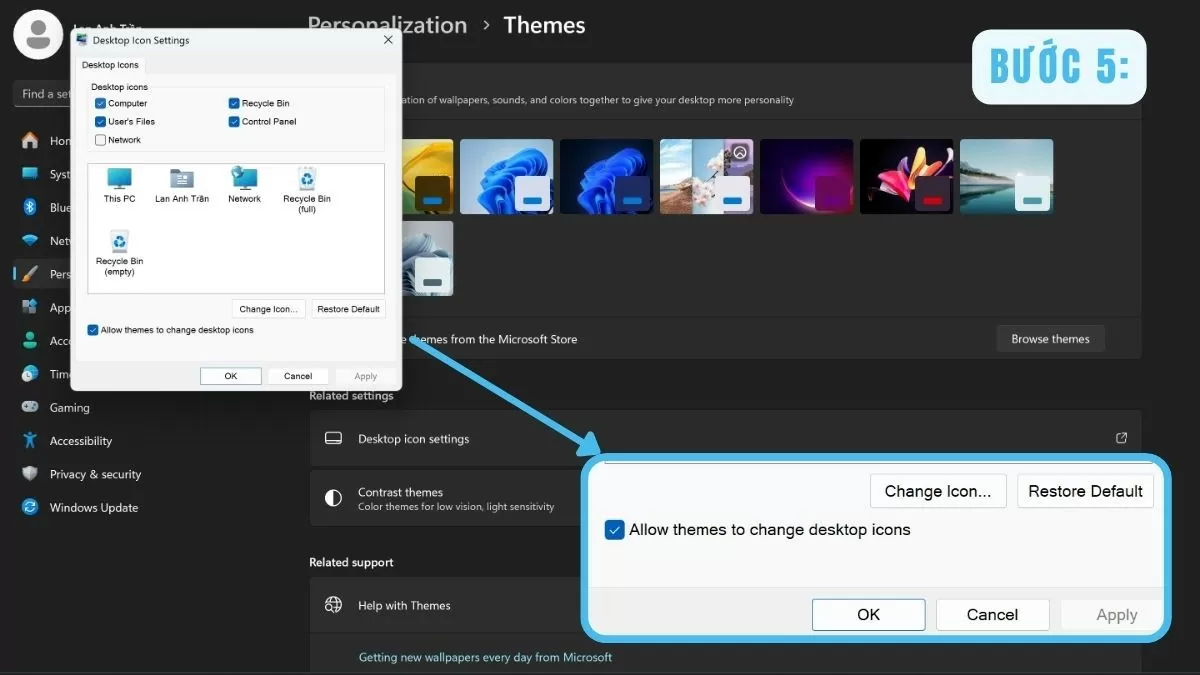 |
Met slechts een paar tikken in 'Personaliseren' verschijnt het pictogram 'Deze pc' op uw bureaublad, zodat u er snel en gemakkelijk toegang toe hebt.
Gebruik Bestandsverkenner
Stap 1: Druk tegelijkertijd op de Windows-toets en de E-toets om Verkenner te openen.
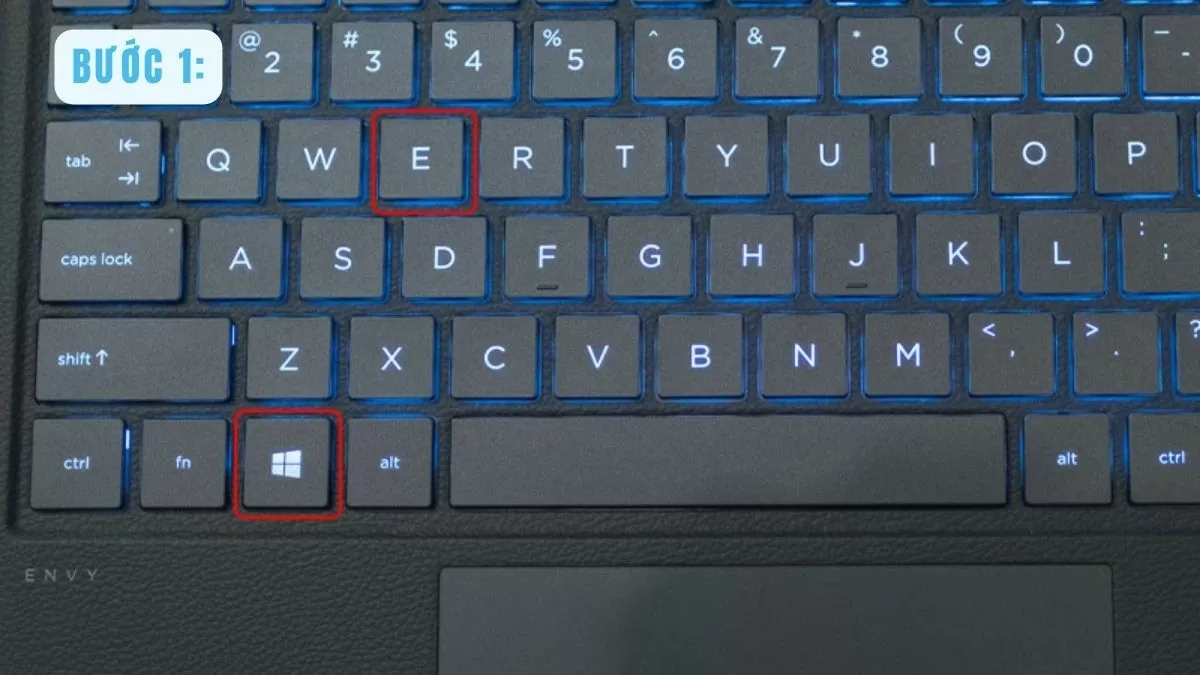 |
Stap 2: Zoek ' Deze pc' in de linkerzijbalk en klik erop.
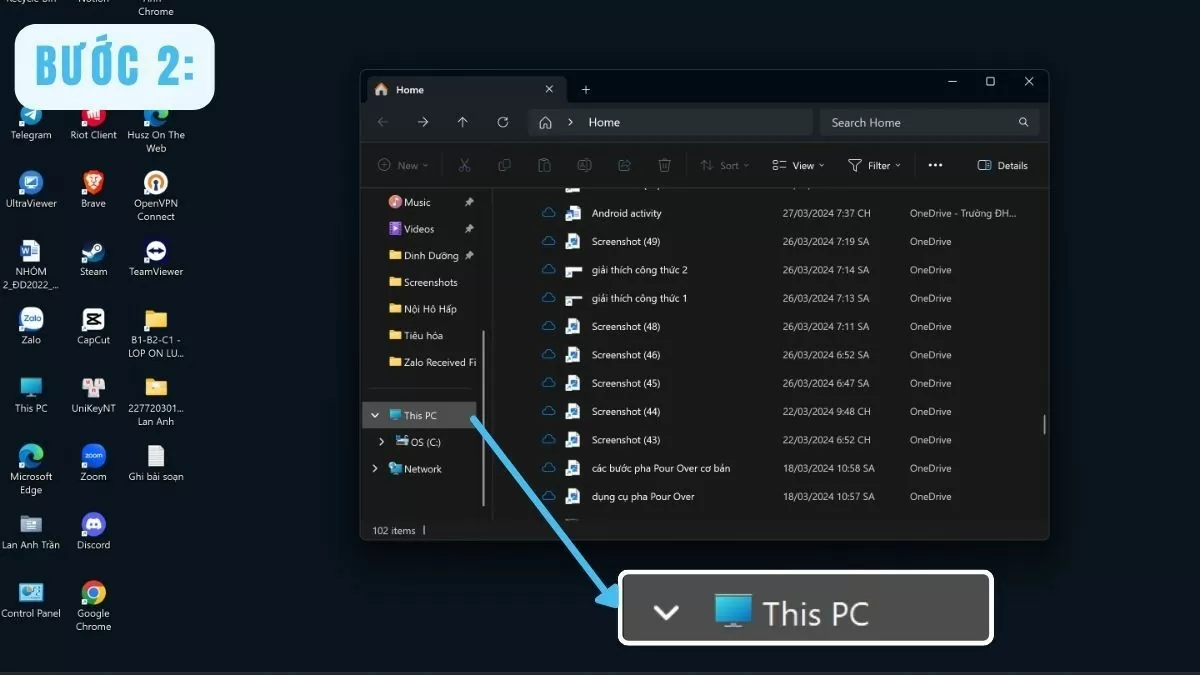 |
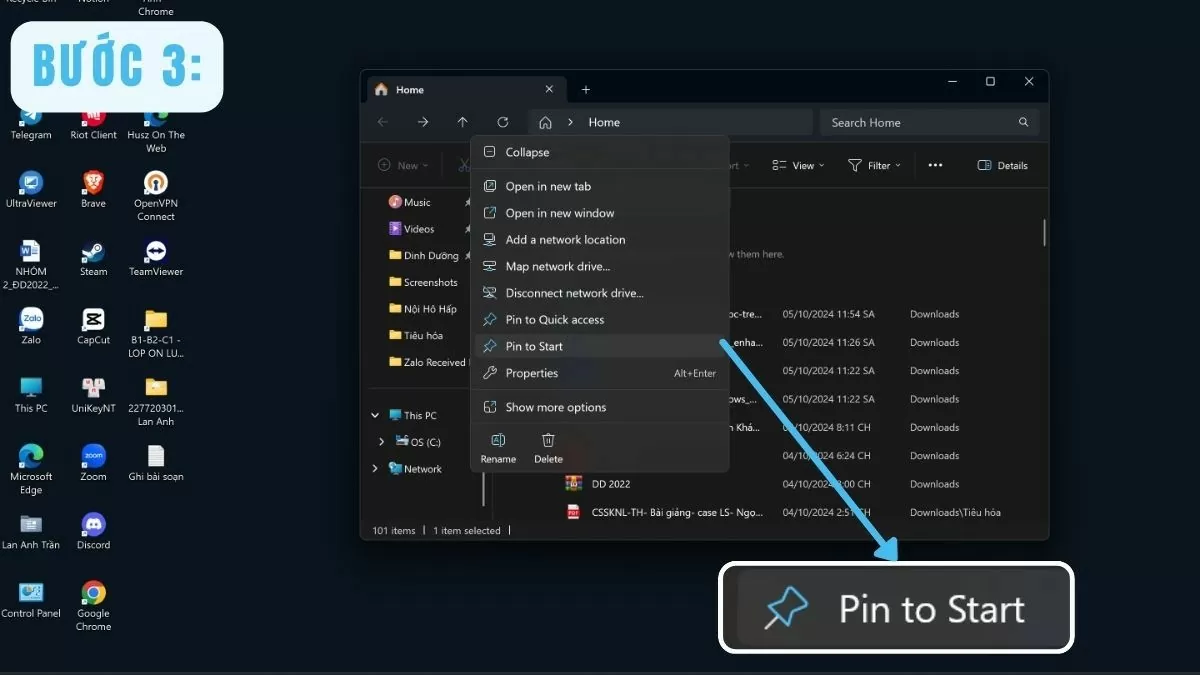
Stap 3: Klik met de rechtermuisknop op het pictogram 'Deze pc' en selecteer 'Vastmaken aan Start' als u het aan het Startmenu wilt toevoegen.
 |
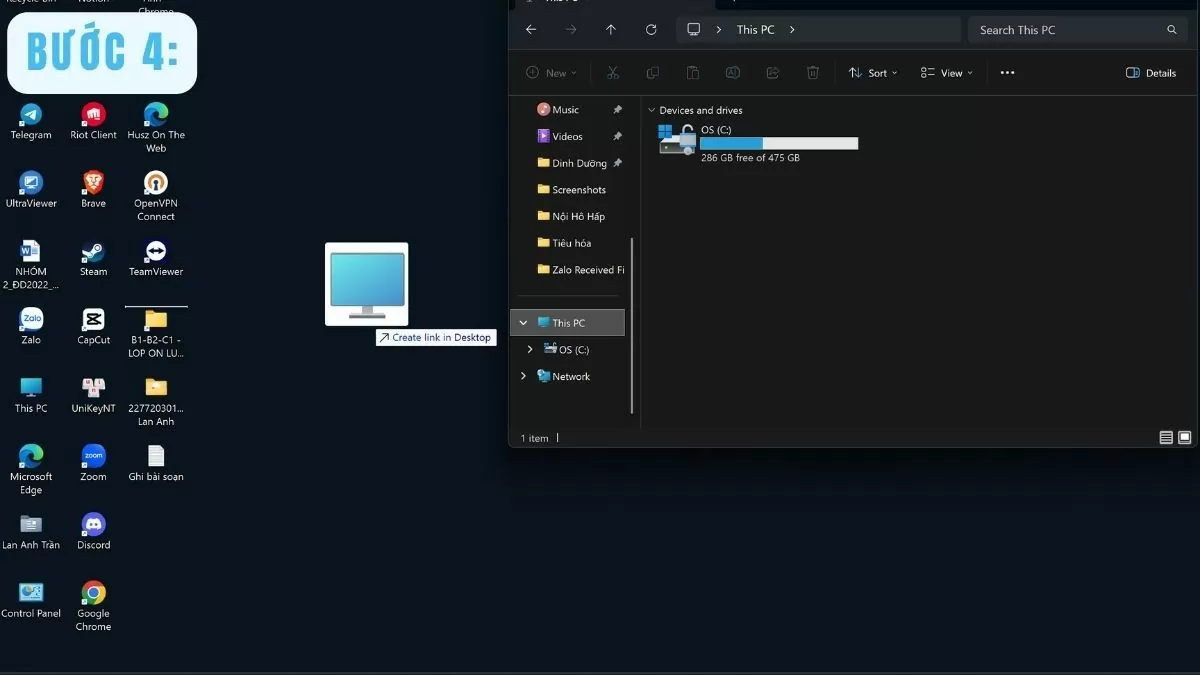
Stap 4: Om Deze pc aan uw bureaublad toe te voegen, sleept u het pictogram Deze pc vanuit Verkenner naar uw bureaublad.
 |
Met Bestandsverkenner kunt u Deze pc eenvoudig naar het Windows 10-bureaublad halen zonder systeeminstellingen aan te passen.
Pas het pictogram 'Deze pc' op uw bureaublad eenvoudig aan.
Om een persoonlijke werkplek te creëren, is het aanpassen van de bureaubladpictogrammen essentieel. Nadat je de stappen hebt voltooid om 'Deze pc' aan je Windows 10-bureaublad toe te voegen, kun je de grootte of de naam naar wens aanpassen.
Hoe u het formaat van het Deze pc-pictogram kunt wijzigen
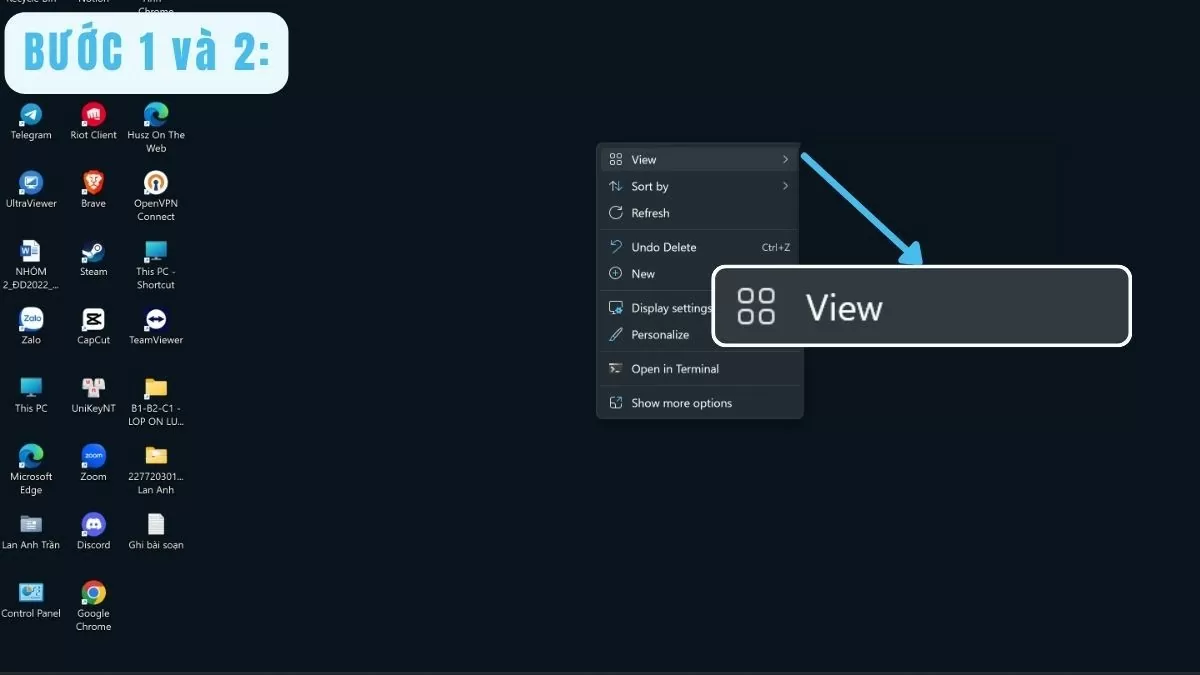
Stap 1: Klik met de rechtermuisknop op een lege plek op het bureaublad om het contextmenu te openen.
Stap 2: Beweeg uw muis naar het tabblad 'Weergave' .
 |
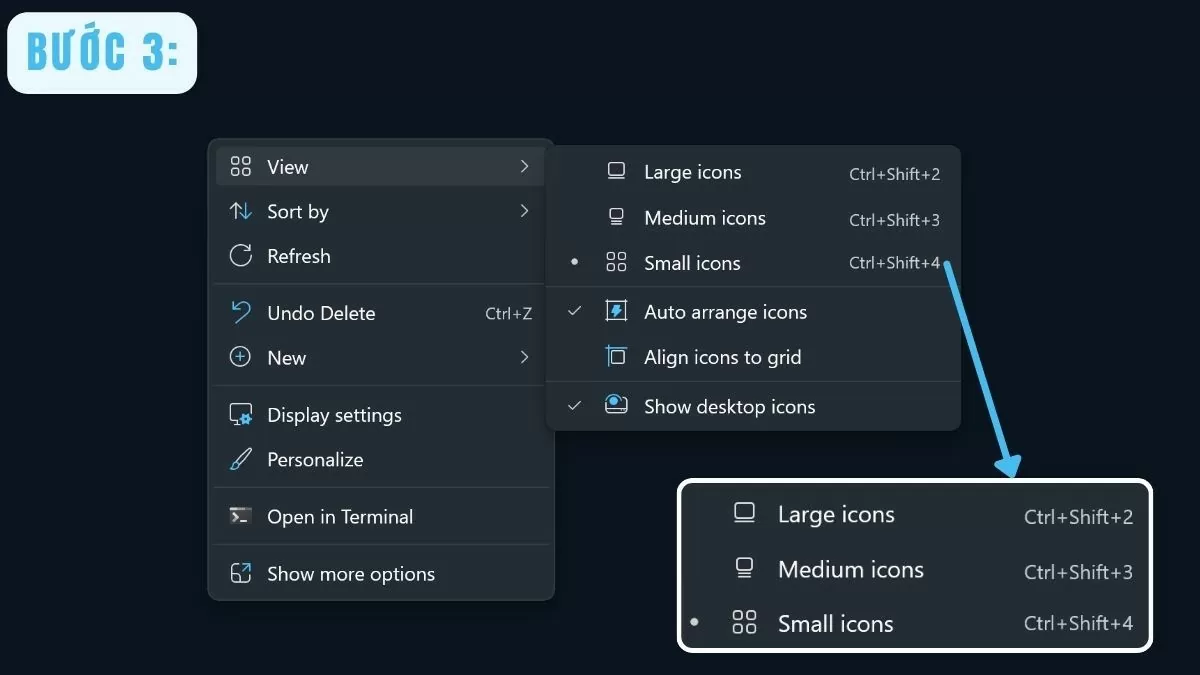
Stap 3: Gebruikers kunnen de gewenste pictogramgrootte kiezen: kleine pictogrammen , middelgrote pictogrammen of grote pictogrammen . Dit maakt het gemakkelijker om de ruimte op het bureaublad te organiseren en een meer harmonieuze lay-out te creëren.
 |
Hernoem het pictogram 'Deze pc'.
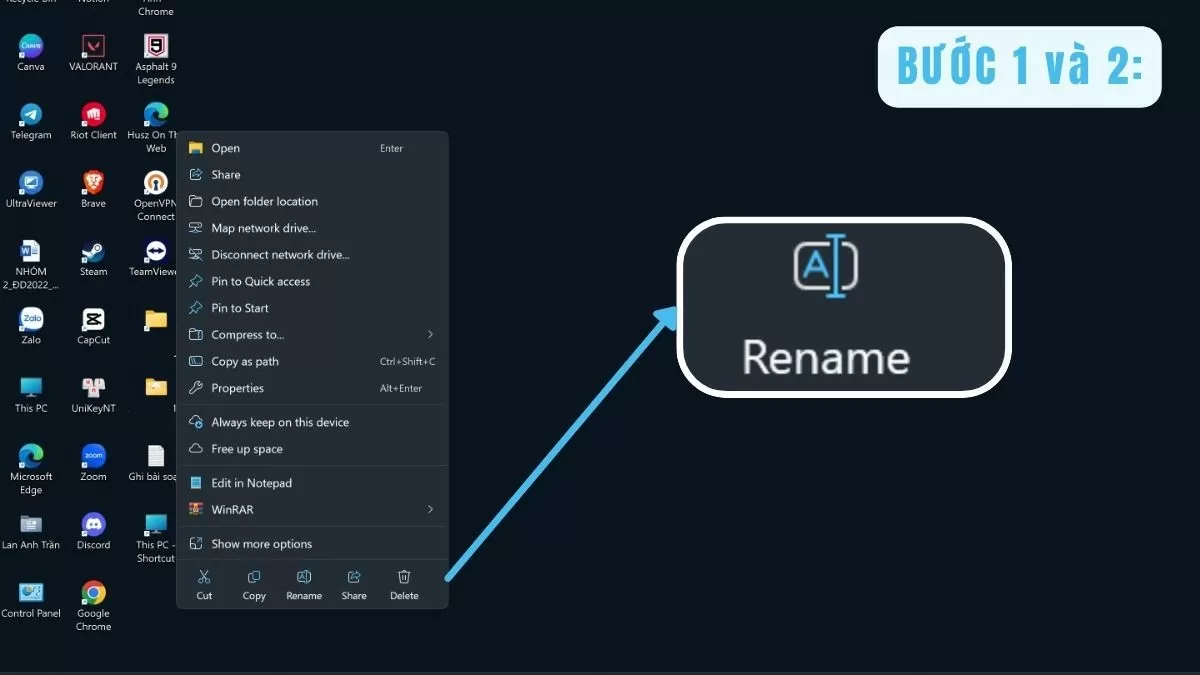
Stap 1: Klik eerst met de rechtermuisknop op het pictogram 'Deze pc' op het bureaublad.
Stap 2: Selecteer 'Naam wijzigen' in het contextmenu om de naam naar wens aan te passen.
 |
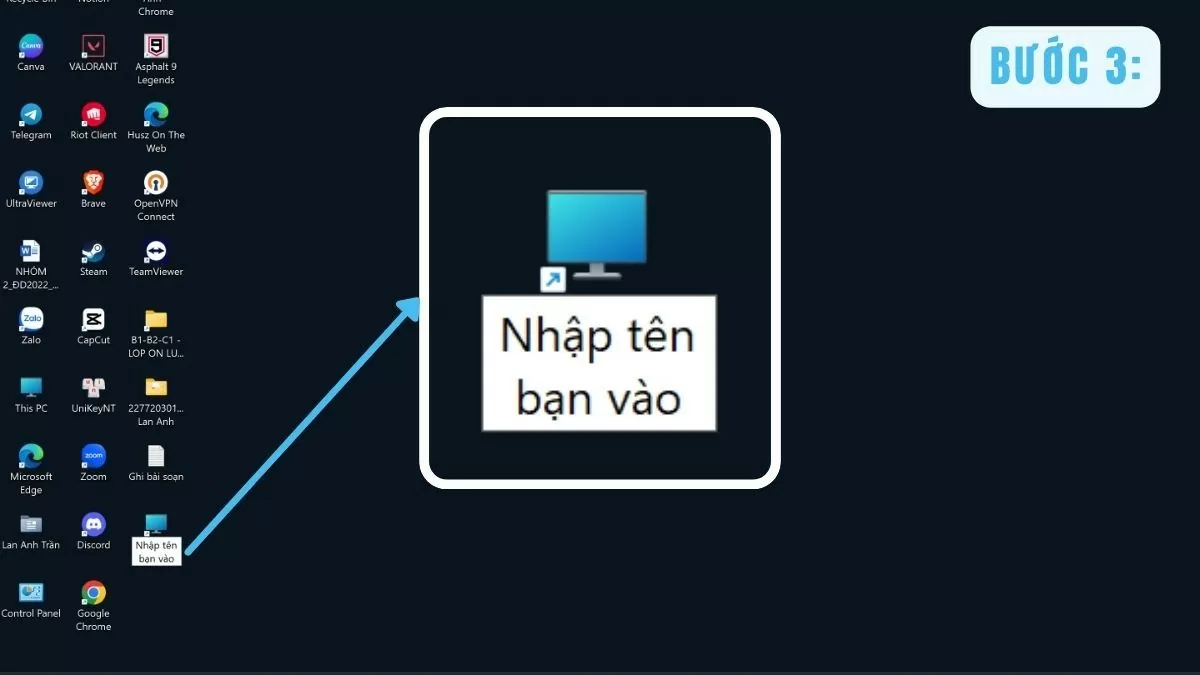
Stap 3: Voer de gewenste nieuwe naam in en druk op Enter om te bevestigen. Door het pictogram 'Deze pc' een andere naam te geven, kunt u uw bureaublad naar eigen smaak aanpassen en het gemakkelijker herkennen.
 |
Met deze eenvoudige stappen kunt u niet alleen 'Deze pc' toevoegen aan uw Windows 10-bureaublad, maar ook de indeling ervan naar uw eigen voorkeur aanpassen. Zo vindt en opent u uw pc gemakkelijk elke keer dat u uw computer aanzet.
Kortom, 'Deze pc' op het bureaublad van Windows 10 plaatsen is een simpele maar zeer effectieve truc. Het helpt je om bestanden snel te beheren en te openen, wat het dagelijks gebruik van je computer een stuk gemakkelijker maakt.
Bron

![[Foto] Secretaris-generaal To Lam woont de ceremonie bij ter gelegenheid van het 75-jarig bestaan van het Centraal Militair Ziekenhuis 108.](https://vphoto.vietnam.vn/thumb/1200x675/vietnam/resource/IMAGE/2026/03/30/1774866343623_a1-bnd-5435-7415-jpg.webp)
![[Foto] Secretaris-generaal To Lam reikt de Orde van Militaire Verdienste en het Partijinsigne uit aan hoge leiders.](https://vphoto.vietnam.vn/thumb/1200x675/vietnam/resource/IMAGE/2026/03/30/1774878643606_a1-bnd-5651-8284-2398-1124-jpg.webp)

![[Foto] Het moment van de seizoenswisseling in Thong Nhat Park](https://vphoto.vietnam.vn/thumb/1200x675/vietnam/resource/IMAGE/2026/03/30/1774870546141_ndo_br_b773e4e7b1a230fc69b313-jpg.webp)












![[HOT] Trends in magazijnstellingen 2026 – Grijp de kans voor groei](https://vphoto.vietnam.vn/thumb/402x226/vietnam/resource/IMAGE/2026/03/31/1774921864914_220260331083915.jpeg)

















































Reactie (0)