

Het uitschakelen en weer inschakelen van je iPhone helpt het systeem te vernieuwen, RAM-geheugen vrij te maken en kleine softwarefouten te verhelpen. Hieronder vind je de snelste manieren om je iPhone uit te schakelen, met name voor iOS 18.
Het volledig uitschakelen van je iPhone (niet alleen het vergrendelen van het scherm) kan in veel situaties nodig of nuttig zijn: bij het oplossen van technische problemen, om de batterijduur te maximaliseren, wanneer je hem voor reparatie aanbiedt, in beveiligde gebieden, bij beveiligingsproblemen of cyberaanvallen, wanneer je hem langere tijd niet gebruikt, enzovoort.
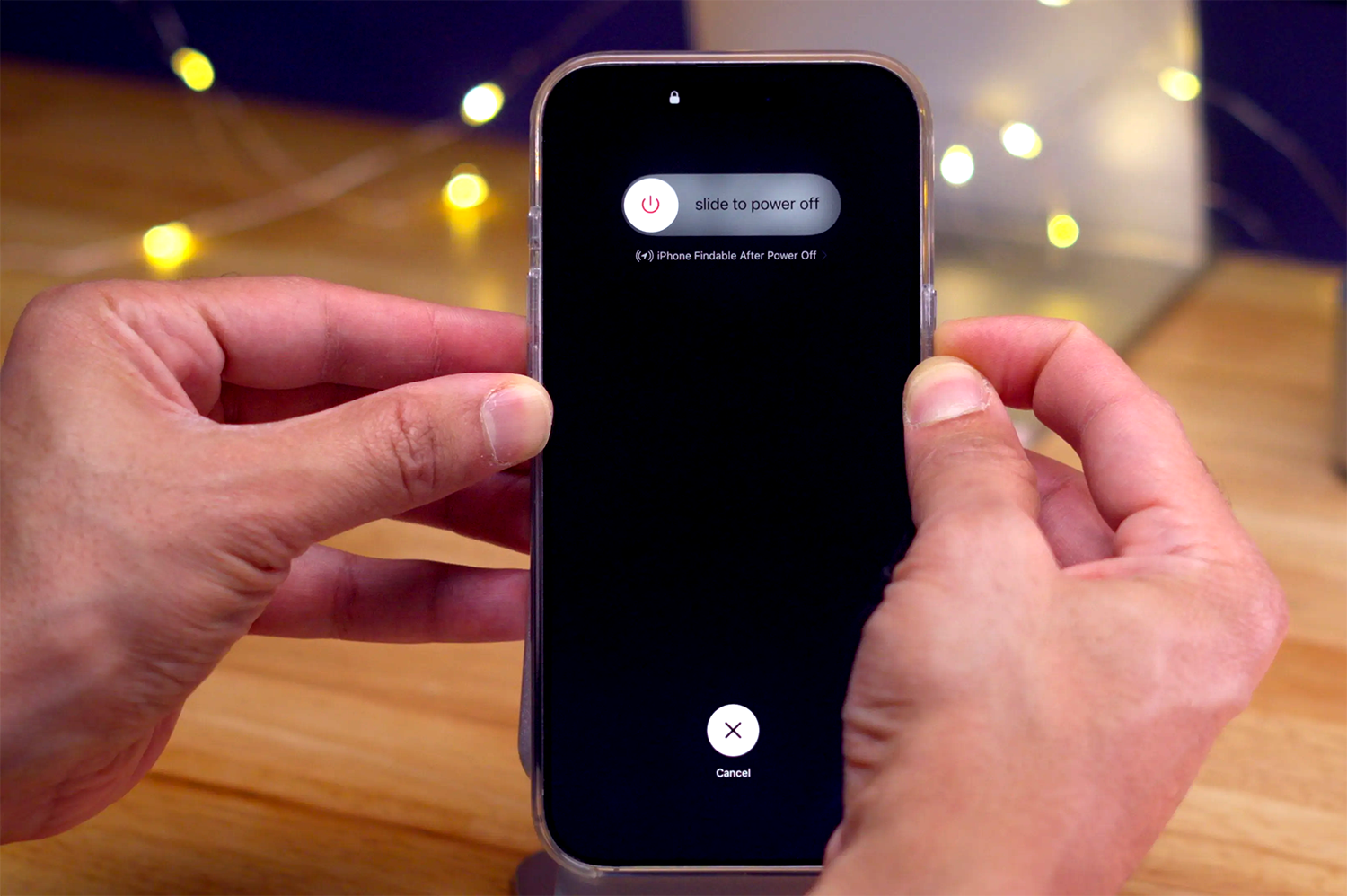
Er is een groot verschil tussen een iPhone in de slaapstand zetten en hem volledig uitschakelen. In de slaapstand hoeven gebruikers alleen maar op de aan/uit-knop (de knop aan de zijkant) aan de rechterkant van de iPhone te drukken om het scherm uit te schakelen. Maar als je het apparaat volledig wilt uitschakelen, moet je een aantal handelingen uitvoeren om de uitschakeling te bevestigen. Nadat je het proces hebt gestart, moet je de schuifregelaar op het scherm van links naar rechts vegen om te bevestigen.
De meeste onderstaande methoden zijn al beschikbaar sinds iOS 11, maar enkele nieuwe manieren in iOS 18 maken het afsluiten van je apparaat eenvoudiger.
Gebruik de fysieke knoppen op je iPhone.
De meest gebruikelijke manier om een iPhone uit te schakelen is met de fysieke knoppen. Gebruikers drukken tegelijkertijd de volumeknop omhoog en de aan/uit- knop (zijknop) in en houden deze ingedrukt. Er verschijnt een schuifregelaar op het scherm om het apparaat uit te schakelen; laat de knoppen los en veeg om te bevestigen.
Houd er rekening mee dat deze methode ook helpt om je iPhone opnieuw op te starten als het scherm vastloopt. Als het scherm niet reageert, kun je de aan/uit-knop langer ingedrukt houden om het apparaat opnieuw op te starten.
Gebruik de fysieke knoppen in combinatie met Siri.
Als Siri is ingeschakeld, kunnen gebruikers spraakopdrachten gebruiken om het apparaat uit te schakelen. Houd de aan/uit- knop (zijknop) ingedrukt en zeg: "Siri, uitschakelen." Siri toont een bevestigingsvenster; gebruikers hoeven alleen maar op het scherm te tikken om te bevestigen.
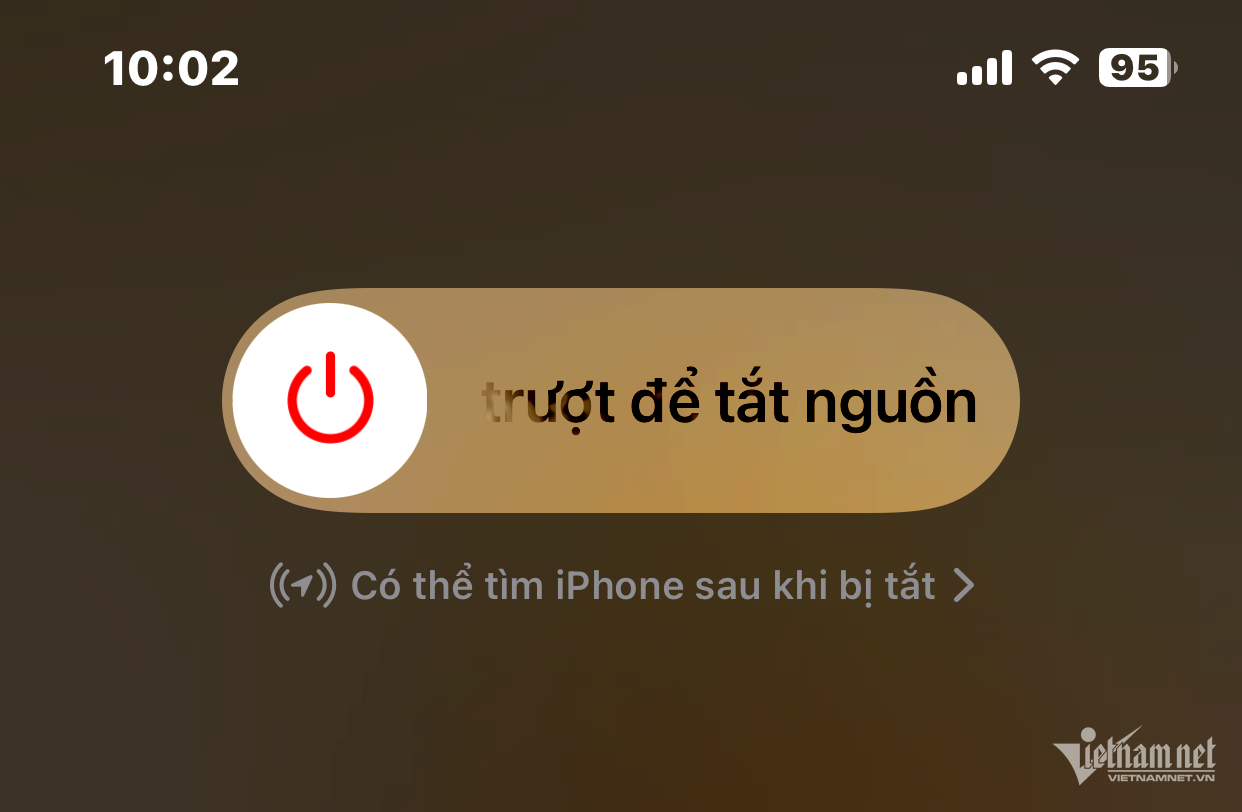
Als je Siri niet kunt gebruiken, kun je je apparaat uitschakelen zonder te praten door: snel op de knop voor volume omhoog te drukken > snel op de knop voor volume omlaag te drukken > de aan/uit-knop ingedrukt te houden totdat de schuifregelaar voor uitschakelen verschijnt. Veeg om het apparaat uit te schakelen.
Schakel je iPhone uit via de instellingen.
Als je de fysieke knoppen niet wilt gebruiken, kun je je iPhone uitschakelen via Instellingen . Open Instellingen > Selecteer Algemeen > Scroll naar beneden en selecteer Uitschakelen . Veeg vervolgens om te bevestigen.
Deze methode is van toepassing op alle iPhone-modellen, zelfs op modellen die niet op iOS 18 draaien.
Schakel je iPhone uit via het Bedieningscentrum.
In iOS 18 heeft Apple het Control Center volledig opnieuw ontworpen en een zeer handige manier toegevoegd om je iPhone uit te schakelen.
Veeg eerst vanaf de bovenkant van het scherm naar beneden om het Bedieningscentrum te openen. In de rechterbovenhoek ziet u het pictogram om het apparaat uit te schakelen.
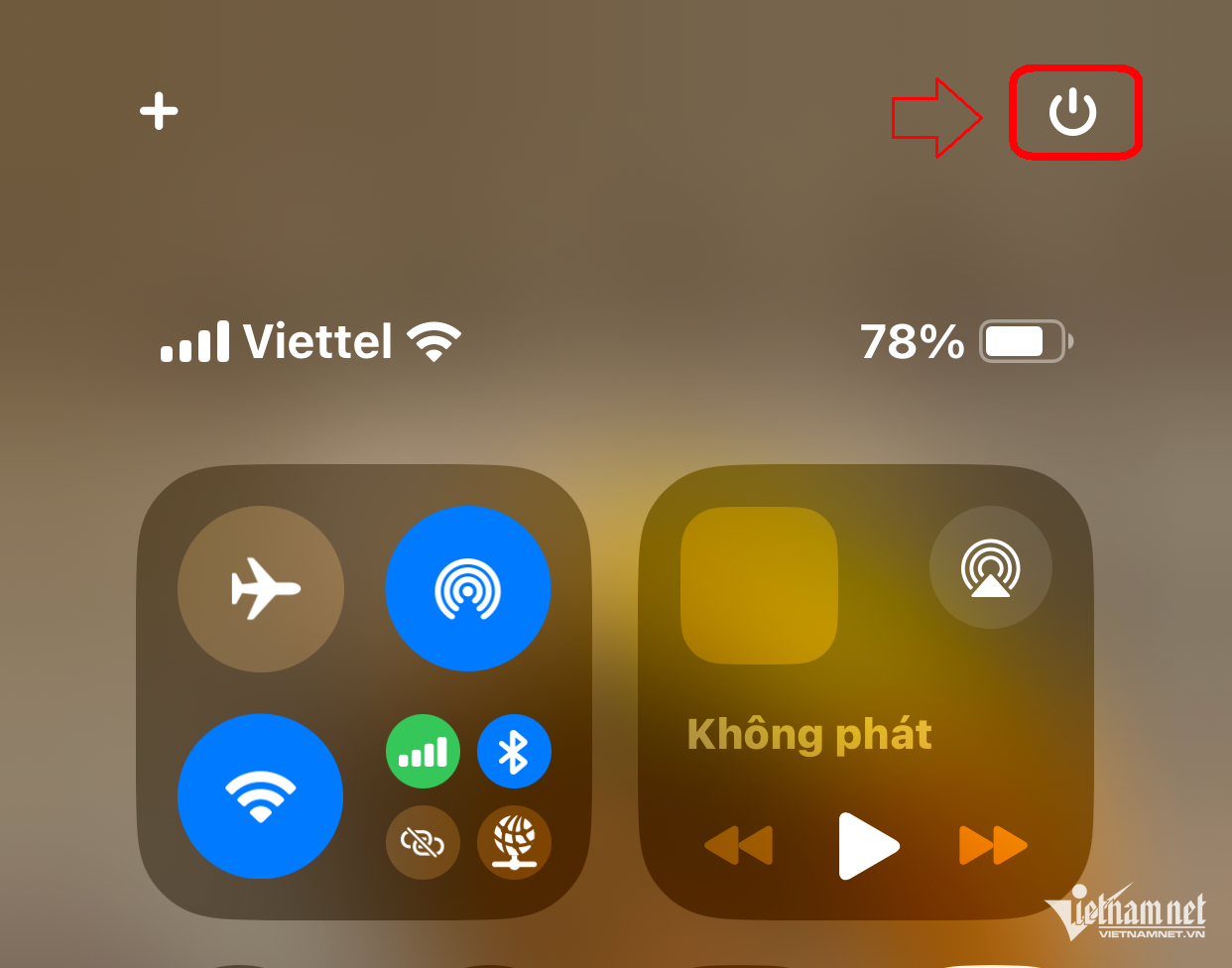
Houd dit pictogram ingedrukt en er verschijnt een schuifregelaar op het scherm: Schuif om uit te schakelen > Veeg om uit te schakelen.
Samenvattend zijn er 5 manieren om je iPhone uit te schakelen, zoals weergegeven in de onderstaande tabel:
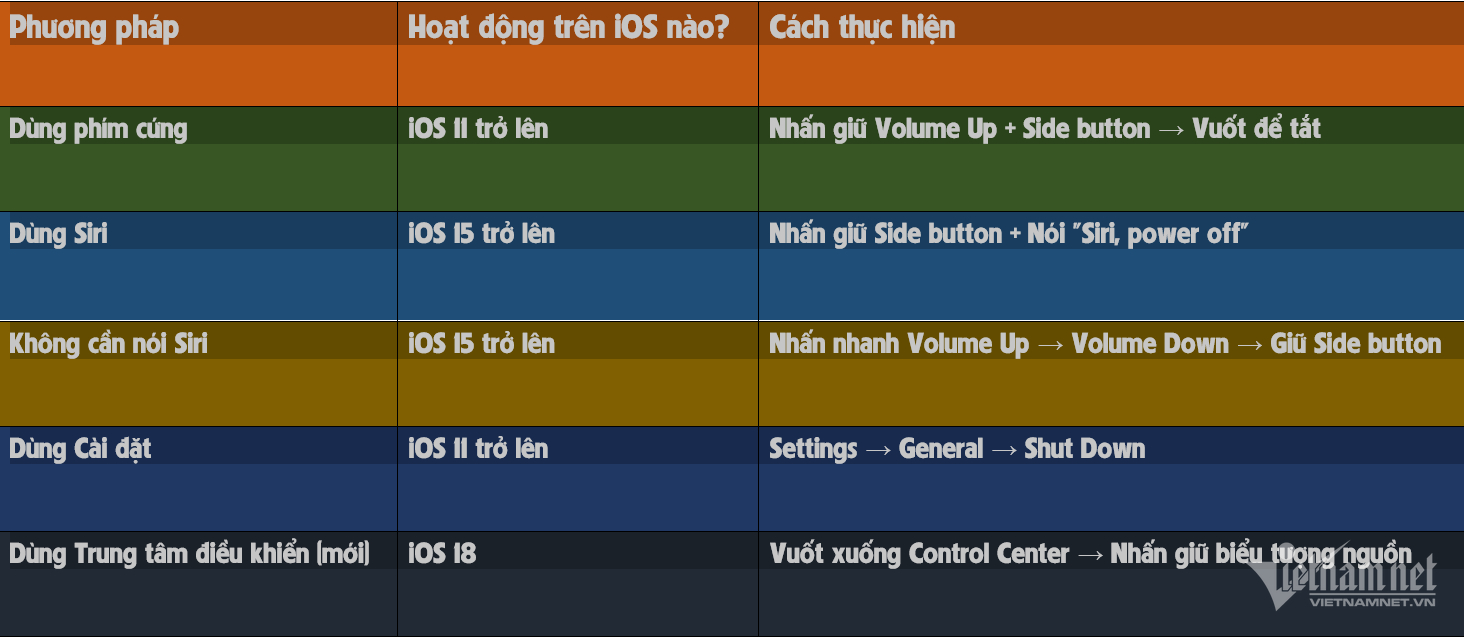
Apple geeft geen directe instructies voor deze methoden, maar met iOS 18 is het uitschakelen van je iPhone via het Bedieningscentrum de gemakkelijkste manier om ze te vinden.
Bron: https://vietnamnet.vn/nhung-cach-tat-iphone-nhanh-khong-phai-ai-cung-biet-2385174.html

































































































Reactie (0)