

Dit artikel laat je zien hoe je gratis PDF-bestanden online kunt splitsen met Foxit Reader en andere tools, zodat je documenten gemakkelijk kunt delen of opslaan zonder ingewikkelde software!
 |
7 eenvoudigste manieren om PDF-bestanden gratis te splitsen
Hieronder vind je 7 gratis online methoden om PDF-bestanden te splitsen, zonder dat je ingewikkelde software nodig hebt. Met deze methoden kun je eenvoudig documenten splitsen om ze per e-mail te versturen of de bestandsgrootte te verkleinen. Of je nu een computer of een mobiel apparaat gebruikt, je kunt PDF-bestanden snel en efficiënt verwerken.
Snijd PDF-bestanden snel en gratis bij met Google Chrome.
Google Chrome mist geavanceerde bewerkingsfuncties, maar is nog steeds erg handig om documenten te splitsen zonder software te installeren. Dit is een gratis methode, ideaal voor frequente Chrome-gebruikers. Volg hiervoor de stappen:
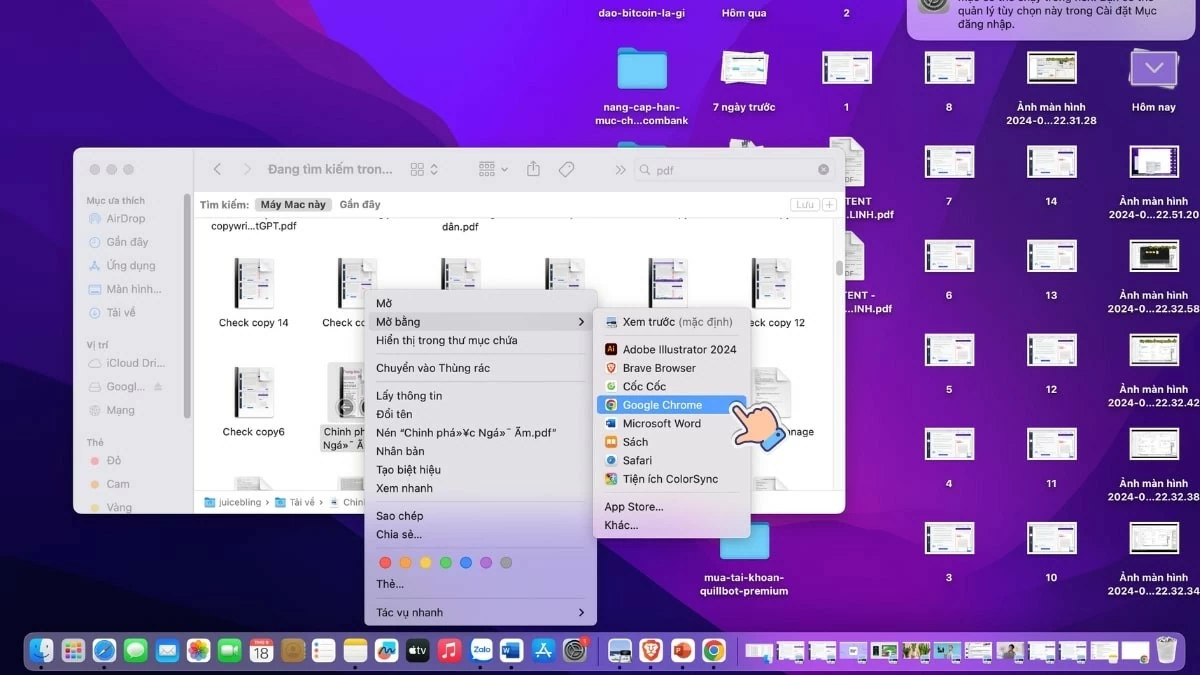
Stap 1: Open eerst het PDF-bestand met Google Chrome.
 |
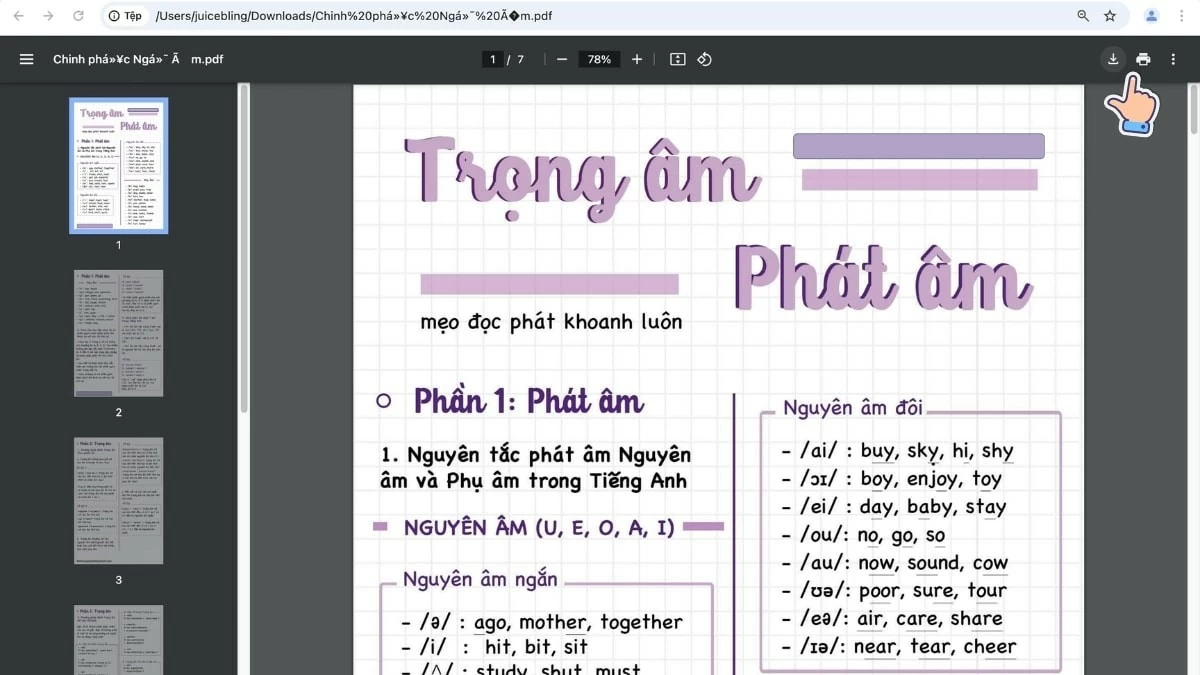
Stap 2: Selecteer in het menu 'Afdrukken'. Selecteer vervolgens 'Opslaan als PDF' om uw PDF-bestand gratis bij te snijden.
 |
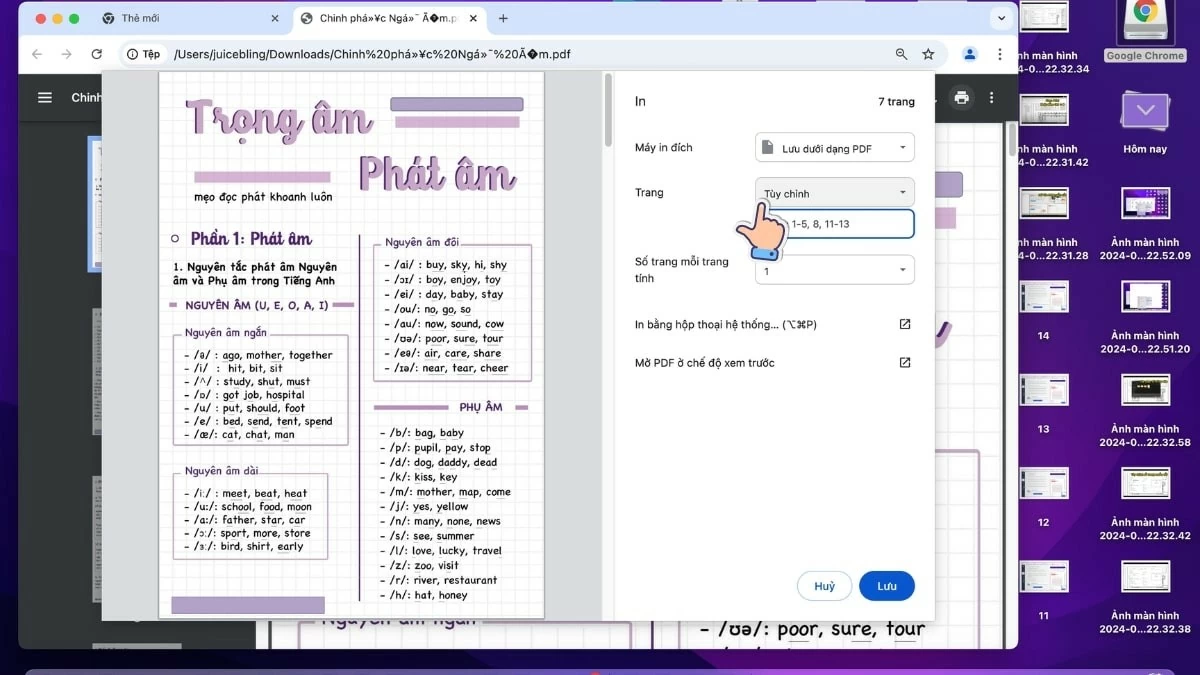
Stap 3: Selecteer in het gedeelte 'Pagina's' de pagina's die u wilt splitsen. Sla vervolgens het gesplitste PDF-bestand op.
 |
Het is heel eenvoudig om een PDF-bestand te splitsen met Foxit Reader.
Foxit Reader is niet alleen een gratis PDF-lezer, maar biedt ook een handige functie voor het splitsen van bestanden. Deze software ondersteunt snelle verwerking, wat vooral handig is voor grote PDF-bestanden. Het bespaart tijd en verbetert de efficiëntie. Hieronder leest u hoe u een PDF-bestand kunt splitsen met Foxit Reader:
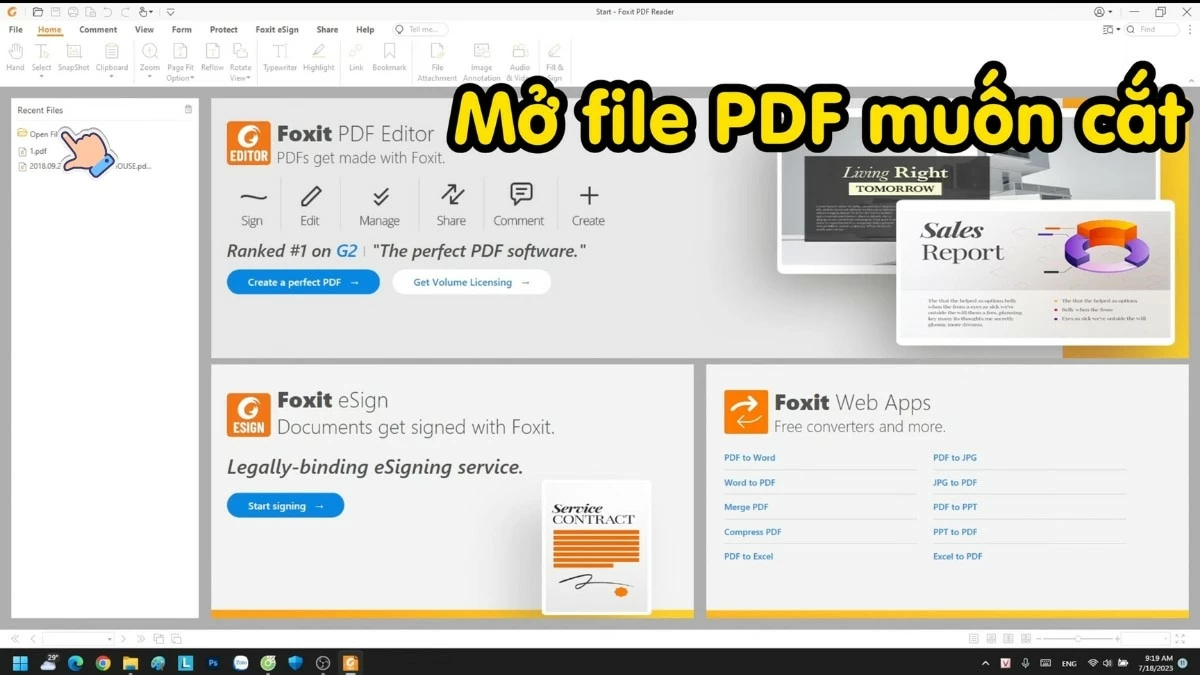
Stap 1: Open het PDF-bestand in Foxit Reader.
 |
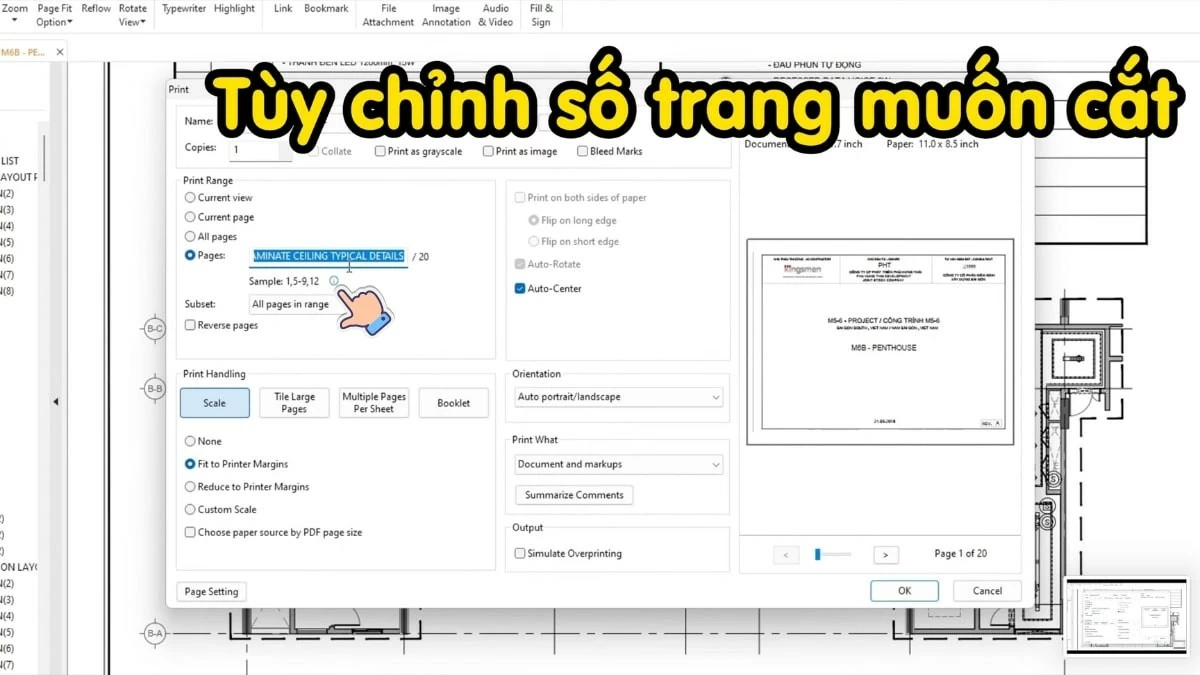
Stap 2: Selecteer 'Afdrukken' en pas aan welke pagina's u wilt bijsnijden.
 |
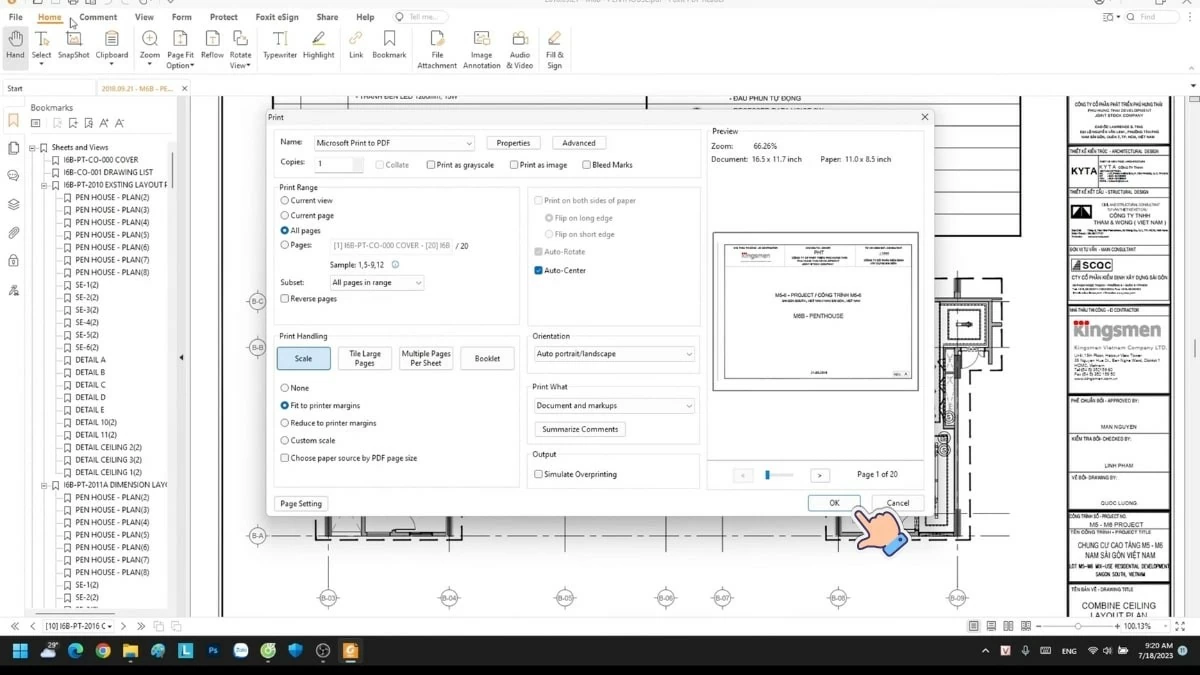
Stap 3: Selecteer de pagina's die u wilt bijsnijden en klik vervolgens op "OK" om het bijsnijden van de PDF eenvoudig te voltooien met Foxit Reader.
 |
Instructies voor het gratis splitsen van PDF-bestanden met PDFsam Basic
Naast Foxit Reader is PDFsam Basic een gratis, open-source software waarmee je eenvoudig PDF-bestanden kunt splitsen en samenvoegen. PDFsam Basic ondersteunt niet alleen het splitsen van bestanden, maar biedt ook functies zoals samenvoegen, splitsen en pagina-extractie, waardoor het geschikt is voor gebruikers die PDF's willen bewerken zonder geld uit te geven.
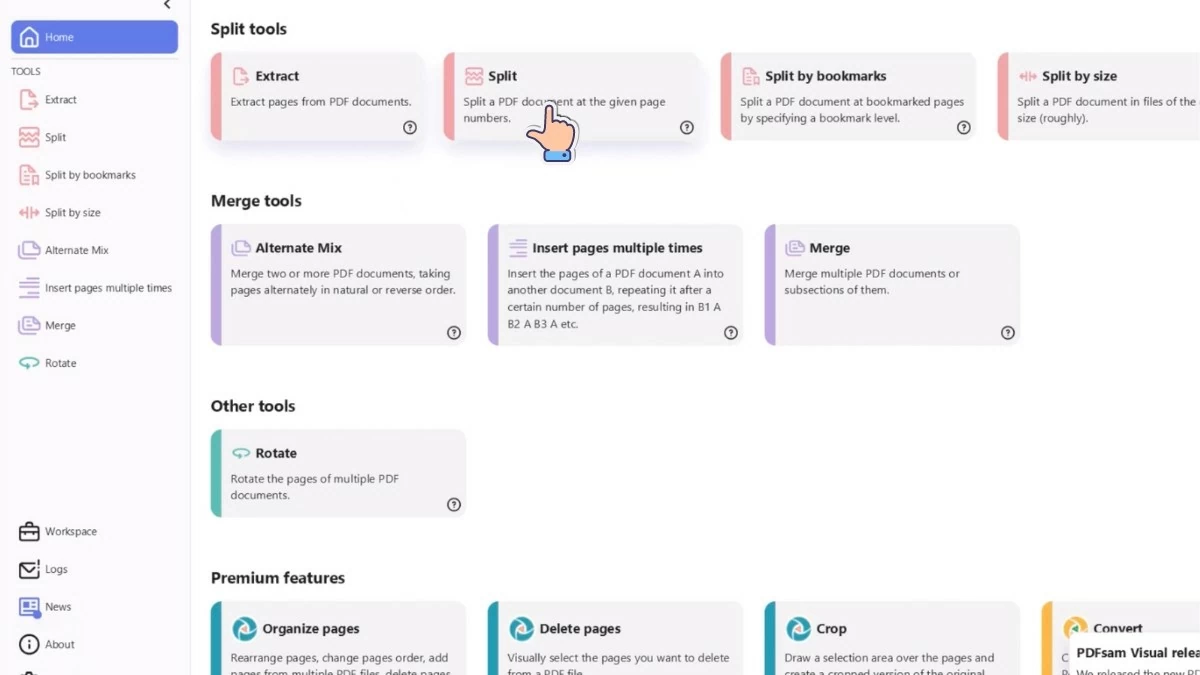
Stap 1: Open eerst PDFsam Basic en selecteer 'Splitsen'.
 |
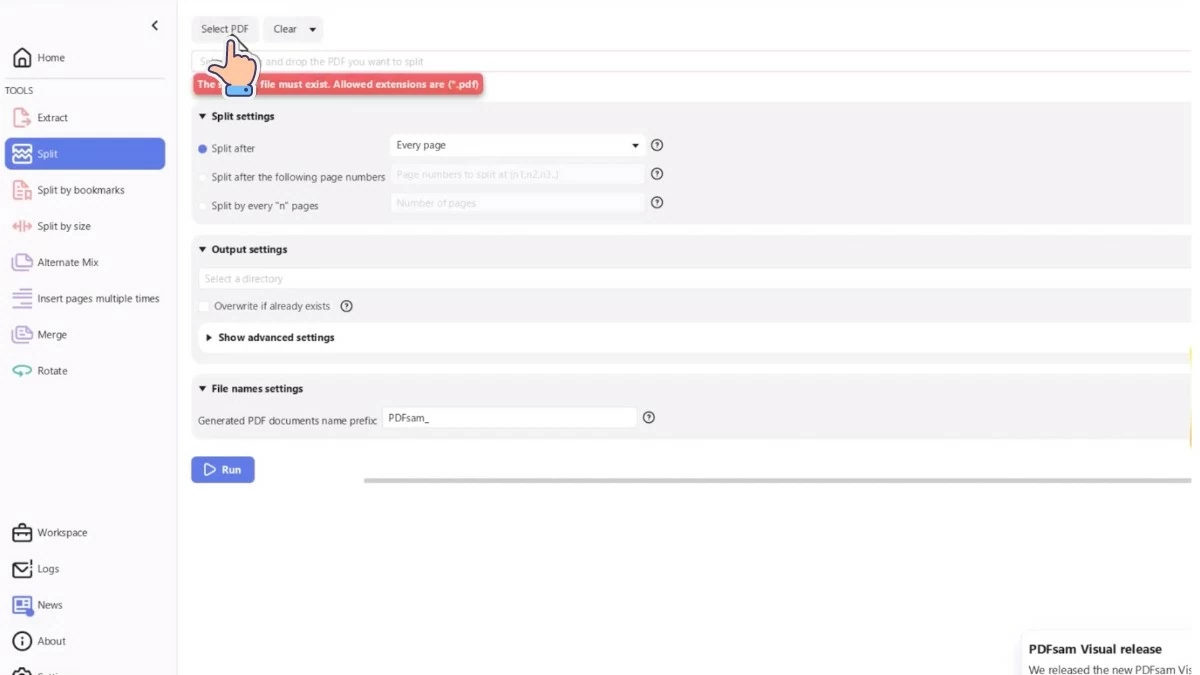
Stap 2: Klik op "Bestand" om de browser te openen en selecteer de paginasplitsstijl.
 |
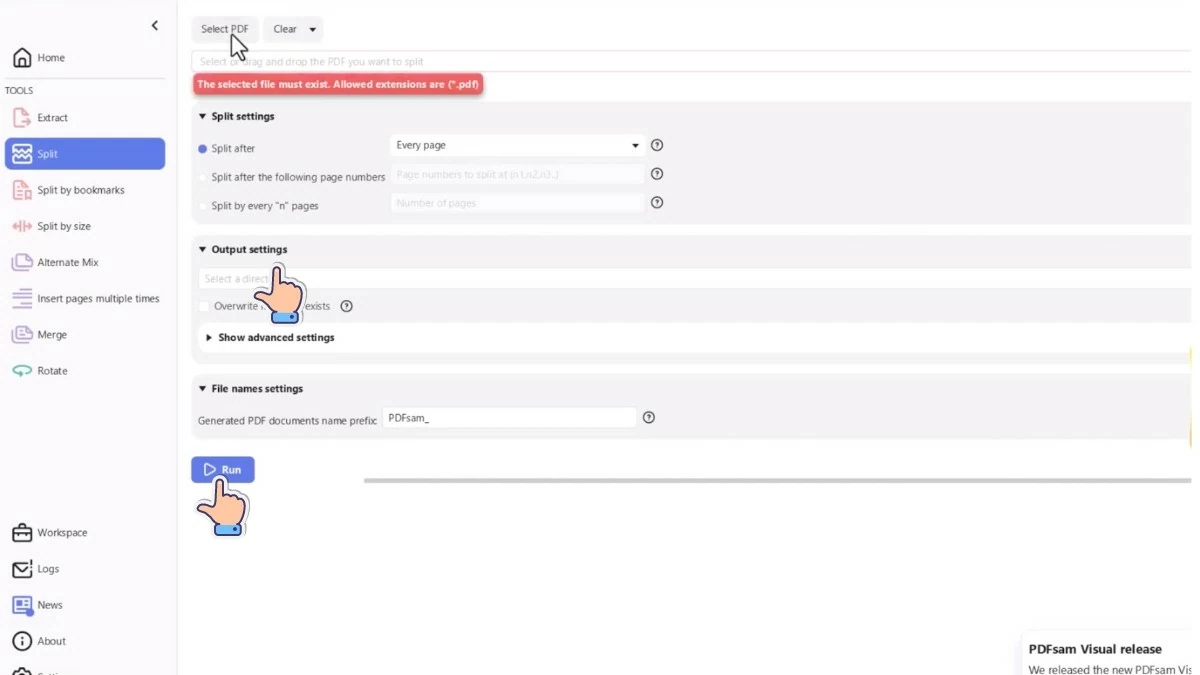
Stap 3: Selecteer in het gedeelte 'Uitvoer' het bestand waarin u het gesplitste bestand wilt opslaan. Klik op 'Uitvoeren' om het gratis PDF-splitsingsproces met PDFsam Basic te voltooien.
 |
Met Microsoft Word is het splitsen van PDF-bestanden heel eenvoudig.
Het splitsen van PDF-pagina's met Microsoft Word is een van de eenvoudigste methoden en vereist geen complexe software. Deze methode is erg handig als u Microsoft Word al op uw computer hebt en snel een document wilt bewerken zonder online tools te gebruiken.
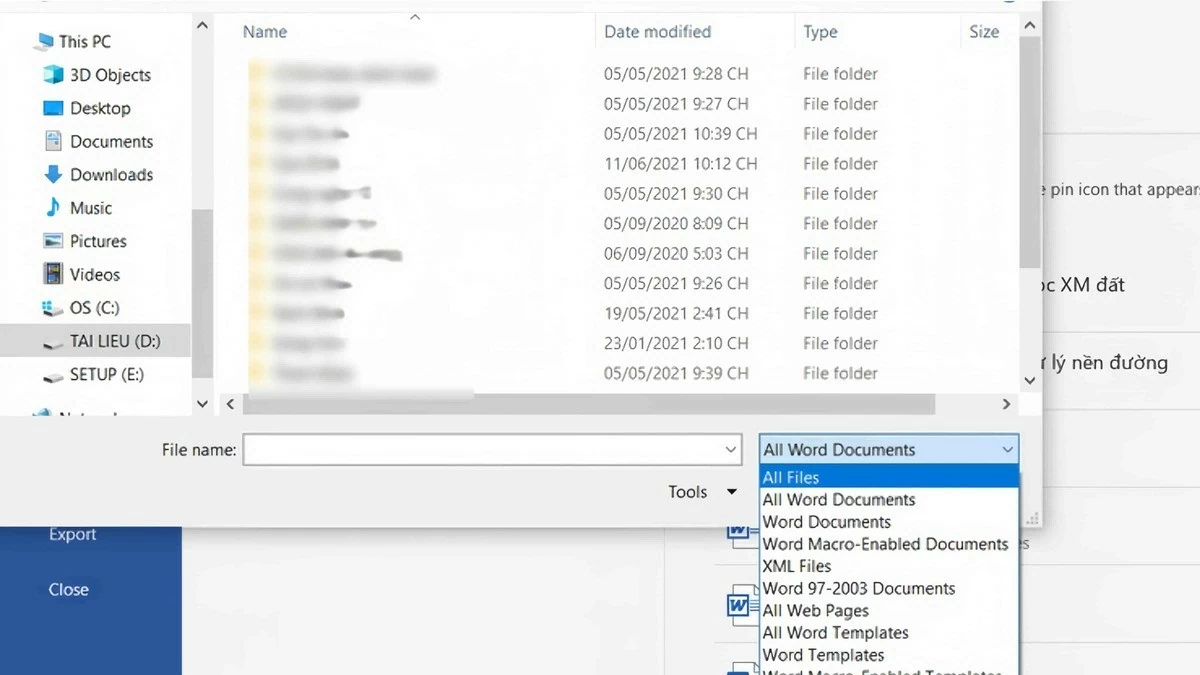
Stap 1: Open Microsoft Word en upload het PDF-bestand.
 |
Stap 2: De software converteert het PDF-bestand automatisch naar een Word-bestand.
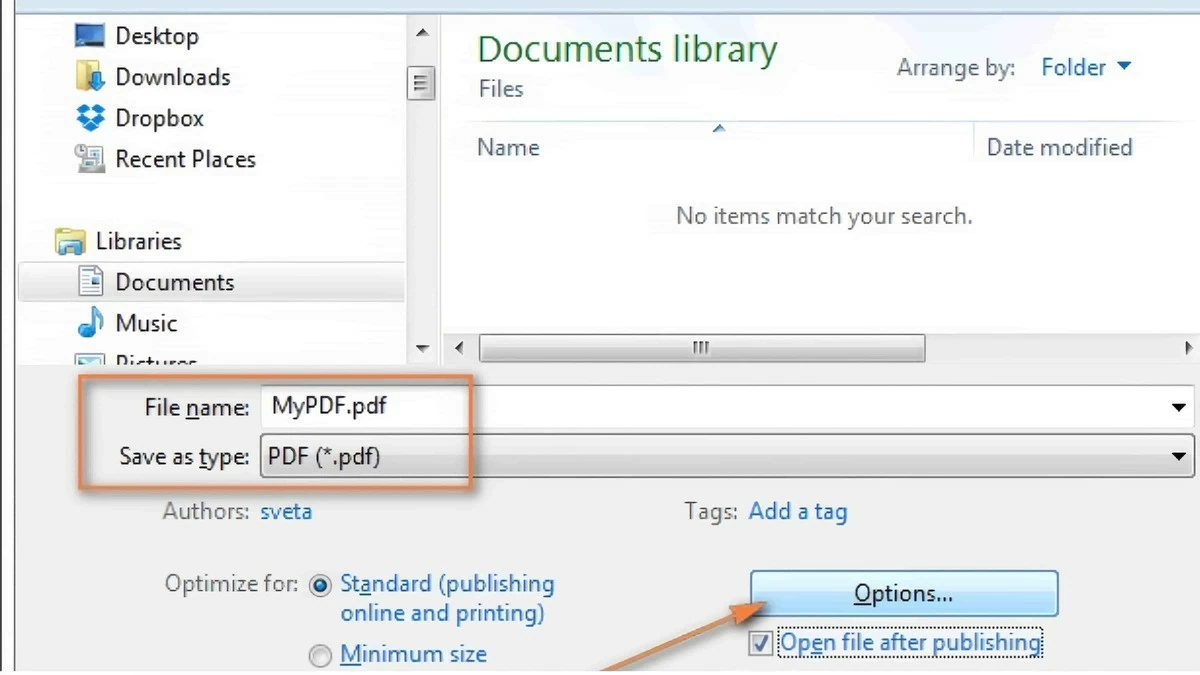
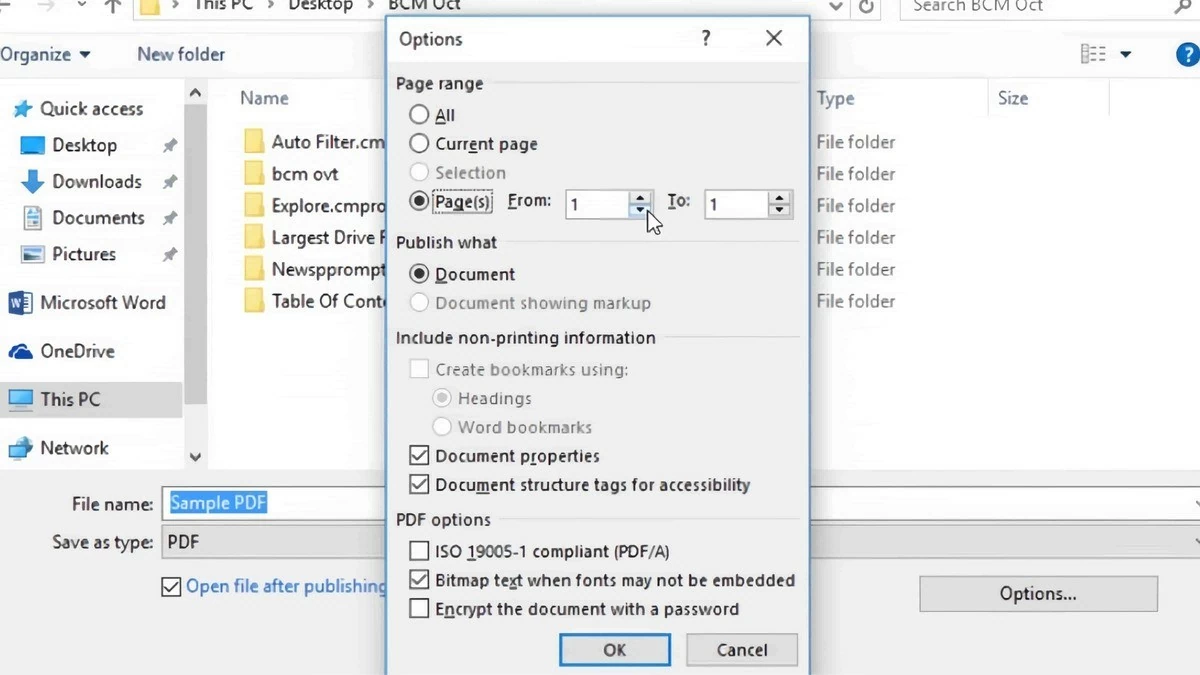
Stap 3: Nadat je klaar bent met bewerken, selecteer je 'Bestand' > 'Opslaan als' en kies je de PDF-indeling om het bijgesneden bestand op te slaan. Druk op 'Opties' om verder te gaan.
 |
Stap 4: Voer in het veld Pagina de paginanummers in die u wilt splitsen. Klik vervolgens op OK en opslaan om de eenvoudige handleiding voor het splitsen van een PDF-bestand met Microsoft Word te voltooien.
 |
Hoe u PDF-bestanden online effectief kunt splitsen met I Love PDF.
I Love PDF is een snelle en eenvoudige tool voor het splitsen van bestanden waarvoor geen software-installatie nodig is. Dankzij de gebruiksvriendelijke interface en de browsergebaseerde functionaliteit is I Love PDF een effectieve oplossing voor al uw PDF-splitsbehoeften.
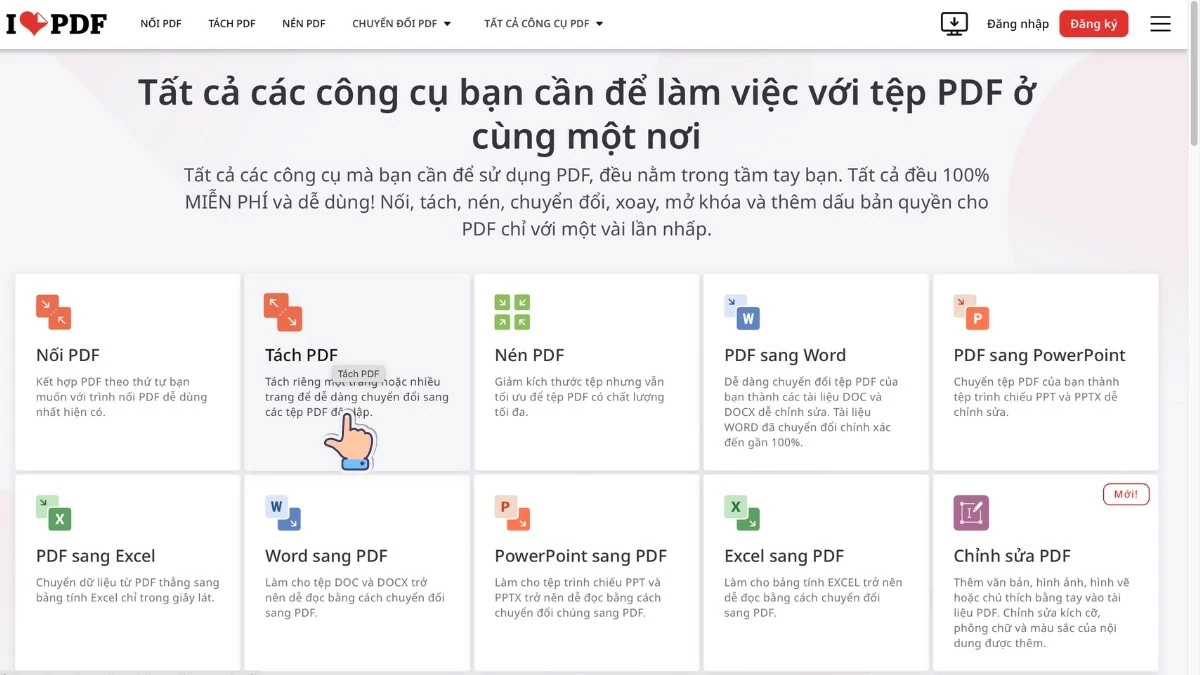
Stap 1: Open I Love PDF en selecteer de optie om het PDF-bestand te splitsen.
 |
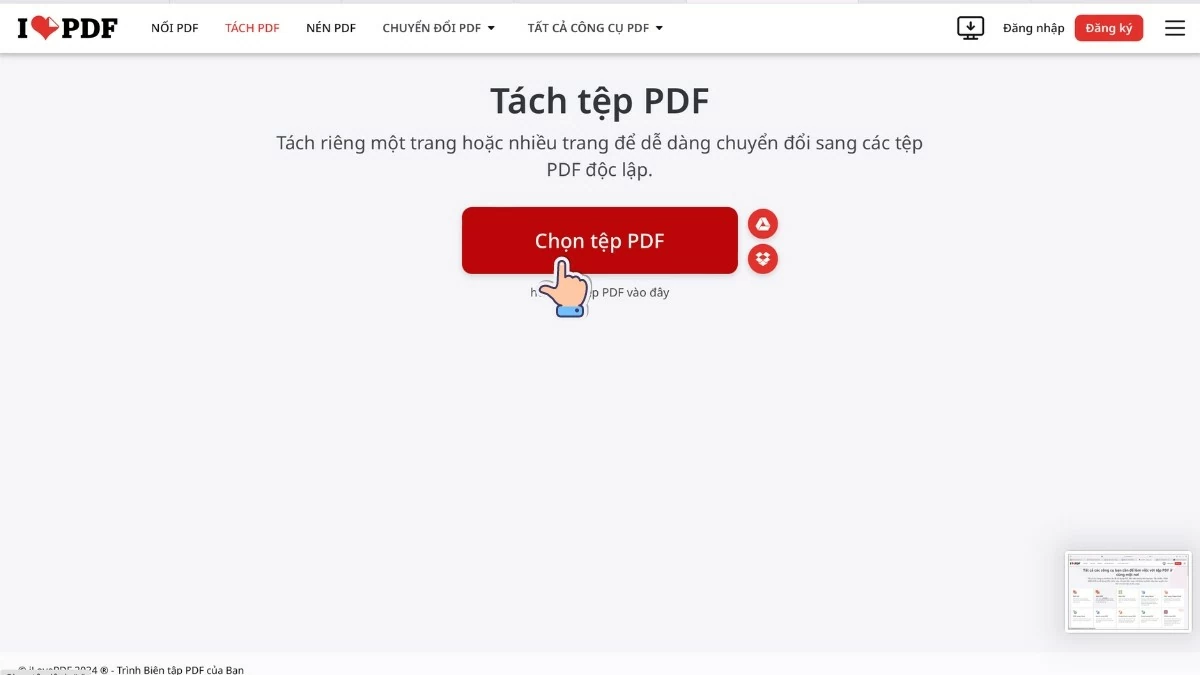
Stap 2: Klik op "PDF-bestand selecteren" om het PDF-bestand te uploaden dat u wilt bijsnijden.
 |
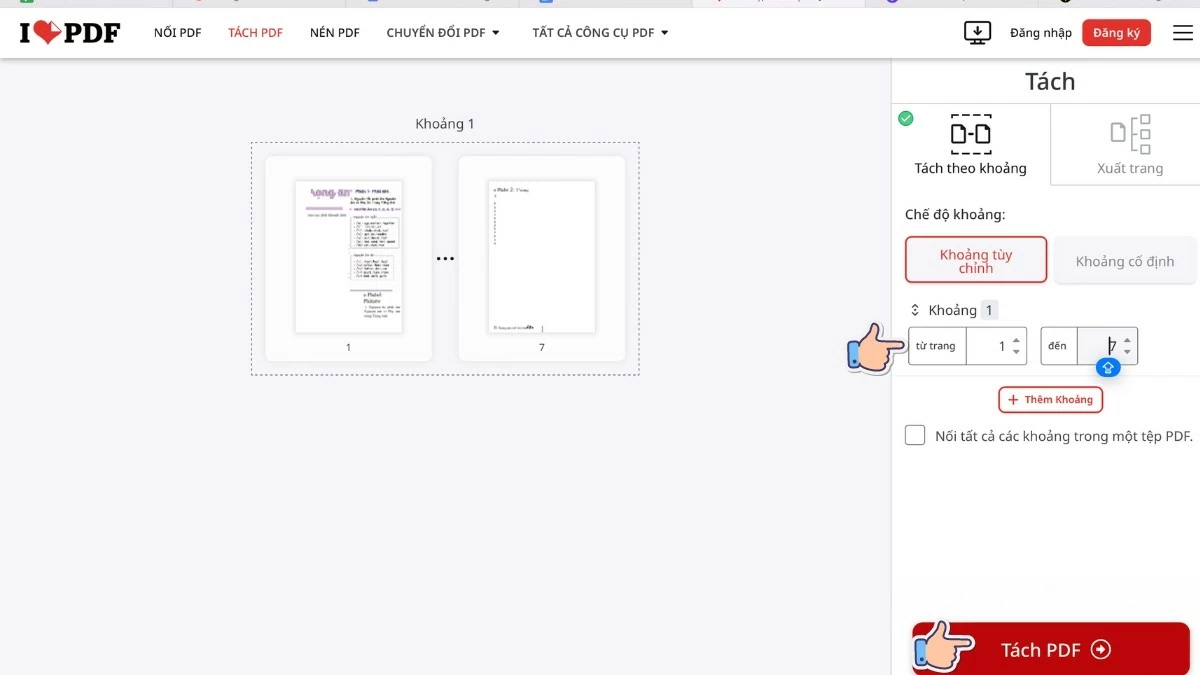
Stap 3: Selecteer de opties voor het splitsen van het bestand, zoals welke pagina's u wilt splitsen. Klik vervolgens op 'PDF splitsen' om het PDF-bestand gratis online te splitsen.
 |
Handleiding voor het snel splitsen van PDF-bestanden met PDF Candy
Als je op zoek bent naar een gebruiksvriendelijke online tool om PDF-bestanden te splitsen, is PDF Candy een uitstekende optie. Met zijn intuïtieve interface en gebruiksvriendelijke functies kun je PDF-bestanden snel en efficiënt splitsen. Hieronder vind je een gedetailleerde stapsgewijze handleiding om je documenten eenvoudig te beheren.
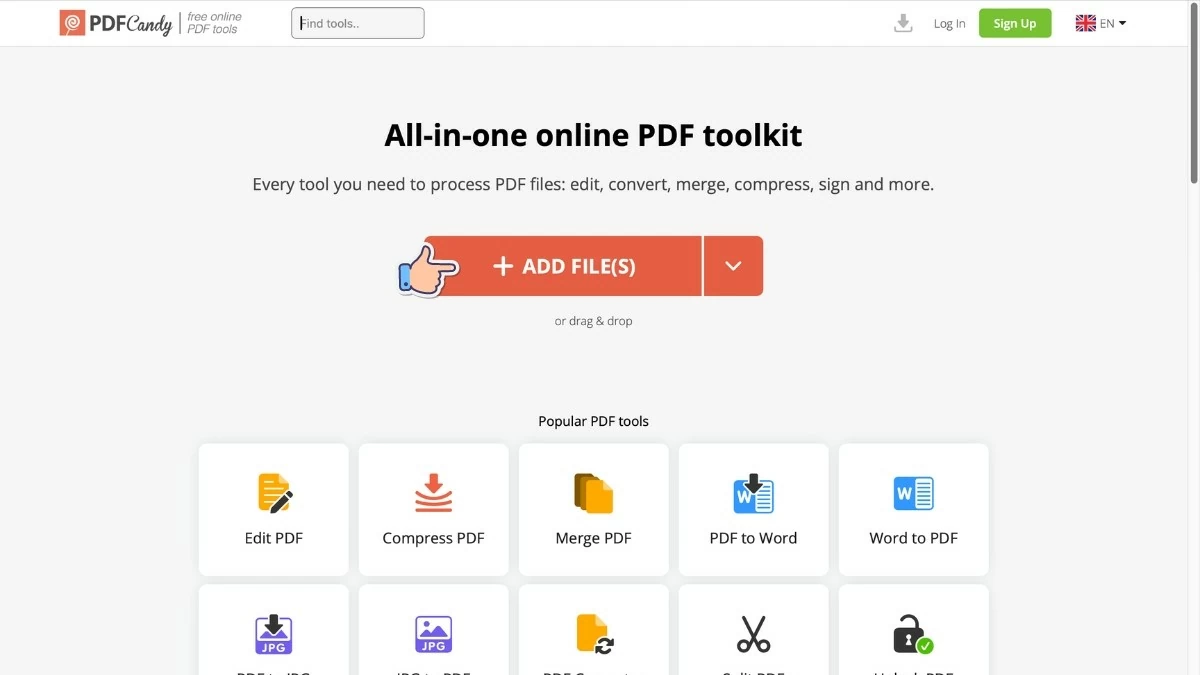
Stap 1: Ga naar de website en klik op 'Bestand(en) toevoegen' om het PDF-bestand te uploaden dat u wilt bijsnijden.
 |
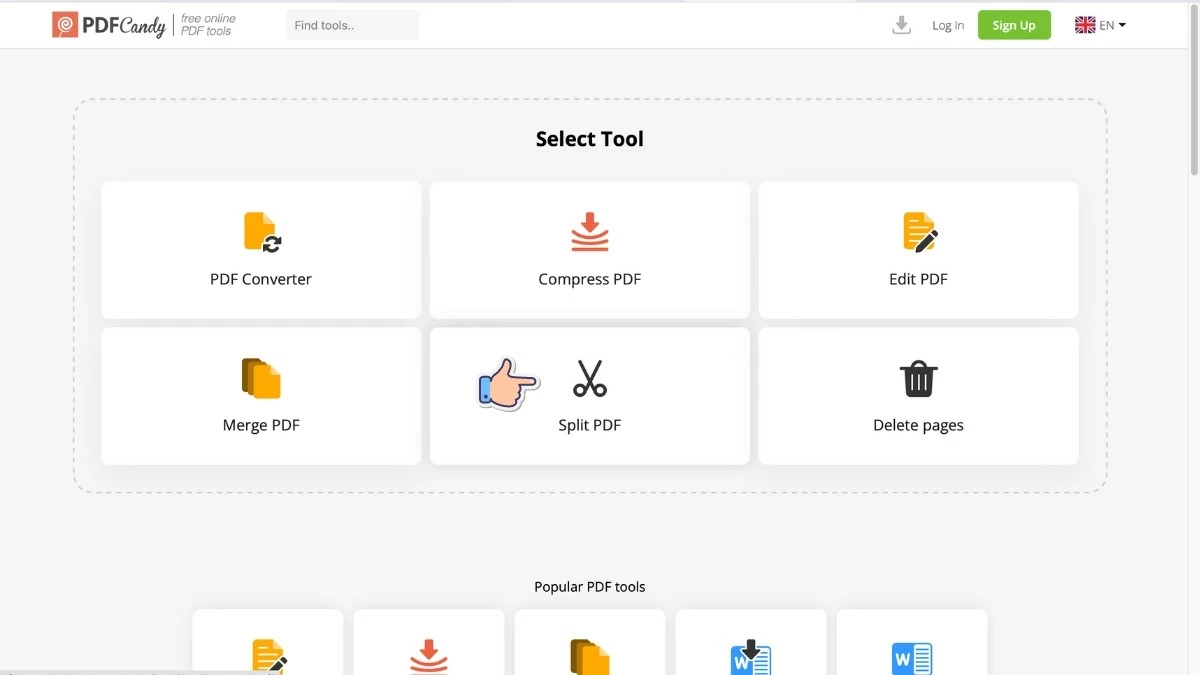
Stap 2: Selecteer de optie 'Splitsen' en geef aan welke pagina's of paginabereiken u wilt behouden.
 |
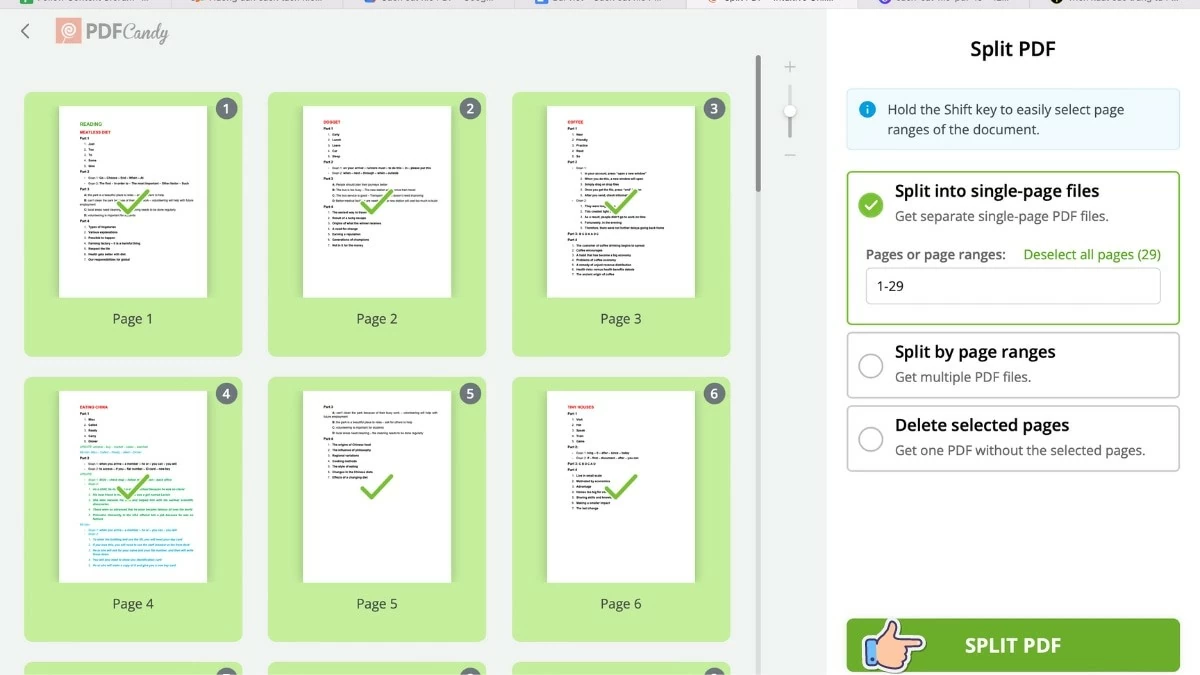
Stap 3: Klik op "PDF splitsen" om het splitsen van het bestand te starten.
 |
Hoe u PDF-bestanden eenvoudig online kunt splitsen met SmallPDF.
Smallpdf is een van de populairste gratis online methoden om PDF-bestanden te splitsen. Dankzij de eenvoudige en gebruiksvriendelijke interface hoeven gebruikers alleen maar de website te bezoeken, het PDF-bestand te uploaden, de pagina's te selecteren die ze willen splitsen en het bestand op te slaan. Hieronder volgen de stappen om een bestand te splitsen:
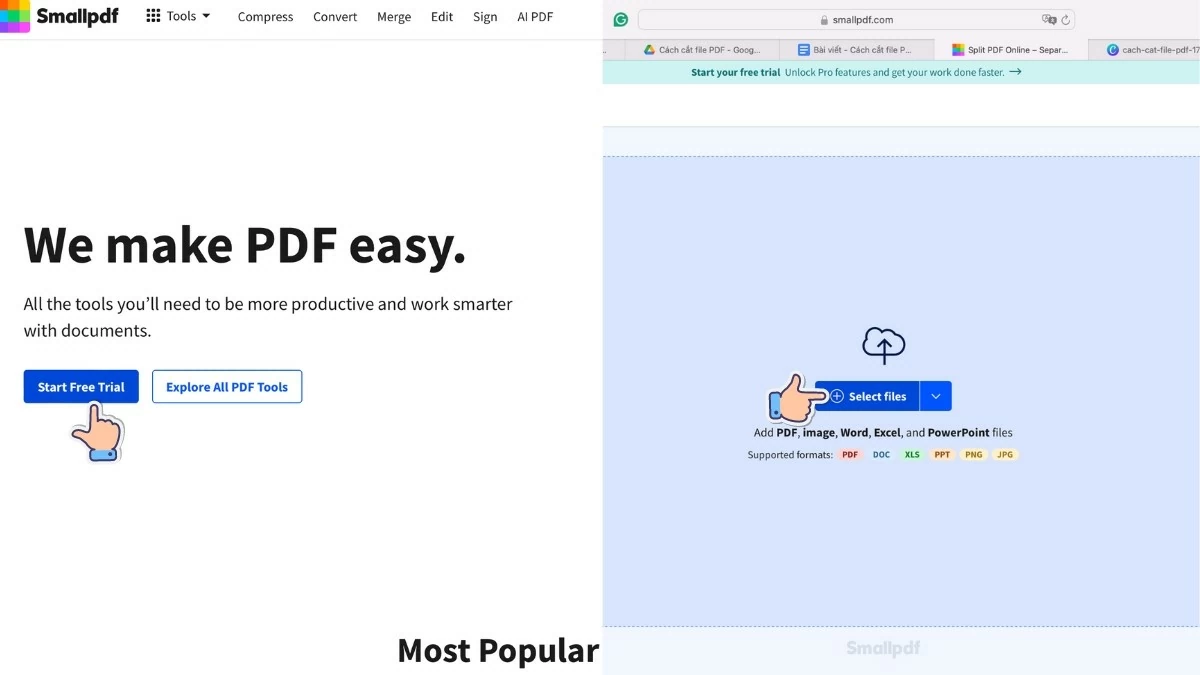
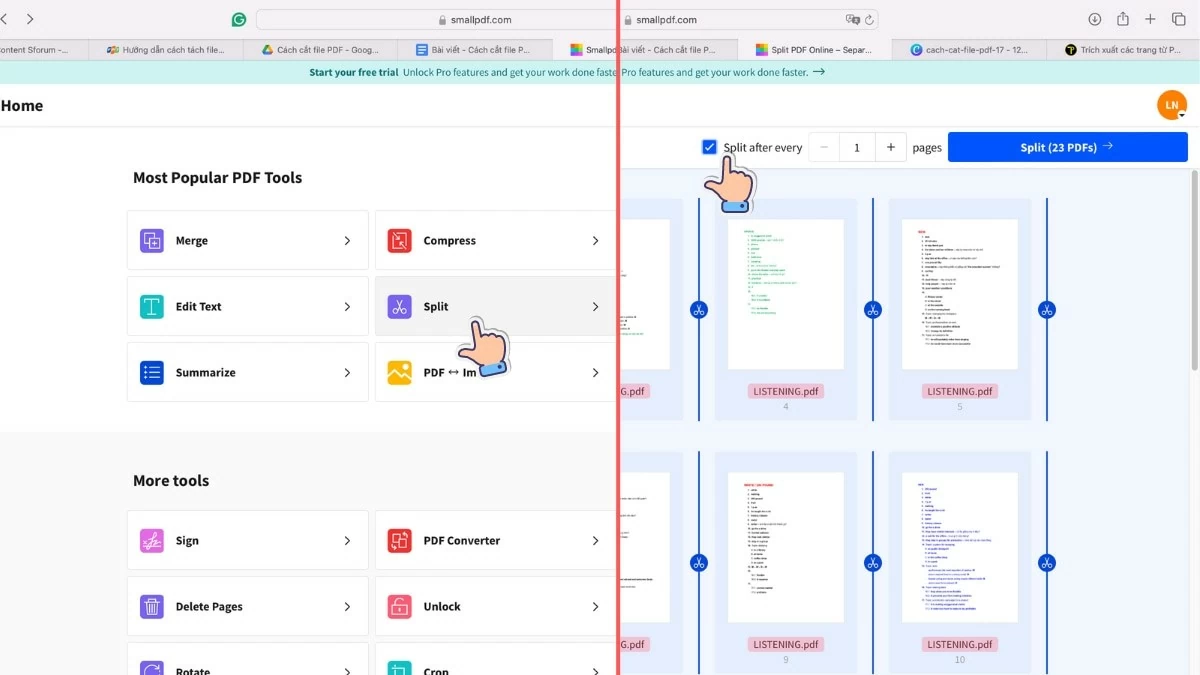
Stap 1: Ga naar SmallPDF en selecteer 'Start gratis proefperiode', klik vervolgens op 'Bestand kiezen' om uw bestand te uploaden.
 |
Stap 2: Selecteer 'PDF splitsen' en klik op de pagina's die u wilt splitsen.
 |
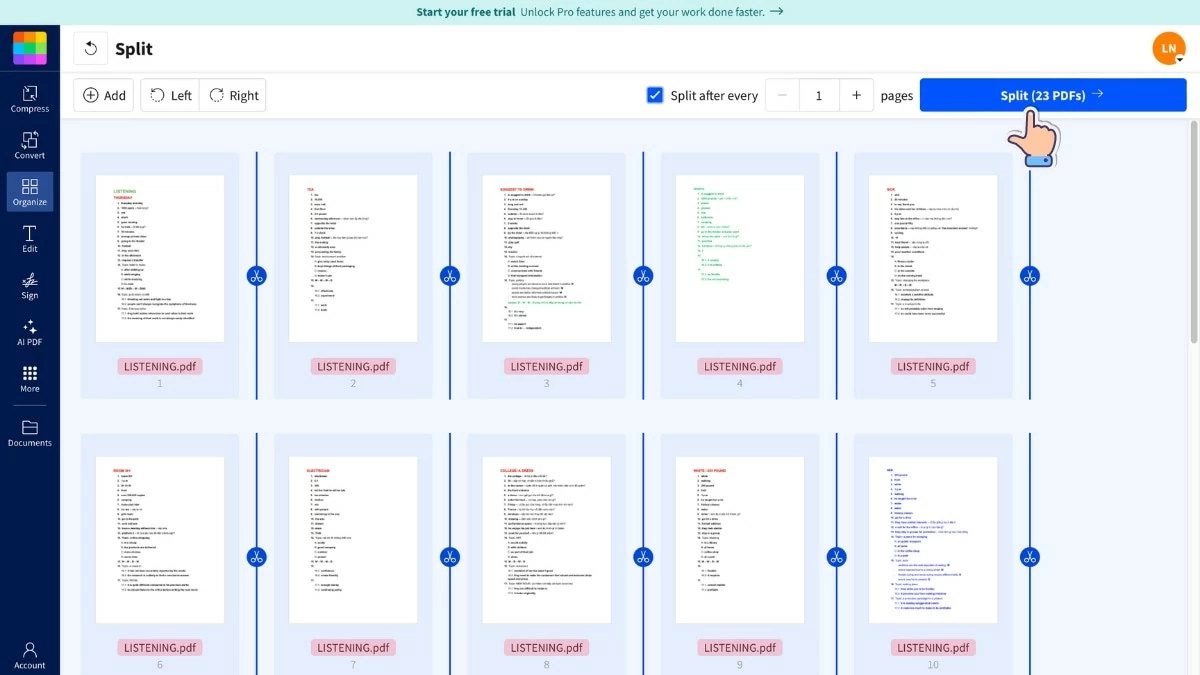
Stap 3: Klik op "PDF splitsen" om het proces te starten. Download het bestand vervolgens naar uw apparaat om de handleiding voor het splitsen van PDF-bestanden met Smallpdf te voltooien.
 |
Met de bovenstaande instructies voor het gratis online splitsen van PDF-bestanden met Foxit Reader, Smallpdf, Google Chrome en vele andere tools, kunt u bestanden snel en efficiënt splitsen. Afhankelijk van uw behoeften kunt u online tools of gratis software gebruiken om documenten te verwerken. Alle drie zijn ideale opties om u te helpen PDF-bestanden eenvoudig te splitsen.
Bron: https://baoquocte.vn/top-7-cach-cach-cat-file-pdf-mien-phi-don-gian-de-thuc-hien-289292.html
![[Foto] Mijn zoon 's nachts: een duizend jaar oude erfgoedlocatie te midden van de Melkweg](https://vphoto.vietnam.vn/thumb/1200x675/vietnam/resource/IMAGE/2026/04/15/1776261039184_ndo_br_chon6-jpg.webp)

![[Foto] Mevrouw Ngo Phuong Ly ontmoet mevrouw Peng Li Yuan en wisselt van gedachten met haar.](https://vphoto.vietnam.vn/thumb/1200x675/vietnam/resource/IMAGE/2026/04/16/1776277858080_phu-nhan-1-jpg.webp)
![[Foto] Voorzitter van de Nationale Vergadering Tran Thanh Man woont de openingssessie van IPU-152 bij.](https://vphoto.vietnam.vn/thumb/1200x675/vietnam/resource/IMAGE/2026/04/16/1776277863731_ctqh5-jpg.webp)
![[Foto] De secretaris-generaal, de president en zijn vrouw ontmoeten leiders van de Vietnamees-Chinese vriendschapsbeweging.](https://vphoto.vietnam.vn/thumb/1200x675/vietnam/resource/IMAGE/2026/04/15/1776264829725_vna-potal-tong-bi-thu-chu-tich-nuoc-to-lam-gap-mat-nhan-sy-huu-nghi-viet-nam-trung-quoc-8703641-3130-jpg.webp)















































































Reactie (0)