

Om het delen van gegevens te vereenvoudigen, kunt u de bestandsgrootte van uw Word-document verkleinen voordat u het verzendt. Raadpleeg het onderstaande artikel voor meer informatie over het verkleinen van Word-documenten!
 |
Eenvoudige manieren om Word-bestanden te comprimeren en de bestandsgrootte te verkleinen.
Het comprimeren en verkleinen van Word-bestanden is een effectieve manier om opslagruimte te optimaliseren en documenten gemakkelijk te delen. Dit kunt u doen door de beeldkwaliteit te verlagen, onnodige gegevens te verwijderen en andere methoden toe te passen. Hieronder leest u hoe u Word-bestanden kunt comprimeren met WinRAR om de bestandsgrootte snel te verkleinen.
Comprimeer Word-bestanden met WinRAR.
Het comprimeren van Word-bestanden met WinRAR is een eenvoudige en effectieve manier om de bestandsgrootte te verkleinen. Compressie optimaliseert de opslag en het delen van documenten. Volg hiervoor deze stappen:
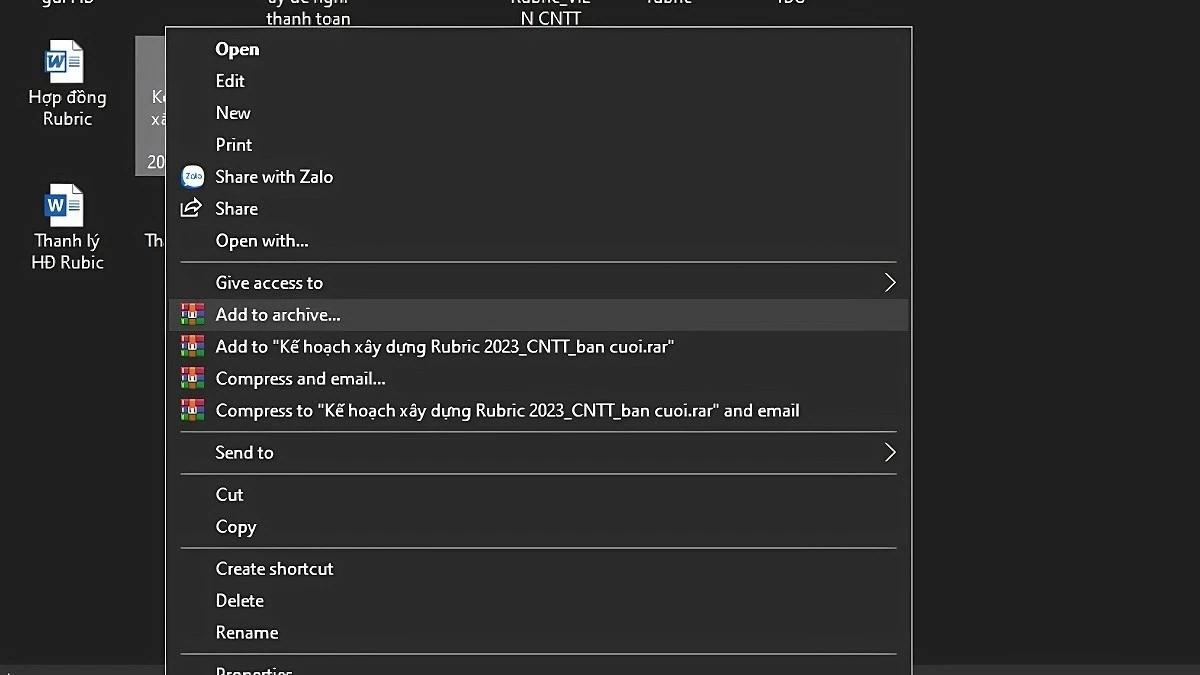
Stap 1: Selecteer eerst het Word-bestand dat u wilt comprimeren, klik met de rechtermuisknop en kies 'Toevoegen aan archief...' in het contextmenu.
 |
Stap 2: Geef het gecomprimeerde bestand een naam, kies het RAR-, RAR5- of ZIP-formaat en klik vervolgens op "OK" om het compressieproces te voltooien.
 |
Gebruik de SmallPDF-software.
SmallPDF is een online tool waarmee u snel de bestandsgrootte van Word-bestanden kunt verkleinen zonder de kwaliteit van de inhoud aan te tasten.
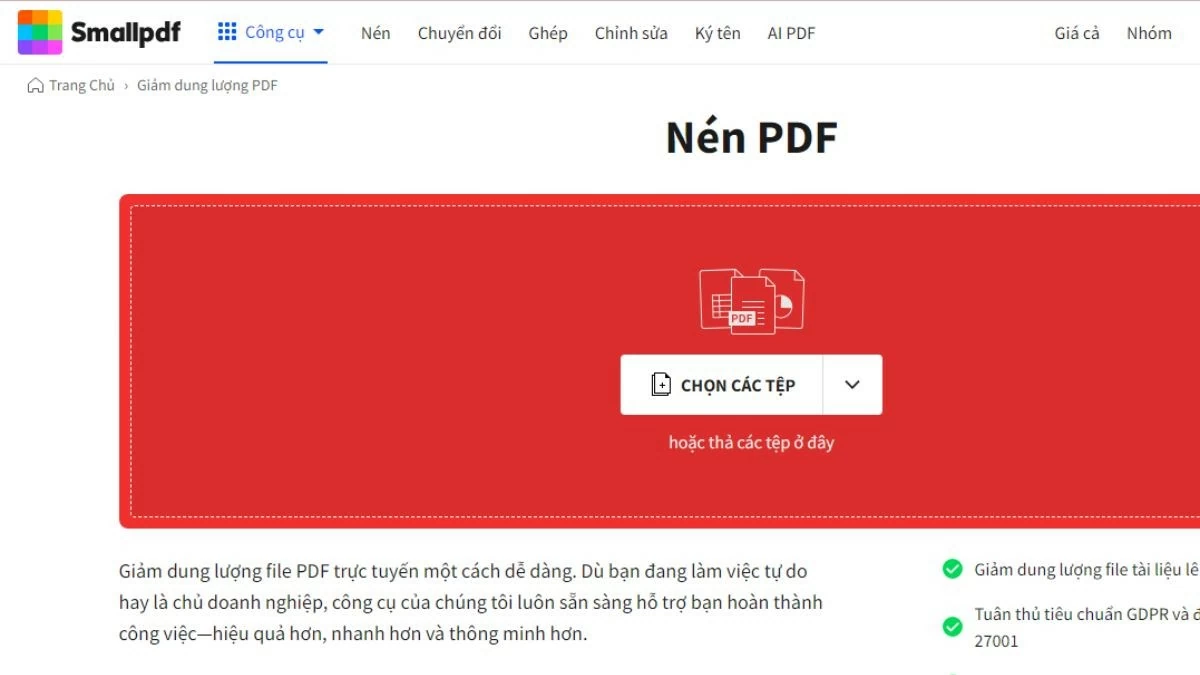
Stap 1: Ga naar de SmallPDF-website via https://smallpdf.com/vi/compress-pdf en selecteer de functie voor bestandscompressie.
 |
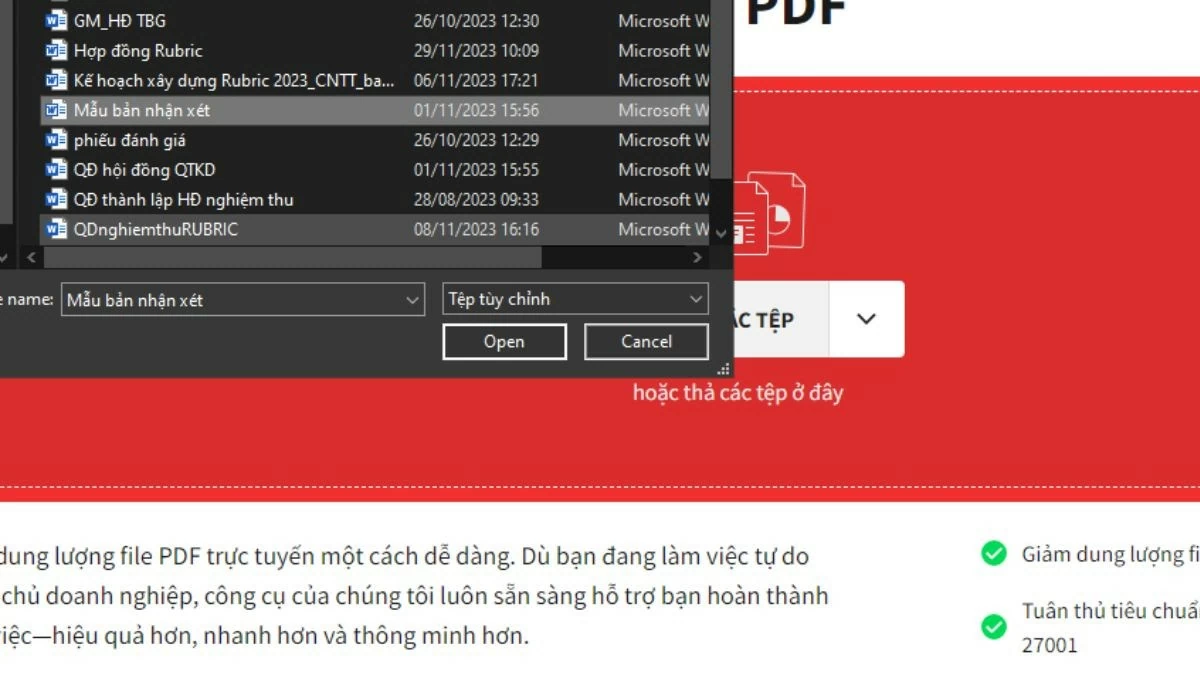
Stap 2: Klik op "Bestand kiezen" om het bestand te uploaden dat u wilt comprimeren.
 |
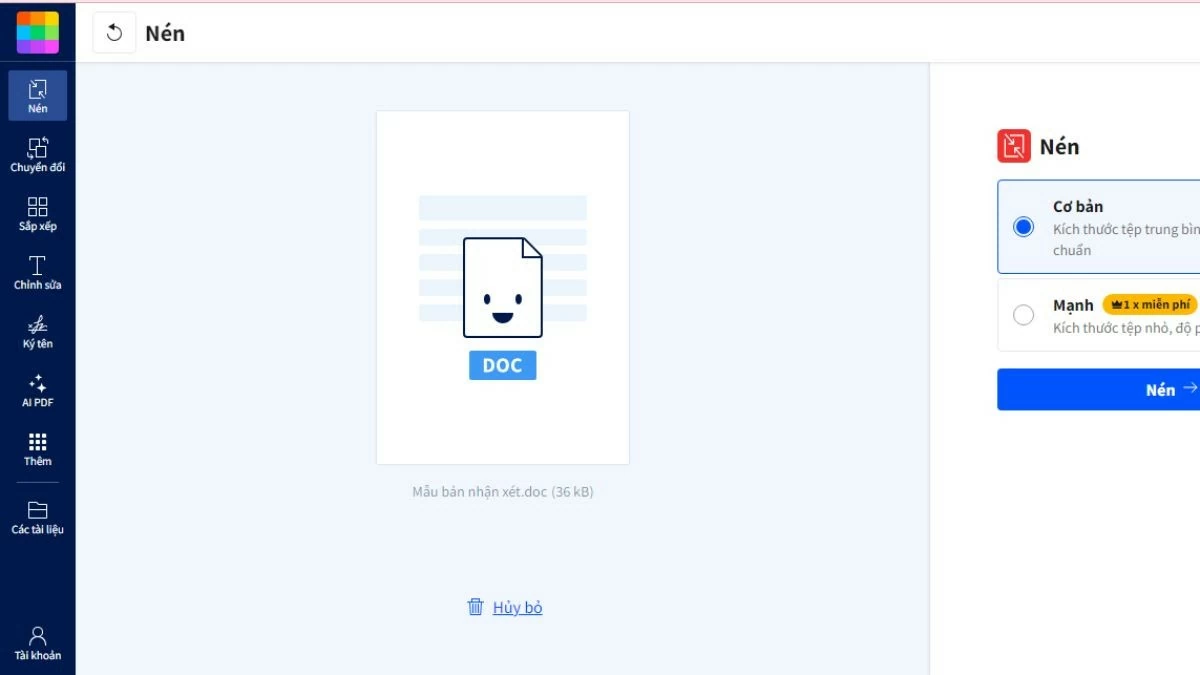
Stap 3: Kies 'Basiscompressie' of 'Sterke compressie' (hiervoor is betaling vereist) en druk vervolgens op 'Comprimeren' om het proces voor het verkleinen van de bestandsgrootte te starten.
 |
Stap 4: Nadat het compressieproces is voltooid, drukt u op "Downloaden" om het bestand op uw apparaat op te slaan.
 |
Comprimeer afbeeldingen in een Word-bestand.
Afbeeldingen in Word-bestanden vergroten vaak de bestandsgrootte. Om de bestandsgrootte te verkleinen en tegelijkertijd de beeldkwaliteit te behouden, kunt u afbeeldingen rechtstreeks in Word comprimeren zonder externe software te gebruiken.
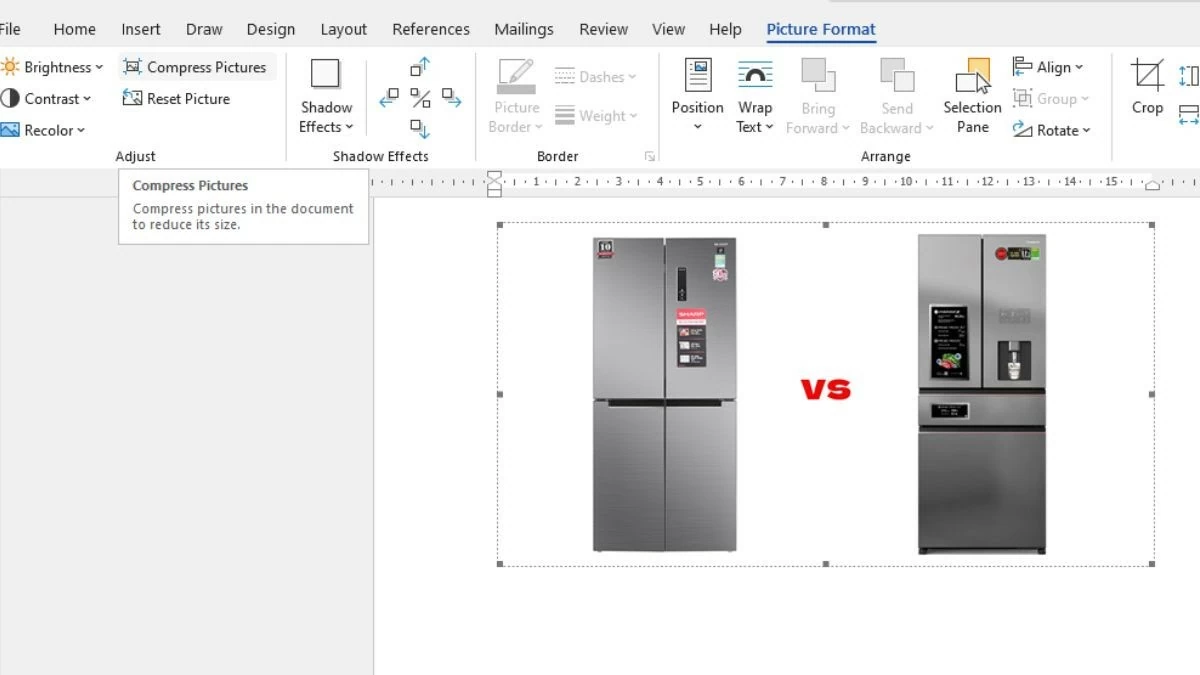
Stap 1: Open het Word-bestand met de afbeelding die u wilt comprimeren, klik op de afbeelding, selecteer het tabblad 'Opmaak' en vervolgens ' Afbeeldingen comprimeren'.
 |
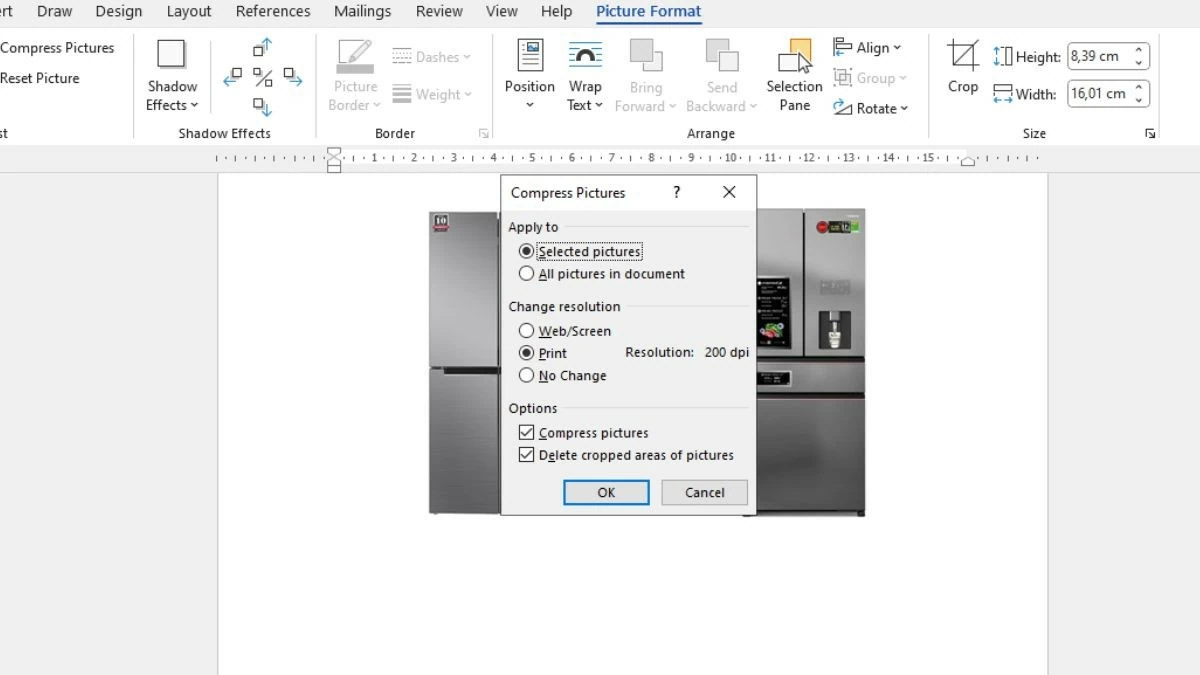
Stap 2: Wanneer het dialoogvenster 'Afbeeldingen comprimeren' verschijnt, schakelt u de optie 'Alleen op deze afbeelding toepassen' uit, selecteert u de gewenste opties voor beeldcompressie en klikt u op 'OK'.
 |
Hoe schakel je de beeldbewerkingsfuncties in Word effectief uit?
Door beeldbewerking in Word uit te schakelen, worden onnodige gegevens verwijderd en de bestandsgrootte verkleind zonder de inhoud van de afbeelding te wijzigen.
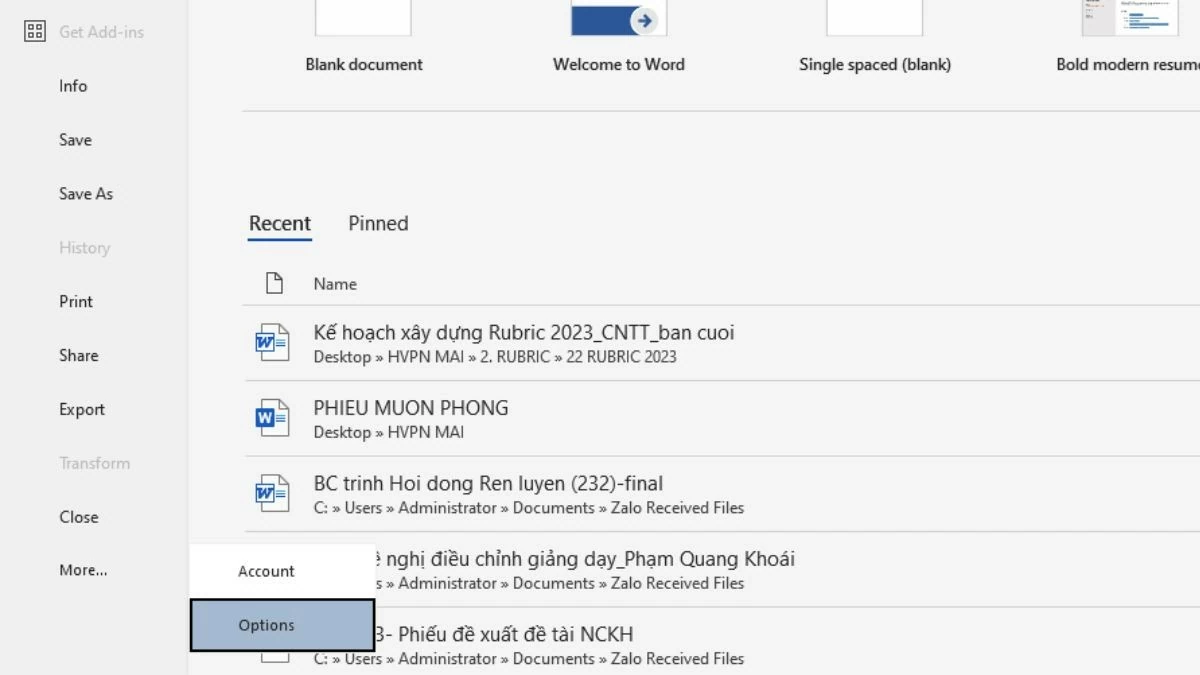
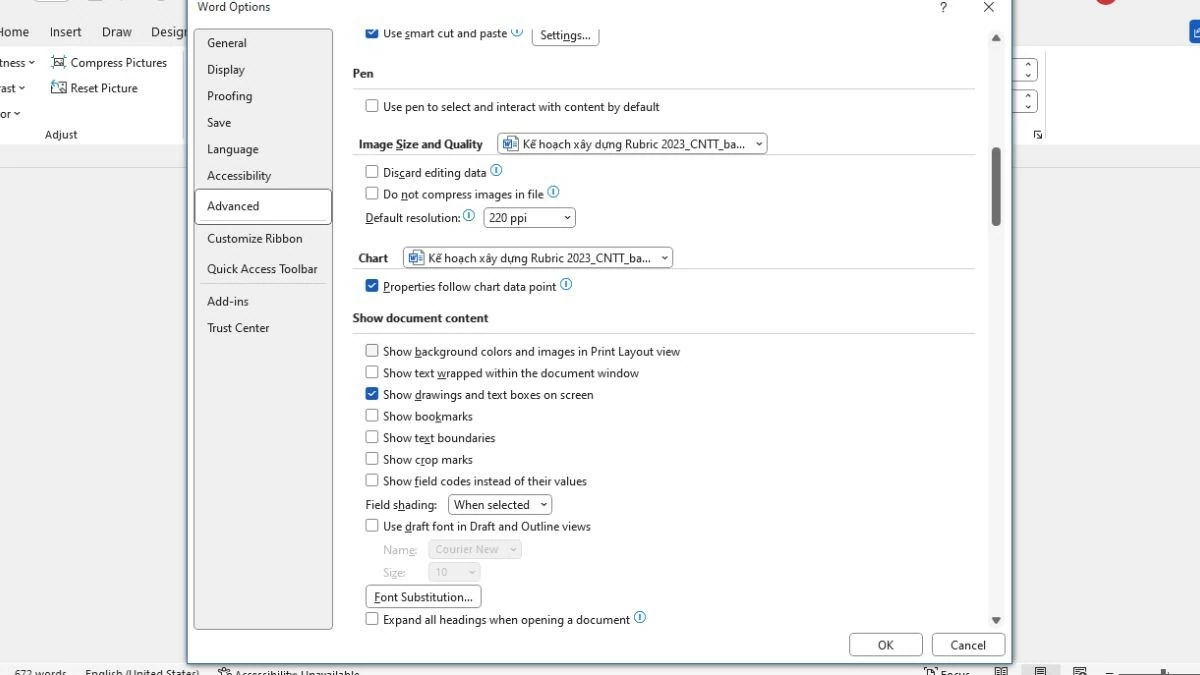
Stap 1: Open het Word-bestand dat u wilt comprimeren, selecteer 'Bestand' en ga vervolgens naar 'Opties'.
 |
Stap 2: Selecteer in het dialoogvenster 'Opties' de optie 'Geavanceerd' en zoek vervolgens 'Afbeeldingsgrootte en -kwaliteit'. Schakel het selectievakje 'Afbeeldingen in bestand niet comprimeren' uit en klik op 'OK' om de bestandsgrootte te verkleinen.
 |
Verwijder overtollige spaties.
Door onnodige witruimte in een Word-bestand te verwijderen, wordt het document netter en professioneler, en wordt de bestandsgrootte verkleind.
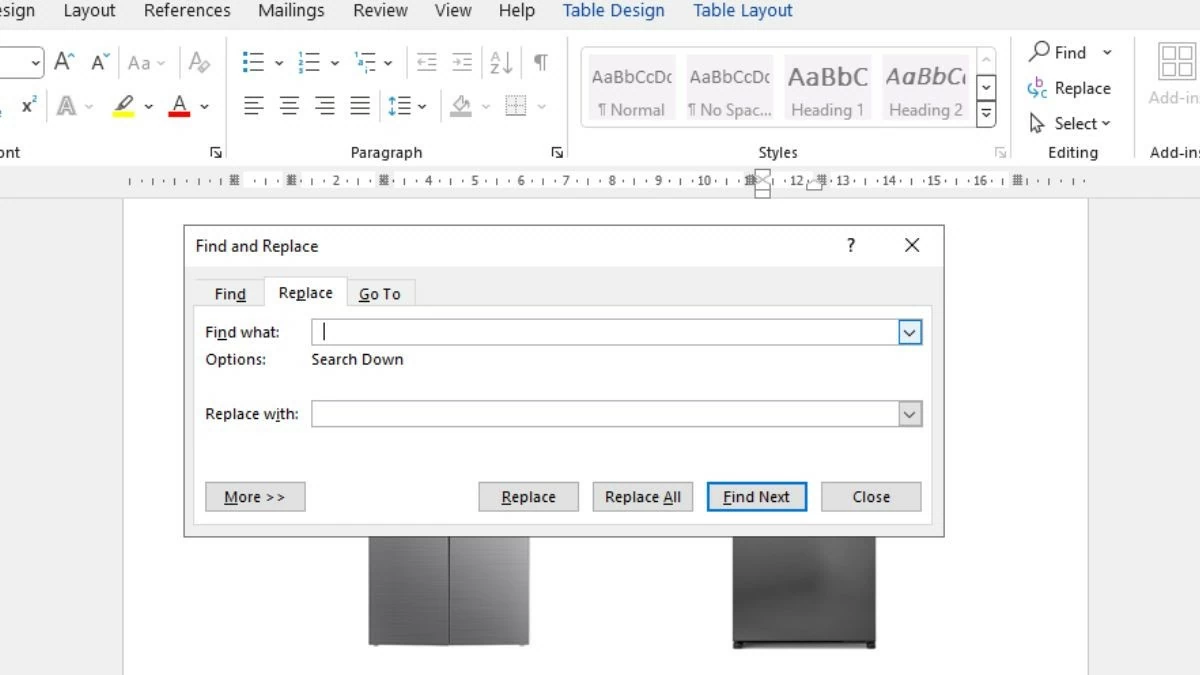
Stap 1: Open het Word-bestand dat u wilt comprimeren en druk op Ctrl + H om het dialoogvenster Zoeken en vervangen te openen.
Stap 2: Voer in het gedeelte 'Zoeken naar' twee spaties in en in 'Vervangen door' één spatie. Klik vervolgens op 'Alles vervangen'.
 |
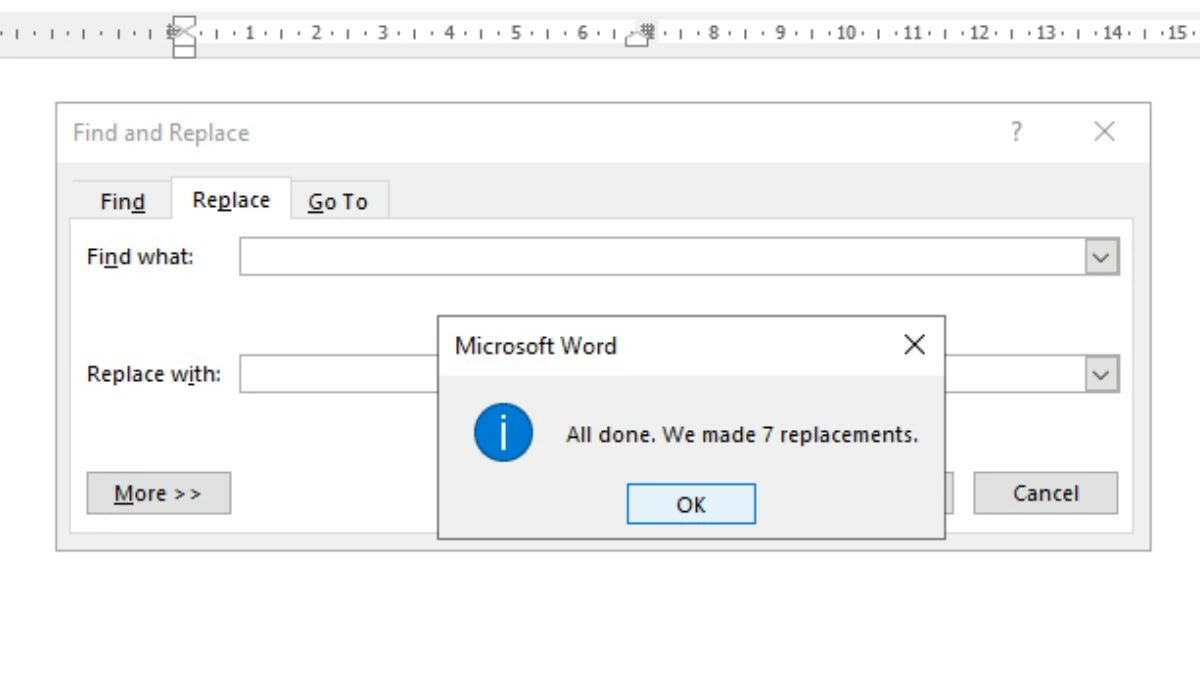
Stap 3: Zodra dit is voltooid, wordt overtollige witruimte verwijderd. Druk op "OK" om af te ronden.
 |
Verklein de bestandsgrootte van Word-documenten met WeCompress.
WeCompress is een online tool waarmee u snel de bestandsgrootte van Word-documenten kunt verkleinen zonder software te installeren. Upload eenvoudig uw document en WeCompress verkleint het automatisch zonder kwaliteitsverlies.
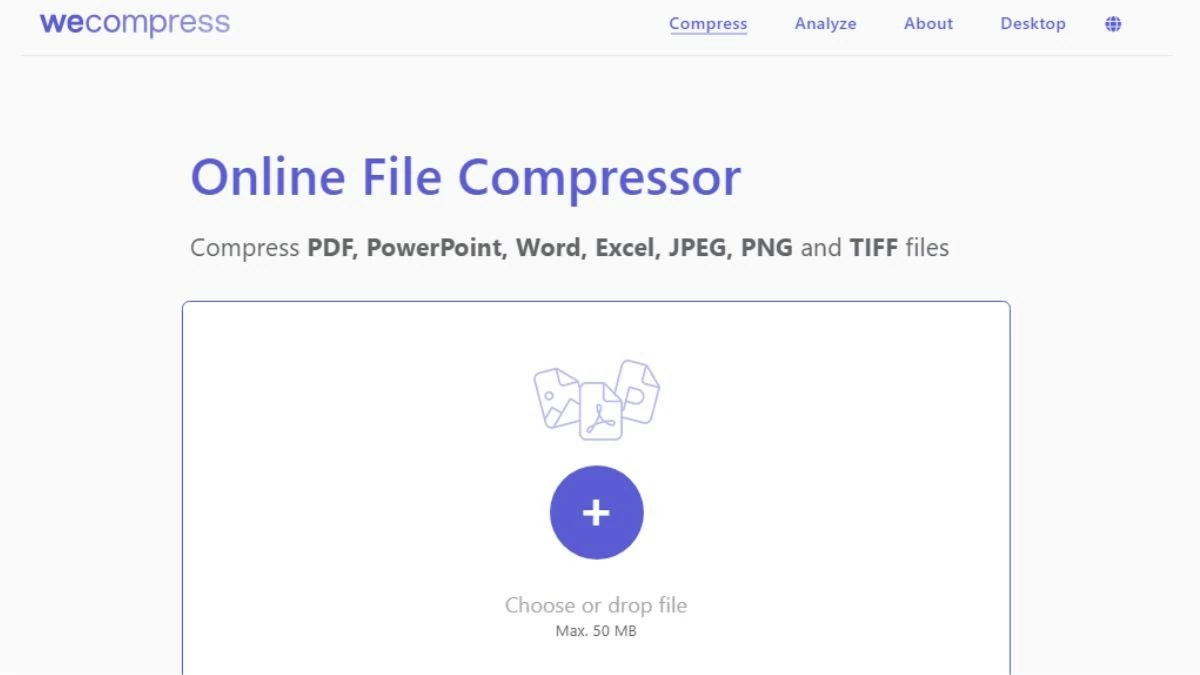
Stap 1: Ga naar de WeCompress-website via: https://www.wecompress.com/en/
Stap 2: Tik vervolgens op het pluspictogram in het midden van het scherm om uw bestand te uploaden. De maximale bestandsgrootte is 50 MB.
 |
Stap 3: Nadat het bestand is geüpload, start het compressieproces automatisch. Zodra dit is voltooid, kunt u het bestand direct downloaden.
Voeg niet snel extra lettertypen in Word in.
Het invoegen van speciale lettertypen in een Word-bestand kan de bestandsgrootte vergroten. Om de bestandsgrootte te verkleinen, gebruikt u de standaardlettertypen in Word. Zo bespaart u ruimte en voorkomt u weergavefouten bij het delen van documenten.
Stap 1: Open eerst het Word-bestand en selecteer de optie "Bestand".
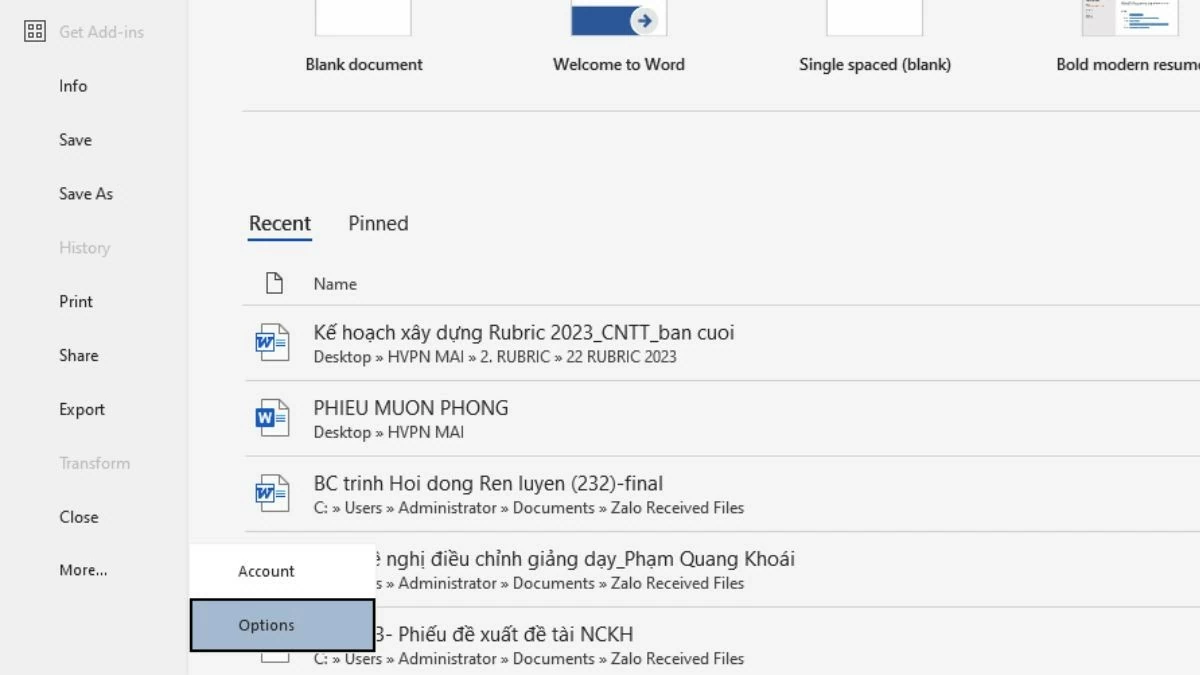 |
Stap 2: Selecteer 'Opties', ga vervolgens naar 'Opslaan' en schakel 'Lettertypen in het bestand insluiten' uit om het proces te voltooien.
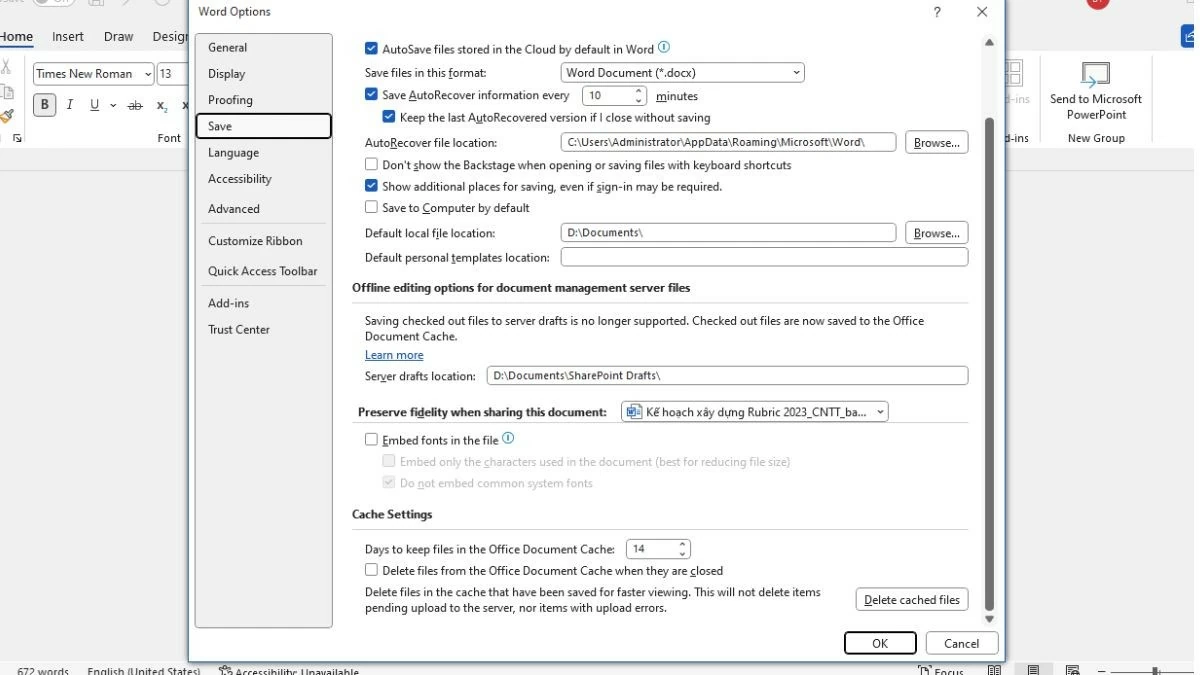 |
Plak afbeeldingen niet rechtstreeks in Word-bestanden voor betere resultaten.
Het rechtstreeks invoegen van afbeeldingen van een website in een Word-bestand kan de bestandsgrootte aanzienlijk vergroten. Om de bestandsgrootte te verkleinen, kunt u afbeeldingen invoegen met de functie 'Invoegen' en 'Afbeelding' selecteren in Microsoft Word. Optimaliseer de afbeeldingen voordat u ze invoegt door ze van PNG naar JPG te converteren en gebruik online compressietools zoals tinypng.com om de bestandsgrootte te verkleinen.
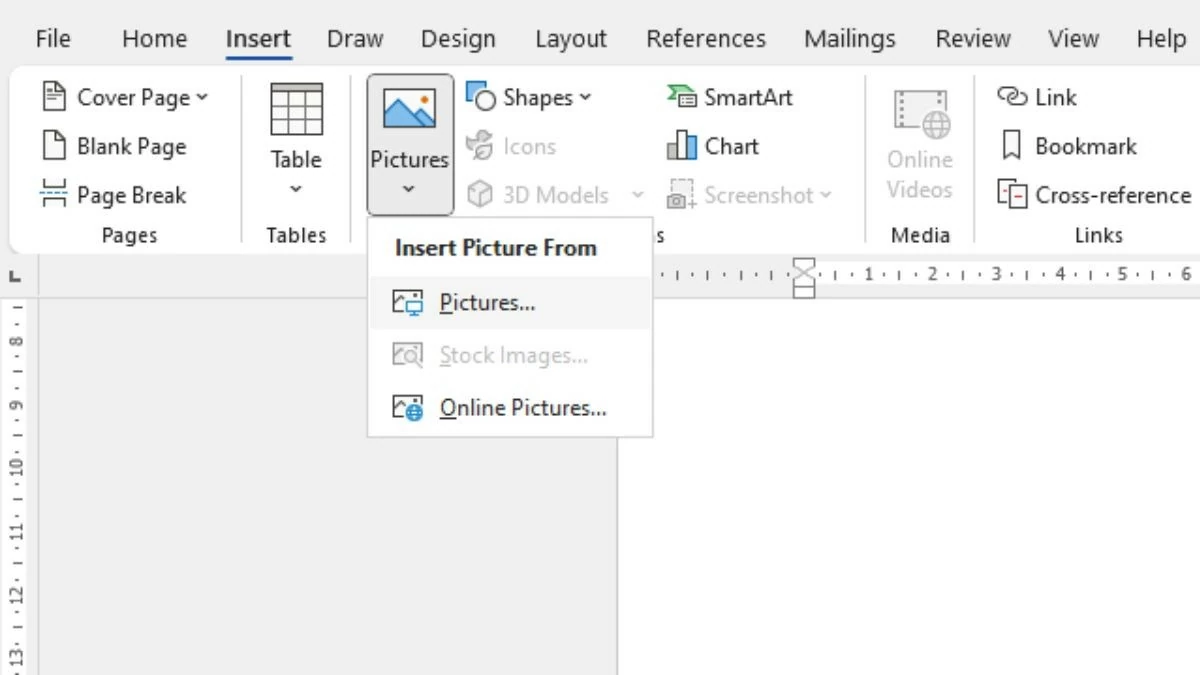 |
Verwijder op een eenvoudige manier onnodige inhoud uit het bestand.
Wanneer een Word-bestand veel afbeeldingen, grafieken, tabellen en andere gegevens bevat, kan de bestandsgrootte aanzienlijk toenemen. Om de grootte te verkleinen, kunt u het document controleren en onnodige onderdelen verwijderen. Als u het bestand wilt delen, kunt u irrelevante inhoud knippen of verplaatsen naar een ander bestand, zodat het gemakkelijker te uploaden en te delen is.
 |
Met deze 9 eenvoudige manieren om de bestandsgrootte van Word te verkleinen, kunt u uw documenten gemakkelijk en moeiteloos optimaliseren. Deze tips besparen niet alleen opslagruimte, maar maken het delen en verwerken van bestanden ook sneller en efficiënter.
Bron


































































































Reactie (0)