

Denne artikkelen vil veilede deg gjennom de detaljerte trinnene for å klippe og lime inn bilder i Photoshop på en enkel og lettfattelig måte, noe som gjør bilderedigering enklere for deg.
 |
I Photoshop er beskjæring en grunnleggende, men utrolig nyttig ferdighet som gjør det enkelt å lage perfekte bilder. Nedenfor finner du en detaljert veiledning om hvordan du beskjærer bilder i Photoshop for optimale resultater.
Bruk lassoverktøyet.
Med Lasso-verktøyet kan du enkelt beskjære bilder i Photoshop nøyaktig slik du ønsker. Se disse trinnene for hvordan du beskjærer bilder i Photoshop med Lasso-verktøyet for å utføre denne operasjonen nøyaktig:
Trinn 1: Åpne først Photoshop-programmet og velg filen som inneholder bildet du vil behandle.
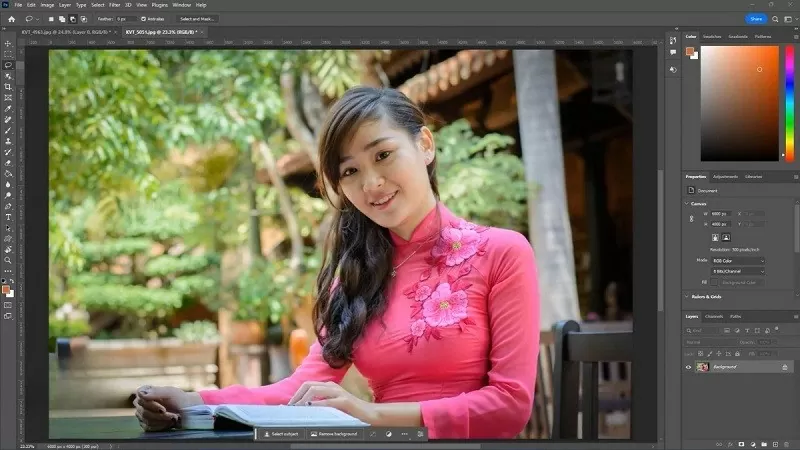 |
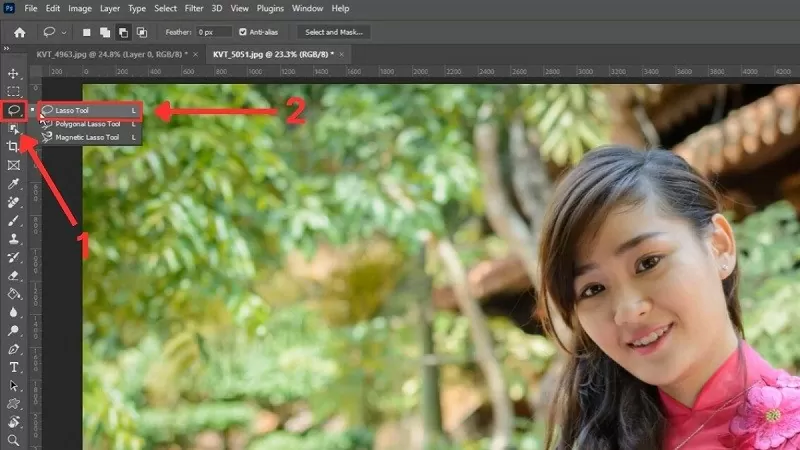
Trinn 2: Klikk på Lasso-ikonet på verktøylinjen til venstre, og klikk deretter på Lasso-verktøyet eller trykk på snarveistasten "L" for å aktivere det.
 |
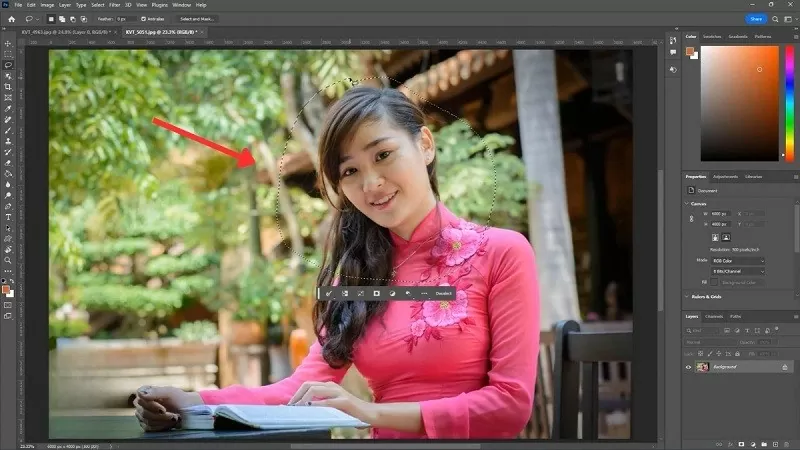
Trinn 3: Velg deretter området du vil klippe ut ved å bevege musen langs ønsket omriss.
 |
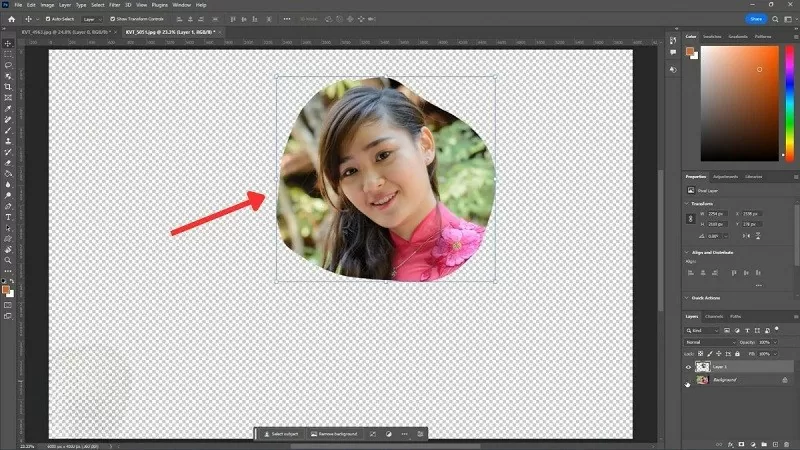
Trinn 4: Til slutt trykker du Ctrl + J for å automatisk skille det valgte området inn i et eget lag.
 |
Bruk beskjæringsverktøyet.
For å oppnå et perfekt komponert bilde er det beste alternativet å beskjære detaljer i Photoshop med beskjæringsverktøyet. Følg disse trinnene for å effektivt bruke bildebeskjæringsteknikker i Photoshop.
Trinn 1: Åpne først bildet du vil behandle i Photoshop.
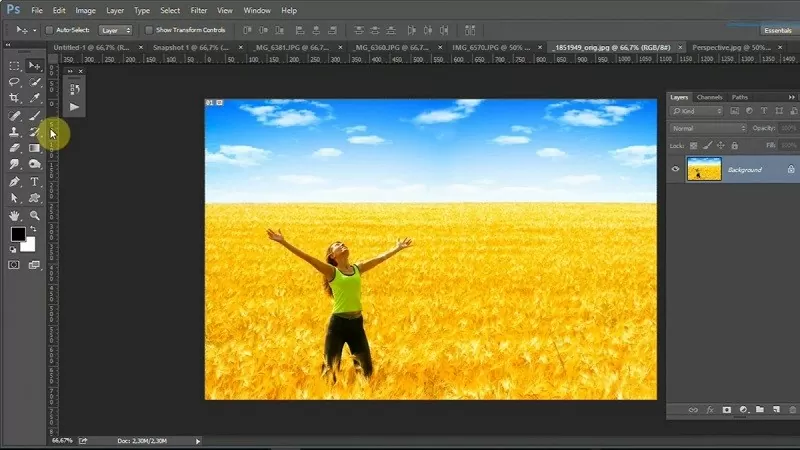 |
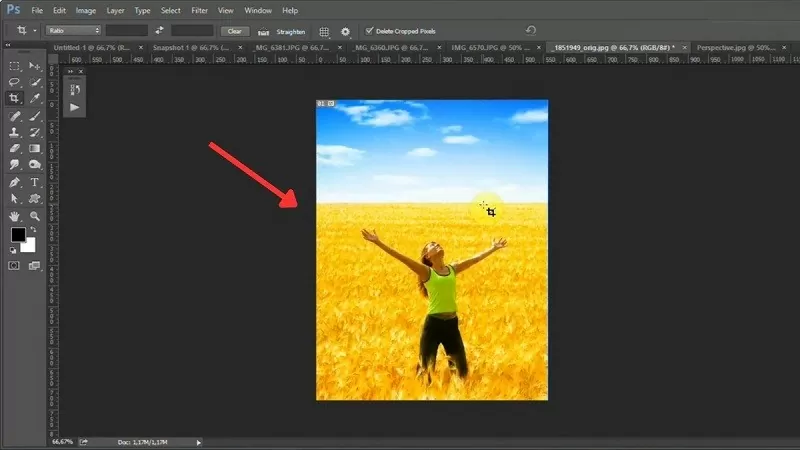
Trinn 2: Få tilgang til beskjæringsverktøyet ved å klikke på det tilsvarende ikonet på verktøylinjen eller trykke på hurtigtasten «C» for å aktivere det.
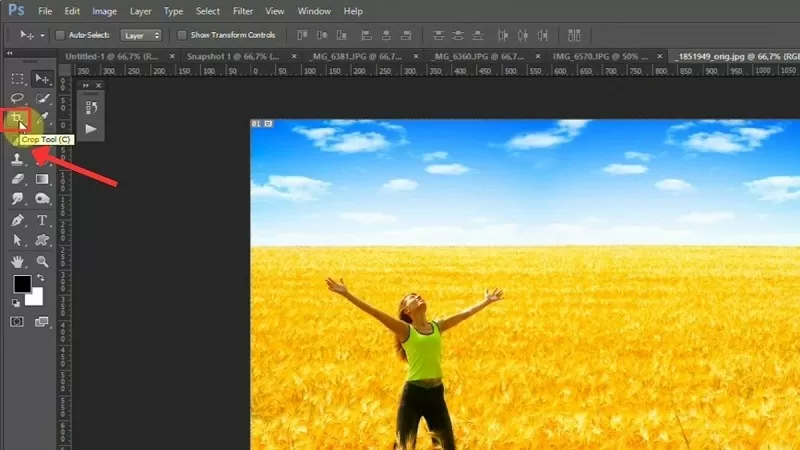 |
Trinn 3: Dra og slipp deretter musen for å opprette et markeringsområde og beholde den delen av bildet du vil ha i Photoshop.
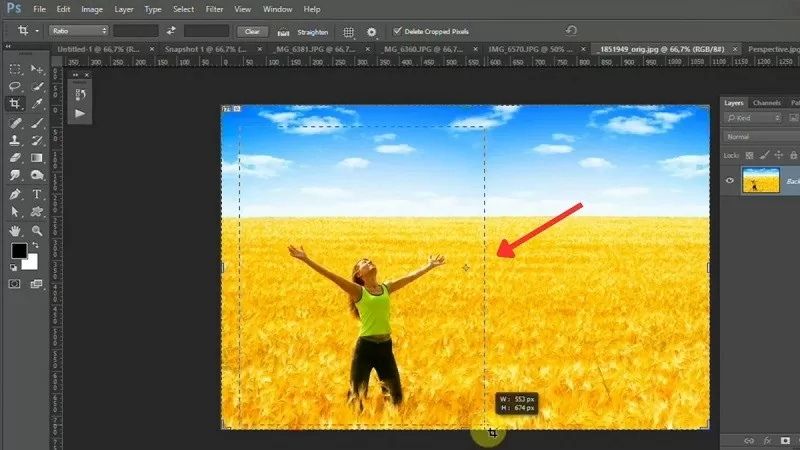 |
Trinn 4: Valgområdet er uthevet og omgitt av justeringsfelt, slik at du enkelt kan endre størrelsen på det om ønskelig.
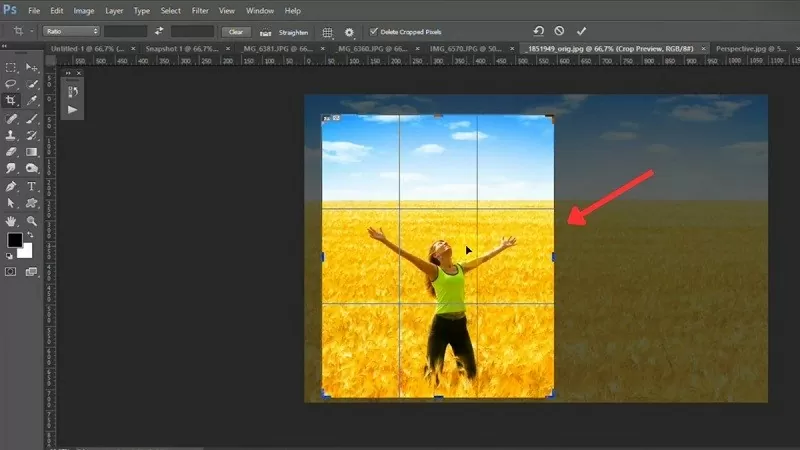 |
Trinn 5: Når du er ferdig med justeringen, trykker du bare på Enter-tasten for å fullføre operasjonen.
 |
Forhåpentligvis har forklaringen ovenfor om hvordan du beskjærer bilder i Photoshop gitt deg en grunnleggende forståelse av bilderedigering. Bruk av teknikker for bildebeskjæring i Photoshop vil hjelpe deg med å lage imponerende bilder.
[annonse_2]
Kilde


![[Foto] Statsminister Pham Minh Chinh deltar på konferansen om implementering av oppgaver for 2026 innen industri og handel](/_next/image?url=https%3A%2F%2Fvphoto.vietnam.vn%2Fthumb%2F1200x675%2Fvietnam%2Fresource%2FIMAGE%2F2025%2F12%2F19%2F1766159500458_ndo_br_shared31-jpg.webp&w=3840&q=75)
























































































Kommentar (0)