

 |
Stavekontroll er en viktig del av skriving og redigering av dokumenter for å sikre nøyaktighet og profesjonalitet. Og Google Dokumenter er et populært og effektivt verktøy for denne oppgaven. Denne artikkelen vil veilede deg i hvordan du sjekker staving ved hjelp av Google Dokumenter.
Sjekk stavemåten din mens du skriver hvert tegn.
Stavekontroll, tegn for tegn, er prosessen med å bruke de innebygde stave- og syntakskontrollfunksjonene i Google Dokumenter for å sikre at hvert tegn og hver setningsstruktur er riktig.
Når du skriver eller redigerer tekst i Google Dokumenter, sjekker appen automatisk for stave- og syntaksfeil og foreslår nødvendige rettelser ved å understreke dem med rødt. Dette hjelper deg med å skrive mer nøyaktige og lesbare dokumenter.
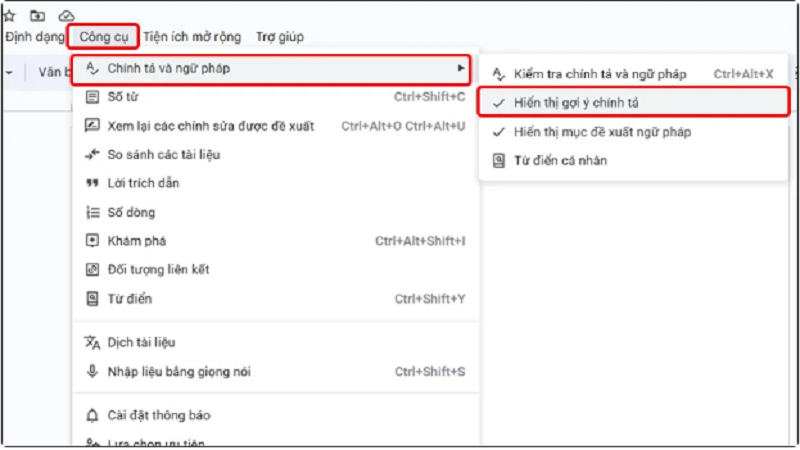
For å bruke denne funksjonen, trykk på Verktøy. Velg deretter Staving og grammatikk. Til slutt trykk på Vis staveforslag.
 |
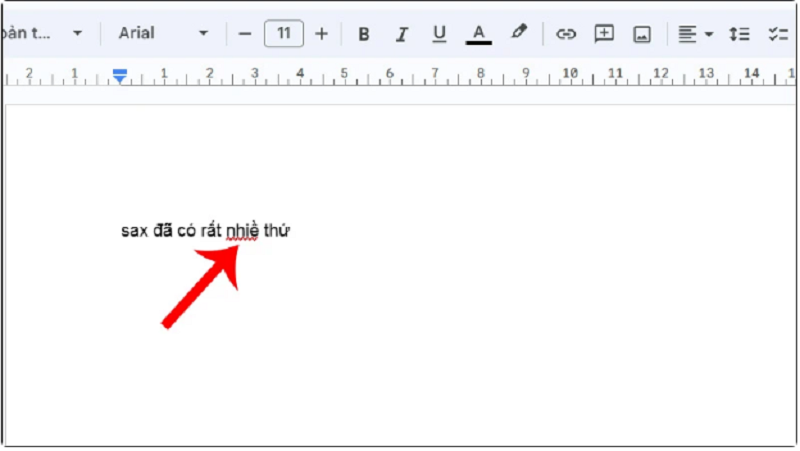
Når du staver et ord feil, vil Google automatisk oppdage feilen og foreslå løsninger, som vist på bildet nedenfor.
 |
Sjekk stavemåten når du korrekturleser en tekst.
For å sjekke om det er stavefeil når du skanner tekst med Google Dokumenter, følg disse trinnene:
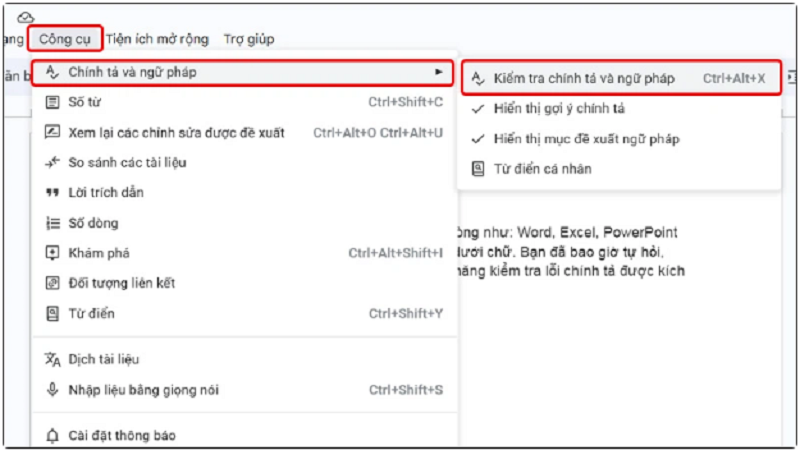
Trinn 1: Klikk på Verktøy → Velg Stavekontroll og grammatikk. Klikk deretter på Kontroller stavekontroll og grammatikk.
 |
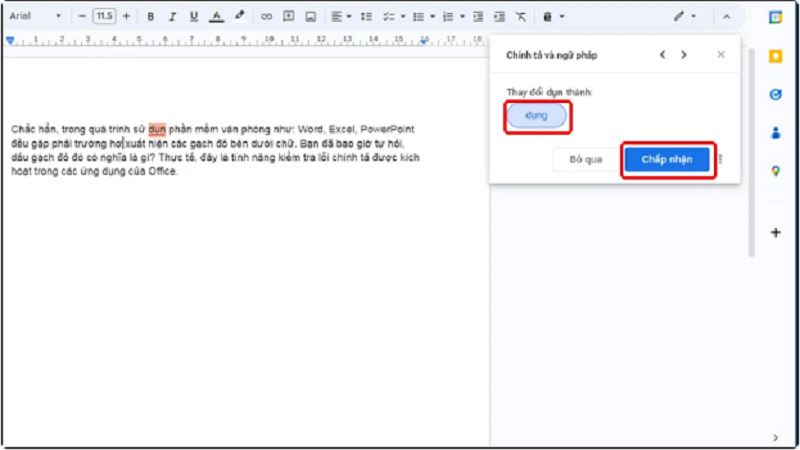
Trinn 2: Applikasjonen vil deretter automatisk oppdage feilen og foreslå riktig svar. Klikk på Godta hvis du synes det er passende.
 |
Hva om stavemåten er riktig, men Google fortsatt rapporterer en feil?
Hvis du har stavet det riktig, men Google Dokumenter fortsatt rapporterer stavefeil, kan dette skyldes:
– Ord som ikke finnes i ordboken: Noen nye ord eller termer finnes kanskje ikke i Google Dokumenter-ordboken. I dette tilfellet kan du legge til ordet i din personlige ordbok for å unngå at det blir sjekket for stavefeil neste gang.
– Egennavn og forkortelser: Google Dokumenter gjenkjenner kanskje ikke egennavn eller forkortelser riktig. Du kan også legge til disse ordene i din personlige ordbok for å unngå feil.
– Ulike språk: Sjekk om språket du bruker i Google Dokumenter samsvarer med språket i dokumentet. Google Dokumenter vil stavekontroll basert på språket du har valgt.
– Systemfeil: Et midlertidig systemproblem forårsaker at Google Dokumenter viser feil stavemåte. Hvis du mener dette er en feil, kan du prøve å oppdatere siden eller prøve på nytt etter en stund.
For å fikse denne feilen kan du følge disse trinnene:
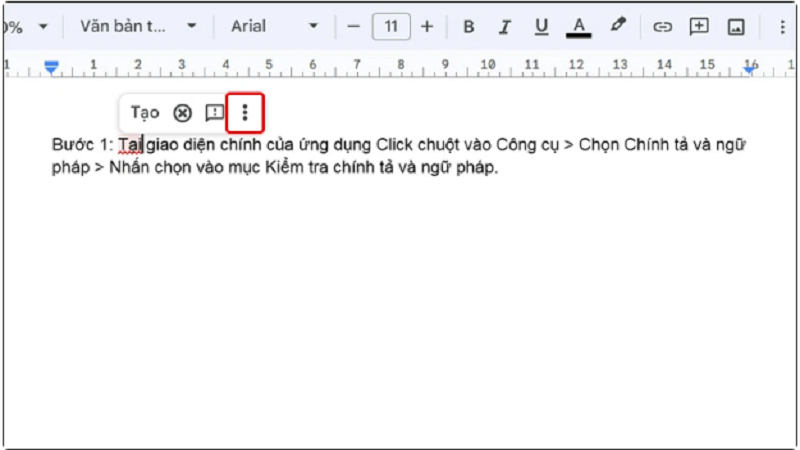
Trinn 1: Klikk på stedet der Google Dokumenter rapporterer en feil. Klikk deretter på trepunktsikonet ved siden av.
 |
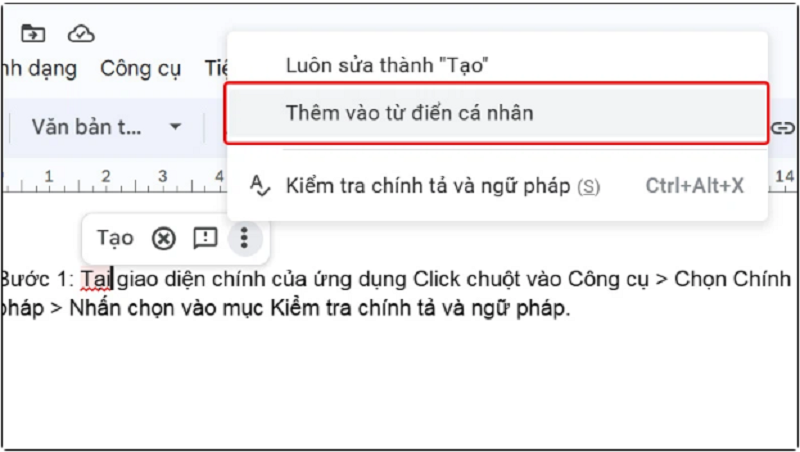
Trinn 2: Til slutt velger du Legg til i personlig ordbok for å fullføre prosessen.
 |
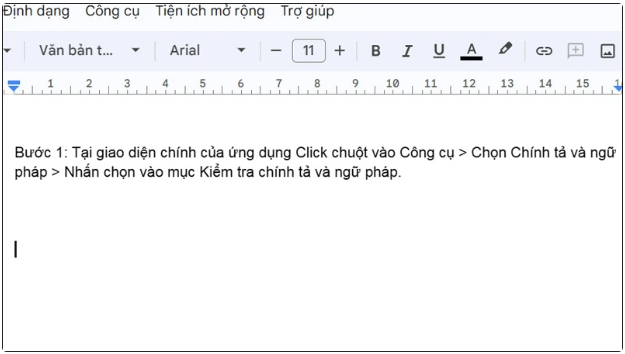
Det burde fikse feilen.
 |
Over finner du en veiledning om hvordan du enkelt og raskt kan sjekke staving ved hjelp av Google Dokumenter. Vi håper du synes den er nyttig.
[annonse_2]
Kilde

































































































Kommentar (0)