Po dłuższym użytkowaniu użytkownicy iPhone'a często napotykają problemy, takie jak niska wydajność, opóźnienia lub błędy systemu lub aplikacji. W takiej sytuacji użytkownicy powinni wykonać pełny reset fabryczny, aby przywrócić urządzenie do pierwotnego stanu.
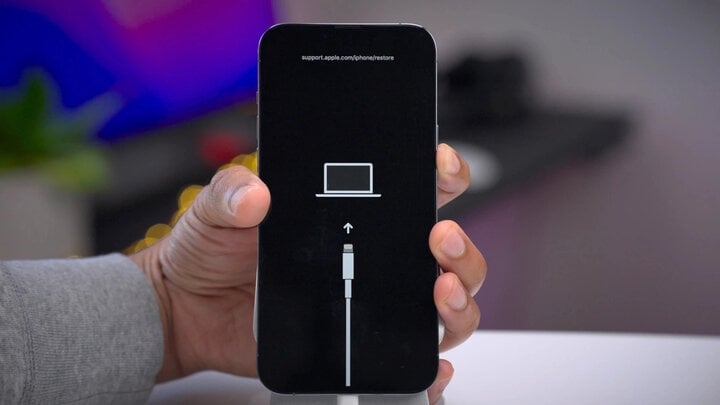
Aktywuj tryb DFU na swoim iPhonie.
Czym jest tryb DFU?
DFU to skrót od Device Firmware Upgrade, czyli „aktualizacja oprogramowania urządzenia”, która pozwala przywrócić iPhone'a lub iPada do najnowszej wersji oprogramowania sprzętowego wydanej przez Apple. Przywrócenie oprogramowania za pomocą DFU oznacza ręczne pobranie i aktualizację oprogramowania sprzętowego, a także przywrócenie urządzenia do stanu pierwotnego.
Proces ten jest podobny do aktualizacji oprogramowania układowego przez OTA na iPhonie, podczas której urządzenie automatycznie pobiera i instaluje najnowsze oprogramowanie układowe.
Podobnie jak tryb odzyskiwania, DFU służy do przywracania oprogramowania urządzenia do stanu pierwotnego. Jednak DFU ma kilka zalet w przypadku przywracania iPhone'a, takich jak: możliwość wyboru odpowiedniej wersji oprogramowania układowego; mniej błędów oprogramowania i systemu po przywróceniu; oraz możliwość usunięcia wszystkich niepotrzebnych plików i plików tymczasowych.
Jak aktywować tryb DFU na iPhonie
Jak aktywować tryb DFU za pomocą fizycznego przycisku Home
Krok 1: Podłącz iPhone'a do komputera z uruchomioną aplikacją iTunes za pomocą kabla Lightning.
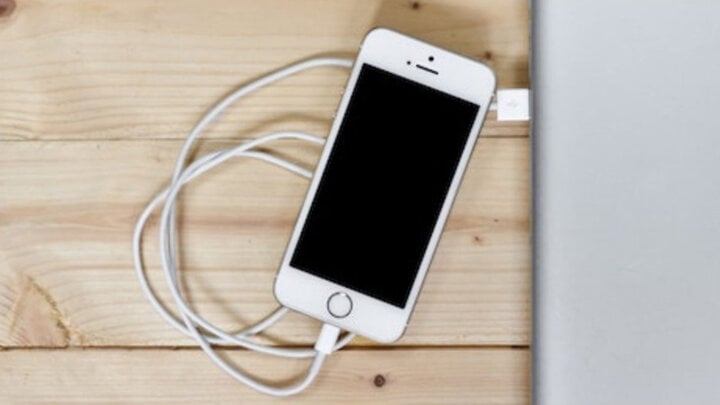
Podłącz swój iPhone.
Krok 2: Wyłącz iPhone’a za pomocą przycisku zasilania.
Krok 3: Naciśnij i przytrzymaj przycisk zasilania przez około 3 sekundy, a następnie jednocześnie naciśnij i przytrzymaj przycisk Home przez około 10 sekund.



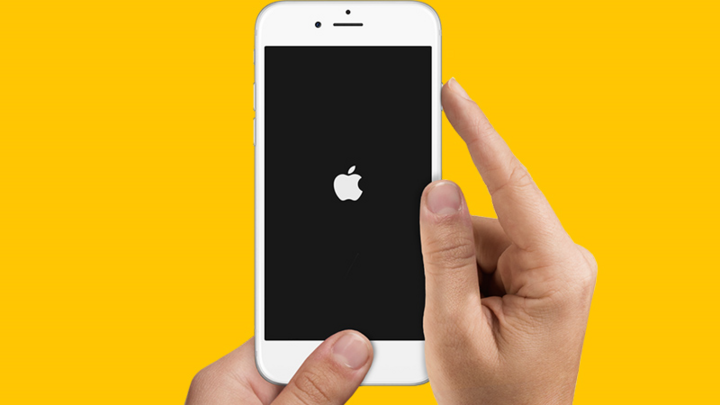
Przytrzymaj przycisk zasilania i przycisk Home.
Krok 4: Puść przycisk zasilania, a następnie przytrzymaj nadal przycisk Home, aż iTunes wyświetli komunikat informujący o rozpoznaniu urządzenia.
Jak aktywować tryb DFU za pomocą dotykowego przycisku Home.
Krok 1: Podłącz iPhone'a do komputera z uruchomioną aplikacją iTunes za pomocą kabla Lightning.
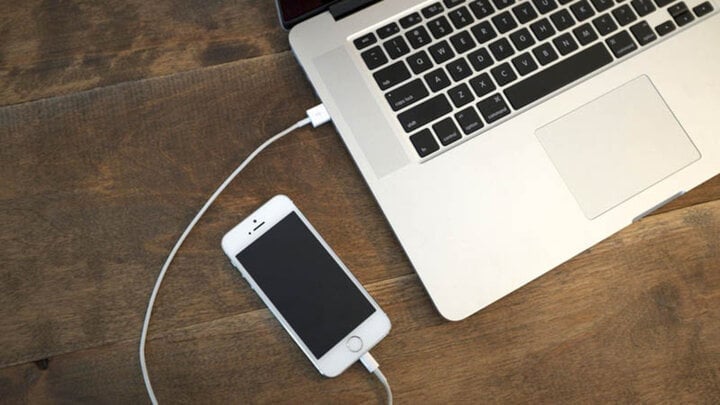
Podłącz iPhone'a do komputera.
Krok 2: Jednocześnie przytrzymaj przycisk zasilania i przycisk zmniejszania głośności przez 10 sekund, aż ekran iPhone'a całkowicie się wyłączy.
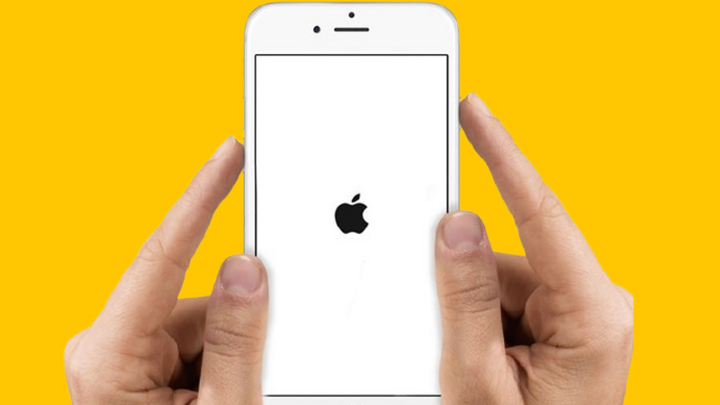
Przytrzymaj przycisk zasilania i przycisk zmniejszania głośności przez 10 sekund.
Krok 3: Puść przycisk zasilania, ale nadal trzymaj przycisk zmniejszania głośności. Gdy na ekranie iTunes pojawi się interfejs odzyskiwania urządzenia, a ekran iPhone'a pozostanie ciemny, oznacza to, że tryb DFU został pomyślnie włączony.
Jak aktywować tryb DFU za pomocą Face ID
Krok 1: Podłącz iPhone'a do komputera z uruchomioną aplikacją iTunes za pomocą kabla Lightning.
Krok 2: Naciśnij i zwolnij przycisk zwiększania głośności > Naciśnij i zwolnij przycisk zmniejszania głośności > Naciśnij i przytrzymaj przycisk zasilania na iPhonie, aż urządzenie całkowicie się wyłączy.



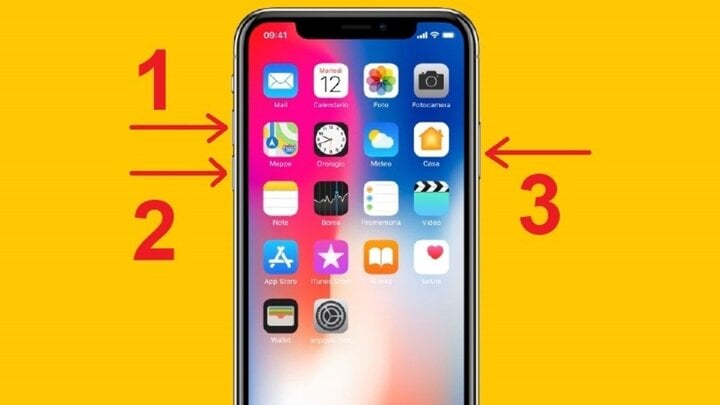
Naciśnij i zwolnij przycisk zwiększania głośności > przycisk zmniejszania głośności > przycisk zasilania.
Krok 3: Naciśnij i przytrzymaj przycisk zmniejszania głośności, jednocześnie przytrzymując przycisk zasilania przez 3 sekundy.
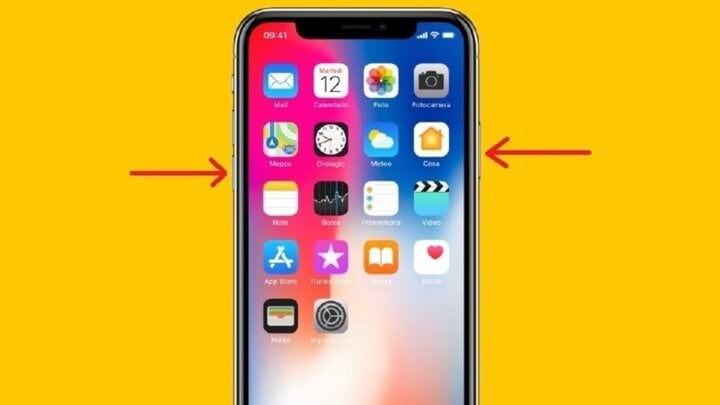
Naciśnij i przytrzymaj przycisk zmniejszania głośności oraz przycisk zasilania.
Krok 4: Puść przycisk zasilania, ale nadal trzymaj przycisk zmniejszania głośności. Gdy iTunes wyświetli interfejs odzyskiwania oprogramowania, a ekran pozostanie ciemny, oznacza to, że tryb DFU został pomyślnie włączony.
Powyżej przedstawiamy trzy najszybsze i najłatwiejsze sposoby aktywacji trybu DFU na iPhonie. Użytkownicy mogą skorzystać z tych metod i zastosować je na swoich urządzeniach w razie potrzeby.
Źródło