

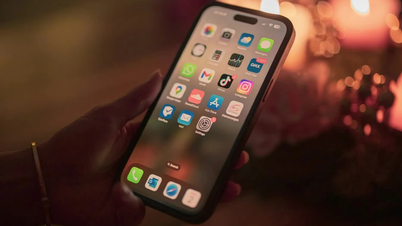
Wiele osób decyduje się na zachowanie wspomnień, robiąc zdjęcia telefonem. Prawda jest jednak taka, że to właśnie zdjęcia i filmy zajmują najwięcej miejsca na iPhone'ach i iPadach.
Jeśli często robisz zdjęcia i nagrywasz filmy iPhonem lub iPadem, zauważysz, że na Twoim urządzeniu bardzo szybko kończy się miejsce. Co więcej, możesz mieć mnóstwo zdjęć lub filmów, których nie chcesz oglądać i nie chcesz, żeby ktokolwiek inny je oglądał.
Dlatego regularne sprawdzanie i usuwanie zdjęć i filmów z iPhone'a i iPada jest ważne i wskazane. Jak więc trwale usunąć zdjęcia z iPhone'a i iPada?
Jak trwale usunąć zdjęcia na iPhonie i iPadzie
Zbyt duża liczba zdjęć na iPhonie i iPadzie może spowolnić działanie urządzenia i zwiększyć zużycie miejsca w pamięci. Jeśli chcesz trwale usunąć zdjęcia, ale nie wiesz jak, zapoznaj się z poniższymi krokami:
Krok 1: Usuń zdjęcia z zakładki Zdjęcia.
W rzeczywistości jest to jeden z najczęstszych sposobów usuwania zdjęć, ale należy pamiętać, że samo usunięcie zdjęć z sekcji Zdjęcia nie spowoduje ich trwałego usunięcia. Usunięte zdjęcia zostaną zapisane w albumie Ostatnio usunięte, gdzie pozostaną przez 30 dni, po czym znikną.
Aby usunąć zdjęcia, otwórz aplikację Zdjęcia na urządzeniu i stuknij kartę „Biblioteka” > stuknij kartę „Wszystkie zdjęcia” > a następnie usuń zdjęcie. Aby usunąć obraz lub film, stuknij go, a następnie ikonę kosza na śmieci i wybierz „Usuń zdjęcie”.
Jeśli chcesz usunąć wiele zdjęć i filmów, dotknij opcji „Wybierz”, a następnie wybierz zdjęcia i filmy, które chcesz usunąć, dotknij ikony kosza na śmieci i wybierz opcję Usuń.
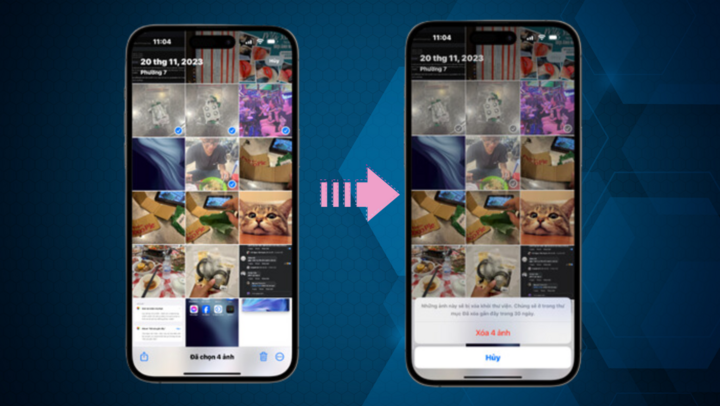
Jak trwale usunąć zdjęcia z karty Zdjęcia na iPhonie
Krok 2: Usuń zdjęcia z sekcji Ostatnio usunięte albumy.
Album „Ostatnio usunięte” przechowuje zdjęcia usunięte w ciągu ostatnich 30 dni. Jeśli więc usunąłeś zdjęcia z karty „Zdjęcia”, ale nie z „Ostatnio usuniętego albumu”, musisz uzyskać do niego dostęp, aby usunąć je z kosza na iPhonie.
Dzięki tej metodzie usuwania usuniętych zdjęć na iPhonie, nawet jeśli ktoś inny sprawdzi kosz na Twoim urządzeniu, nie znajdzie usuniętych zdjęć. Nawet jeśli zechcesz je odzyskać, będzie to trudne.
Otwórz aplikację Zdjęcia i dotknij zakładki „Albumy” > Znajdź album „Ostatnio usunięte” i dotknij go. Urządzenie poprosi Cię o podanie Face ID lub hasła, aby uzyskać dostęp do tego albumu.
Po odblokowaniu pojawią się zdjęcia z albumu „Ostatnio usunięte”. Aby je natychmiast usunąć, dotknij „Wybierz”, następnie ikony z trzema kropkami i na koniec dotknij „Usuń wszystkie”.
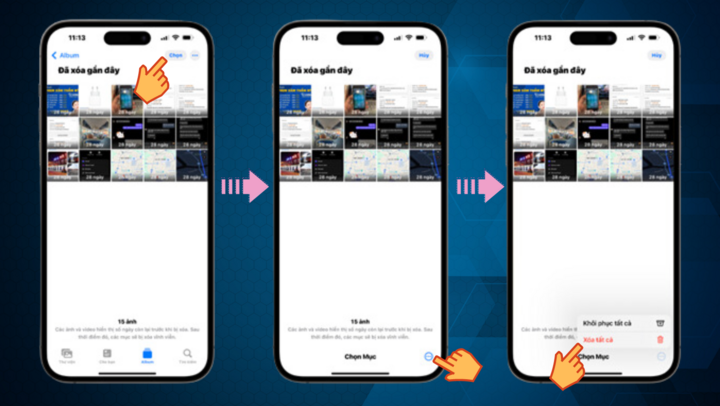
Usuwanie zdjęć z kosza na iPhone'a
Krok 3: Usuń zdjęcia z iPhone'a zapisane na karcie Udostępnione.
To również jeden z prostych kroków, które pozwalają na trwałe usunięcie zdjęć z iPhone'a i iPada, z którego korzysta wiele osób. Warto jednak pamiętać, że usunięcie zdjęć z sekcji „Ostatnio usunięte” nie oznacza, że zostały one trwale usunięte.
Na używanym przez Ciebie urządzeniu zdjęcia mogły zostać trwale usunięte, ale nadal są zapisywane w pamięci masowej w chmurze iCloud lub na karcie Share.
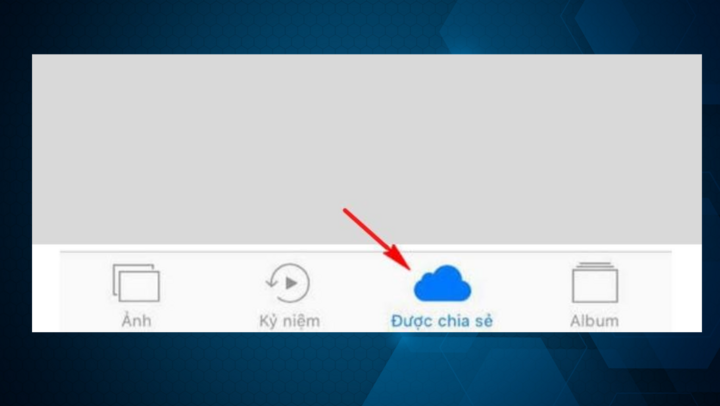
Usuń obraz na karcie „Udostępnione”.
Krok 4: Wyłącz funkcję automatycznego przesyłania obrazów do iCloud.
To jeden z niezbędnych kroków, aby trwale usunąć zdjęcia z iPhone'a. Ten krok uniemożliwi utworzenie kopii zapasowej zdjęć w chmurze. Aby to zrobić, postępuj zgodnie z poniższymi instrukcjami:
Przejdź do Ustawień > wybierz iCloud > wybierz Zdjęcia >, a następnie wyłącz wszystkie funkcje wysyłania zdjęć do iCloud.
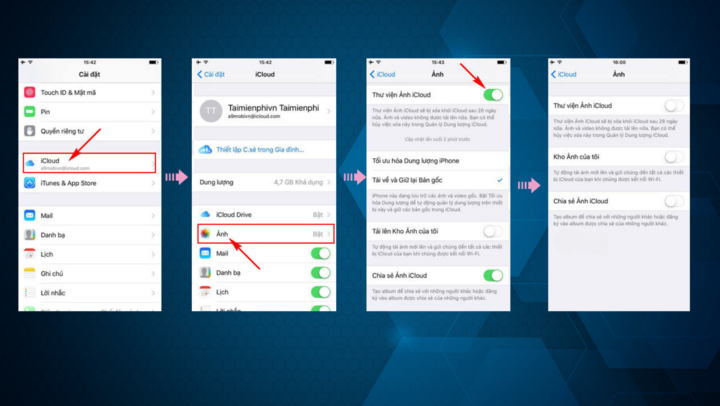
Jak usunąć zdjęcia z iCloud na iPhonie i iPadzie
Czasami usunięcie duplikatów lub zdjęć niskiej jakości to dobry pomysł. Po zwolnieniu miejsca na iPhonie lub iPadzie z łatwością zauważysz poprawę wydajności urządzenia.
Źródło
![[Zdjęcie] Sekretarz generalny i prezydent To Lam spotyka się z delegatami Zgromadzenia Narodowego reprezentującymi mniejszości etniczne.](https://vphoto.vietnam.vn/thumb/1200x675/vietnam/resource/IMAGE/2026/04/20/1776696701056_a1-bnd-8331-3342-jpg.webp)



![[Grafika] Zgromadzenie Narodowe omawia realizację planu rozwoju społeczno-gospodarczego.](https://vphoto.vietnam.vn/thumb/1200x675/vietnam/resource/IMAGE/2026/04/20/1776696707422_ndo_br_img-20260420-185419-jpg.webp)






























































































Komentarz (0)