

 |
Sprawdzanie pisowni jest ważnym elementem pisania i edytowania dokumentów, zapewniającym ich poprawność i profesjonalizm. Dokumenty Google to popularne i skuteczne narzędzie do tego celu. W tym artykule dowiesz się, jak sprawdzać pisownię za pomocą Dokumentów Google.
Sprawdzaj pisownię podczas wpisywania każdego znaku.
Sprawdzanie pisowni znak po znaku to proces polegający na wykorzystaniu wbudowanych funkcji sprawdzania pisowni i składni w Dokumentach Google w celu upewnienia się, że każdy znak i struktura zdania są poprawne.
Podczas pisania lub edycji tekstu w Dokumentach Google aplikacja automatycznie sprawdza błędy ortograficzne i składniowe oraz sugeruje poprawki, podkreślając je na czerwono. Dzięki temu możesz tworzyć dokładniejsze i bardziej czytelne dokumenty.
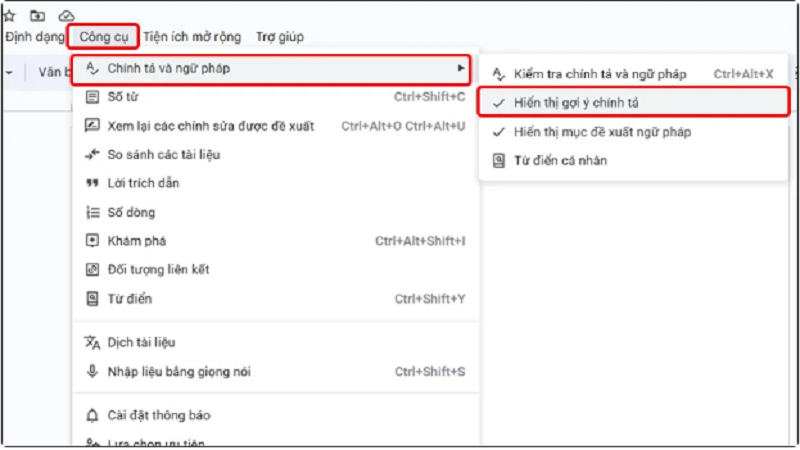
Aby skorzystać z tej funkcji, dotknij opcji Narzędzia. Następnie wybierz opcję Pisownia i gramatyka. Na koniec dotknij opcji Pokaż sugestie pisowni.
 |
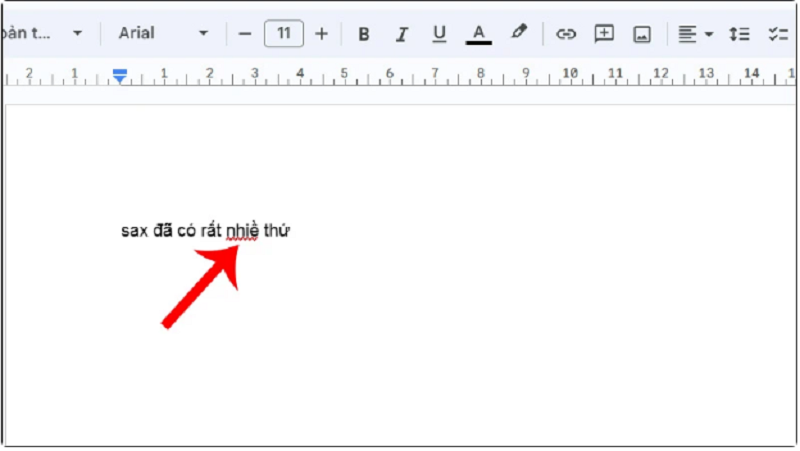
Gdy popełnisz błąd ortograficzny, Google automatycznie wykryje błąd i zaproponuje rozwiązania, jak pokazano na poniższym obrazku.
 |
Sprawdzaj pisownię podczas korekty tekstu.
Aby sprawdzić, czy podczas skanowania tekstu za pomocą Dokumentów Google nie występują błędy ortograficzne, wykonaj następujące czynności:
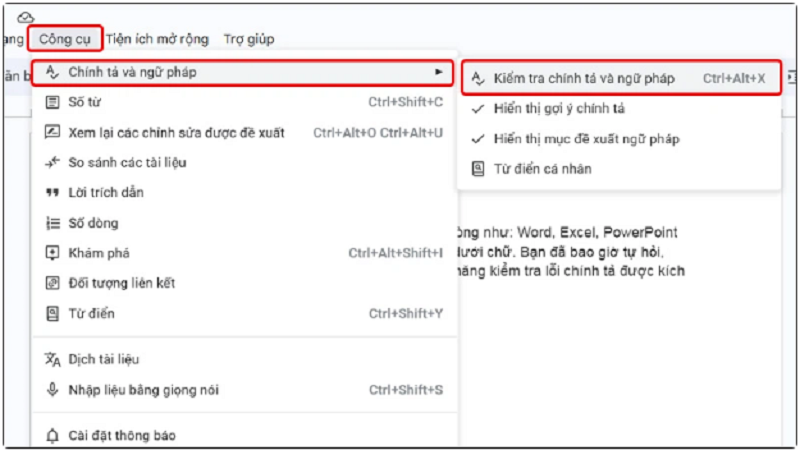
Krok 1: Kliknij Narzędzia → Wybierz Pisownię i gramatykę. Następnie kliknij Sprawdź pisownię i gramatykę.
 |
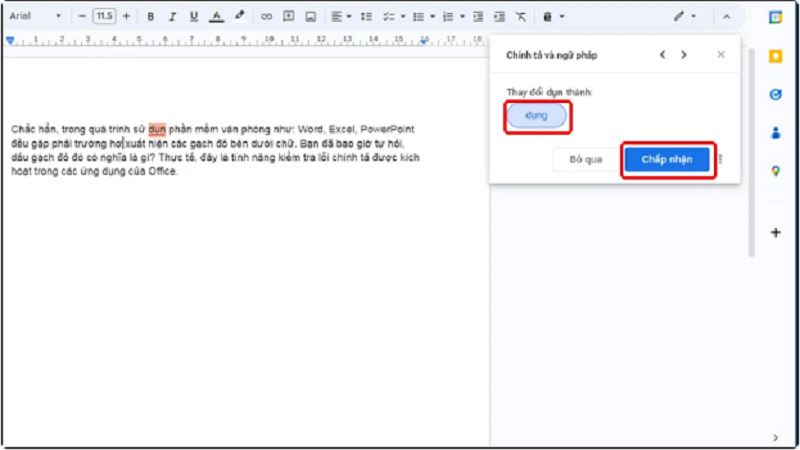
Krok 2: Aplikacja automatycznie wykryje błąd i zasugeruje poprawną odpowiedź. Kliknij „Akceptuj”, jeśli uważasz, że odpowiedź jest prawidłowa.
 |
A co jeśli pisownia jest poprawna, ale Google nadal zgłasza błąd?
Jeśli napisałeś/aś poprawnie, ale Google Docs nadal zgłasza błędy ortograficzne, może to być spowodowane:
- Słowa, których nie ma w słowniku: Niektóre nowe słowa lub terminy mogą nie znajdować się w słowniku Dokumentów Google. W takim przypadku możesz dodać je do swojego osobistego słownika, aby uniknąć sprawdzania błędów ortograficznych następnym razem.
- Nazwy własne i skróty: Dokumenty Google mogą nie rozpoznawać poprawnie nazw własnych lub skrótów. Możesz również dodać te słowa do swojego słownika osobistego, aby uniknąć błędów.
- Różne języki: Sprawdź, czy język używany w Dokumentach Google jest zgodny z językiem dokumentu. Dokumenty Google sprawdzą pisownię na podstawie wybranego języka.
- Błąd systemu: Tymczasowy problem systemowy powoduje, że Dokumenty Google wyświetlają niepoprawną pisownię. Jeśli uważasz, że to błąd, spróbuj odświeżyć stronę lub spróbować ponownie za jakiś czas.
Aby naprawić ten błąd, wykonaj następujące kroki:
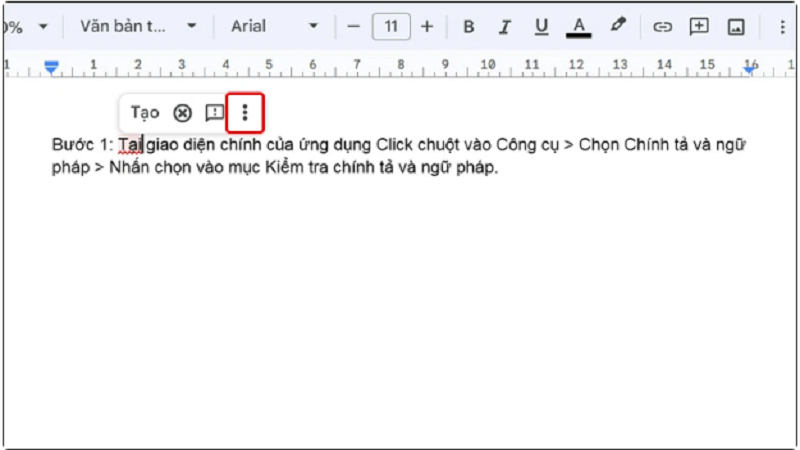
Krok 1: Kliknij lokalizację, w której Google Docs zgłasza błąd. Następnie kliknij ikonę z trzema kropkami obok niej.
 |
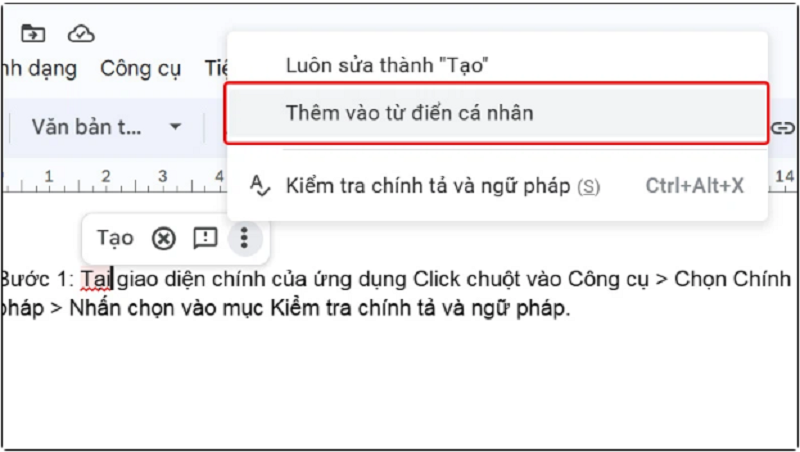
Krok 2: Na koniec wybierz opcję Dodaj do słownika osobistego, aby zakończyć proces.
 |
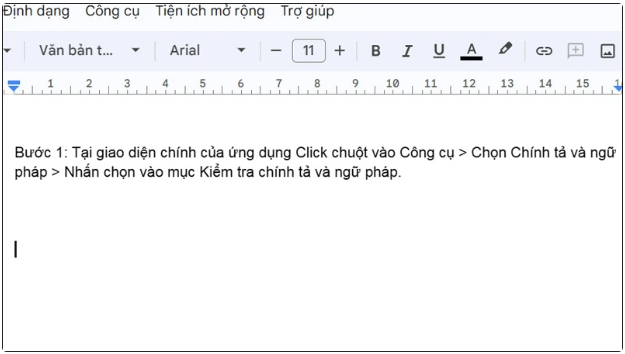
To powinno naprawić błąd.
 |
Powyżej znajduje się poradnik, jak łatwo i szybko sprawdzić pisownię za pomocą Dokumentów Google. Mamy nadzieję, że okaże się pomocny.
Źródło































































































Komentarz (0)