

A Apple adicionou novos recursos de segurança ao iOS 18, e você já pode experimentá-los se tiver instalado a versão beta.
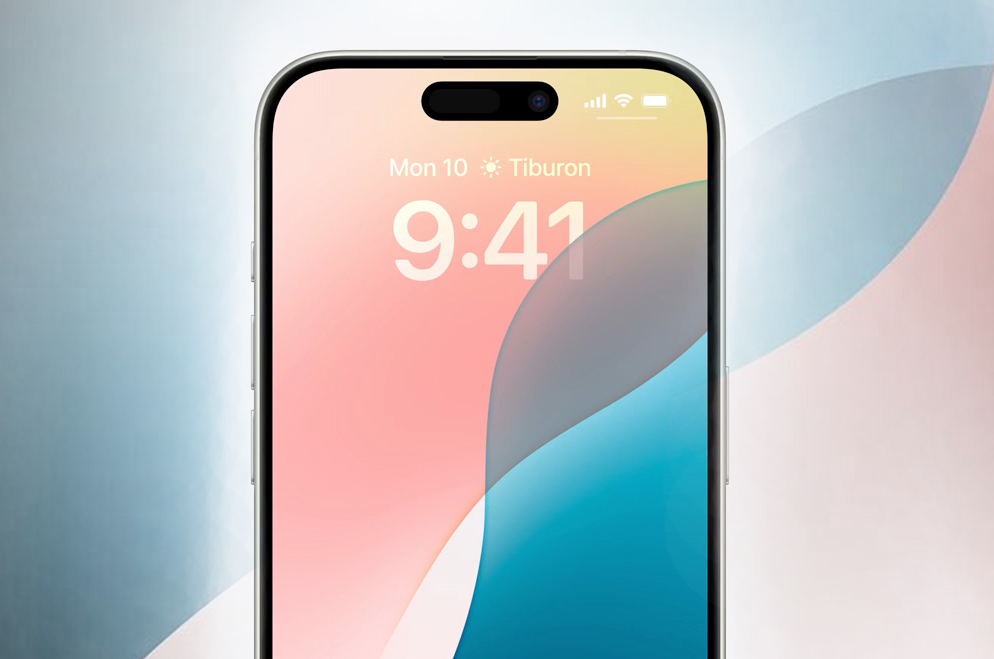
Entre seus recursos de segurança notáveis está a capacidade de bloquear aplicativos usando o Face ID, um recurso que funciona em conjunto com a capacidade de ocultar aplicativos privados "sensíveis" da tela inicial e da biblioteca de aplicativos.
Ocultar aplicativos privados no iPhone
Embora esse recurso funcione no iOS 18 beta 1, não parece ser possível ocultar todos os aplicativos. Assim como acontece ao bloquear aplicativos com o Face ID, ocultá-los ocorre na tela inicial ou na biblioteca de aplicativos. Tudo depende de onde o aplicativo aparece no iPhone.
Primeiro, pressione e segure o ícone do aplicativo até que o menu de opções "Exigir Face ID" apareça. Na janela pop-up, selecione "Ocultar e exigir Face ID" .
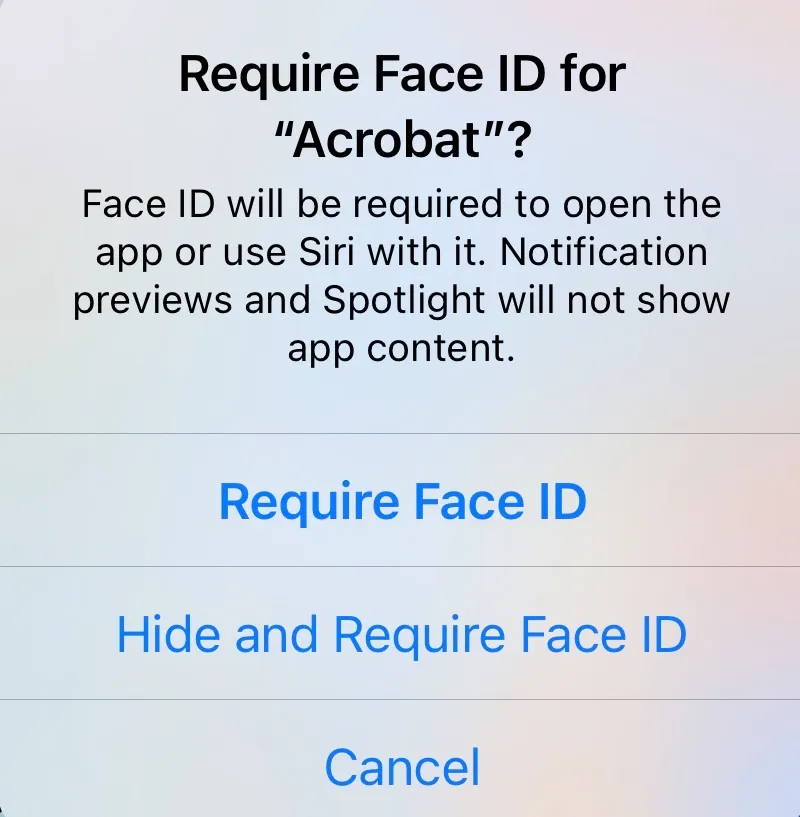
Observe que, embora todos os aplicativos ofereçam duas opções, nem todos permitem ocultar o aplicativo com o Face ID no momento. Alguns aplicativos permitem apenas o bloqueio com o Face ID, e não a ocultação. Além disso, se você optar por bloquear um aplicativo do iPhone usando o Face ID, poderá não ser mais possível ocultá-lo. Esse problema pode ser um bug que a Apple corrigirá em futuras atualizações do iOS 18.
Após tocar em Ocultar e Exigir Face ID , os usuários verão uma tela com uma barra, indicando o status do aplicativo após ele ter sido ocultado.
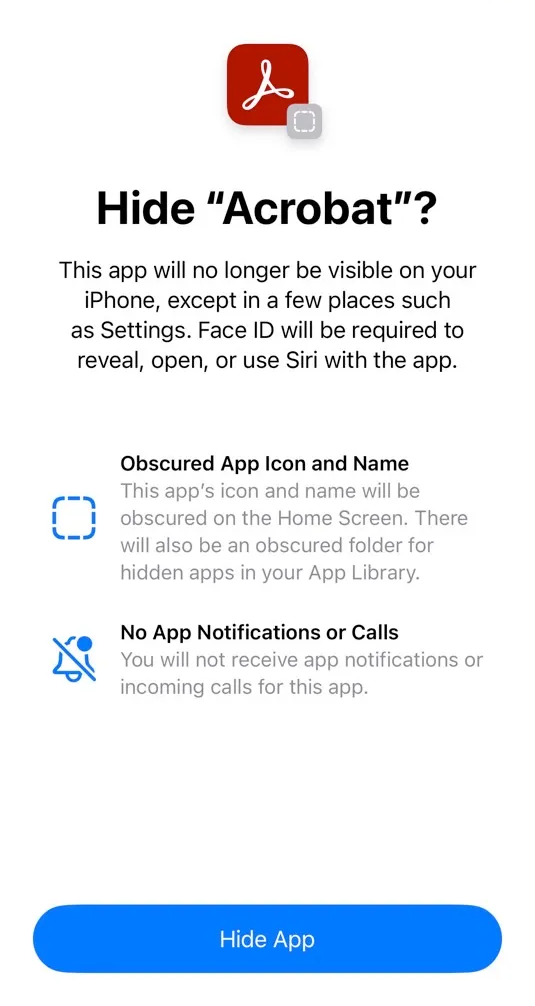
A Apple afirma que isso ocultará o ícone e o nome do aplicativo da tela inicial. O aplicativo será então colocado em uma pasta oculta na Biblioteca de Apps. Quando oculto, o aplicativo não receberá notificações nem chamadas. Tocar em "Ocultar App" fará com que o aplicativo desapareça da tela inicial e da Biblioteca de Apps.
Como encontrar e exibir aplicativos ocultos
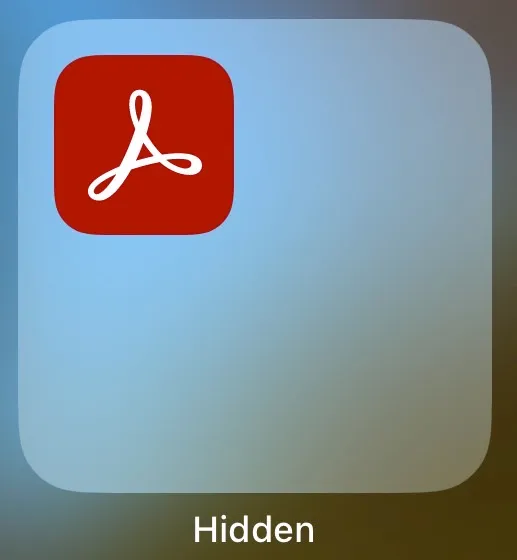
Para encontrar aplicativos ocultos, os usuários abrem a Biblioteca de Aplicativos, rolam até o final da página e tocam na seção Ocultos .
Para acessar esta pasta, você precisará do Face ID. Você precisa tocar nele para que seu iPhone possa escanear seu rosto antes de mostrar o conteúdo.
Para exibir um aplicativo novamente, basta pressionar e segurar o ícone do aplicativo para obter uma lista de opções. Selecione "Não exigir Face ID " e o aplicativo retornará à Biblioteca de Apps, mas não aparecerá na tela inicial, pelo menos não atualmente no iOS 18 beta 1.
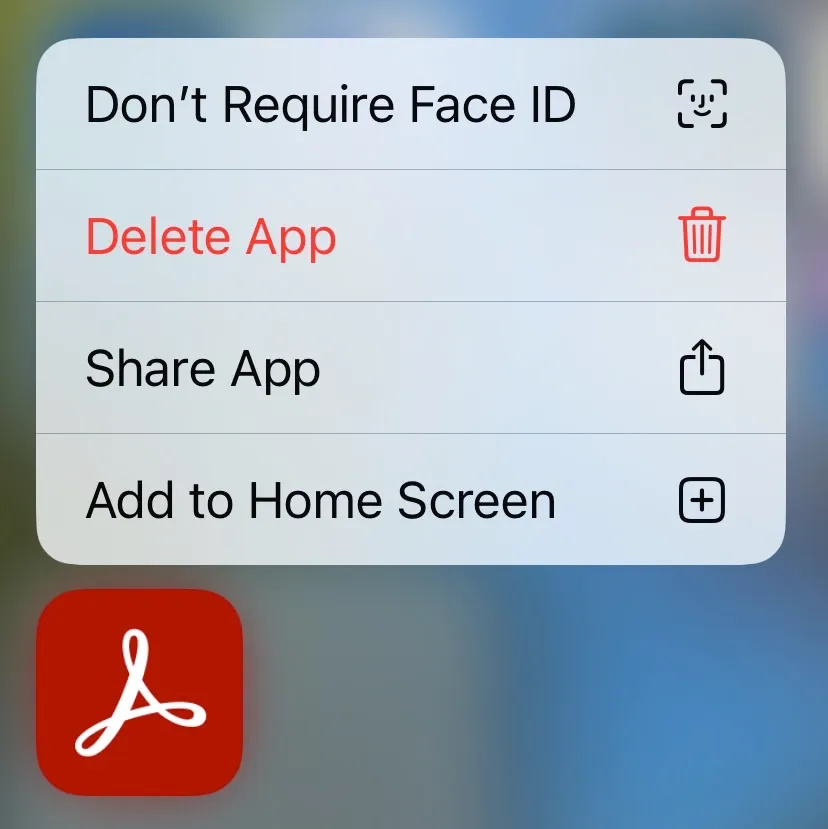
Ainda não está claro por que o iOS 18 não consegue ocultar todos os aplicativos do iPhone. Pode ser um bug, ou a Apple pode estar limitando os aplicativos que os usuários podem ocultar.
No entanto, esta é apenas a primeira versão beta do iOS 18, e as coisas podem mudar quando for lançado oficialmente com o iPhone 16 em setembro.

Fonte: https://vietnamnet.vn/cach-an-ung-dung-rieng-tu-tren-iphone-bang-face-id-2292470.html

![[Imagem] A Assembleia Nacional debate a implementação do plano de desenvolvimento socioeconômico.](https://vphoto.vietnam.vn/thumb/1200x675/vietnam/resource/IMAGE/2026/04/20/1776696707422_ndo_br_img-20260420-185419-jpg.webp)
![[Foto] O Secretário-Geral e Presidente To Lam reúne-se com delegados da Assembleia Nacional de minorias étnicas.](https://vphoto.vietnam.vn/thumb/1200x675/vietnam/resource/IMAGE/2026/04/20/1776696701056_a1-bnd-8331-3342-jpg.webp)




































































































Comentário (0)